0
  • 聊天消息
  • 系统消息
  • 评论与回复
登录后你可以
  • 下载海量资料
  • 学习在线课程
  • 观看技术视频
  • 写文章/发帖/加入社区
会员中心
创作中心

完善资料让更多小伙伴认识你,还能领取20积分哦,立即完善>

3天内不再提示

凡亿Allegro Skill布线功能-检查跨分割

凡亿PCB 来源: 凡亿PCB 2025-06-19 11:50 次阅读
加入交流群
微信小助手二维码

扫码添加小助手

加入工程师交流群

在进行高速PCB设计的过程中,高速信号线需要进行阻抗控制,那么参考平面的完整性对于高速信号的完整性和稳定性至关重要。然而,如果仅仅依赖于肉眼去检查参考平面的完整性,往往容易遗漏一些关键的细节,这可能会导致设计中的缺陷和问题。为了克服这一挑战,可以利用凡亿skill中的“检查跨分割”命令。这个工具能够帮助设计者快速而准确地识别出高速信号参考平面的跨分割问题,从而避免了人工检查时可能出现的疏漏。通过使用这种自动化检查工具,不仅能够提高设计的效率,还能显著提升设计的准确性,确保最终的PCB设计能够满足高速性能的要求。

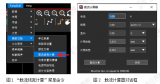
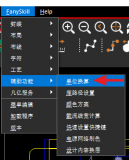
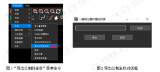
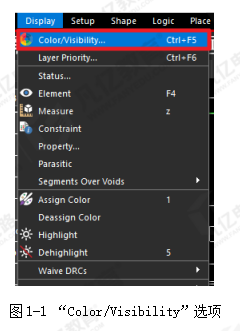
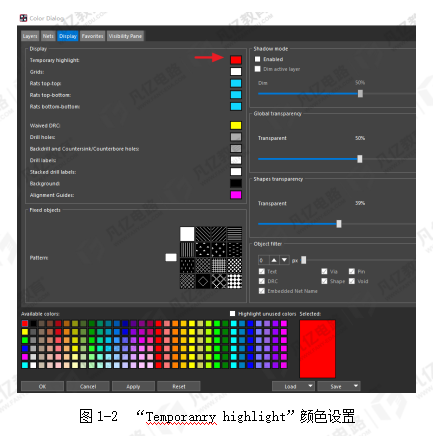
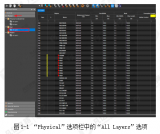
1、使用检查跨分割命令之前需要打开颜色设置面板,执行菜单命令“Display-Color/Visibility”打开颜色设置面板如下图1-1所示。在颜色设置面板中设置“Display-Temporanry highlight”选项即将临时高亮颜色设置为红色或者其他颜色按照自己习惯设置即可如下图1-2所示。设置此临时高亮颜色是为了后期信号的检查跨分割情况时,出现跨分割的信号会以对应临时高亮的颜色显示出来,方便查看。
4b601654-4cba-11f0-b715-92fbcf53809c.png

4b76b33c-4cba-11f0-b715-92fbcf53809c.png

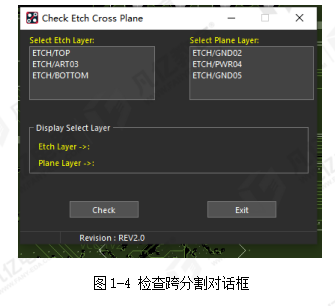
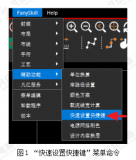
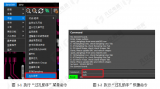
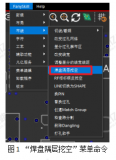
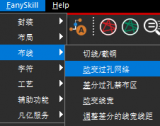
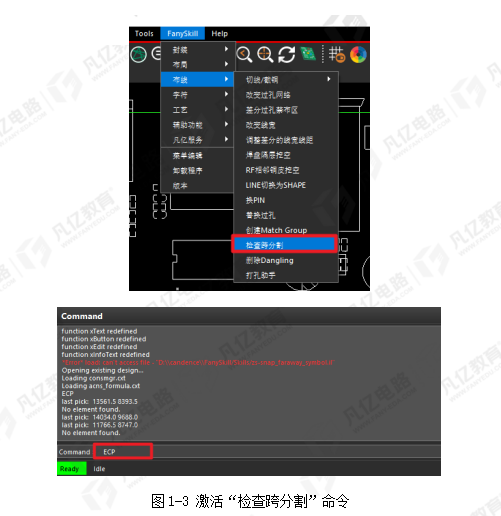
2、执行菜单命令“FanySkill-布线-检查跨分割”,或者Command对话框内输入快捷命令“ecp”如下图1-3所示,都可以激活跨分割检查命令以及弹出其设置对话框如下图1-4所示。
4b8c0476-4cba-11f0-b715-92fbcf53809c.png

4ba3db00-4cba-11f0-b715-92fbcf53809c.png

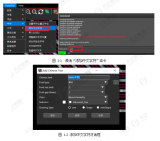
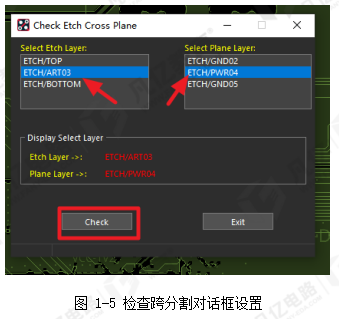
3、在检查跨分割设置对话框内,左侧的“Select Etch Layer”选项内鼠标点击选择需要检查跨分割信号的走线层,此处以检查第三层信号走线为例,即光标点击选择“ETCH/ART03”如下图1-5所示。右侧的“Select Plane Layer”选项内鼠标点击对应检查跨分割信号的参考平面层,此处以第三层信号走线参考第四层电源平面为例,即光标选择“ETCH/PWR04”如下图1-5所示,信号走线层以及参考层设置完成之后,点击左下角的“Check”选项检查即可。
4bb58328-4cba-11f0-b715-92fbcf53809c.png

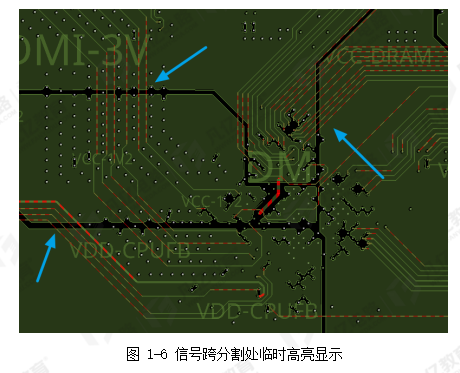
4、点击“Check”选项之后可以在PCB设计界面看到对应第三层高速信号参考第四层电源平面出现跨分割的信号线会以红色的临时高亮颜色显示,如下图1-6所示。那么就能快速的根据颜色报错的地方进行信号跨分割调整。
4bc7760a-4cba-11f0-b715-92fbcf53809c.png

声明:本文内容及配图由入驻作者撰写或者入驻合作网站授权转载。文章观点仅代表作者本人,不代表电子发烧友网立场。文章及其配图仅供工程师学习之用,如有内容侵权或者其他违规问题,请联系本站处理。 举报投诉
  • PCB设计
    +关注

    关注

    396

    文章

    4907

    浏览量

    94078
  • PCB布线
    +关注

    关注

    22

    文章

    473

    浏览量

    43361
  • allegro
    +关注

    关注

    42

    文章

    755

    浏览量

    149487
  • 高速PCB
    +关注

    关注

    4

    文章

    102

    浏览量

    25643

原文标题:凡亿Allegro Skill布线功能-检查跨分割

文章出处:【微信号:FANYPCB,微信公众号:凡亿PCB】欢迎添加关注!文章转载请注明出处。

收藏 人收藏
加入交流群
微信小助手二维码

扫码添加小助手

加入工程师交流群

    评论

    相关推荐
    热点推荐

    手机板 layout 走线分割问题

    初学习layout时,都在说信号线不可分割,但是在工作中为了成本不能分割似乎也非绝对。 在后续工作中,
    发表于 09-16 14:56

    亿电路战略投资亿卓达

    近日,深圳市亿电路科技有限公司(下称 “亿电路”)正式完成对深圳市亿卓达科技有限公司(原卓
    的头像 发表于 08-28 14:48 952次阅读

    亿Allegro Skill辅助功能之快速设置快捷键

    PCB设计是一个高度复杂且细节繁多的过程,涉及到大量的操作,如元件放置、布线、参数调整、视图切换等。手动操作这些功能通常需要通过菜单栏或工具栏进行多步骤选择,这不仅耗时,还会分散设计者的注意力。而快捷键能够直接调用这些功能,减少
    的头像 发表于 08-18 17:11 1633次阅读
    <b class='flag-5'>凡</b><b class='flag-5'>亿</b><b class='flag-5'>Allegro</b> <b class='flag-5'>Skill</b>辅助<b class='flag-5'>功能</b>之快速设置快捷键

    亿Allegro Skill辅助功能之载流线宽计算

    载流计算对于PCB设计至关重要,它能够帮助设计者精准地确定走线和过孔在特定电流下的温升情况,有效规避因过流引发的发热问题,进而防止电路板损坏或性能下降。
    的头像 发表于 08-18 17:07 1772次阅读
    <b class='flag-5'>凡</b><b class='flag-5'>亿</b><b class='flag-5'>Allegro</b> <b class='flag-5'>Skill</b>辅助<b class='flag-5'>功能</b>之载流线宽计算

    亿Allegro Skill辅助功能之颜色方案

    在使用Allegro软件时,为不同功能的层和对象设置不同颜色是一种高效的设计策略。这种颜色区分不仅能让工程师快速识别和定位关键部分,加速设计过程,还能促进团队成员之间的沟通,使设计意图更加清晰。
    的头像 发表于 08-13 16:11 5165次阅读
    <b class='flag-5'>凡</b><b class='flag-5'>亿</b><b class='flag-5'>Allegro</b> <b class='flag-5'>Skill</b>辅助<b class='flag-5'>功能</b>之颜色方案

    亿Allegro Skill辅助功能之单位换算

    在软件使用过程中通常需要英制单位和公制单位进行切换;PCB制造商通常对设计文件有特定的单位要求;在团队协作中,不同成员可能习惯使用不同的单位制(英制或者公制),单位换算可以确保设计文件的准确性、兼容性和可制造性。通过合理的单位换算,可以避免设计误差、满足制造要求,并提高团队协作效率。因此,单位换算是PCB设计过程中不可或缺的一部分。
    的头像 发表于 08-06 11:48 1645次阅读
    <b class='flag-5'>凡</b><b class='flag-5'>亿</b><b class='flag-5'>Allegro</b> <b class='flag-5'>Skill</b>辅助<b class='flag-5'>功能</b>之单位换算

    亿Allegro Skill工艺辅助之导出公制的坐标

    一般设计人员在pcb设计时使用英制单位,而在pcb设计完成后,我们需要导出坐标文件用于贴片厂进行贴片;有的板厂要求导出的坐标文件为公制单位,切换单位会比较麻烦且容易产生DRC错误或者误差,因此,Fanyskill脚步提供一键输出公制坐标的功能
    的头像 发表于 07-24 16:24 3020次阅读
    <b class='flag-5'>凡</b><b class='flag-5'>亿</b><b class='flag-5'>Allegro</b> <b class='flag-5'>Skill</b>工艺辅助之导出公制的坐标

    亿Allegro Skill字符功能-添加中文字符

    、产品型号、或者是PCB设计文件的版本号等信息。由于无法直接使用Allegro软件内“Add”菜单栏中的放置“Text”功能来实现这一需求,因此,我们不得不寻找其他的解决方案。亿开发
    的头像 发表于 07-01 11:52 2097次阅读
    <b class='flag-5'>凡</b><b class='flag-5'>亿</b><b class='flag-5'>Allegro</b> <b class='flag-5'>Skill</b>字符<b class='flag-5'>功能</b>-添加中文字符

    Allegro Skill布线功能之删除Dangling介绍
    高速pcb布线完成之后,需要检查pcb板上是否存在多余的走线、过孔以及孤岛铜皮等情况,那么多余的走线以及过孔被称为Dangling line/Dangling Vais。
    的头像 发表于 06-25 10:03 1871次阅读
    <b class='flag-5'>Allegro</b> <b class='flag-5'>Skill</b><b class='flag-5'>布线</b><b class='flag-5'>功能</b>之删除Dangling介绍

    Allegro Skill布线功能--过孔助手

    变得相当繁琐,并且效率低下。为了提高工作效率,可以利用FanySkill中的“过孔助手”的功能。这个功能能够帮助设计者高效地完成打孔任务,极大地简化了PCB设计过程中的这一环节。 1、执行菜单命令“FanySkill-布线-打孔
    的头像 发表于 06-22 16:03 1814次阅读
    <b class='flag-5'>Allegro</b> <b class='flag-5'>Skill</b><b class='flag-5'>布线</b><b class='flag-5'>功能</b>--过孔助手

    高速PCB设计挑战 Allegro Skill布线功能 自动创建match_group
    skill工具中包含了一个非常实用的功能,即“布线-创建match_group”。通过这个功能,设计者可以轻松地根据已经创建好的“net group”或者“bus”来快速生成器件到器件
    的头像 发表于 06-16 11:54 2055次阅读
    高速PCB设计挑战  <b class='flag-5'>Allegro</b> <b class='flag-5'>Skill</b><b class='flag-5'>布线</b><b class='flag-5'>功能</b> 自动创建match_group

    Allegro Skill布线功能-改变过孔网络介绍与演示

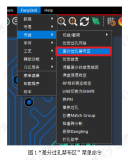
    的将过孔改为需要的网络, 1、在菜单栏中点击“FanySkill-布线-改变过孔网络”选项,如图1所示,或直接输入快捷命令“ch_via_net”快速调用改变过孔网络功能。 图1 打开“改变过孔网路”功能 2、查看“Comman
    的头像 发表于 05-28 16:01 1270次阅读
    <b class='flag-5'>Allegro</b> <b class='flag-5'>Skill</b><b class='flag-5'>布线</b><b class='flag-5'>功能</b>-改变过孔网络介绍与演示

    Allegro Skill布线功能-添加差分过孔禁布区
    它还能优化差分信号的回流路径,降低过孔寄生效应,减少信号反射和阻抗不连续性。通过这些措施,差分信号的传输质量得以提升,从而满足高速信号传输的要求。 那么可以通过FanySkill中“布线功能-添加差分过孔禁布区”的功能快速
    发表于 05-28 15:19 831次阅读
    <b class='flag-5'>Allegro</b> <b class='flag-5'>Skill</b><b class='flag-5'>布线</b><b class='flag-5'>功能</b>-添加差分过孔禁布区

    Allegro Skill布线功能之切线、切铜、连接布线介绍
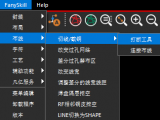
    FanySkill的“切线/截铜”功能为PCB设计提供了高效的线路调整方案,可截断走线或铺铜和恢复走线连接。当需要微调已完成布线的器件位置时,传统方法直接移动会导致布线混乱,而使用该功能
    的头像 发表于 05-26 11:45 1730次阅读
    <b class='flag-5'>Allegro</b> <b class='flag-5'>Skill</b><b class='flag-5'>布线</b><b class='flag-5'>功能</b>之切线、切铜、连接<b class='flag-5'>布线</b>介绍

    Allegro Skill布局功能之按页摆放器件介绍

    在电路设计中,原理图中常以一个功能模块的器件绘制在同一页面上,因此,通常将器件在pcb按页摆放在一起,更方便进行模块化布局。为此,Fany skill添加了将pcb中的器件按照原理图页,进行分类摆放的功能。需要注意的是,此
    的头像 发表于 04-23 17:10 1598次阅读
    <b class='flag-5'>Allegro</b> <b class='flag-5'>Skill</b>布局<b class='flag-5'>功能</b>之按页摆放器件介绍