


 创龙 瑞芯微 RK3588 国产2.4GHz八核 工业开发板—调试工具安装

前 言
创龙科技研发的瑞芯微 RK3588 工业开发板调试需专用工具支撑。为帮助开发者快速搭建调试环境,保障串口通信、系统调试及 CAN 接口调试功能正常运行,本文针对 Windows 7 与 10 64bit 系统,分步详解 USB 转串口驱动、SecureCRT 及 GCAN Tools 的安装与关键配置要点。
USB转串口驱动安装
本章节内容是为评估板串口安装USB转串口驱动程序。驱动适用于CH340、CH341等USB转串口芯片。
适用安装环境:Windows 7 64bit、Windows 10 64bit。
(1)请通过Type-C线将评估板的调试串口(USB TO UART2)与PC机USB接口相连,并打开PC设备管理器,找到USB Serial,右键选择“更新驱动程序(P)”,如下图所示。
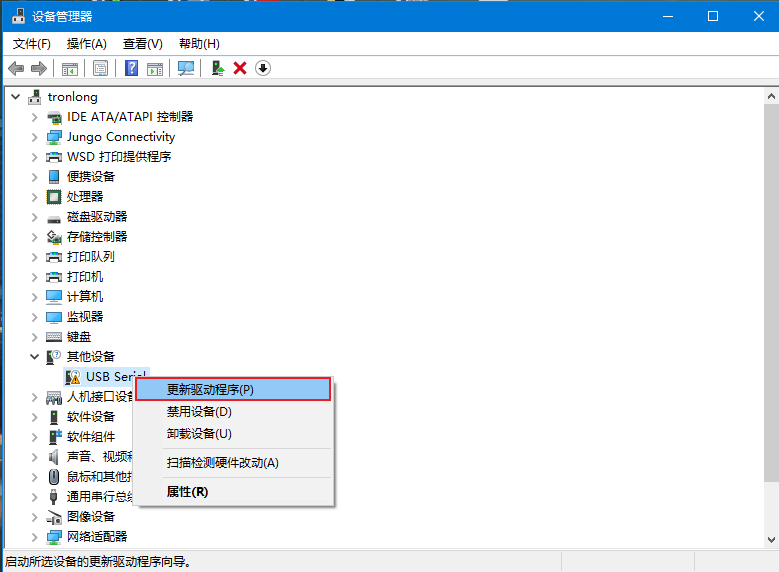 图 1
图 1
(2)选择“浏览我的电脑以查找驱动程序(R)”,如下图所示。
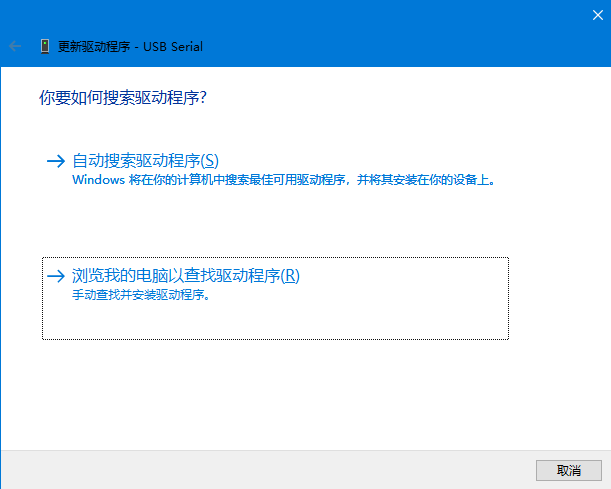 图 2
图 2
(3)选择产品资料“4-软件资料ToolsWindowsCH341SER.zip”解压后的文件夹路径,点击“下一页(N)”,如下图所示。
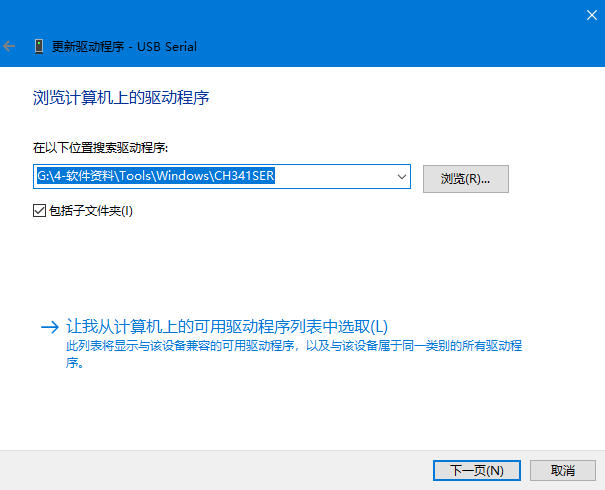 图 3
图 3
(4)提示安装成功后,可在PC设备管理器中查看到USB转串口驱动,如下图所示。
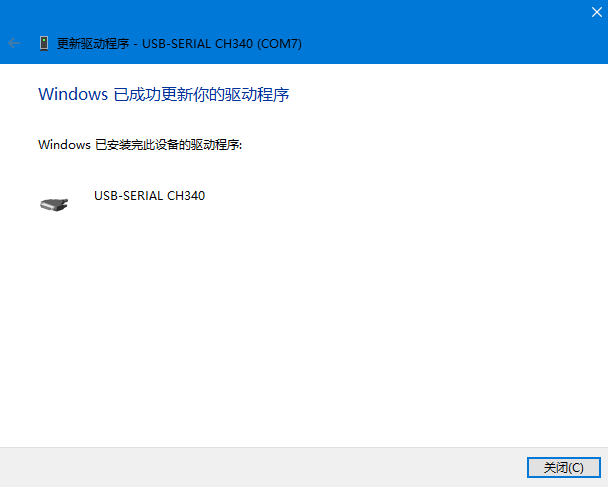 图 4
图 4
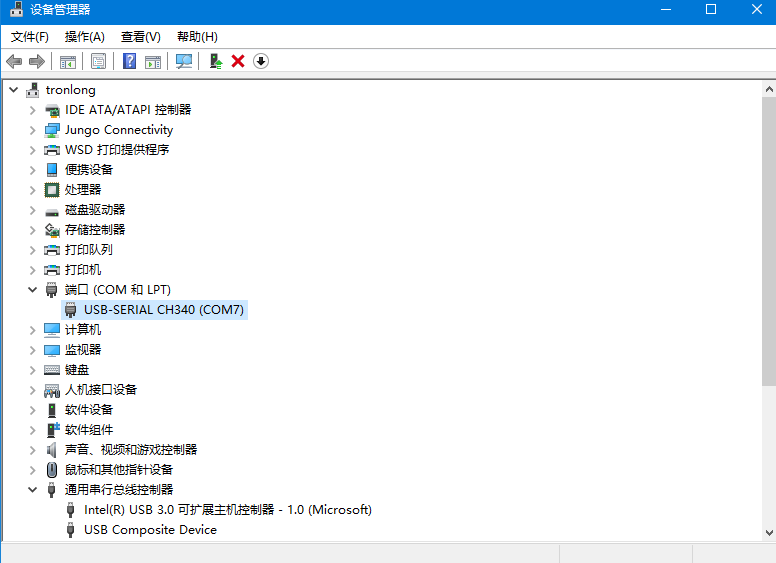 图 5
图 5
如依然无法正常安装,可使用驱动精灵、鲁大师等第三方软件联网安装USB转串口驱动。如果驱动正常但连接依然失败,请检查USB连接线是否正常。
系统调试工具SecureCRT安装
本章节内容是为评估板安装系统调试工具软件SecureCRT。SecureCRT是一款支持SSH协议的终端仿真软件,可通过串口或网口对评估板系统信息进行查看、对评估板系统进行调试等。
适用安装环境:Windows 7 64bit、Windows 10 64bit。
安装软件
(1)解压产品资料的“4-软件资料ToolsWindowsVanDyke.SecureCRT.zip”压缩包。
64位计算机请双击安装解压目录中的"VanDyke.SecureCRTx64scrt725-x64_tt7z.com.exe"安装程序。
32位计算机请双击安装解压目录中的"VanDyke.SecureCRTx86scrt725-x86_tt7z.com.exe"安装程序。
(2)弹出如下解压进度条。
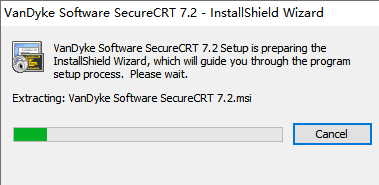 图 6
图 6
(3)解压完成后,弹出如下安装界面。
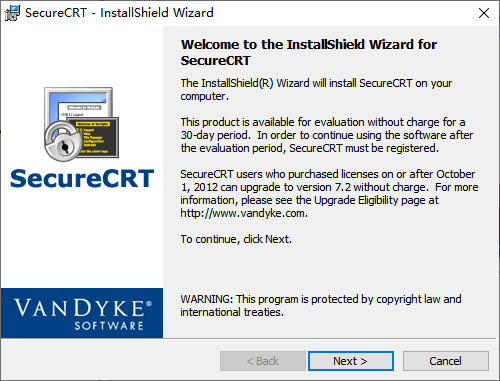 图 7
图 7
(4)点击Next,弹出如下对话框。
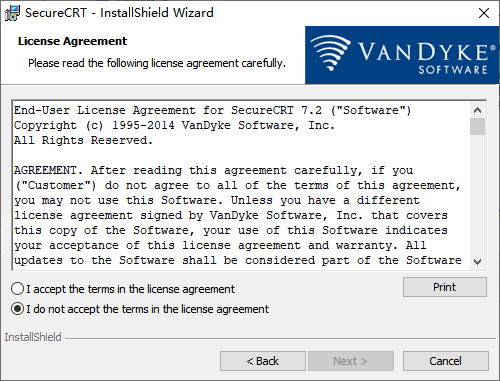 图 8
图 8
(5)点击第一个"I accept the terms in the license agreement"选项,同意安装协议,然后点击Next,弹出如下对话框。
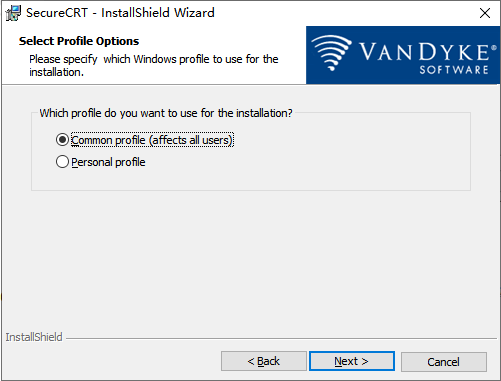 图 9
图 9
(6)点击第一个"Common profile(affects all users)"选项,然后点击Next,弹出如下对话框。
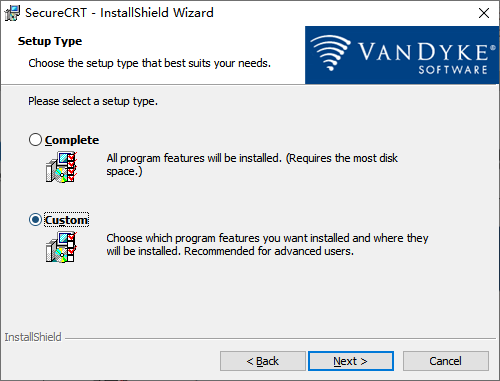 图 10
图 10
(7)点击Custom选项,然后点击Next,弹出如下安装路径。
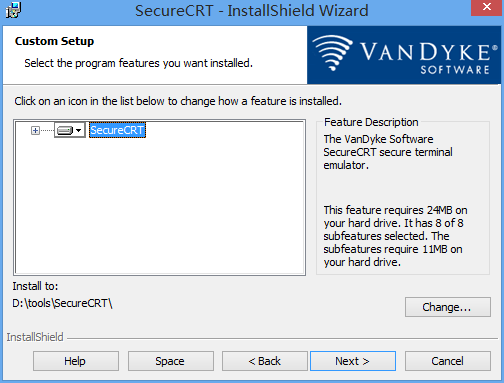 图 11
图 11
(8)点击"Change…"选项,选择SecureCRT的安装路径(推荐使用英文安装路径),然后点击Next,弹出如下对话框。
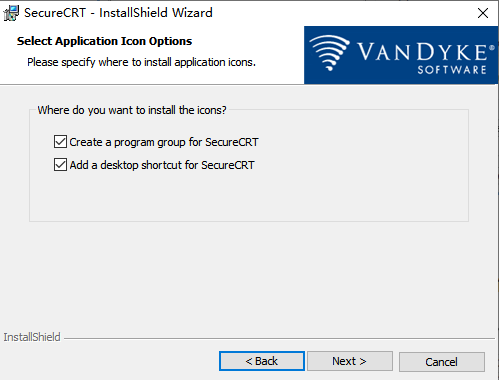 图 12
图 12
(9)勾选"Create a program group for SecureCRT"、"Add a desktop shortcut for SecureCRT"选项,然后点击Next,弹出如下界面。
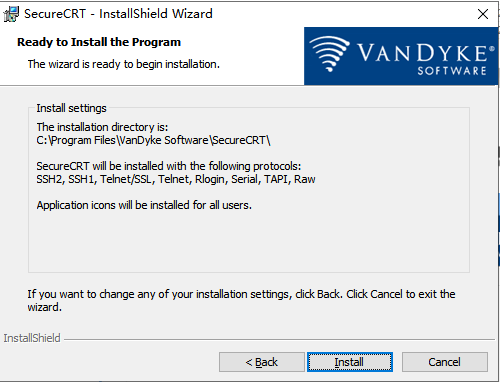 图 13
图 13
(10)点击Install,弹出如下进度条。
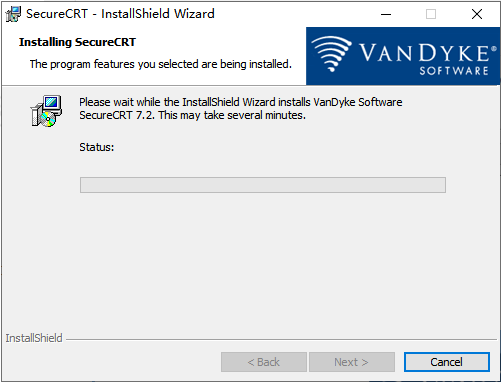 图 14
图 14
(11)安装过程持续约1min,安装完成后弹出界面。
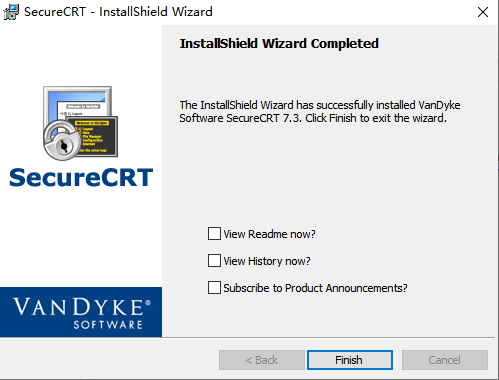 图 15
图 15
(12)点击Finish即可完成安装。完成后,需输入License序列号方可正常使用,请自行购买License。
串口连接设置
如下步骤适用于串口调试方式。
(1)打开SecureCRT,点击"File->Quick Connect…",进入连接配置界面。或直接点击"Quick Connect"快捷按钮,如下图所示。
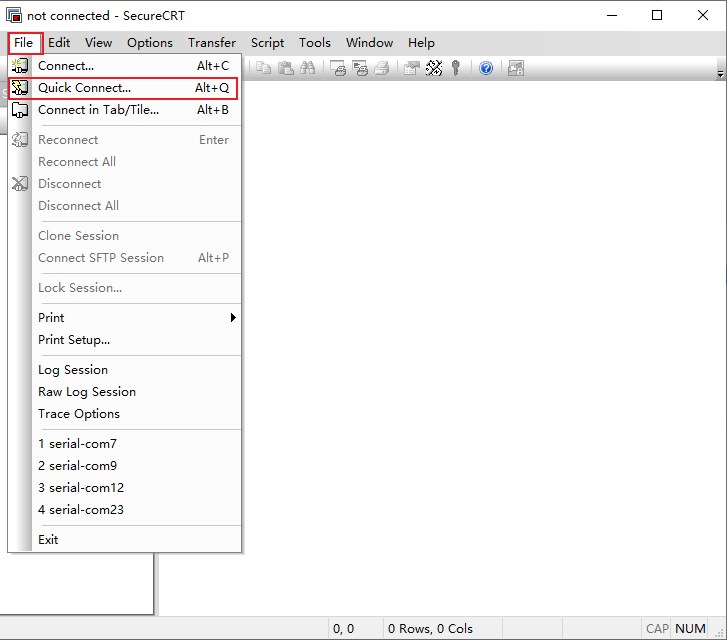 图 16
图 16
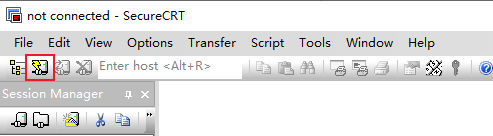 图 17
图 17
(2)在弹出对话框中,配置串口连接方式。Protocol选择Serial,Port选择相应COM口,波特率为115200,其他参数默认不变,最后点击Connect连接,如下图所示。
备注:COM口编号需要在Windows设备管理器“端口(COM和LPT)”处查看。
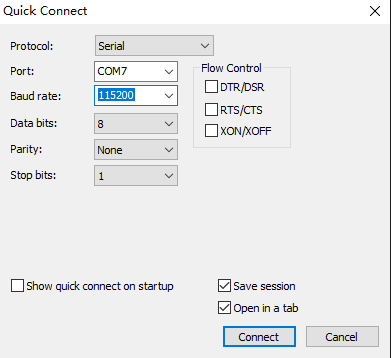 图 18
图 18
字符编码设置
为了保证系统调试工具支持中文显示,避免出现中文乱码,请进行如下字符编码设置。
依次点击"Options -> Session Options… -> Appearance",Character encoding选择UTF-8,点击OK保存即可。
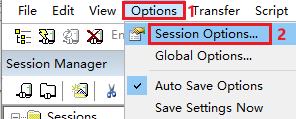 图 19
图 19
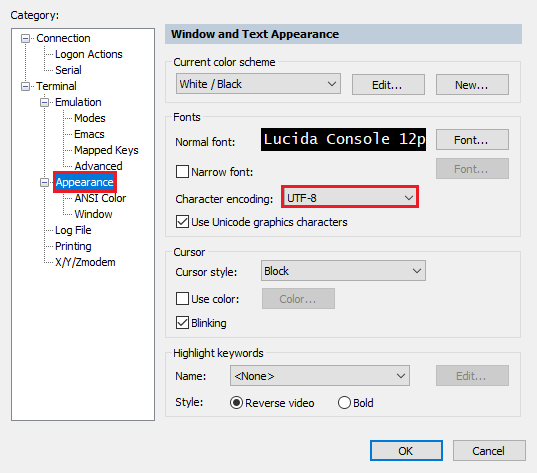 图 20
图 20
系统启动信息(Log)保存
在调试过程中,经常需对系统启动信息(Log)进行保存。
(1)系统调试工具连接设置完成后,点击"File->Log Session",进入Log保存配置界面,选择Log保存路径后点击“保存”,如下图所示。
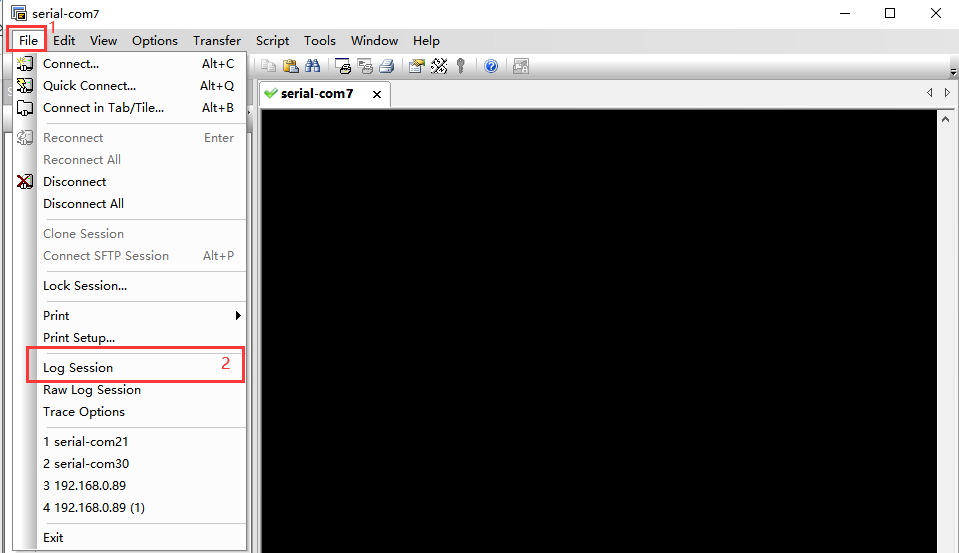 图 21
图 21
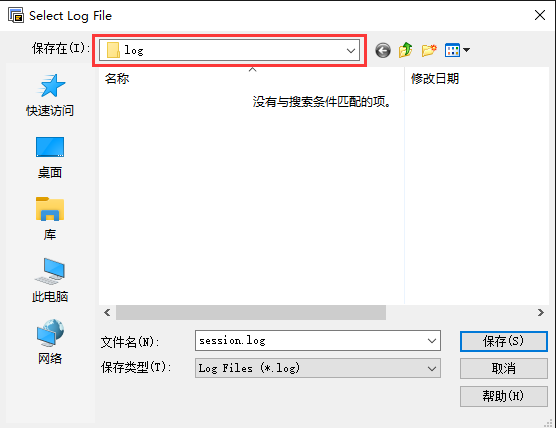 图 22
图 22
(2)当系统启动完成后,Log将自动保存在对应的log文件中,内容类似下图所示。
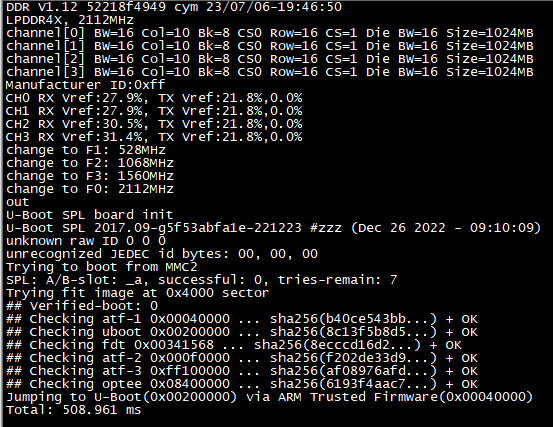 图 23
图 23
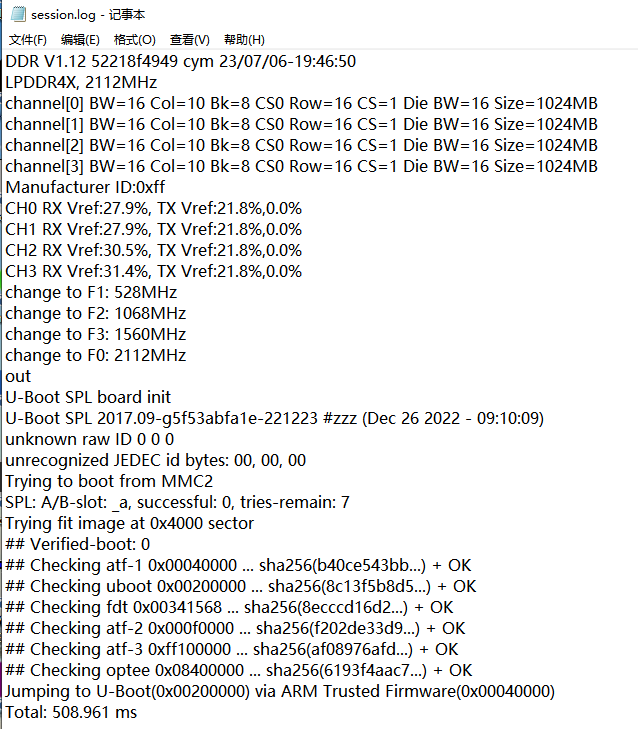 图 24
图 24
CAN调试工具GCAN Tools安装
本章节内容是为评估板安装CAN接口调试工具GCAN Tools。GCANTools软件是基于广成科技CAN分析仪硬件的软件程序,可以运行在安装CAN分析仪硬件的计算机上,同时能够处理11位标识符模式(CAN2.0A协议)和29位标识符模式(CAN2.0B协议)的CAN报文。
GCAN Tools软件安装包已集成驱动安装程序,安装完成GCAN Tools软件后,会自动进入设备驱动程序安装。适用安装环境:Windows 7 64bit、Windows 10 64bit。
(1)双击产品资料“4-软件资料ToolsWindowsGCAN Tools调试分析软件GCAN Tools调试分析软件.exe”文件,安装CAN接口调试工具GCAN Tools。
 图 25
图 25
(2)弹出安装向导,如下图所示。点击“下一步(N)”继续安装程序。
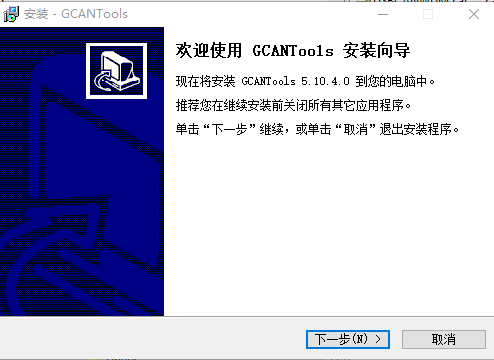 图 26
图 26
(3)在弹出对话框中选择软件安装路径,如下图所示。默认安装在C盘目录下,点击“下一步(N)”。
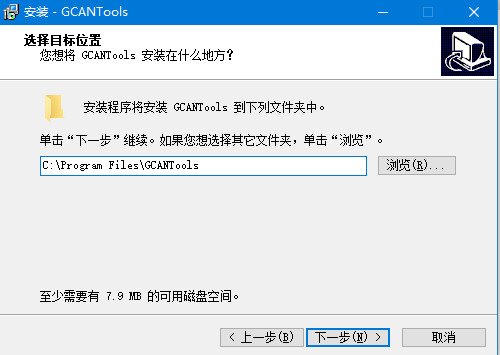 图 27
图 27
(4)弹出如下界面创建快捷方式,点击“下一步(N)”。
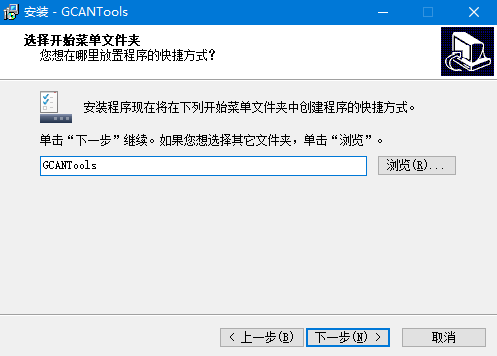 图 28
图 28
(5)进入如下安装界面,点击“安装(I)”。
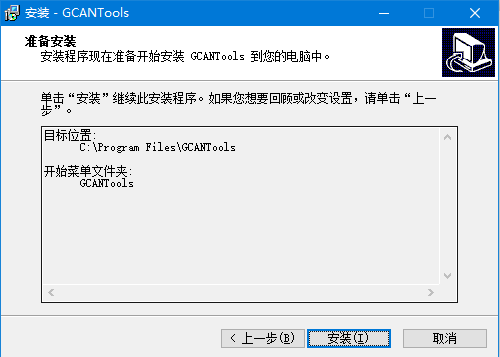 图 29
图 29
(6)弹出如下软件驱动安装界面,点击“下一步(N)”开始安装,如下图所示。
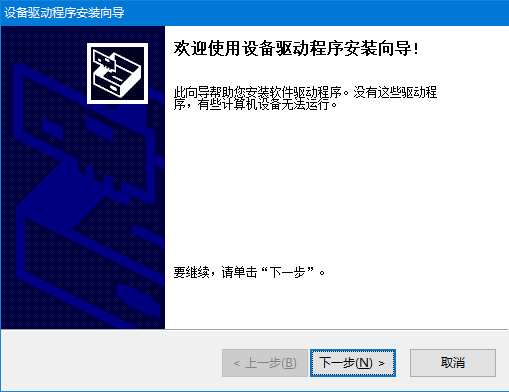 图 30
图 30
(7)弹出如下界面,点击“完成”,如下图所示。然后退出安装向导,安装完成。
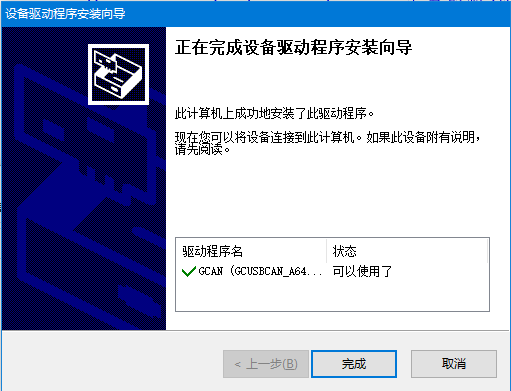 图 31
图 31
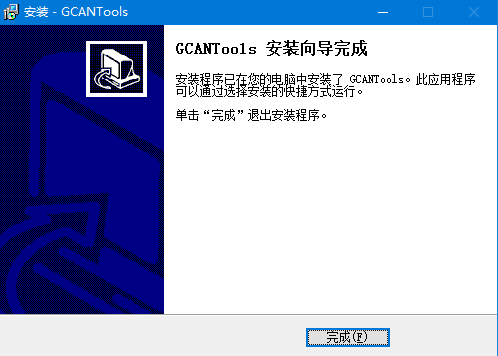 图 32
图 32
审核编辑 黄宇
-
开发板
+关注
关注
26文章
6408浏览量
120580 -
瑞芯微
+关注
关注
27文章
845浏览量
54647
发布评论请先 登录
瑞芯微RK3588 RKNN模型推理环境部署与功能测试技巧(上)
创龙 瑞芯微 RK3588 国产2.4GHz八核 工业开发板—ISP图像处理开发案例
创龙 瑞芯微 RK3588 国产2.4GHz八核 工业开发板—视频图像处理框架
创龙 瑞芯微 RK3588 国产2.4GHz八核 工业开发板—IgH EtherCAT主站开发案例(下)
创龙 瑞芯微 RK3588 国产2.4GHz八核 工业开发板—开发环境搭建(一)

创龙 瑞芯微 RK3562 国产 2GHz 四核A53 工业开发板—IRIG-B码对时案例
创龙瑞芯微 RK3562 国产 2GHz 四核A53 工业开发板—调试工具安装
全国产!瑞芯微 RK3576 ARM 八核 2.2GHz 工业开发板—Linux应用开发手册
全国产!瑞芯微 RK3576 ARM 八核 2.2GHz 工业开发板—Linux开发环境搭建
全国产!瑞芯微 RK3576 ARM 八核 2.2GHz 工业开发板—Linux系统使用手册
全国产!瑞芯微 RK3576 ARM 八核 2.2GHz 工业开发板—LVGL应用开发案例



评论