0
  • 聊天消息
  • 系统消息
  • 评论与回复
登录后你可以
  • 下载海量资料
  • 学习在线课程
  • 观看技术视频
  • 写文章/发帖/加入社区
会员中心
创作中心

完善资料让更多小伙伴认识你,还能领取20积分哦,立即完善>

3天内不再提示

创龙 瑞芯微 RK3588 国产2.4GHz八核 工业开发板—开发环境搭建(一)


Tronlong创龙科技 来源:Tronlong创龙科技 作者:Tronlong创龙科技 2025-09-18 16:04 次阅读
加入交流群
微信小助手二维码

扫码添加小助手

加入工程师交流群

前 言

创龙科技研发相关项目的调试需搭建专用开发环境。为助力开发者快速构建基础环境与调试体系,本文针对 Windows 7/10 64bit 系统,分步详解 VMware 虚拟机、Ubuntu 系统的安装配置,以及 GDB 调试工具的部署与使用方法,为后续开发工作奠定基础。

VMware16.2.5虚拟机安装

虚拟系统是指通过虚拟机软件,在已有的物理计算机下,模拟出具有完整的硬件功能,而且完全独立的一个虚拟计算机系统。通过虚拟机软件,可在一台物理计算机上模拟出两台或多台虚拟的计算机。用户可在同一台计算机上安装多个Linux或Windows发行版,提高工作效率。

本章节安装的虚拟机软件VMware版本为16.2.5。适用安装环境:Windows 7 64bit、Windows 1064bit。

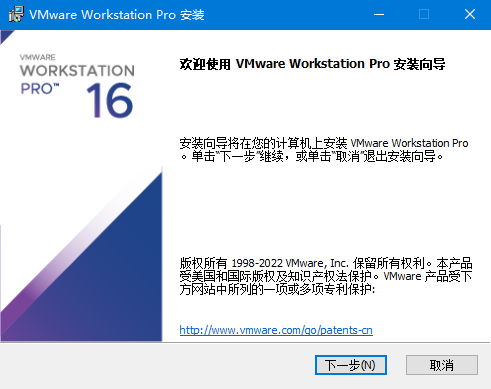
(1)双击产品资料“4-软件资料ToolsWindowsVMware-workstation-full-16.2.5-20904516.exe”VMware安装包,弹出如下VMware安装界面。

wKgZPGjLu4iAByzVAAE88Tw7xkw732.png图 1

wKgZPGjLu5CAEOXtAABp0uYitl0419.png图 2

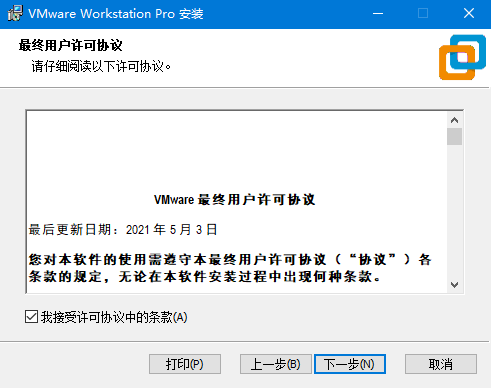
(2)点击选择“下一步(N)”,弹出如下界面。

wKgZO2jLu5iARhroAABMEqzCRss710.png图 3

(3)勾选“我接受许可协议中的条款(A)”,然后点击“下一步(N)”,弹出如下界面。
wKgZO2jLu6CAGJSiAAA0BYy999c948.png图 4

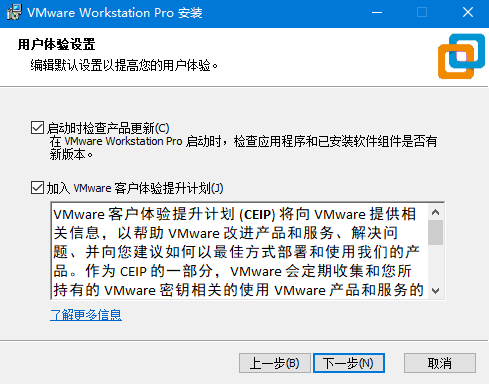
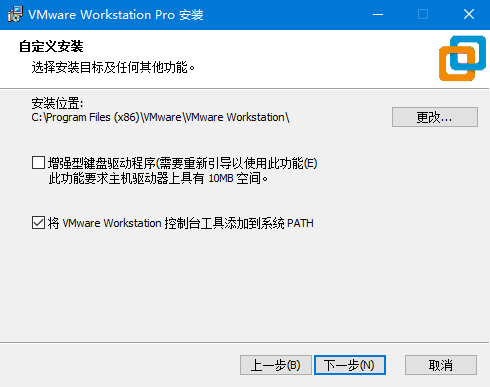
(4)选择安装位置,然后点击“下一步(N)”,弹出如下界面。

wKgZPGjLu6iAOI4nAABvSBZi_G0307.png图 5

(5)点击“下一步(N)”,弹出如下界面。

wKgZPGjLu7CAFL3WAAAoGC2MlEM336.png图 6

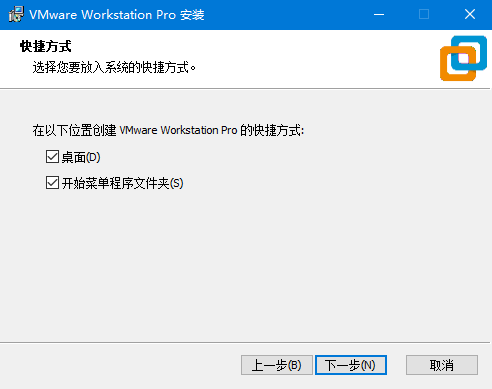
(6)点击“下一步(N)”,弹出如下界面。

wKgZPGjLu7iAcz4VAAAjdfFhNK8058.png图 7

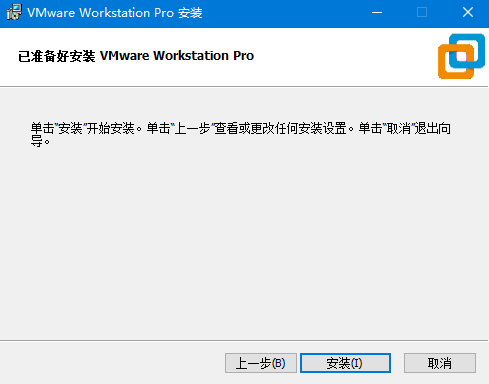
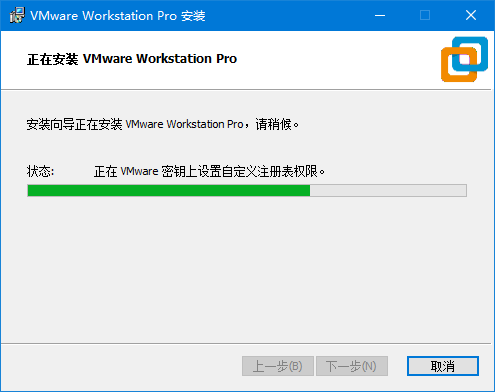
(7)点击“安装(I)”,进入VMware安装界面。

wKgZO2jLu7-AaTWlAAAp6rt7NEg978.png图 8

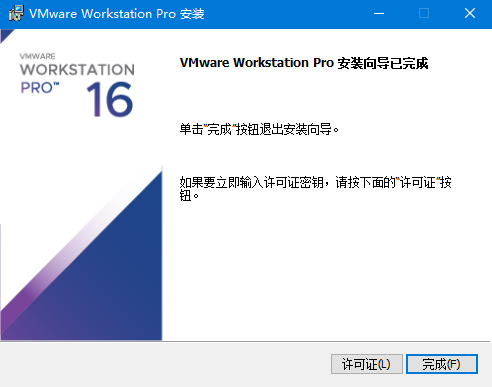
大约耗时2min后,弹出如下安装完成界面。

wKgZPGjLu8uAO1RAAABUthpBoBs087.png图 9

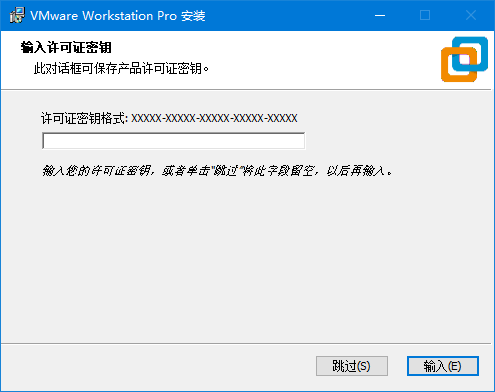
(8)点击“许可证(L)”,进入“输入许可证密匙”界面。

wKgZO2jLu9OAVCfmAAAkDg5pi8U865.png图 10

(9)根据提示输入许可证密钥,密钥可联系VMware官方购买。点击“输入(E)”,弹出如下界面。
wKgZPGjLu92AavQxAABPYDpLsPg471.png图 11

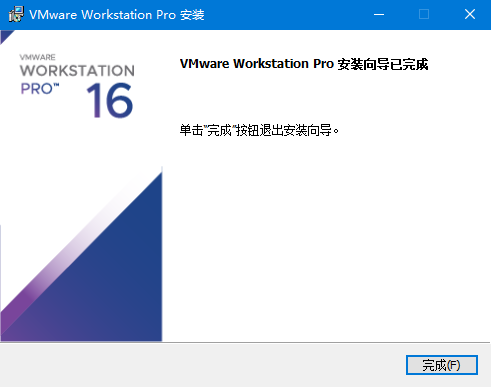
(10)点击“完成(F)”,安装完成,即可在桌面找到VMware WorkstationPro的快捷方式。

(11)默认安装为中文版,推荐使用英文版。进入VMware安装目录,将messages文件夹下名为"zh_CN"的文件夹重命名为"zh",即可正常使用英文版,如下图所示。

wKgZO2jLu-SAX3qrAAAjAC0lZWg835.png图 12

基于虚拟机安装Ubuntu20.04.6操作系统

本章节主要提供在虚拟机上安装Linux发行版Ubuntu20.04.6的方法。请先确保在Windows下已正常安装VMware16.2.5虚拟机,再进行本章节操作。

安装Ubuntu20.04.6操作系统

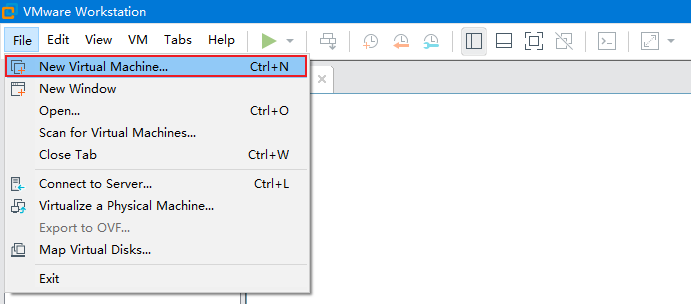
(1)打开VMware Workstation,点击"File -> New Virtual Machine...",弹出如下界面。

注意:如无法在虚拟机中安装64位操作系统,请在Windows开机时进入BIOS中,将"CPU Configuration"的Virtualization项状态改为Enabled,一般PC默认支持32位虚拟机操作系统,因此需将其开启以支持64位虚拟机操作系统。
wKgZPGjLu-yAE1juAAA-6MG_iJk222.png图 13

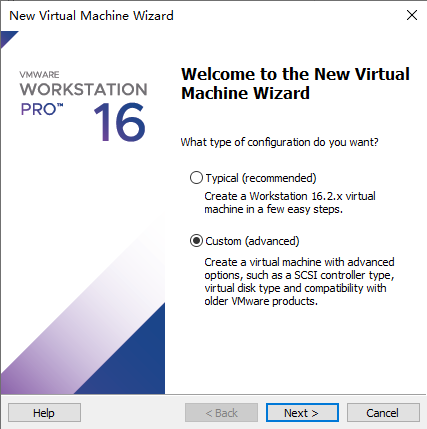
(2)在弹出的界面中选择"Custom(advanced)"进行自定义安装,然后点击Next,如下图所示。
wKgZPGjLu_SAK3ZSAABXfFvVPC0633.png图 14

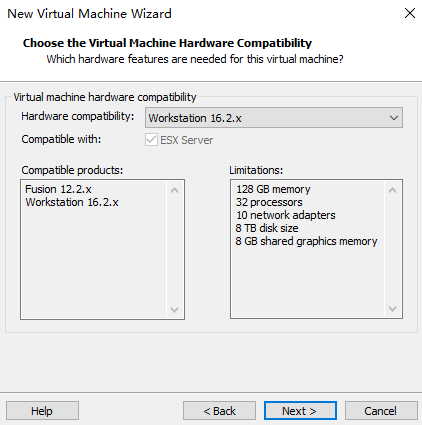
(3)在弹出的界面中,"Hardware compatibility:"选择"Workstation 16.2.x",然后点击Next,如下图所示。
wKgZO2jLu_uAE42aAAA3G_uMxpU011.png图 15

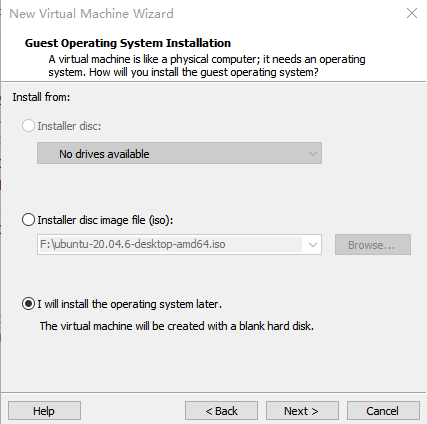
(4)选择"I will install the operating system later.",然后点击Next,如下图所示。
wKgZO2jLvASAWBDoAAA3JpuZVcw975.png图 16

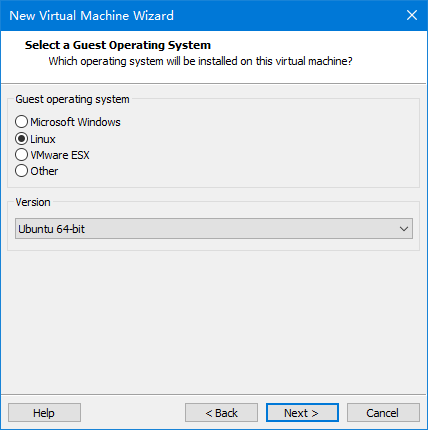
(5)选择操作系统为Linux,选择操作系统版本Ubuntu 64-bit,然后点击Next,如下图所示。
wKgZPGjLvAuAND6mAAArK8LM1IA738.png图 17

(6)填写虚拟机名称以及选择虚拟机安装路径。然后点击Next,如下图所示。
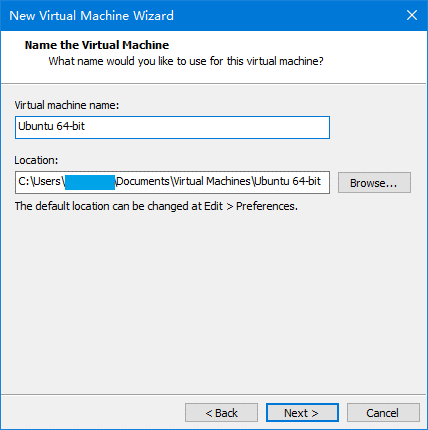
wKgZPGjLvBKAAoKpAAAc5l2lYgM509.png图 18

(7)选择安装的操作系统运行时,使用CPU核的数目以及单核使用的核心数量,然后点击Next,如下图所示。
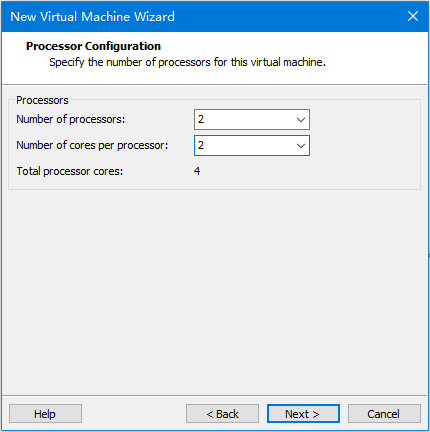
wKgZPGjLvBqAdiFUAAAkxgX0iHg450.png图 19

(8)将分配运行时使用的内存,设置为4096MByte,然后点击Next,如下图所示。
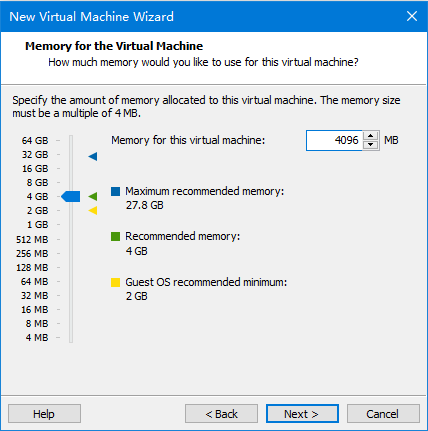
wKgZO2jLvCGAAOHFAAA9WAtBEgs236.png图 20

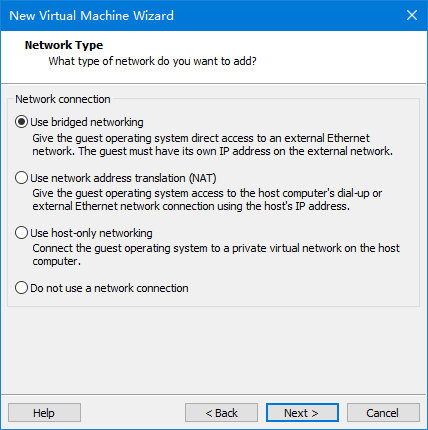
(9)选择第一项使用桥接网络,然后点击Next,如下图所示。

wKgZO2jLvCiAcwMzAABBPqZF6yQ100.png图 21

(10)默认选择第二项"LSI Logic(Recommended)",然后点击Next,如下图所示。
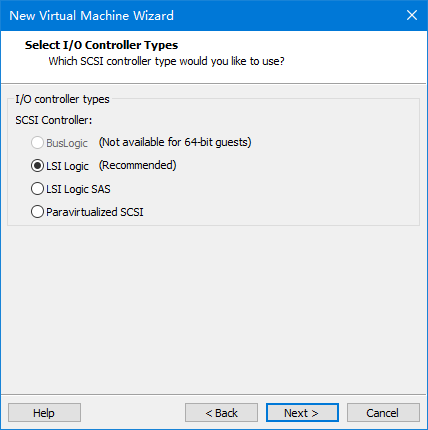
wKgZPGjLvDSAIY2hAAAtfZRqGS4039.png图 22

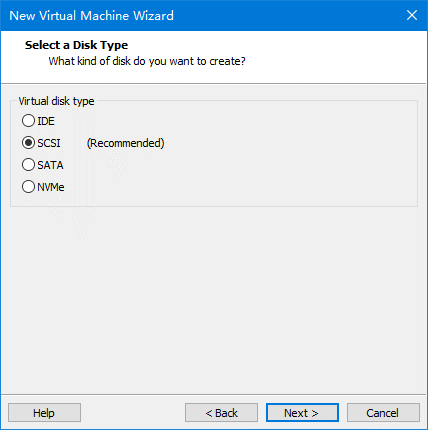
(11)选择虚拟磁盘类型。这里选择第二项SCSI,然后点击Next,如下图所示。
wKgZPGjLvD6AXAHTAAAgNxC-YgY523.png图 23

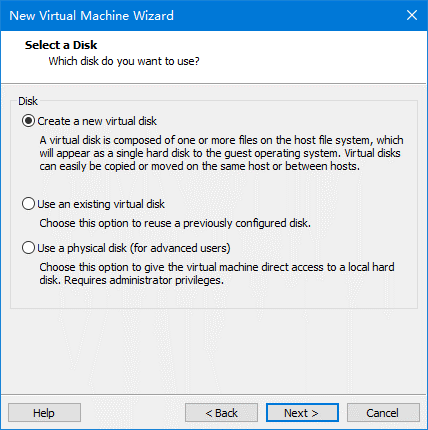
(12)选择第一项创建新虚拟磁盘,然后点击Next,如下图所示。

wKgZO2jLvEaAJ1QiAABTTc0LTEA289.png图 24

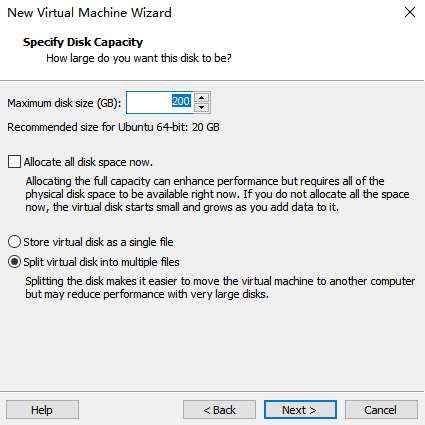
(13)设置磁盘空间为200GByte,然后点击Next,如下图所示。
wKgZPGjLvE6AbV4sAAA3D8D7S60670.png图 25

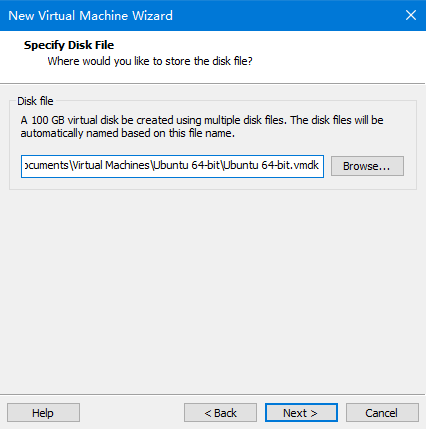
(14)点击"Browse…"选择虚拟磁盘储存路径,然后点击Next,如下图所示。
wKgZO2jLvFeALH6PAAApOq8fFkM855.png图 26

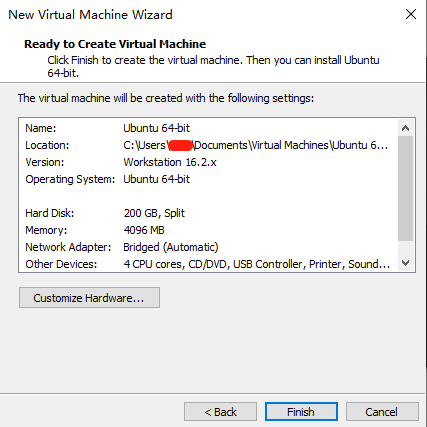
(15)点击Finish,完成系统安装设置,如下图所示。

wKgZO2jLvGGAFzIHAABEmM6Lwmk840.png图 27

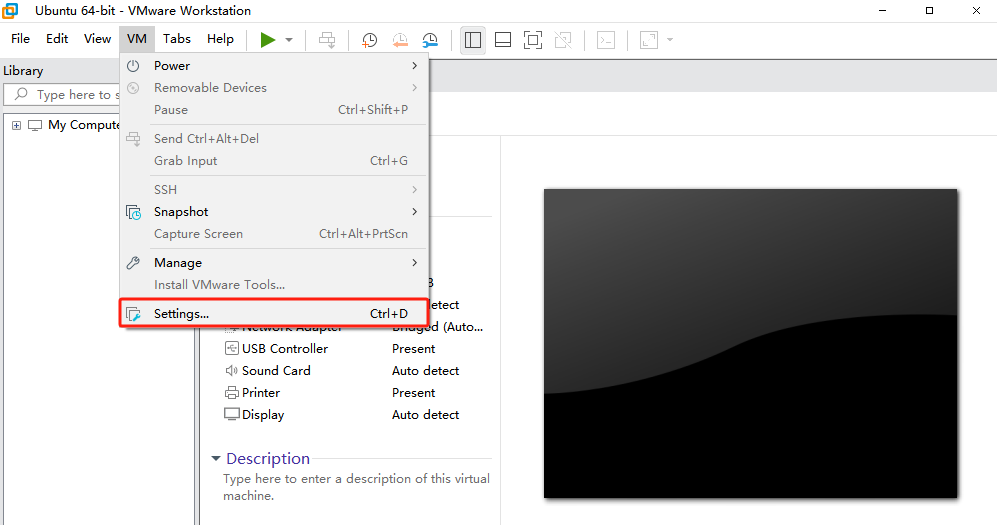
(16)在弹出的界面中,点击"VM -> Settings...",如下图所示。
wKgZO2jLvGmAGaqqAACT3IdVffk538.png图 28

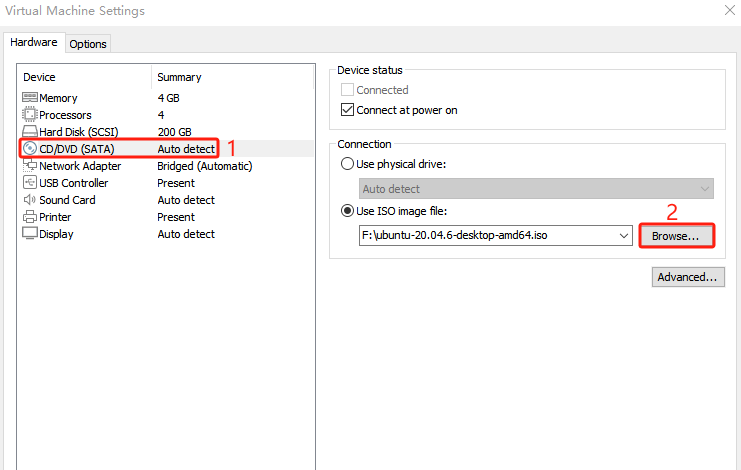
(17)在弹出的界面中,点击"CD/DVD(SATA) -> Use ISO image file -> Browse…",选择ISO镜像安装文件ubuntu-20.04.6-desktop-amd64.iso,其位于产品资料“4-软件资料ToolsWindows”目录下,然后点击OK,如下图所示。
wKgZPGjLvHGAR3okAABVAs4k0Dk344.png图 29

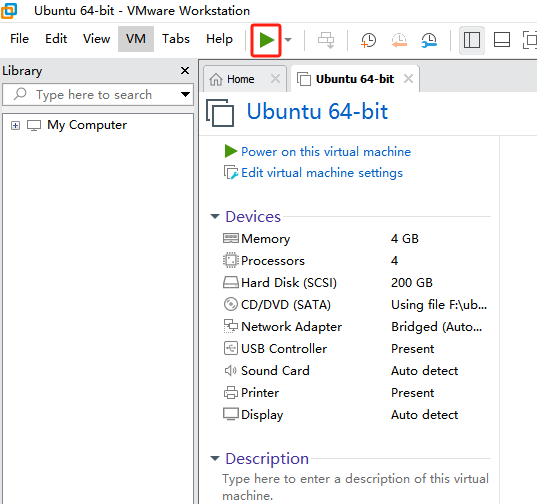
(18)在虚拟机菜单栏上点击(1),开始安装Ubuntu操作系统,如下图所示。
wKgZPGjLvHiAMJRyAABopDu1New164.png图 30

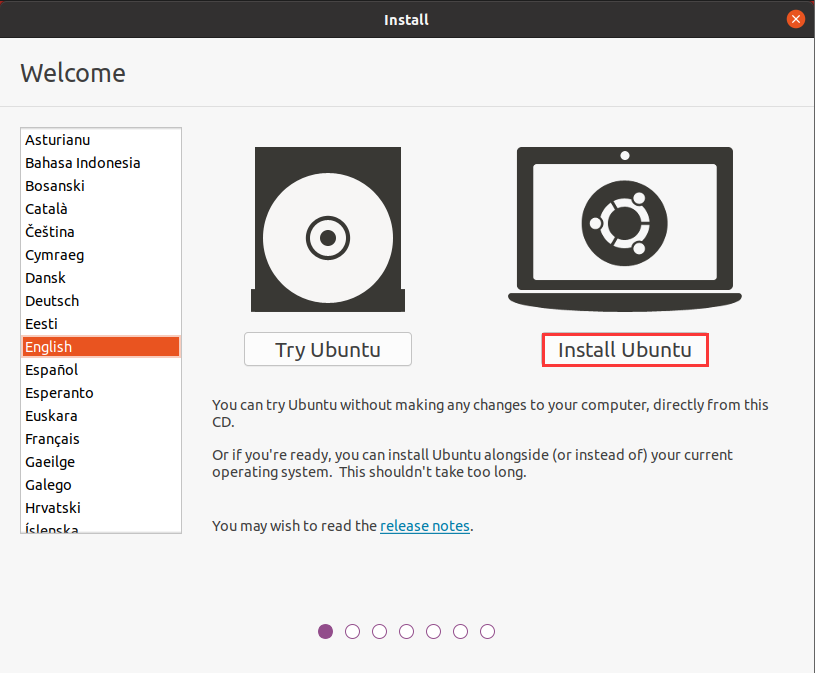
(19)在弹出的界面中,选择"English -> Install Ubuntu",默认选择英文版,如下图所示。
wKgZPGjLvH-AG3DYAADpDrxq0NA109.png图 31

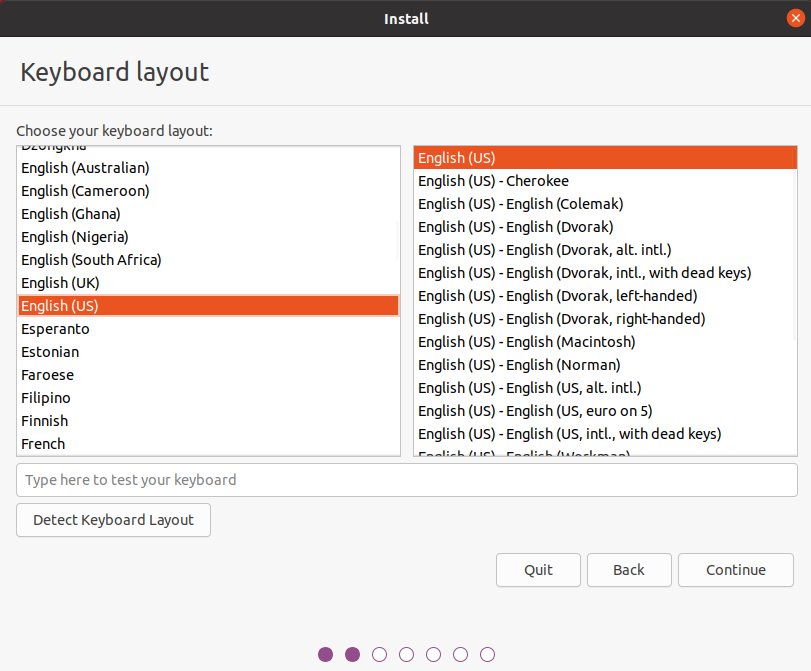
(20)在弹出的界面中,选择"English(US) -> English(US)",即选择键盘类型为默认的美式键盘,然后点击Continue,如下图所示。
wKgZO2jLvIaAWkPXAAEVgouT4mo818.png图 32

(21)在弹出的界面中,默认配置,点击Continue,如下图所示。
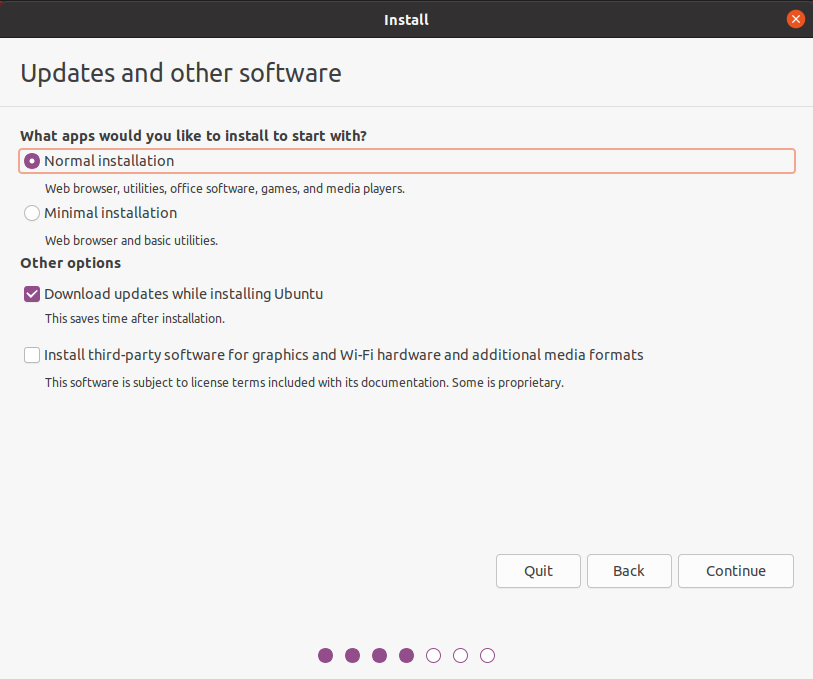
wKgZPGjLvI-AVjKpAACkI8eEU-Y879.png图 33

(22)在弹出的界面中,默认选择第一项,擦除磁盘,然后点击"Install Now",如下图所示。
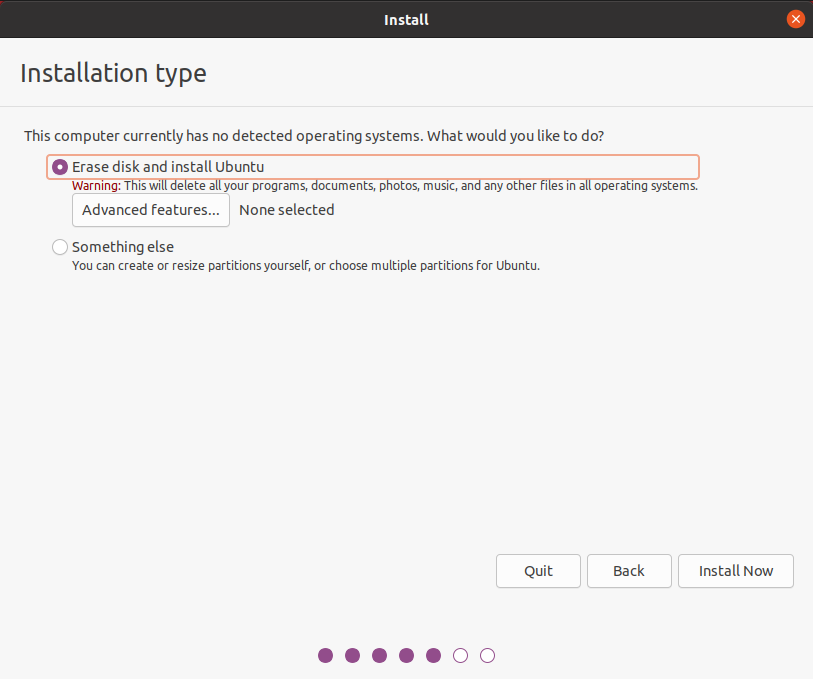
wKgZO2jLvJeALhfBAACCKVW8FdA227.png图 34

(23)在弹出的界面中,点击Continue,开始进行安装,如下图所示。
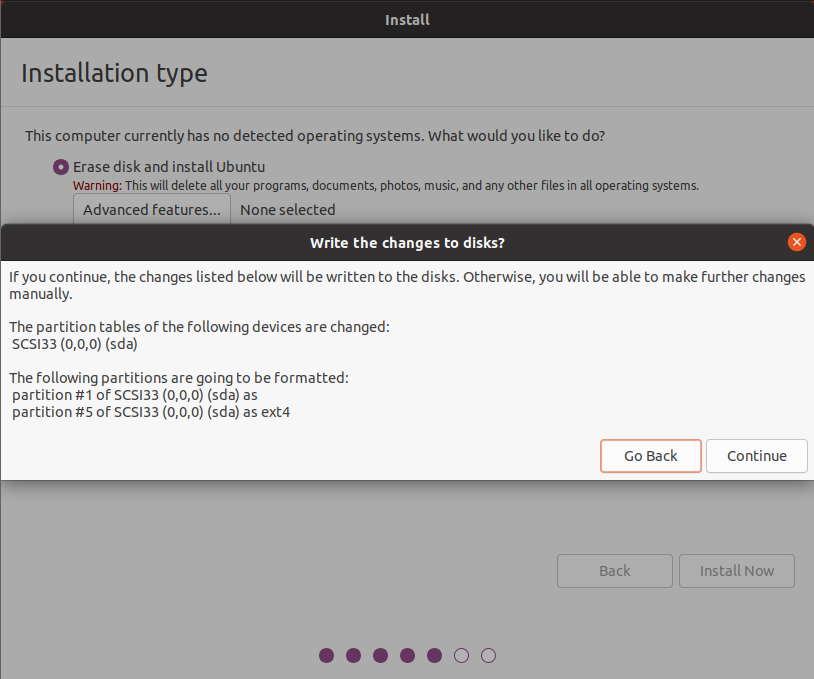
wKgZPGjLvJ-AI7yBAADUsKhbnyM853.png图 35

(24)安装约耗时2min,在弹出的界面中,选择所在时区,然后点击Continue,如下图所示。
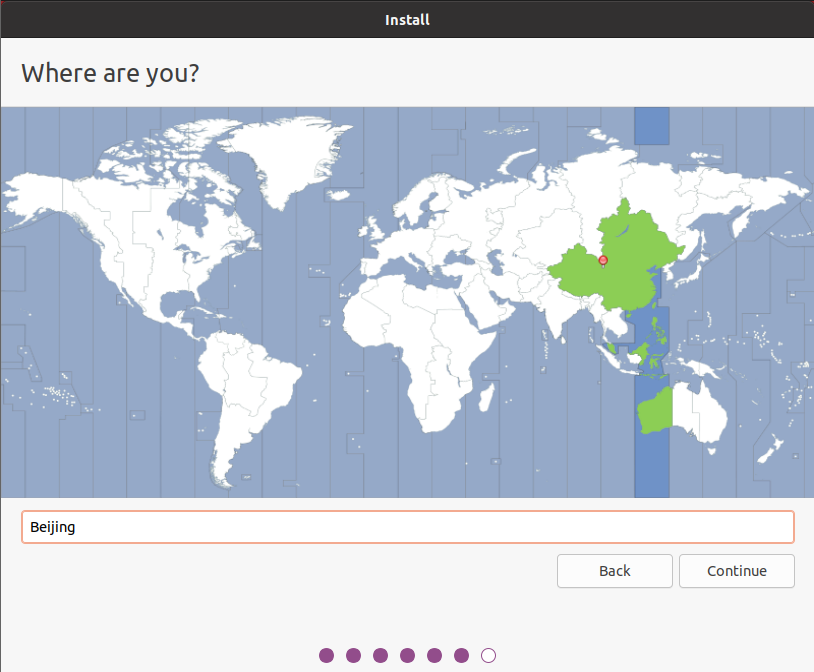
wKgZPGjLvKiAPp9nAAI4eOHUqB0258.png图 36

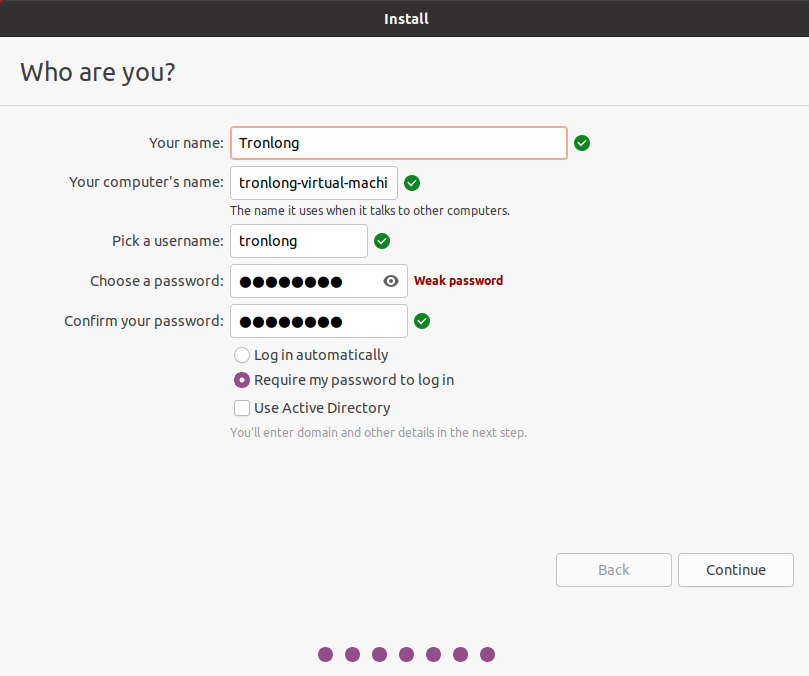
(25)在弹出的界面中,参照模板填写用户信息。建议用户名、PC名称、密码等都设置为Tronlong(区分大小写),以匹配我司开发文档。选择"Requiremy password to log in",然后点击Continue,如下图所示。
wKgZPGjLvLGAcCOPAACj4apPULc502.png图 37

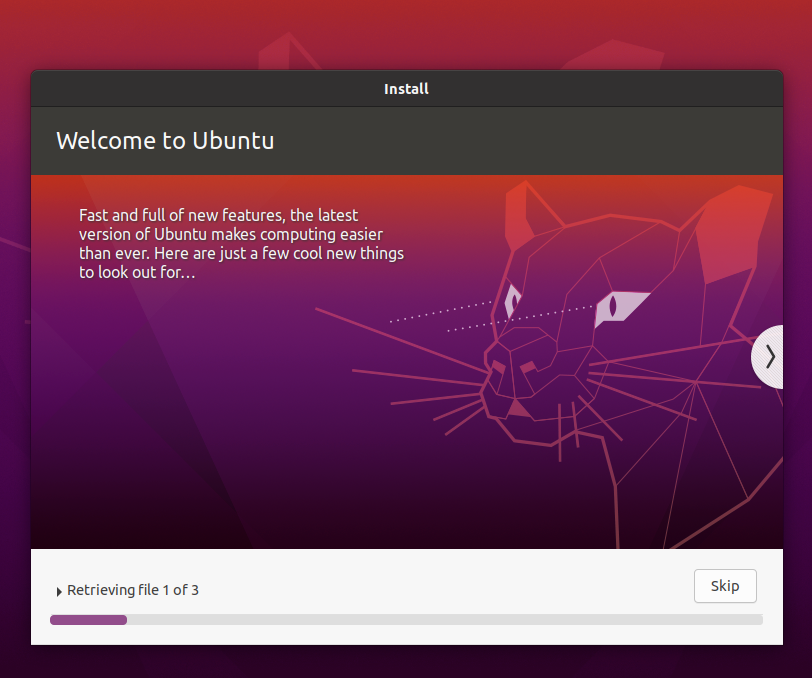
(26)等待安装完成,根据不同计算机硬件配置安装时长约10~30min,如下图所示。
wKgZPGjLvLyAOYTtAAXto4j4dXQ028.png图 38

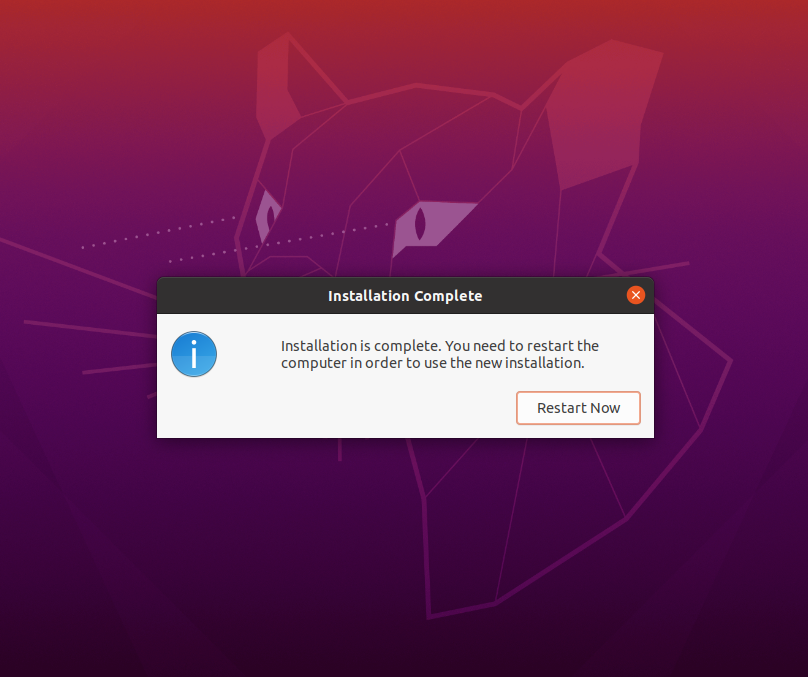
(27)安装完成后,点击"Restart Now",重启Ubuntu,如下图所示。
wKgZPGjLvMaACNslAAc_a6YS-mo792.png图 39

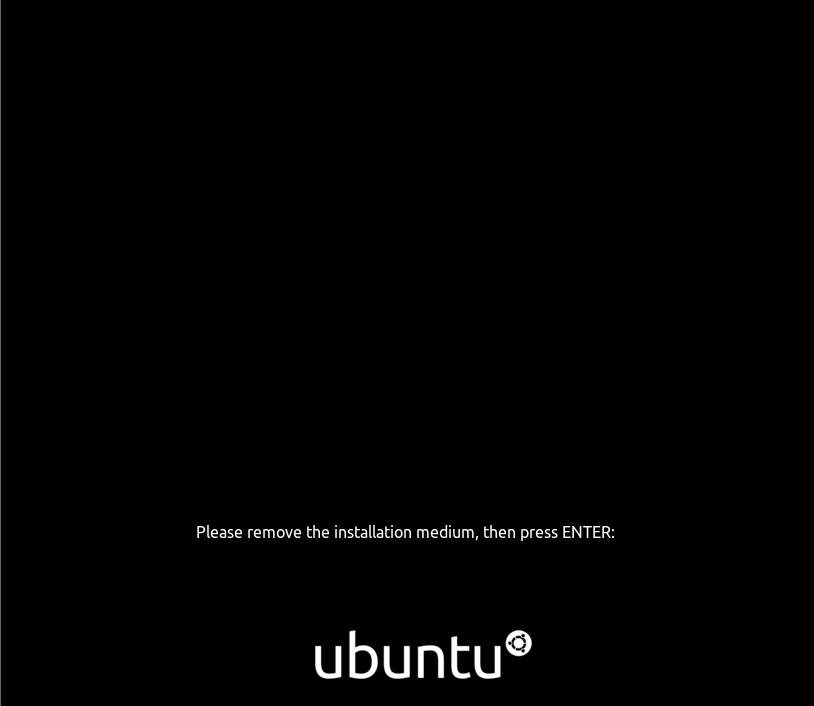
(28)在弹出的界面中,按回车键进入系统,如下图所示。

wKgZO2jLvM-AX0yuAAAyIBQGpmM811.png图 40

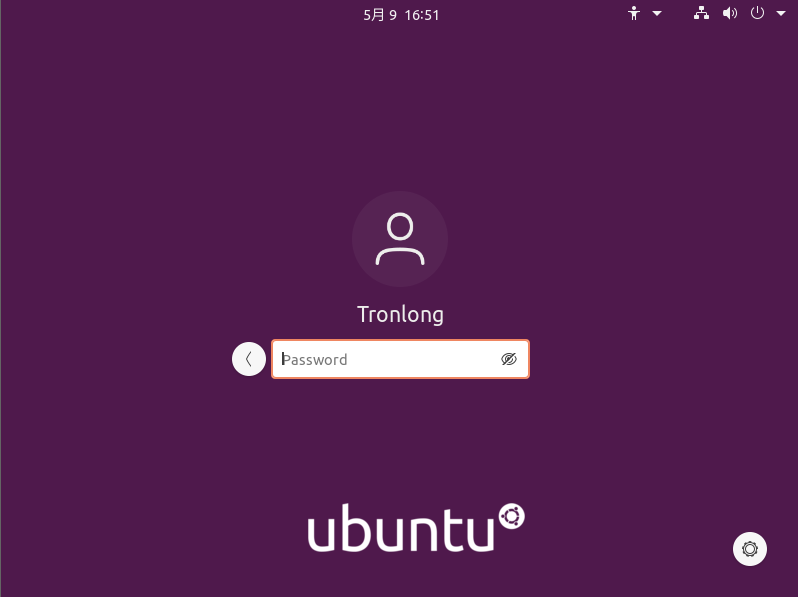
(29)重启完成后,输入密码Tronlong,按回车键即可登录系统,如下图所示。
wKgZO2jLvNeAfAEBAABSwFACVxM611.png图 41

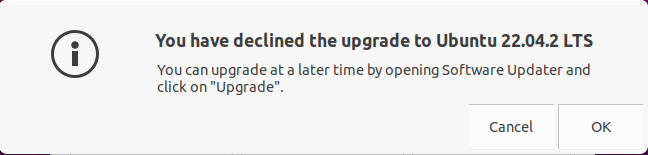
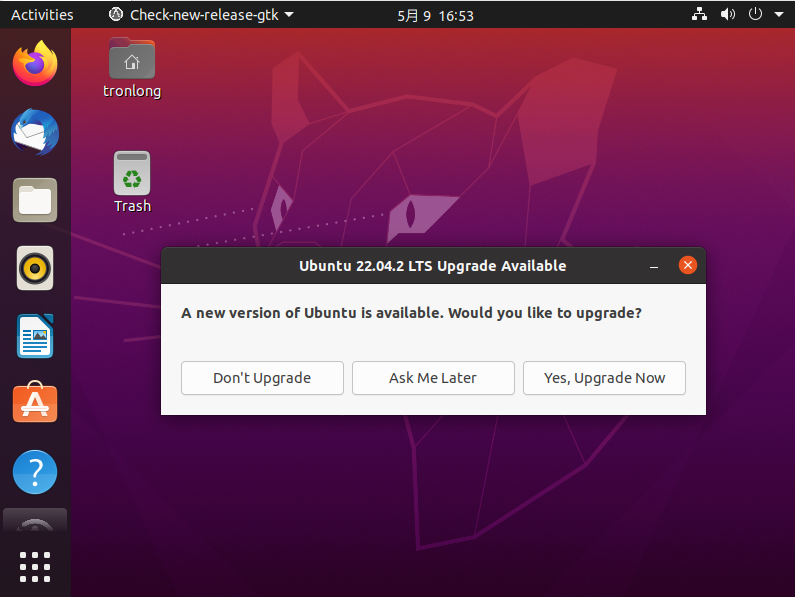
(30)登录系统后,系统会提示是否升级系统,请不要升级系统,请分别点击"Don't Upgrade"和OK,如下图所示。
wKgZO2jLvOGAKSaMAAXxzYDC72M592.png图 42

wKgZPGjLvOCAD0oLAAA86vGxXLk145.png图 43

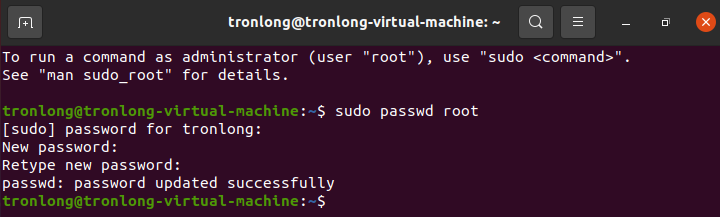
(31)开启root用户。Ubuntu很多命令需在root用户权限下执行,重新启动并登录虚拟机Ubuntu操作系统,按"Ctrl + Alt + T"打开Terminal命令行终端,Ubuntu默认是不开启root用户权限的,执行如下命令开启。输入一次当前普通用户密码后,再输入两次root用户密码后就开启了root用户,务必记住root密码。

Host# sudo passwd root
wKgZO2jLvPKATQgNAABv6sZ3bKw889.png图 44

(32)系统安装完毕后,一般都要更新一下系统的软件,但不是升级系统,开机经常提示升级系统,忽略即可。确保网络已连接,执行如下命令更新软件列表。

Host# sudo apt-get update

wKgZPGjLvPmANJAaAABrxvhLtuY708.png图 45

update会访问源列表里的每个网址,并读取软件列表,然后保存在本地电脑。upgrade会把本地已安装的软件,与刚下载的软件列表里对应软件进行对比,如果发现已安装的软件版本太低,就会提示更新。总而言之,update是更新软件列表,upgrade是更新软件。

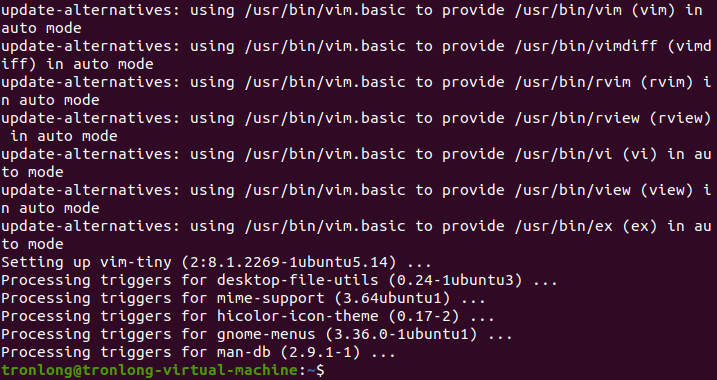
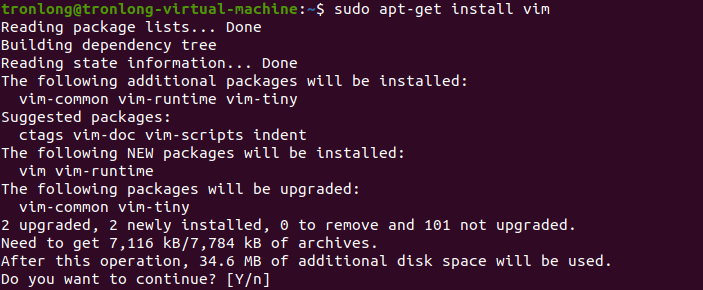
(33)安装vim和gedit工具。系统自带的文本编辑工具为vi,vim属于vi的升级版,请执行如下命令安装vim工具。

Host# sudo apt-get install vim
wKgZPGjLvQCAaICEAADEQ2TjMSo221.png图 46

输入Y,继续安装。

wKgZO2jLvQeAcJpMAAEI4zyEPOc334.png图 47

安装完成。

gedit属于图形化的文本编辑器,操作和Windows下的txt文本编辑器基本一致,对于初学者来说,会更加适合。如系统未安装gedit,请执行如下命令。

Host# sudo apt-get install gedit

至此,系统安装完毕。

(32)如连接网线后,虚拟机不能连接互联网,请在Windows下执行如下步骤。如可正常连接互联网,则可以跳过此步骤。

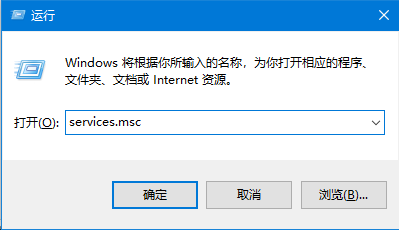
a) 在Windows下按"WIN+R"键,在空白处输入"services.msc",然后点击“确定”,如下图所示。
wKgZPGjLvQ-AFY89AAAnoHgJjM0859.png图 48

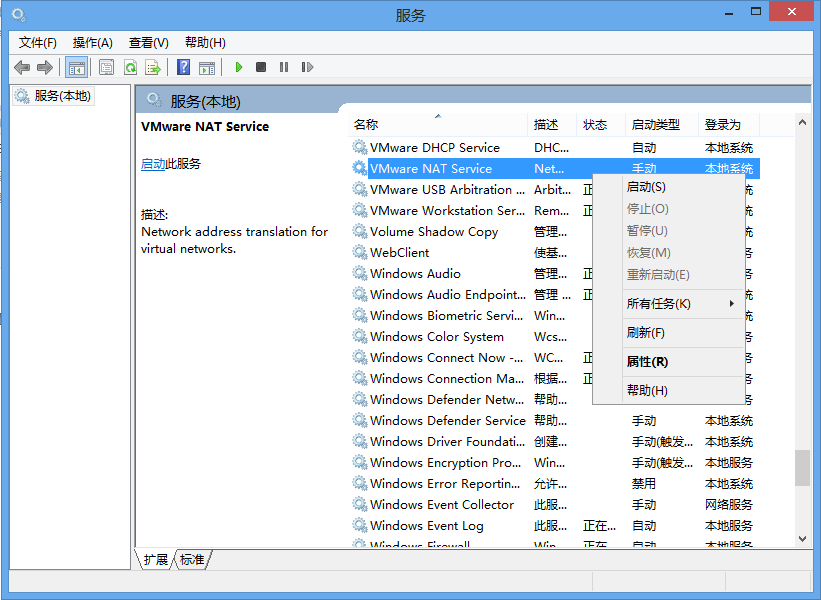
b) 在弹出Windows服务窗口,找到"VMware NAT Service",右键并选择“属性(R)”,如下图所示。
wKgZO2jLvReAAY98AAEZbMKvF6E749.png图 49

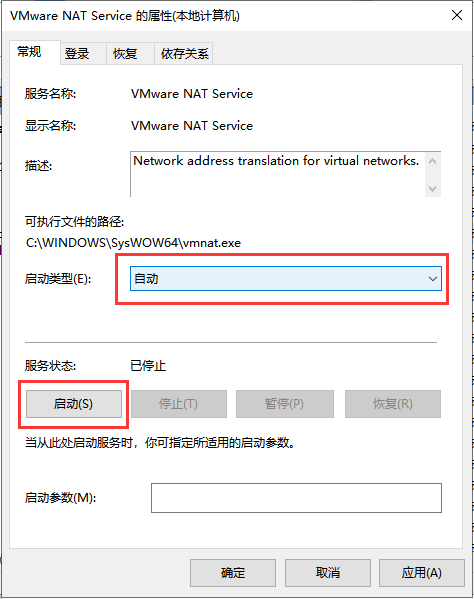
c) 启动类型选择“自动”,在服务状态栏点击“启动(S)”,然后点击“确定”,如下图所示。
wKgZPGjLvR6AbZaLAABUM_-hU9s649.png图 50

审核编辑 黄宇

声明:本文内容及配图由入驻作者撰写或者入驻合作网站授权转载。文章观点仅代表作者本人,不代表电子发烧友网立场。文章及其配图仅供工程师学习之用,如有内容侵权或者其他违规问题,请联系本站处理。 举报投诉
  • 开发板
    +关注

    关注

    25

    文章

    6122

    浏览量

    113326
  • RK3588
    +关注

    关注

    8

    文章

    492

    浏览量

    7061
收藏 人收藏
加入交流群
微信小助手二维码

扫码添加小助手

加入工程师交流群

    评论

    相关推荐
    热点推荐

    RK3588 国产2.4GHz 工业开发板—视频图像处理框架

    龙科技研发的 TL3588-EVM 评估依托 RK3588/RK3588J SoC 强大的视频图像处理能力,可满足多场景图像应用需求。为
    的头像 发表于 10-16 11:45 557次阅读
    <b class='flag-5'>创</b><b class='flag-5'>龙</b> <b class='flag-5'>瑞</b><b class='flag-5'>芯</b><b class='flag-5'>微</b> <b class='flag-5'>RK3588</b> <b class='flag-5'>国产</b><b class='flag-5'>2.4GHz</b><b class='flag-5'>八</b><b class='flag-5'>核</b> <b class='flag-5'>工业</b><b class='flag-5'>开发板</b>—视频图像处理框架

    RK3588 国产2.4GHz 工业开发板—调试工具安装

    本文围绕龙科技研发的 RK3588 工业开发板
    的头像 发表于 09-16 14:35 487次阅读
    <b class='flag-5'>创</b><b class='flag-5'>龙</b> <b class='flag-5'>瑞</b><b class='flag-5'>芯</b><b class='flag-5'>微</b> <b class='flag-5'>RK3588</b> <b class='flag-5'>国产</b><b class='flag-5'>2.4GHz</b><b class='flag-5'>八</b><b class='flag-5'>核</b> <b class='flag-5'>工业</b><b class='flag-5'>开发板</b>—调试工具安装

    北京迅为itop-3588开发板NPU例程测试LPRNet车牌识别

    北京迅为itop-3588开发板NPU例程
    的头像 发表于 07-23 14:14 1051次阅读
    北京迅为itop-<b class='flag-5'>3588</b><b class='flag-5'>八</b><b class='flag-5'>核</b><b class='flag-5'>开发板</b><b class='flag-5'>瑞</b><b class='flag-5'>芯</b><b class='flag-5'>微</b>NPU例程测试LPRNet车牌识别

    迅为RK3588开发板Linux安卓麒麟国产工业AI人工智能

    迅为RK3588开发板Linux安卓麒麟国产工业
    发表于 07-14 11:23

    国产 RK3576 ARM 2.2GHz 工业开发板—Linux开发环境搭建

    龙科技 TL3576-EVM 是款基于 RK3576J/
    的头像 发表于 06-25 10:17 490次阅读
    全<b class='flag-5'>国产</b>!<b class='flag-5'>瑞</b><b class='flag-5'>芯</b><b class='flag-5'>微</b> <b class='flag-5'>RK</b>3576 ARM <b class='flag-5'>八</b><b class='flag-5'>核</b> 2.2<b class='flag-5'>GHz</b> <b class='flag-5'>工业</b><b class='flag-5'>开发板</b>—Linux<b class='flag-5'>开发</b><b class='flag-5'>环境</b><b class='flag-5'>搭建</b>

    国产 RK3576 ARM 2.2GHz 工业开发板—LVGL应用开发案例

    本文主要基于评估演示LVGL应用开发案例,适用开发环境如下。龙科技 TL3576-EVM 是
    的头像 发表于 06-23 15:17 579次阅读
    全<b class='flag-5'>国产</b>!<b class='flag-5'>瑞</b><b class='flag-5'>芯</b><b class='flag-5'>微</b> <b class='flag-5'>RK</b>3576 ARM <b class='flag-5'>八</b><b class='flag-5'>核</b> 2.2<b class='flag-5'>GHz</b> <b class='flag-5'>工业</b><b class='flag-5'>开发板</b>—LVGL应用<b class='flag-5'>开发</b>案例

    迅为iTOP-3588开发板/核心

    性能强 iTOP-3588开发板采用RK3588处理器,是全新- -代AloT高端 应用芯
    发表于 04-16 17:02

    迅为iTOP-RK3588S开发板/核心RK3588S处理器6TOPS算力内置NPU

    性能强 iTOP-3588S开发板采用RK3588S处理器,是全新
    发表于 04-10 11:13

    iTOP-3588开发板采用RK3588处理器四核心架构GPU内置独立NPU强大的视频编解码

    性能强 iTOP-3588开发板采用RK3588处理器,是全新- -代AloT高端 应用芯
    发表于 04-09 16:09

    基于飞凌嵌入式RK3588核心的8K全景相机方案

    飞凌嵌入式RK3588核心是基于旗舰AIoT处理器RK3588设计
    的头像 发表于 03-20 14:21 3005次阅读
    基于飞凌嵌入式<b class='flag-5'>RK3588</b>核心<b class='flag-5'>板</b>的8K全景相机方案

    国产RK35882.4GHzAI 6T NPU 8K麒麟)工业核心规格书

    核心简介龙科技SOM-TL3588款基于
    的头像 发表于 03-11 09:12 2583次阅读
    全<b class='flag-5'>国产</b>!<b class='flag-5'>RK3588</b>(<b class='flag-5'>2.4GHz</b><b class='flag-5'>八</b><b class='flag-5'>核</b>AI 6T NPU 8K麒麟)<b class='flag-5'>工业</b>核心<b class='flag-5'>板</b>规格书

    Banana Pi开源社区基于RK3588开发板,DeepSeek开发利器

    BPI-AIM7采用 RK3588,新代旗舰
    发表于 02-19 18:27

    Banana Pi开源社区基于RK3588开发板,DeepSeek开发利器

    Banana Pi开源社区基于RK3588开发板,DeepSeek开发利器
    的头像 发表于 02-19 18:25 3215次阅读
    Banana Pi开源社区基于<b class='flag-5'>瑞</b><b class='flag-5'>芯</b><b class='flag-5'>微</b><b class='flag-5'>RK3588</b><b class='flag-5'>开发板</b>,DeepSeek<b class='flag-5'>开发</b>利器

    迅为RK3588S开发板/核心介绍

    性能强 iTOP-3588S开发板采用RK3588S处理器,是全新
    发表于 02-13 14:40

    迅为RK35883588S开发板/核心选型硬件的区别

    S开发板采用RK3588S处理器,是全新代AloT高端应用芯片,搭载
    发表于 12-20 15:40