




 KiCad 7中添加网络类(二)

“网络类用于将特定目的的网络分组,以便快速查看、分配设计规则等操作,比如可以将12V、5V、3.3V、GND等网络添加到Power网络类,然后为Power网络类定义独立的线宽、间距规则。”

前文中提到了用“网络类”对话框通过正则表达式的方式分配“网络类”。其实在原理图中将指定网络分配到网络类还有其它方法。本文将做一个总结:
1. 用网络类标识符(右侧的工具栏)以图形方式分配网络类。
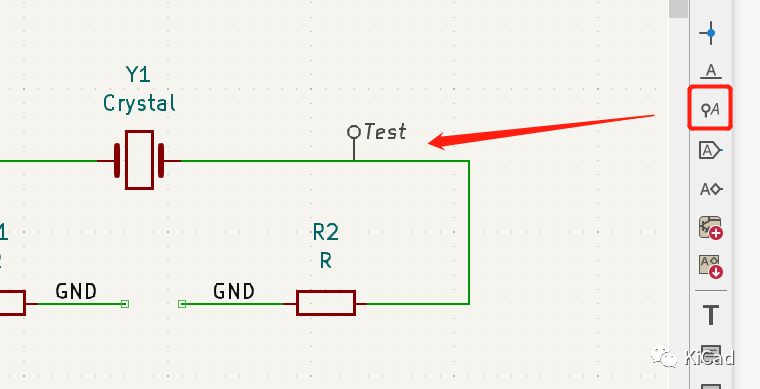
这些网络类分配在网络类对话框中是不可见的(无论是原理图设置还是电路板设置)。
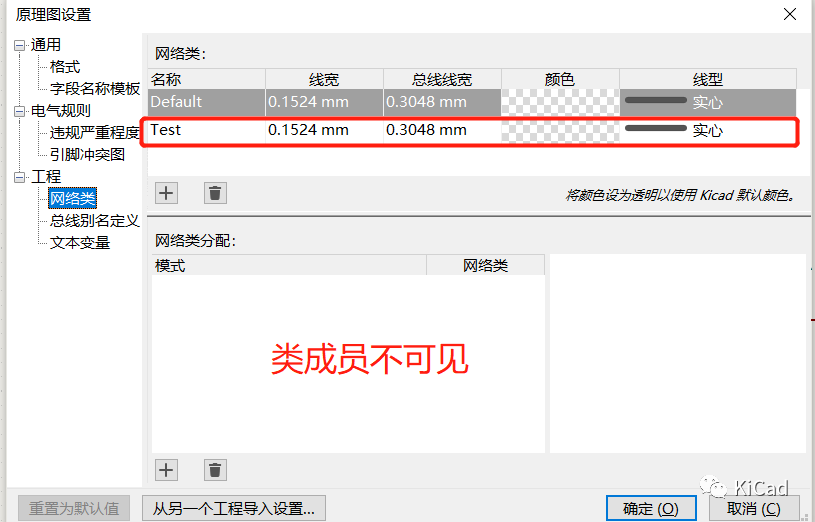
优点:对未命名的网络也有效。可以很容易地复制/粘贴到许多网络中。
缺点:在原理图上看上去有一些杂乱。以后也很难修改(包括重命名netclass,改变netclass,搜索和查找所有这些netclass标识符)
2. 在正常的网络标签中使用额外的网络类字段来分配netclass。
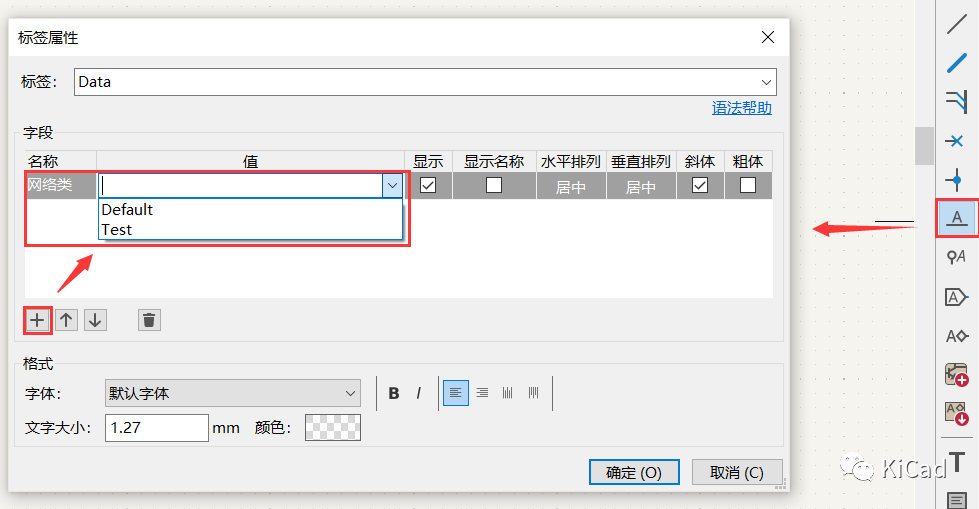
和方法一一样,这些网络类分配在网络类对话框中也是不可见的。
可以禁止显示网络类字段的值,这样可以减少原理图的杂乱性。
3. 用网络类对话框分配netclass(前文中所述)。对于这个工作流程,所有的网络都必须被命名。
优点:netclass分配在netclass对话框中是可见的(原理图+电路板编辑器)。
缺点:你必须记住原理图中的网名,直到你打开netclass-dialog。有时这需要不断地打开netclass对话框,分配一个网络类,回到原理图,记住第二个网名,重新打开netclass对话框,分配第二个网类,如此反复,有一点麻烦。
4. 这是一种使用网络类对话框分配单独网络的捷径:右键点击需要分配网络类的网络标签,在上下文菜单中选择“关联网络类”:
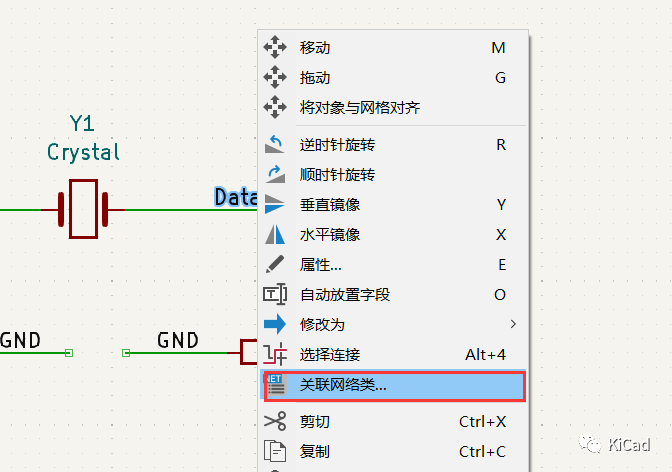
然后在对话框中选择需要分配的网络类即可:
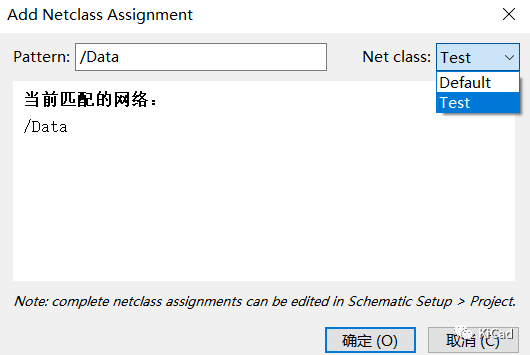
这种方法的好处是可以在网络类对话框中看到效果,比较直观:
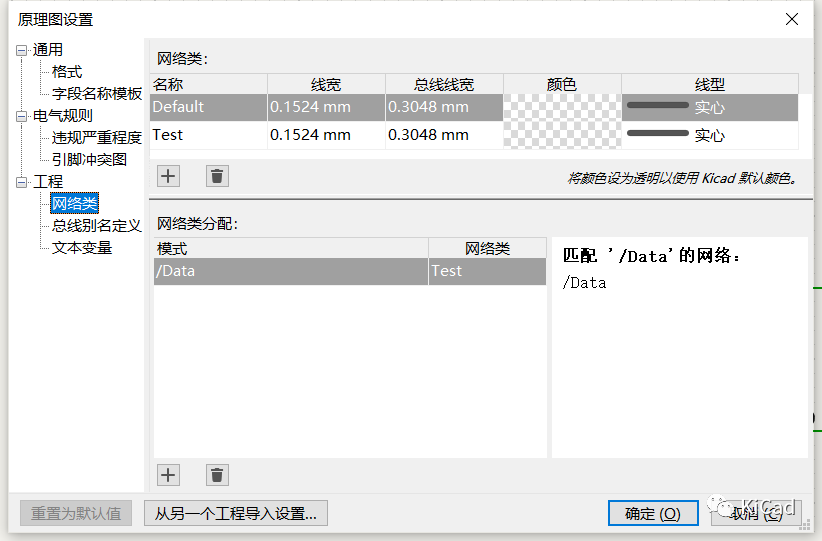
缺点是需要一个一个网络分配。
好了,以上是4种分配网络类的方法, 您可以根据自己的习惯进行选择!

审核编辑 黄宇
-
网络类
+关注
关注
0文章
4浏览量
6347 -
KiCAD
+关注
关注
5文章
313浏览量
10229
发布评论请先 登录
KiCad 项目动态与 KiCad 10 版本亮点

华秋 KiCad 发行版 9.0.6 发布:云端库添加华秋库存、价格

华秋 KiCad 发行版 9.0.4 发布:属于您自己的云端器件库及模块电路库

kicadStepUp:KiCad 与 FreeCAD 之间的机电协同
2025 KiCon Asia KiCad 用户大会
KiCad 中的自定义规则(KiCon 演讲)
您希望KiCad Copilot 帮你做什么? 华秋 KiCad 9.0.2 怎么提升设计效率呢

KiCad 与 Altium Designer 图纸互转详解

KiCad直播活动(三):在 Windows上编译KiCad 手把手教您编译/构建 KiCad 源码

KiCad 直播系列活动预告(二):KiCad 华秋发行版专题介绍
KiCad 直播系列活动预告(一):KiCad 9 新功能揭秘

KiCad 9.0.0 正式发布
KiCad 9 探秘(六):如何用"器件类"玩转多通道设计与自定义DRC规则
KiCad 9 探秘(二):多通道设计工具










 工商网监
工商网监
评论