0
  • 聊天消息
  • 系统消息
  • 评论与回复
登录后你可以
  • 下载海量资料
  • 学习在线课程
  • 观看技术视频
  • 写文章/发帖/加入社区
会员中心
创作中心

完善资料让更多小伙伴认识你,还能领取20积分哦,立即完善>

3天内不再提示

KiCad 与 Altium Designer 图纸互转详解

KiCad 来源:KiCad 作者:KiCad 2025-04-28 18:13 次阅读
加入交流群
微信小助手二维码

扫码添加小助手

加入工程师交流群

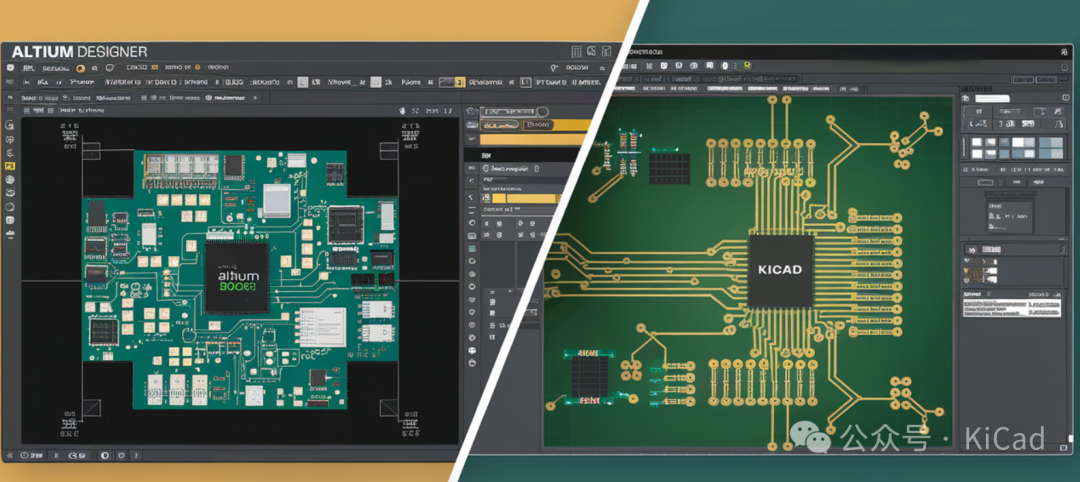
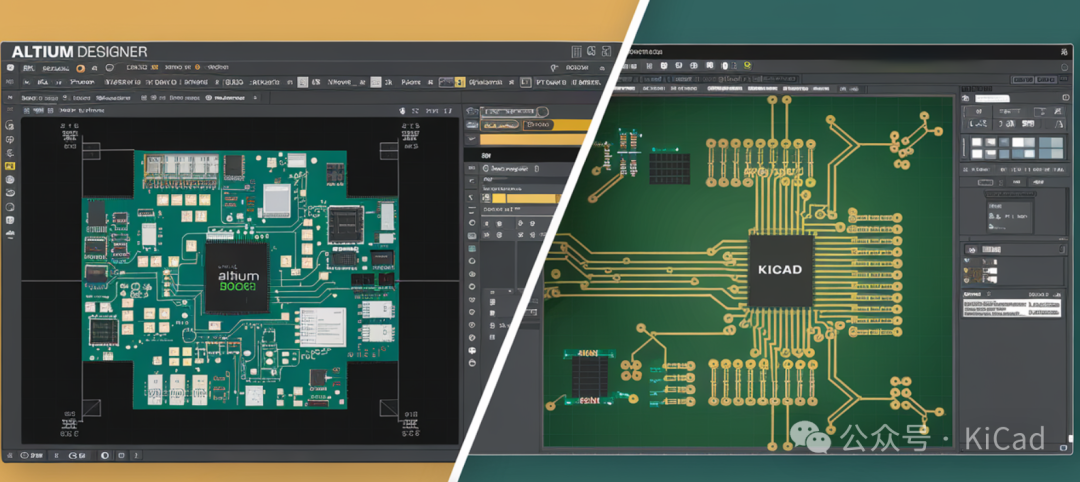
KiCad 和 Altium Designer是两款主流的 PCB EDA 工具。AD 和 KiCad 的原理图、PCB 文件是否可以互转呢?答案是肯定的,但如果需要支持最新版本的文件格式,也需要使用最新版本的软件工具。

wKgZomcy1lKAYnadAAkmVyPN-s8542.png

KiCad 导入 Altium

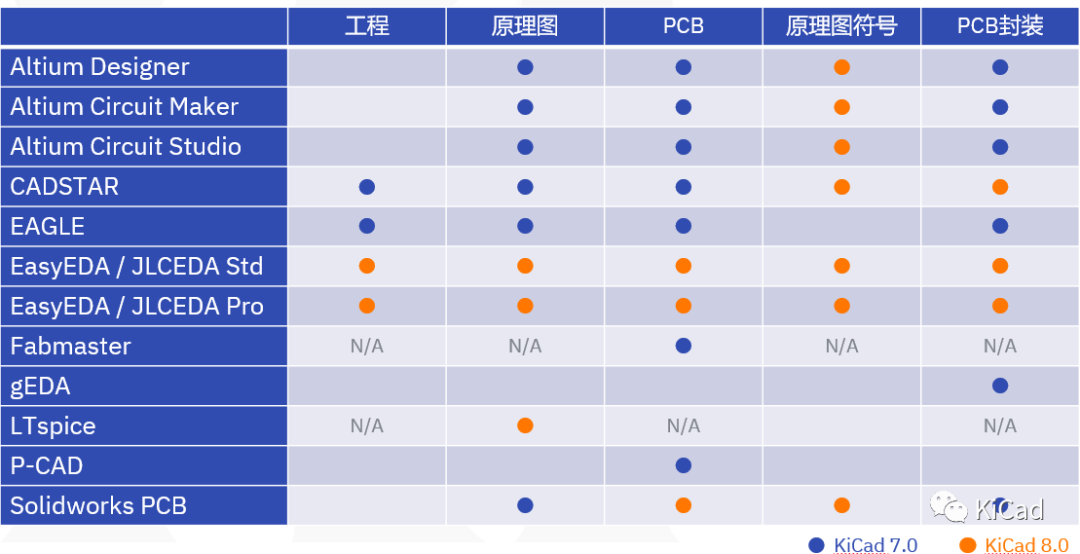
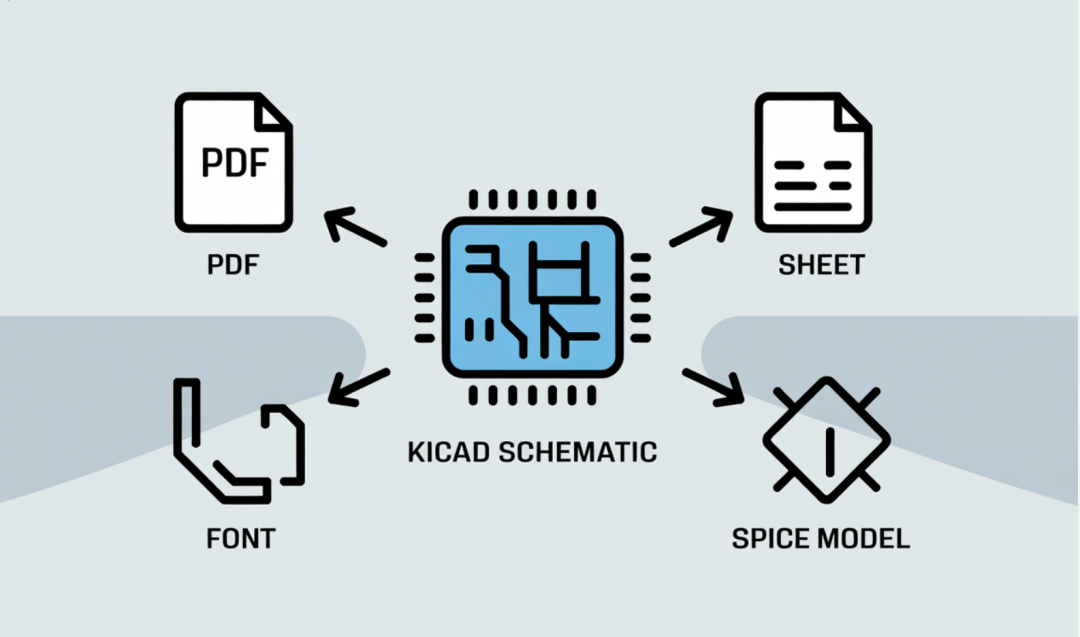
先回顾下 KiCad 可以导入的格式:

wKgZomcy1lKABtBjAAGhxhvuTv8378.png

从 7.0 开始,KiCad 就支持导入 AD 的原理图和 PCB 了。但如果希望同时可以导入 AD 符号库和封装,建议使用 8.0 版本。同时 8.0 版本还优化了格式转换时的一些 Bug。 KiCad 导入 AD 最大的亮点在于支持 Altium 二进制文件的导入,而无需另存为 ascii 格式。 导入原理图

1. 首选打开KiCad, 创建一个新的工程,并打开原理图。
2.点击“文件->导入->非KiCad原理图”
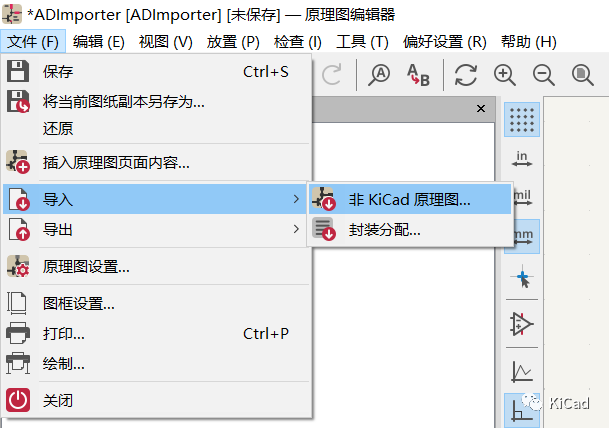
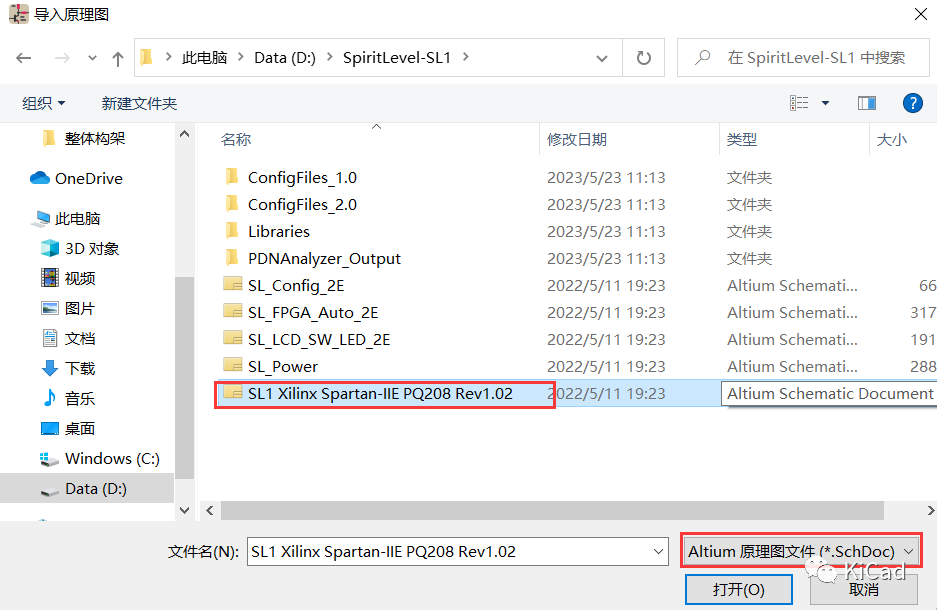
wKgZomcy1lKAA8dhAAClbjTsYzA231.png 3. 格式选择Altium Designer,并选择需要导入的原理图文件。
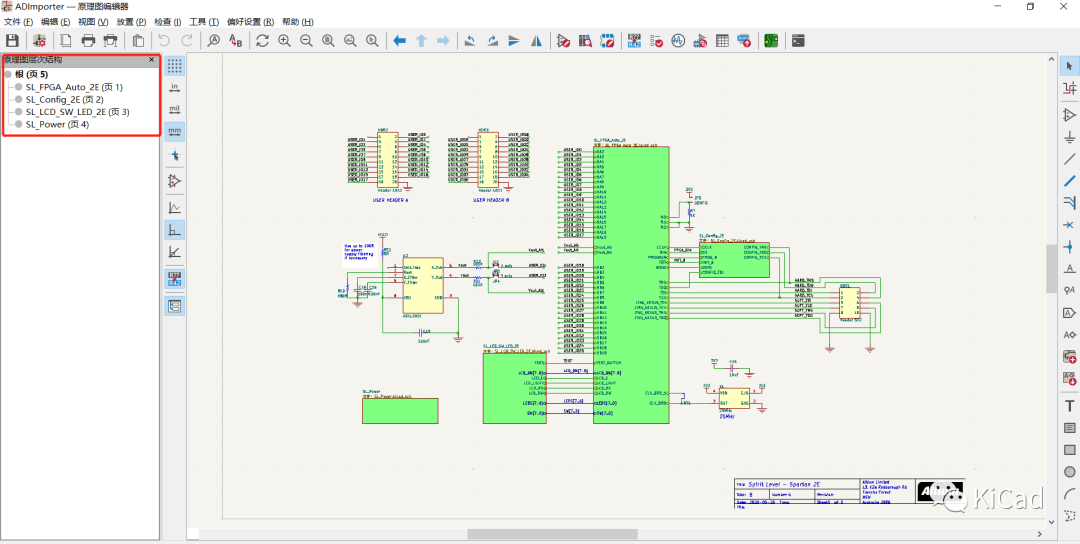
这里有个小技巧,如果是层次结构,请选择顶层原理图进行导入,这样系统会自动导入子原理图。 wKgZomcy1lKAL0kGAAEZCxgW5e0985.png 4. 导入之后的效果: wKgZomcy1lKAJx0RAAJOAtREzxE006.png
可以看到,层次结构以及子图也一起导入了。点击绿色的Sheet框,可以跳转到子图。

对比下AD中的原图纸,基本没有问题:
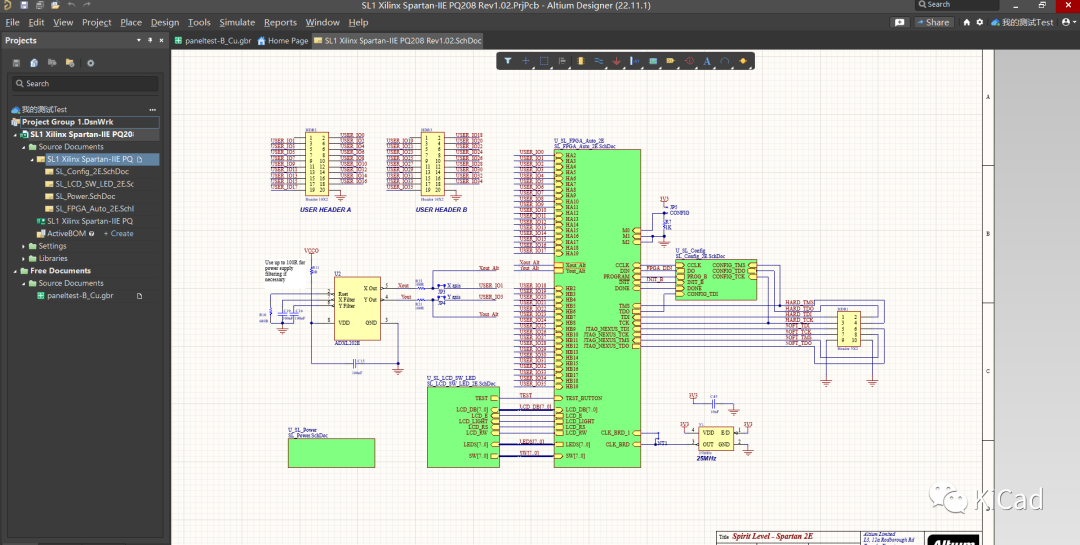
wKgZomcy1lOAAyi-AAPCl8J53rg766.png

注意:KiCad 是不支持平铺(Flat)结构的,因此导入 AD 平铺结构的图纸只能一页一页的操作,或者在原图中增加一个顶层图。

导入PCB

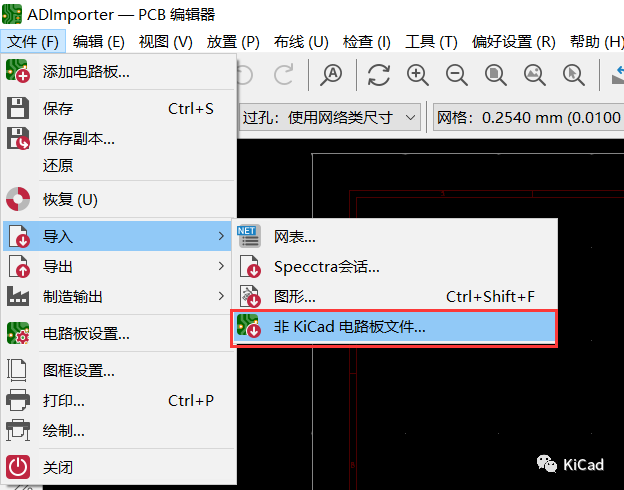
1. 打开PCB编辑器,点击“文件->导入->非KiCad电路板文件”
wKgZomcy1lOAR3wzAAC6-nEmAV8090.png

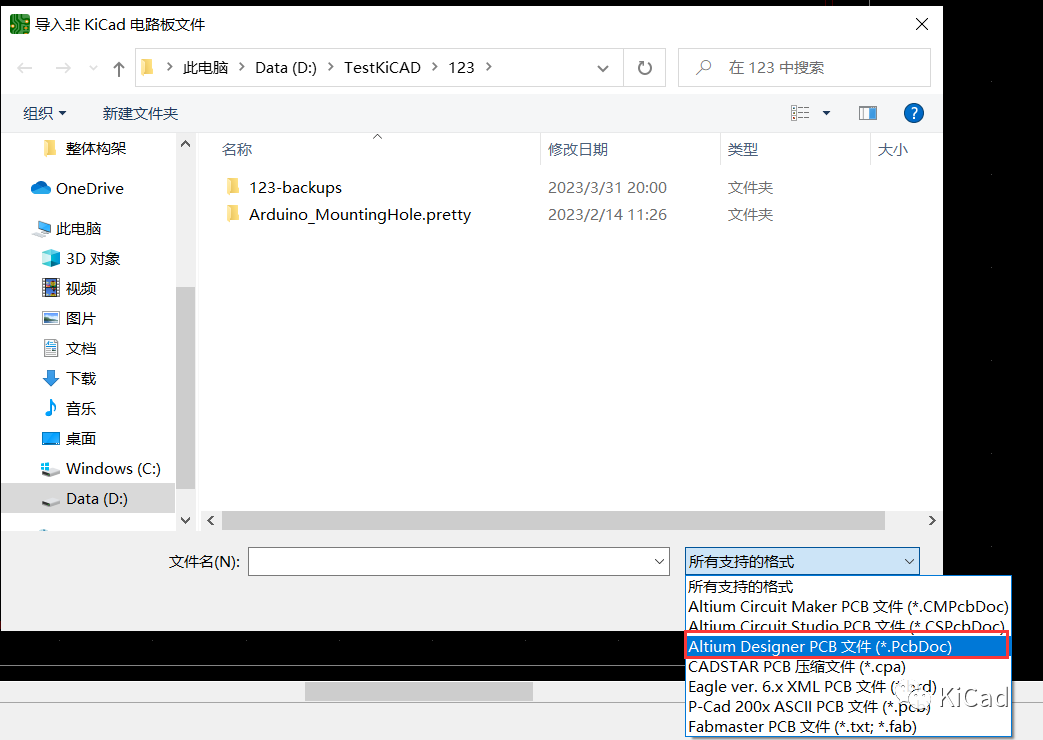
2. 选择Altium格式,并浏览到需要导入的pcbdoc,确认即可。
注:目前导入器支持Altium Designer, Circuit Studio, Circuit Maker, Eagle, CadStart等格式。
wKgZomcy1lOAMNGuAAD-EBvw9Ok403.png

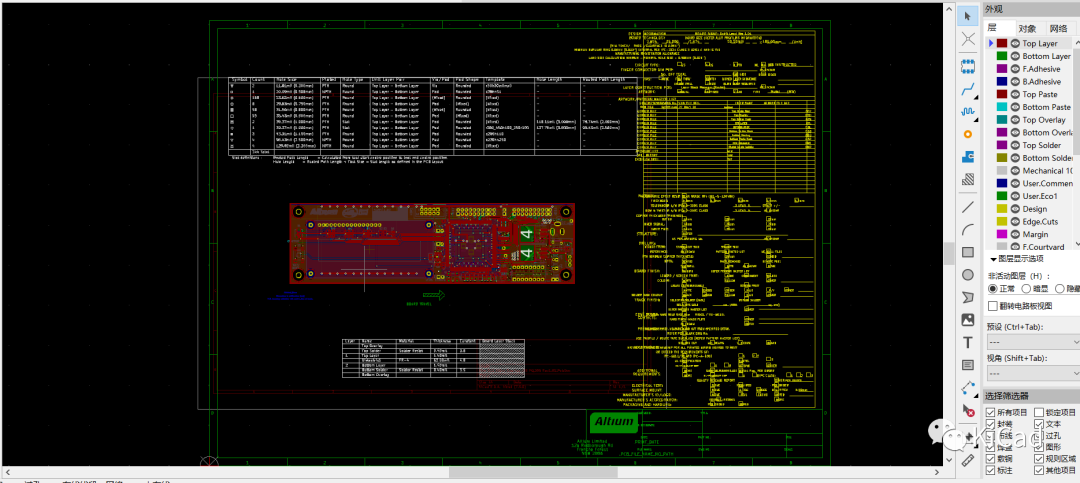
3. 以下是导入后的效果:

wKgZomcy1lOABHcfAAM5O06KPqU032.png

和AD原始PCB做个对比,基本完全一致:

wKgZomcy1lOASuV0AAThpgnuQ88332.png

压力测试

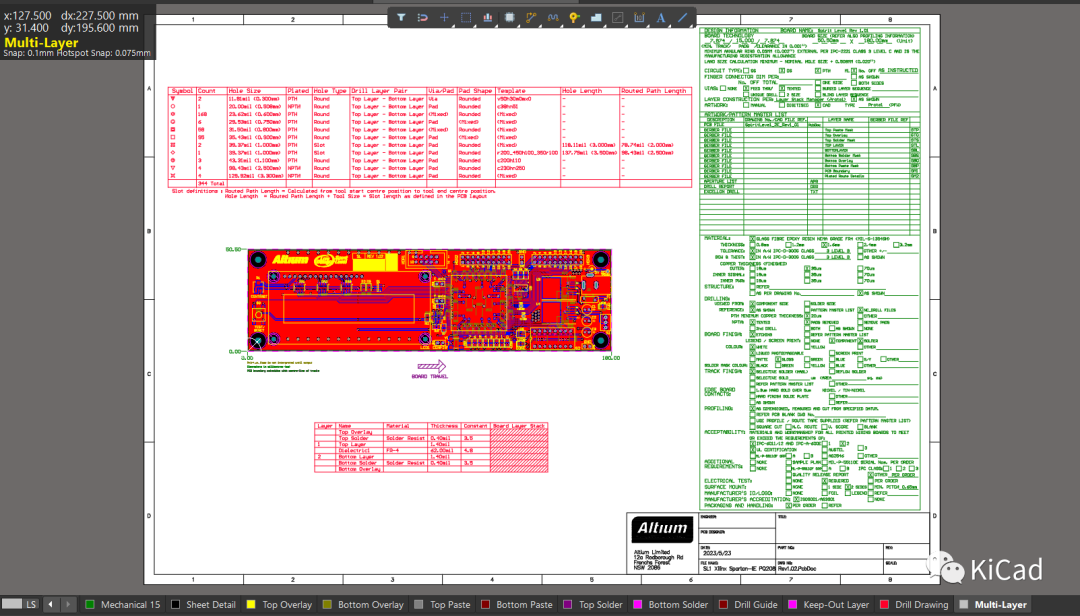
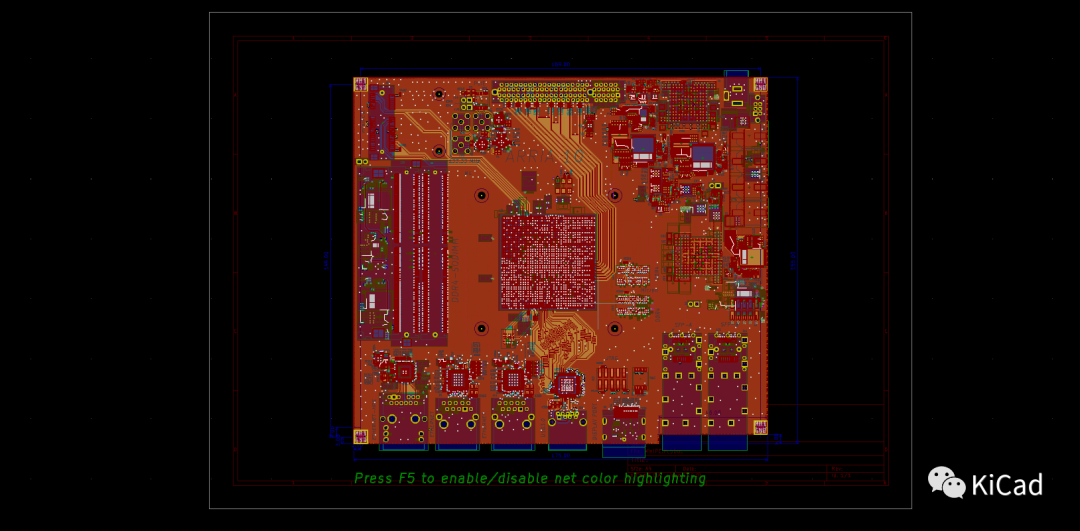
用AD中最复杂的实例MiniPC做个测试。
导入后的PCB如下图所示:
wKgZomcy1lSAXuWAAARma4-UZm0230.png

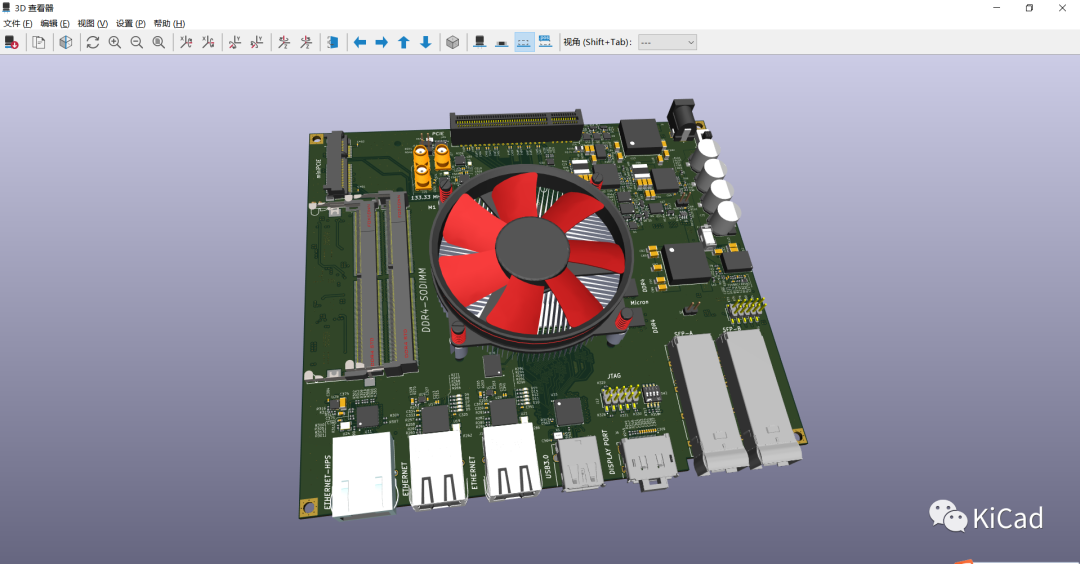
按Alt+3,发现3D模型也一起成功导入:

wKgZomcy1lSAGg9dAAPadr00cQM136.png

无论是PCB还是3D环境下,平移、缩放、选中、绘图基本操作非常丝滑。

Altium 导入 KiCad

最重要的事儿先说:您得使用正版的 AD 软件,不尊重知识产权的事儿我们不要去做!如果您暂时不想花钱,那我还是建议您尝试使用开源且免费的 KiCad。

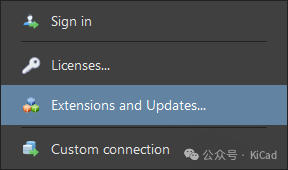
前序准备 首先,Altium 一直支持 KiCad 导入,但老的版本只能导入 KiCad 6 的文件。如果您希望完美地导入 KiCad 7 或者 KiCad 8 的文件,请使用 Altium Designer 24.6 或更新的版本。 然后,AD 的默认安装是不包含 KiCad 导入器的。需要在Extensions & Updates 中手动安装。 首先在右上角找到 Extensions & Updates 菜单并点击:
wKgZomcy1lSAR0ZIAAAhG1jOyTs166.png

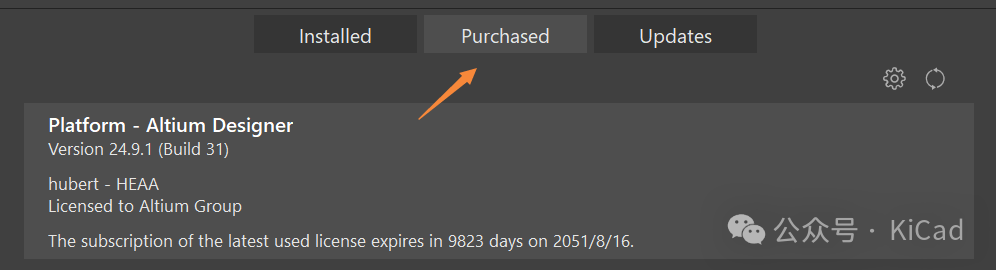
切换到 Purchased 页面:

wKgZomcy1lSAe6aaAABhcBXr-9I914.png

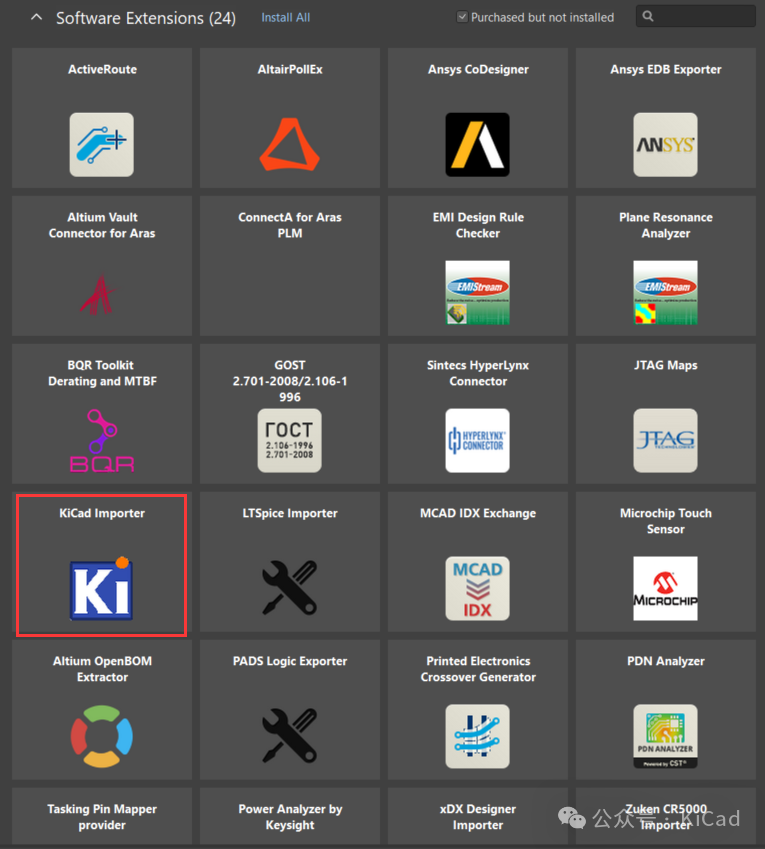
这里您可以看到很多已购买但未安装的插件,包括 KiCad 导入器、Zuken CR5000 导入器,DX Desinger 导入器等:
wKgZomcy1lSACLwbAALz2ZVw4ls301.png

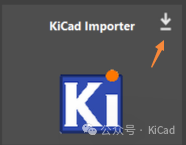
找到 KiCad Importer,并点击下载安装图标,完成后需要手动重启 AD。
wKgZomcy1lWAAqRaAAAj1Eakp0E030.png

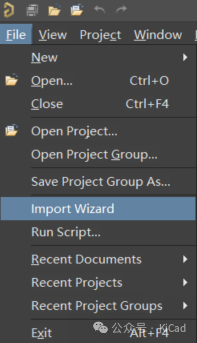
如果一切顺利,这时候点击左上角的 File -> Import Wizard:
wKgZomcy1lWASa2IAACQqeD-ZNI846.png

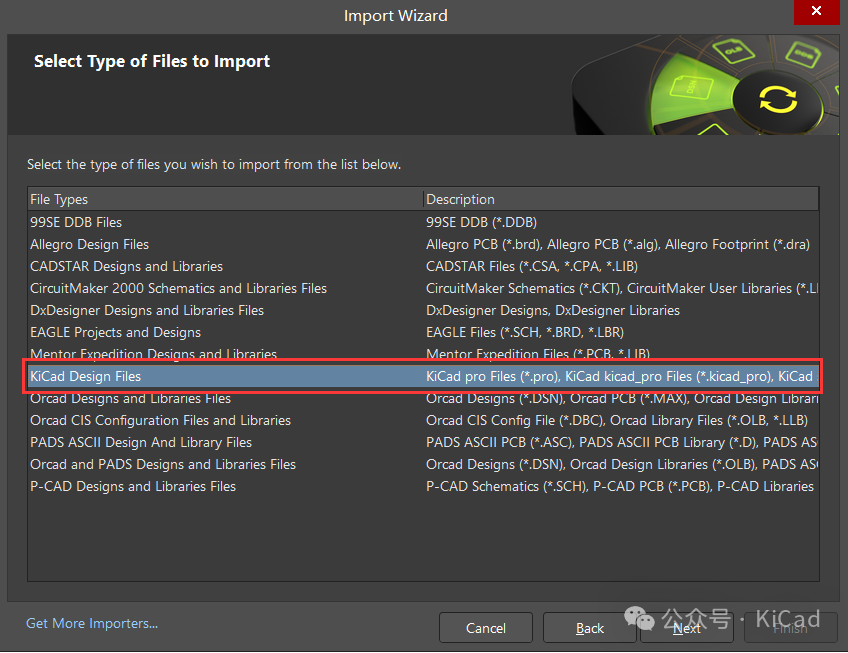
就可以看到 KiCad 的导入器:

wKgZomcy1lWASZ2TAAFcWI4BjVc074.png

支持导入以下格式的 KiCad 文件:

KiCad pro Files (*.pro)

KiCad kicad_pro Files (*.kicad_pro)

KiCad sch Files (*.sch)

KiCad kicad_sch Files (*.kicad_sch)

KiCad kicad_pcb Files (*.kicad_pcb)

KiCad lib Files (*.lib)

KiCad kicad_sym Files (*.kicad_sym)

KiCad kicad_mod Files (*.kicad_mod)

可以看到,老版本、新版本都支持了。也支持导入符号库和封装库。

开始导入

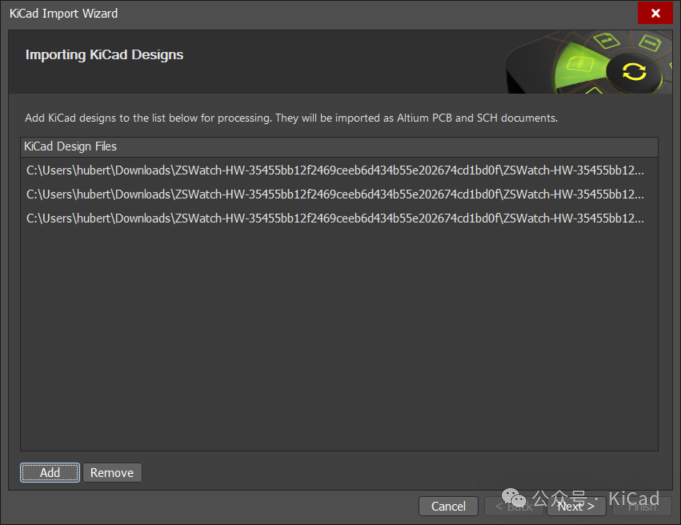
导入的方法也很简单,打开 Import Wizard 后,直接往里面添加需要导入的 KiCad 图纸就可以了。项目、原理图、PCB可以同时添加:
wKgZomcy1lWAZXLTAAGIRBeg5Dg728.png

过程中有个 PCB 层的映射要检查一下,不要搞错了。其他设置都不是很重要:
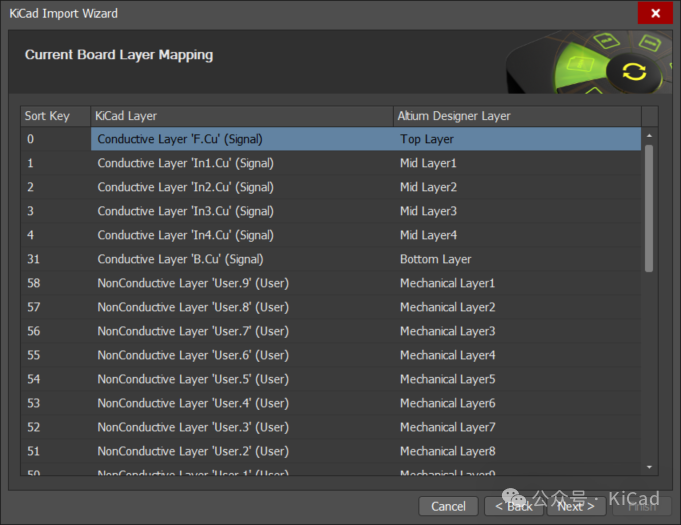
wKgZomcy1lWAIZ56AAIYEM1g5B4085.png

我们用一个 FPGA 的核心板做个测试,将以下链接复制到浏览器,可以看到KiCad原始格式的原理图和PCB(第一次没显示的话可以尝试刷新一下):

https://www.eda.cn/ecadViewer/viewerPage/?xmlId=9aff3313-8ba4-42d9-8236-2bcada120a9d&fileZip=%2Fdata%2Fdesign%2Fdemo%2F9aff3313-8ba4-42d9-8236-2bcada120a9d.zip

原理图导入的还不错:
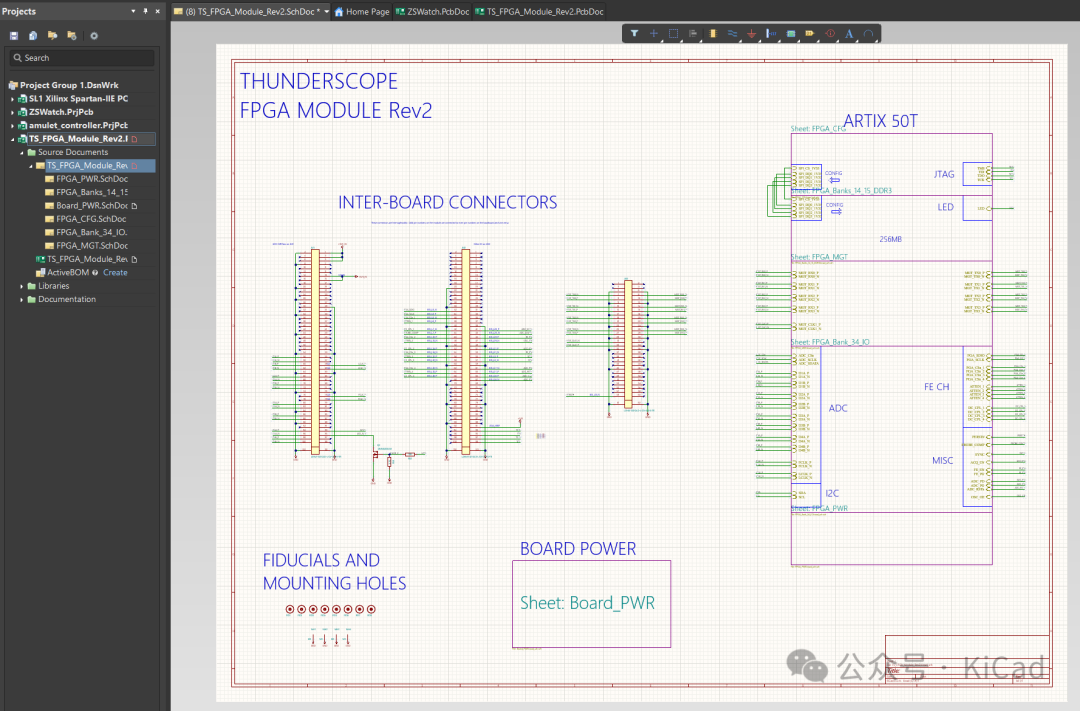
wKgZomcy1laAXc65AAVkmvYXsig959.png PCB 报错了... 没导成功。革命尚未成功,同志仍需努力!

我们再换个简单点儿的、最新的 RP2350 开发板试一下。以下是原始的 KiCad 文件链接:

https://www.eda.cn/ecadViewer/viewerPage/?xmlId=0691b0b5-02c3-49fe-8075-dd6f75dad4d9&fileZip=%2Fdata%2Fdesign%2Fdemo%2F0691b0b5-02c3-49fe-8075-dd6f75dad4d9.zip

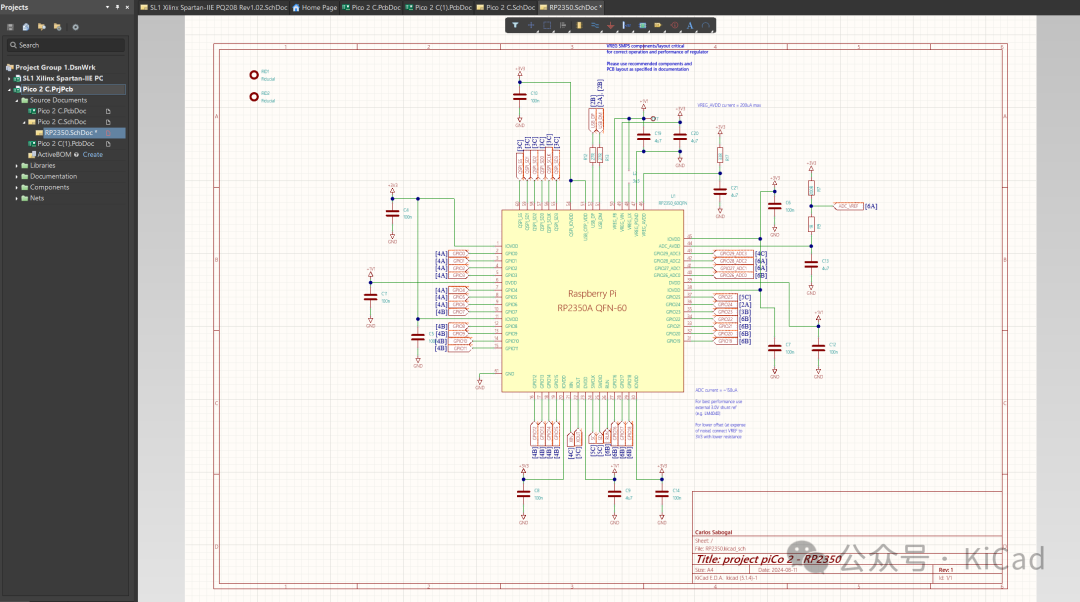
这次成功了,以下是原理图的内容:
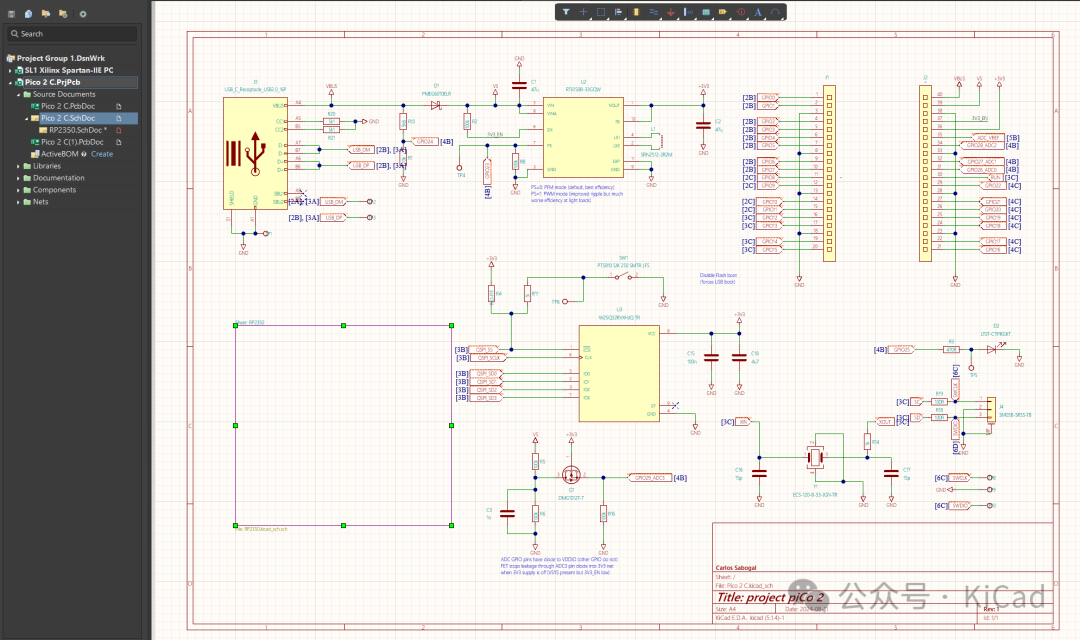
wKgZomcy1laANPP8AAMpL0g3izo346.png

wKgZomcy1laAY4DSAAMLQBPHRKo899.png

整体看起来还不错,不过由于是格式转换,不存在完美,ERC 该改的还是要改:
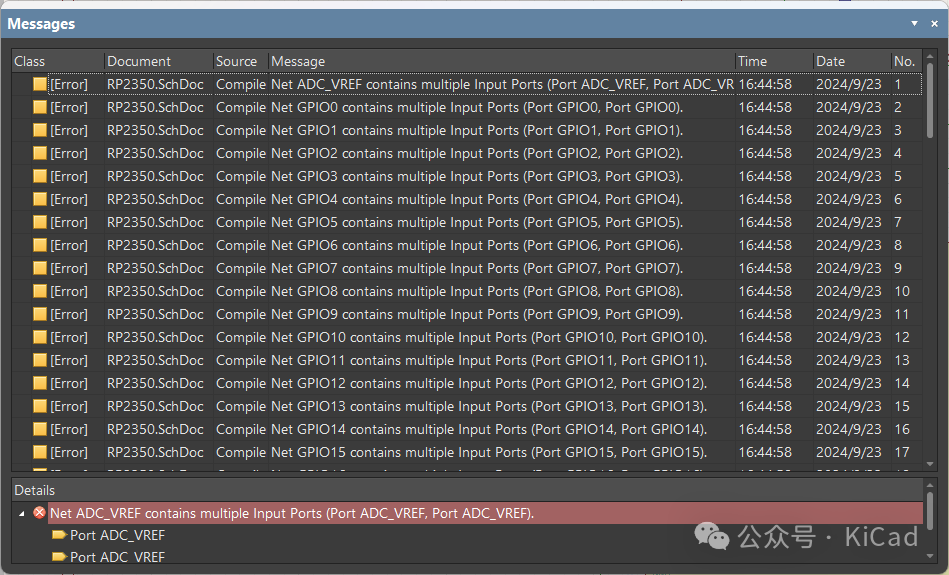
wKgZomcy1laASFuKAAFRNNJaARY034.png

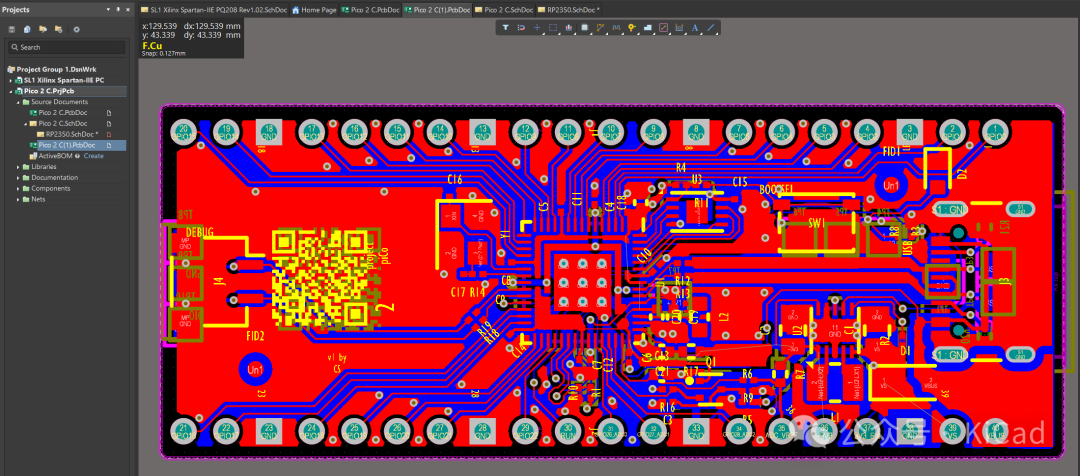
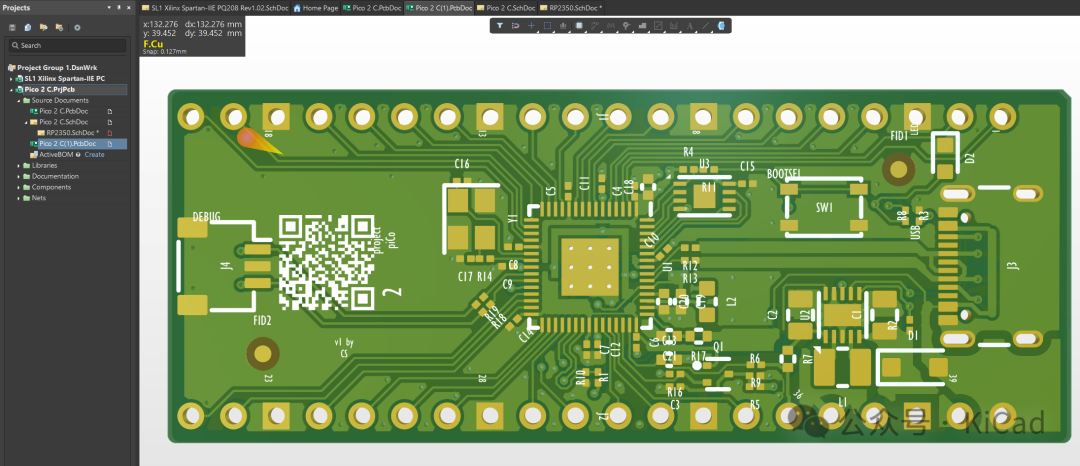
再来看下PCB:

wKgZomcy1laAJfhNAATckXMb-94367.png

wKgZomcy1leAKbDlAAPfbkBv6VI577.png

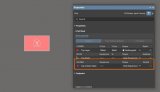
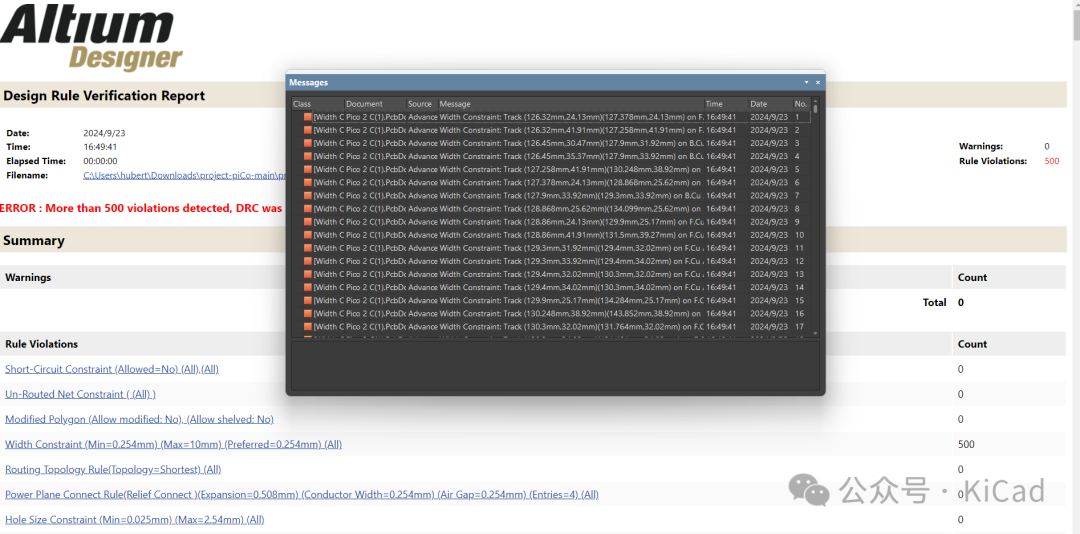
美中不足的是规则的导入还有些问题,必须手动修改,不然 DRC 直接打爆。这个例子中是线宽规则没有导入:
wKgZomcy1leAbwocAAPpaBeIYQY708.png

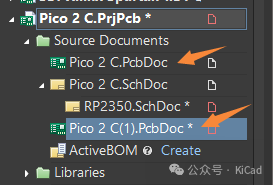
还有个小 bug,不管什么 KiCad 项目,每次导入都会生成两个 pcbdoc。看了下,好像两个文件也没什么区别:
wKgZomcy1leARyPqAAA2qYwOXAc596.png

结束语

KiCad 和 AD 都是非常优秀的 PCB 工具,基本可以支持双向的导入、导出,这对于双开的工程师来说相当的友好。 当然,除了可以导入图纸之外,同样支持符号库、封装的导入,非常的便捷。大家可以根据自己的使用场景,自行选择合适的工具。 最后还是要重申一下,无论您选择使用什么工具,都请尊重版权。只有这样,您喜欢的软件才能越来越好!

注意:如果想第一时间收到 KiCad 内容推送,请点击下方的名片,按关注,再设为星标。

常用合集汇总:

和 Dr Peter 一起学 KiCad

KiCad 8 探秘合集

KiCad 使用经验分享

KiCad 设计项目(Made with KiCad)

常见问题与解决方法

KiCad 开发笔记

插件应用

发布记录

审核编辑 黄宇

声明:本文内容及配图由入驻作者撰写或者入驻合作网站授权转载。文章观点仅代表作者本人,不代表电子发烧友网立场。文章及其配图仅供工程师学习之用,如有内容侵权或者其他违规问题,请联系本站处理。 举报投诉
  • Altium Designer
    +关注

    关注

    50

    文章

    407

    浏览量

    47005
  • KiCAD
    +关注

    关注

    5

    文章

    313

    浏览量

    10229
收藏 人收藏
加入交流群
微信小助手二维码

扫码添加小助手

加入工程师交流群

    评论

    相关推荐
    热点推荐

    Altium Designer在工业设备行业的应用案例

    Altium Designer 凭借其卓越的多板设计、精准的爬电距离设计以及深度集成的 SI/PI 分析功能,为工业设备开发打造了一站式高效解决方案,全面提升了设计质量和效率,已然成为工业电子设计领域的核心驱动力。
    的头像 发表于 09-24 09:52 450次阅读
    <b class='flag-5'>Altium</b> <b class='flag-5'>Designer</b>在工业设备行业的应用案例

    KiCad 已支持导入 Altium 工程(Project)

    “  9.0.3 的小版本更新中增加一个非常实用的功能:直接导入 Altium 的工程,省去了分别导入原理图和 PCB 的麻烦。  ”   Altium 导入器 从  8.0 开始,KiCad
    的头像 发表于 07-21 11:15 2618次阅读
    <b class='flag-5'>KiCad</b> 已支持导入 <b class='flag-5'>Altium</b> 工程(Project)

    Altium Designer 25.7.1 版本发布,Altium Designer 25.7.1新功能说明
     Altium Designer 25.7.1 发布时间:2025年6月11日 Altium Designer 25.7.1 离线包 15天免费试用
    的头像 发表于 06-20 09:21 2382次阅读
    <b class='flag-5'>Altium</b> <b class='flag-5'>Designer</b> 25.7.1 版本发布,<b class='flag-5'>Altium</b> <b class='flag-5'>Designer</b> 25.7.1新功能说明

    AltiumKiCad的迁移实践:多源库管理方案与Jobset应用技巧

    “  如果 NCX 可以用 KiCad 设计 PCB,你的公司一定也可以!-- Jason Goldstein。 本演讲记录了一位资深电路板设计工程师从 Altium Designer 迁移
    的头像 发表于 06-11 11:21 1843次阅读
    从<b class='flag-5'>Altium</b>到<b class='flag-5'>KiCad</b>的迁移实践:多源库管理方案与Jobset应用技巧

    作为硬件工程师,你用那款PCB 设计软件?超全EDA工具整理!

    还在为选PCB设计软件头秃?这篇“避坑指南”必须码住!吐血整理全网EDA工具—— Altium Designer:国产工程师的“国民初恋”,霸榜中国73%市场,功能全但价格肉疼,适合企业级大佬
    发表于 05-23 13:42

    Altium Designer 22.11.1软件安装包下载

    的是,AD 22 有带来新功能,在Altium家官网的这个链接有详细的新特性说明:https://www.altium.com/documentation/altium-designer/new-in-
    发表于 05-22 16:47 40次下载

    Altium Designer 23 软件下载

    AD 22 到AD 23之间各个子版本更新的细节,有兴趣的小伙伴可以访问嗷疼家的官网专题页面了解:https://www.altium.com/altium-designer/whats-new通过
    发表于 05-22 16:46 6次下载

    【搬运】Altium Designer的下载,安装,汉化

    ❶【Altium Designer】☇点击下方链接获取:https://mp.weixin.qq.com/mp/appm ... 3421678165678915587 Altium Des
    发表于 05-16 17:24

    Altium Designer的功能和应用案例

    在消费类电子行业,产品的更新换代速度极快,市场竞争激烈,企业需要在保证产品质量的前提下,尽可能缩短研发周期、降低成本。Altium Designer作为一款强大的电子设计自动化软件,凭借其丰富的功能
    的头像 发表于 05-14 15:10 1694次阅读
    <b class='flag-5'>Altium</b> <b class='flag-5'>Designer</b>的功能和应用案例

    Altium Designer元件库

    Altium Designer元件库
    发表于 04-27 18:16 139次下载

    Altium Designer15.0软件设计方法和安装

    电子发烧友网站提供《Altium Designer15.0软件设计方法和安装.pdf》资料免费下载
    发表于 01-22 17:22 0次下载
    <b class='flag-5'>Altium</b> <b class='flag-5'>Designer</b>15.0软件设计方法和安装

    Altium Designer多页原理图绘制基础

    电子发烧友网站提供《Altium Designer多页原理图绘制基础.pdf》资料免费下载
    发表于 01-22 17:11 9次下载
    <b class='flag-5'>Altium</b> <b class='flag-5'>Designer</b>多页原理图绘制基础

    Altium Designer15.0单页原理图绘制基础

    电子发烧友网站提供《Altium Designer15.0单页原理图绘制基础.pdf》资料免费下载
    发表于 01-22 17:09 0次下载
    <b class='flag-5'>Altium</b> <b class='flag-5'>Designer</b>15.0单页原理图绘制基础

    Altium Designer15.0设计环境

    电子发烧友网站提供《Altium Designer15.0设计环境.pdf》资料免费下载
    发表于 01-22 16:56 1次下载
    <b class='flag-5'>Altium</b> <b class='flag-5'>Designer</b>15.0设计环境

    Altium Designer 15.0自定义元件设计

    电子发烧友网站提供《Altium Designer 15.0自定义元件设计.pdf》资料免费下载
    发表于 01-21 15:04 0次下载
    <b class='flag-5'>Altium</b> <b class='flag-5'>Designer</b> 15.0自定义元件设计