


 瑞芯微(EASY EAI)RV1126B 导出开发板rootfs

1. 导出前准备
1.1 进入EASY-EAI编译环境
在PC端Ubuntu系统中执行run脚本,进入EASY-EAI编译环境,具体如下所示。
cd ~/develop_environment ./run.sh
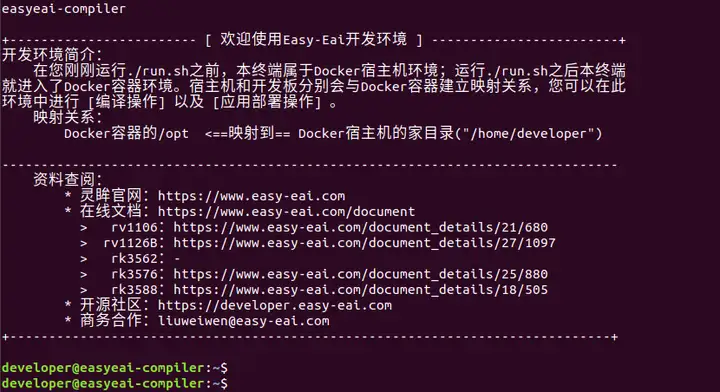
注:若不清楚如何进入和使用EASY-EAI编译环境,请先阅读《入门指南/开发环境准备/Easy-Eai编译环境准备与更新》,并按照其相关的操作,进行编译环境的部署。
1.2 挂载开发板
然后通过串口调试查询到板卡的IP地址为192.168.3.121(需根据实际情况替换挂载参数),然后把开发板挂载到/mnt目录中,如下所示:
sudo mount -t nfs -o nolock 192.168.3.121:/ /mnt

2. 导出操作
直接在EASY-EAI编译环境中的【任意位置】(以/opt/rv1126b_sdk举例)执行下方导出命令,即可导出开发板的文件系统为rootfs.img,如下所示:
export_rootfs

* 这个等待时间,2G大约是1min左右。
导出成功提示,如下所示:

可以查看一下被导出的rootfs.img,默认会被导出到【命令的执行目录】

最后就可以拿这个rootfs.img去替换掉【标准固件】中的rootfs.img,拿去做量产烧录。
3. 导出说明
export_rootfs导出脚本还可以通过一个参数,指定rootfs.img的导出位置,如下所示:

rootfs.img就会被导出到/opt/work/z_test/这个目录中。
3.1 注意事项
* 传出的参数,目录必须【存在】
* 导出位置需要有【写权限】
* 导出位置的磁盘空间需要大于新rootfs.img所需要的空间
* 导出过程中,/mnt挂载不允许断开
声明:本文内容及配图由入驻作者撰写或者入驻合作网站授权转载。文章观点仅代表作者本人,不代表电子发烧友网立场。文章及其配图仅供工程师学习之用,如有内容侵权或者其他违规问题,请联系本站处理。
举报投诉
-
人工智能
+关注
关注
1821文章
50523浏览量
267777 -
开发板
+关注
关注
26文章
6513浏览量
121368 -
瑞芯微
+关注
关注
27文章
906浏览量
54738 -
EASY-EAI灵眸科技
+关注
关注
4文章
140浏览量
3753 -
RV1126B
+关注
关注
0文章
134浏览量
283
发布评论请先 登录
相关推荐
热点推荐
瑞芯微(EASY EAI)RV1126B 音频输入
1.声卡资源介绍EASY-EAI-Nano-TB仅有一块由RV1126B主控输出的声卡。通过串口调试或ssh调试,可以进入开发板终端。执行aplay命令查看声卡相关的详细信息,如下所示
瑞芯微(EASY EAI)RV1126B PWM使用
1.PWM简介1.1开发板PWM资源1.2查找PWM节点rv1126b的pwm资源表如下:【PWM1CH0】对应的是pwm1_4ch_0,寄存地址为20700000。【PWM1CH1】对应
瑞芯微(EASY EAI)RV1126B 音频输出
1.声卡资源介绍EASY-EAI-Nano-TB仅有一块由RV1126B主控输出的声卡。通过串口调试或ssh调试,可以进入开发板终端。执行aplay命令查看声卡相关的详细信息,如下所示

【EASY EAI Nano-TB(RV1126B)开发板试用】+初识篇
Nano-TB是灵眸科技研发的一款应用于AIoT领域的开发板,它基于瑞芯微的RV1126B处理器,集成了4个Cortex-A53及独立的N
发表于 10-25 22:06
【EASY EAI Nano-TB(RV1126B)开发板试用】命令行功能测试-shell脚本进行IO控制-灯闪
接上文【EASY EAI Nano-TB(RV1126B)开发板试用】开箱测评
https://pan.baidu.com/s/15pnbJXPN5TrfV2KfsKaZyQ?pwd=
发表于 11-01 21:26
【EASY EAI Nano-TB(RV1126B)开发板试用】命令行功能测试-shell脚本进行IO控制-红绿灯项目
接上文【EASY EAI Nano-TB(RV1126B)开发板试用】通过wifi连接,使用ssh登录EASY
发表于 11-02 18:34
【EASY EAI Nano-TB(RV1126B)开发板试用】命令行功能测试-shell脚本进行IO控制-红绿灯按钮项目
0接上文【EASY EAI Nano-TB(RV1126B)开发板试用】命令行功能测试-shell脚本进行IO控制-红绿灯项目-实现开机起动
EASYEAINano-TB(
发表于 11-03 10:00
EASY EAI Nano-TB(RV1126B)开发板试用】1、初识
非常感谢电子发烧友以及灵眸科技给了我这次试用EASY EAI Nano-TB(RV1126B)开发板的机会,星期四确认了我的试用机会,星期五就收到了
发表于 11-16 11:15
【EASY EAI Nano-TB(RV1126B)开发板试用】+1、开箱上电
,避免因接触不良导致显示或采集异常。
2 硬件解析:强劲AI核心与丰富接口
2.1 核心处理器性能
EASY EAI Nano-TB开发板的核心基于瑞
发表于 11-19 21:39
【EASY EAI Nano-TB(RV1126B)开发板试用】介绍、系统安装
,并介绍了系统镜像安装部署的相关流程。
介绍
EASY-EAI-Nano-TB是灵眸科技研发的一款应用于AIoT领域的AIOT主板。
核心板基于瑞芯
发表于 12-23 18:05
【飞凌嵌入式RV1126B开发板试用体验】初识飞凌嵌入式RV1126B开发板试
排列也整齐合理。下面是飞凌嵌入式RV1126B开发板的详细介绍,文字中有链接可以到达飞凌嵌网站做详细了解。
飞凌嵌入式RV1126B 是由保定飞凌嵌入式技术有限公司基于 瑞
发表于 04-13 17:27
【免费试用】EASY EAI Nano-TB(RV1126B)开发套件评测
EASY-EAI-Nano-TB是灵眸科技研发的一款应用于AIoT领域的AIOT主板。核心板基于瑞芯微的
替代升级实锤!实测RV1126B,CPU性能吊打RV1126
AI智能芯片迭代提速,瑞芯微推出了全新的Arm架构AI视觉芯片RV1126B,是否替换RV1126,CPU性能是挤牙膏还是大突破。带着这些核
瑞芯微(EASY EAI)RV1126B ubuntu系统SDK源码获取
1.源代码获取RV1126B的ubuntu系统SDK基于ubuntu22.04进行适配移植,所以建议同样在ubuntu22.04的环境(如EASY-EAI编译环境)下编译开发,并且源码部署在服务器



评论