


 用安信可AI人脸识别开发板BW21-CBV-Kit驱动墨水屏

拿到BW21-CBV-Kit的小伙伴不知道怎么下手?提前看最全教程已经准备好啦
【最全教程】如何使用BW21-CBV-Kit?最新最全教程来了~
【教程】BW21-CBV-Kit快速入门之Arduino 环境搭建
【教程】小安派BW21-CBV-Kit入门教程:中断控制 LED
【教程】小安派BW21-CBV-Kit——超声波测距
【教程】BW21-CBV-Kit如何接入HomeAssistant,实时查看Ai摄像头画面?
【教程】小安派BW21-CBV-Kit——读取 DHT 温湿度传感器
以下作品由安信可社区用户
iiv制作
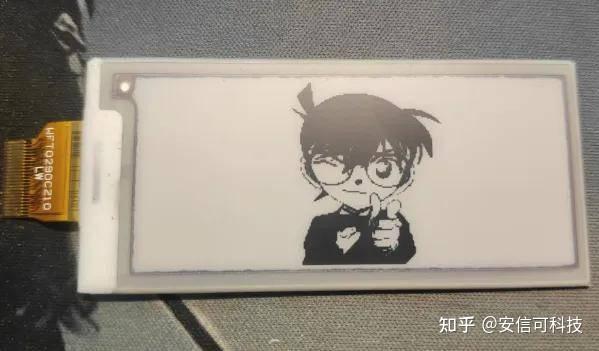
大家好,今天试着用BW21-CBV-Kit点亮2.9寸墨水屏,开发板例程非常丰富,在arduino上开发的话上手超级容易,简直就是有手就行。
实物展示:
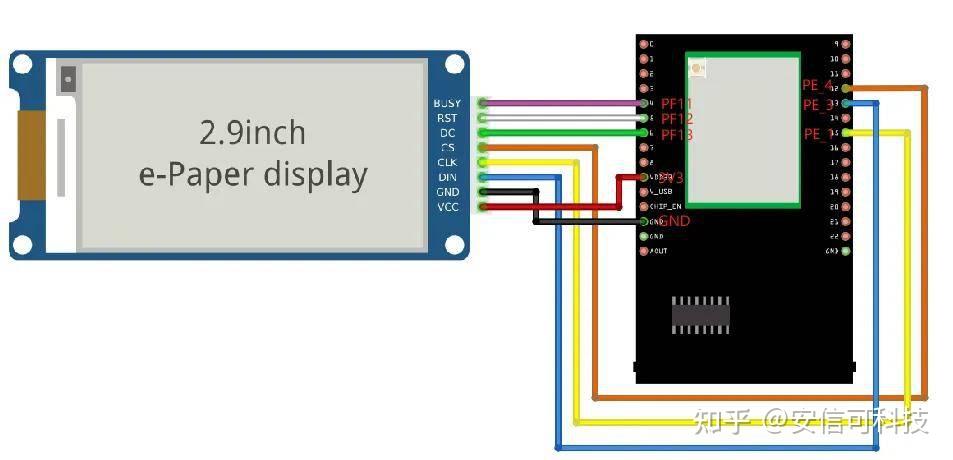
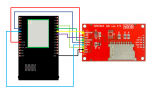
接线定义:
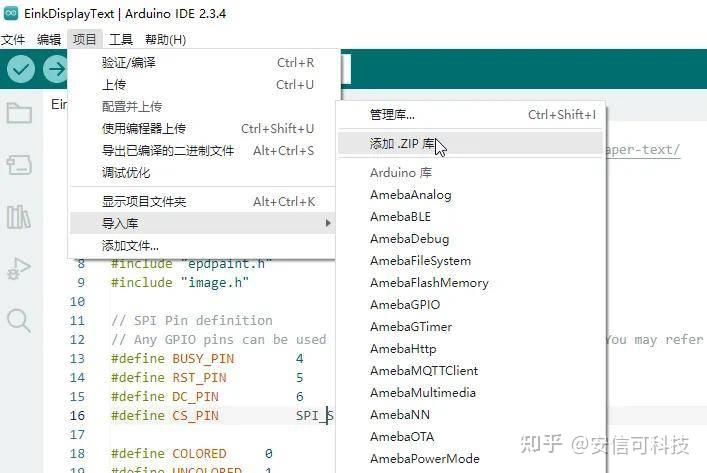
由于这个墨水屏的驱动库默认是没有在示例里面,需要去git自己下载(在附件中)
链接:
https://github.com/Ameba-AIoT/ameba-arduino-pro2/tree/dev/Arduino_zip_libraries
下载好库之后按图中这样导入进来就可以在示例中找到一个叫AmebaEink的示例,可以驱动2.9寸、4.2寸、7.5寸的墨水屏,非常方便
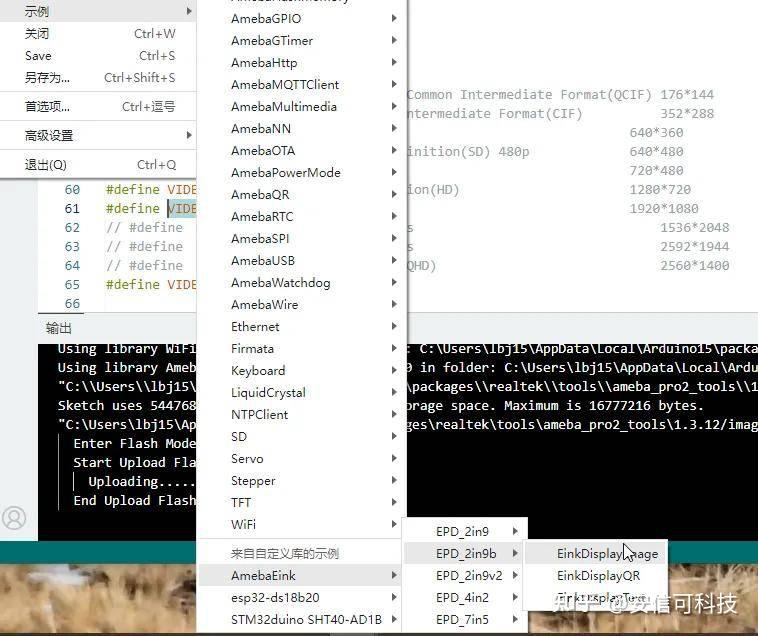
如图所示分别有显示图片、显示二维码、显示文字的例程。
显示二维码
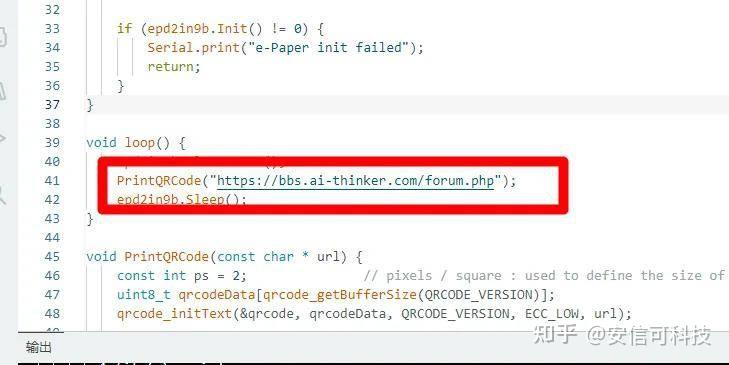
打开显示二维码的例程,它可以把输入的网址以二维码的形式显示在屏幕上,修改自己想显示的链接,就可以啦~
烧录之后重启,出现了一个二维码,用浏览器扫一扫这个二维码,就是我们之前输入的那个网址,非常简单。
显示图片
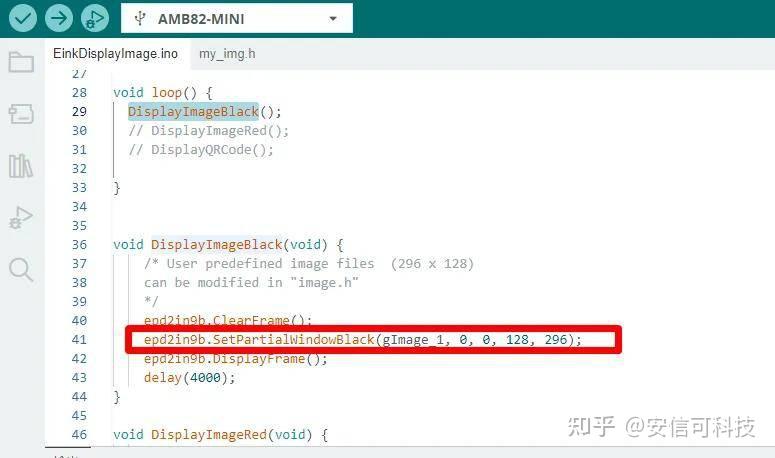
打开示例中显示图片的工程,然后修改想显示的图片,提前准备一张大小为296x128的图片,使用取模软件取到图片数组,然后在这里引入。
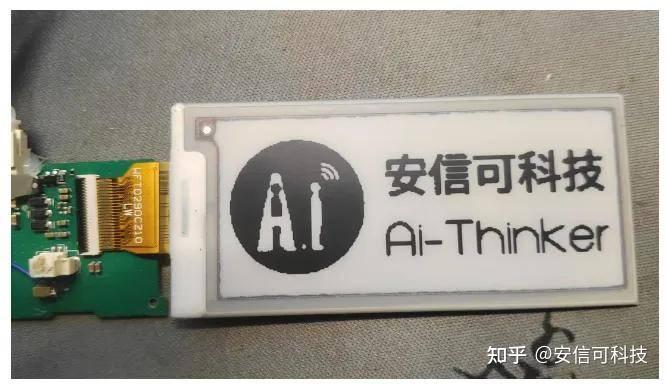
烧录重启,屏幕就会刷新出我们准备好的图片啦
显示文本
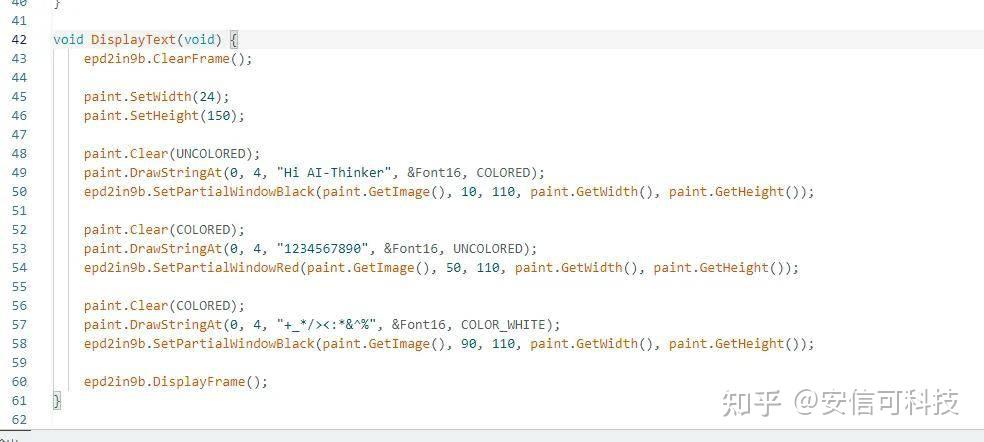
同样,打开显示文字的例程,可以看到有这几个函数,如果是三色屏,就可以显示黑色、白色、红色或黄色...,根据想显示的效果使用对应方法就可以啦,非常方便~
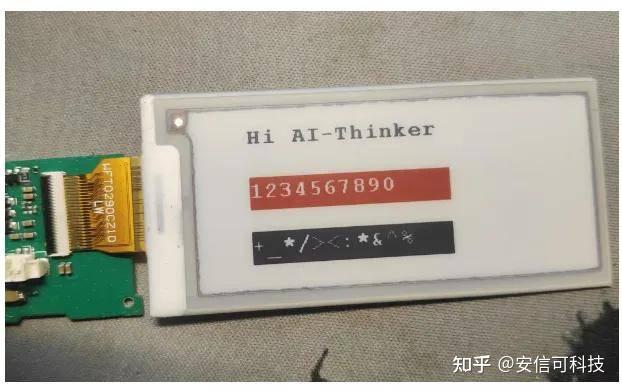
编译烧录,重启,如果不出意外的话就是我们想要的内容,是不是非常简单!
好啦,到这里就结束啦,这一切都太顺利了,根本就没遇到什么问题,这个模组arduino环境的例程真的非常多,各种外设都可以很轻松的驱动起来,而且教程也很棒,真的是太友好啦,超级棒!
上传的附件:
AmebaEink.zipbbs.ai-thinker.com/forum.php?mod=attachment&aid=MzAwMjZ8NGE0YzFkY2R8MTc0MDY0NDI2NXwxMjYxMHw0NTYyOA%3D%3D
正好笔者手里还有一个4.2寸的,也试着点亮一下,并且研究一下它的库函数,由于BW21-CBV-Kit已经存在4.2寸墨水屏的驱动,还是像上次一样调用就行了。
实物展示:
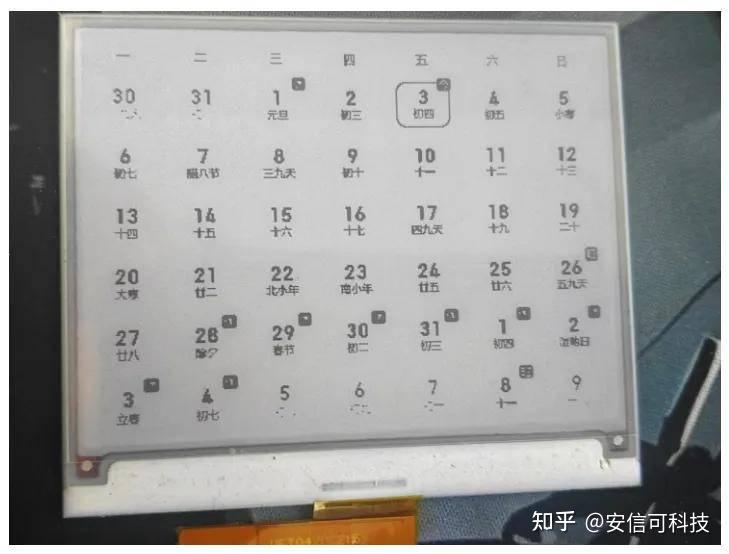
接线定义:
打开示例中4.2墨水屏的演示程序。
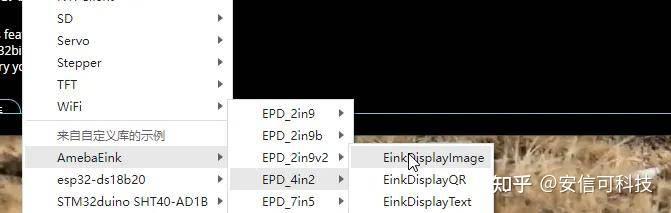
由于上次驱动2.9寸屏幕的经验,这几个示例就不一一打开了,基本上和2.9的差不多,研究一下这几个显示函数。
画线
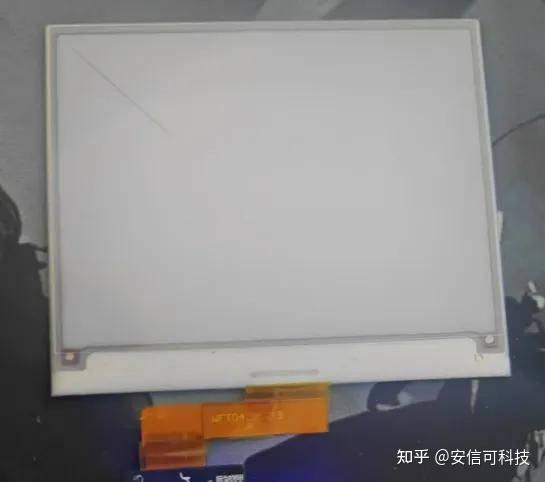
函数
//绘制线条
//参数:x,y,目标x,目标y,颜色
paint.DrawLine(10, 10,100,100,COLOR_BLACK);
//绘制水平线
//参数:x,y,长度,颜色
paint.DrawHorizontalLine(10, 10,100,COLOR_BLACK);
//绘制垂直线
//参数:x,y,长度,颜色
paint.DrawVerticalLine(10, 10,100,COLOR_BLACK);
上面这三个函数都是画线的,只不过实现的方法不一样。
画矩形
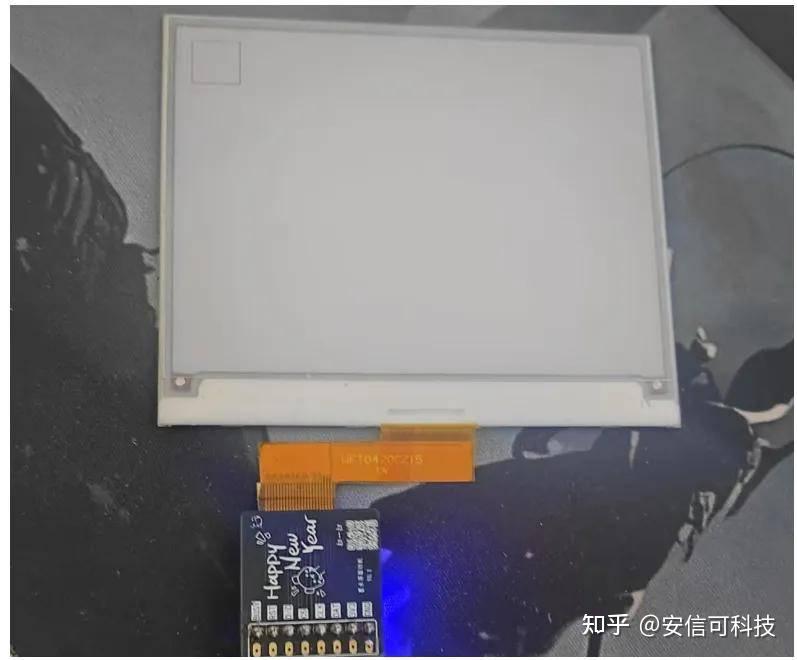
函数
//绘制矩形
//参数:x,y,目标x,目标y,颜色
paint.DrawRectangle(50, 50,10,10,COLOR_BLACK);
//绘制填充矩形
//参数:x,y,目标x,目标y,颜色
paint.DrawFilledRectangle(10, 10,30,30,COLOR_BLACK);
这两个函数一个画空心的,一个画实心的。
画圆
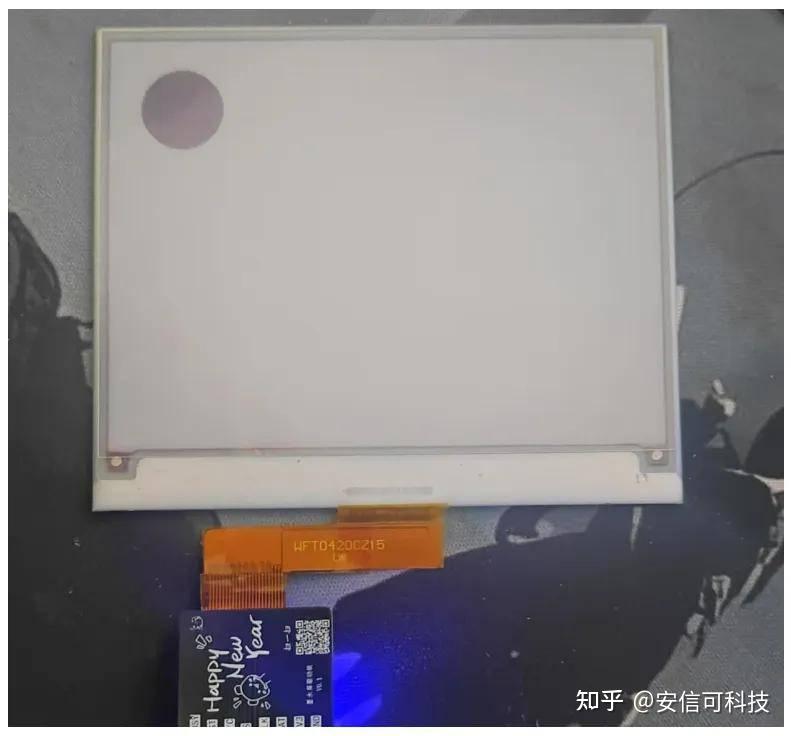
函数:
//绘制圆形
//参数:x,y,圆半径,颜色
paint.DrawCircle(10, 10,30,COLOR_BLACK);
//绘制填充圆形
//参数:x,y,圆半径,颜色
paint.DrawFilledCircle(50, 50,30,COLOR_BLACK);
和矩形一样,一个实心的一个空心的。
显示字符:
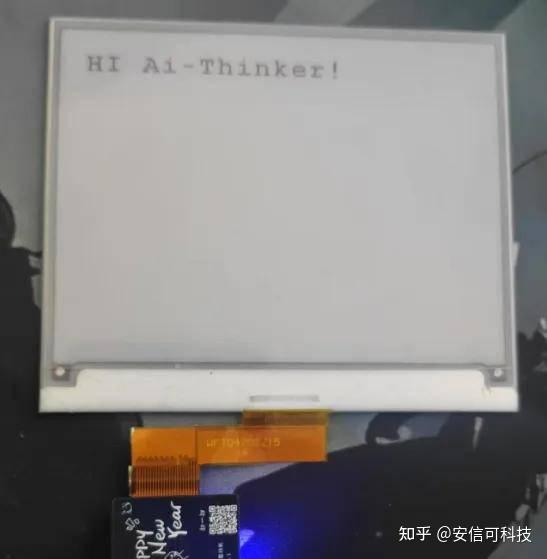
函数:
//显示字符串
//参数:x,y,要显示的内容,字体,颜色
paint.DrawStringAt(20, 20, "HI Ai-Thinker!", &Font24, COLOR_BLACK);
一些其它功能函数:
//设置屏幕方向
//参数:旋转角度
paint.SetRotate(ROTATE_0);
复制代码
//清空画布
//参数:背景色
paint.Clear(COLOR_BLACK);
复制代码
//设置画布宽和高
//参数:宽,高
paint.SetWidth();
paint.SetHeight();
由于都是现成的库,而且有示例,所以上手非常简单,直接在arduino中右键可以跳转到函数看代码实现,也可以直接找到代码包然后vscode打开更方便一些。
审核编辑 黄宇
-
AI
+关注
关注
91文章
41292浏览量
302659 -
开发板
+关注
关注
26文章
6433浏览量
121030 -
人脸识别
+关注
关注
77文章
4132浏览量
88772
发布评论请先 登录
小安派BW21-CBV-Kit入门教程之BLE传输DHT数据
小安派BW21-CBV-Kit入门教程之驱动ILI9341 TFT显示屏
【人脸+手势AI识别模组】100元自己做一个数码相机
【小智AI语音开发板】做个自己的Moss机器人?

使用安信可BW21-CBV-Kit实现跌倒检测识别摄像头
小智AI正式授权!安信可小安派语音AI开发板更新啦
小安派BW21-CBV-Kit入门教程之MPU6050 IMU零点检测
基于BW21-CBV-Kit火灾隐患警报器
小安派BW21-CBV-Kit入门教程之主机模式对Arduino UNO发送数据
小安派BW21-CBV-Kit入门教程之主机模式读取Arduino UNO从机
小安派BW21-CBV-Kit入门教程之OLED显示



评论