


 hyper-v 关闭,hyper-v的正确使用流程

在企业的IT基础设施中,Hyper-V虚拟机的地位愈发重要。今天给大家介绍hyper-v的正确使用流程?

hyper-v的正确使用流程?
启用Hyper-V,Windows系统:打开“控制面板”,选择“程序”,点击“启用或关闭Windows功能”,在弹出的窗口中找到“Hyper-V”,勾选并点击“确定”,可能需要重启计算机。
进行Hyper-V设置,安装完成后,在开始菜单里找到“Hyper-V管理器”并打开,右键点击服务器,选择“Hyper-V设置”,可以酌情更改虚拟机磁盘和虚拟机的默认文件夹。
虚拟交换机设置,右键点击服务器,选择“虚拟交换机管理器”,可以根据需要新建虚拟交换机。如创建一个可使虚拟机访问外网的虚拟交换机,需选择对应的网络适配器。
虚拟机的创建与配置,创建虚拟机:在“Hyper-V管理器”中,点击“新建”→“虚拟机”,按照向导提示进行操作,包括指定虚拟机名称、选择存储位置、指定代数、分配内存、配置网络连接、创建虚拟硬盘、选择安装选项等。
更改虚拟机配置:虚拟机创建完成后,右键单击虚拟机,选择“设置”,可更改虚拟机的硬件配置,大部分操作需要在系统关机状态下进行。更改虚拟机磁盘:在虚拟机设置中找到“硬盘”选项,可以进行新建、编辑、检查、浏览等操作。添加网络:在虚拟机设置中可添加虚拟网络适配器,选择要连接的虚拟交换机。
虚拟机的连接与启动,右键单击虚拟机,点击“连接”,再点击“启动”即可进入虚拟机操作系统安装界面或已安装好的系统桌面。
以上是hyper-v的正确使用流程的介绍。而hyper-v批量管理工具,提供了一个直观的图形化界面,相当于一个集中化的管理控制台,可用于大规模管理Hyper-V环境中的虚拟机。可以批量创建或删除虚拟机,配置虚拟网络、磁盘等。适用于企业级虚拟化管理、开发与测试环境以及数据中心管理等。无需在每个虚拟机上安装代理软件,方便快捷。
那具体的使用步骤是什么呢?
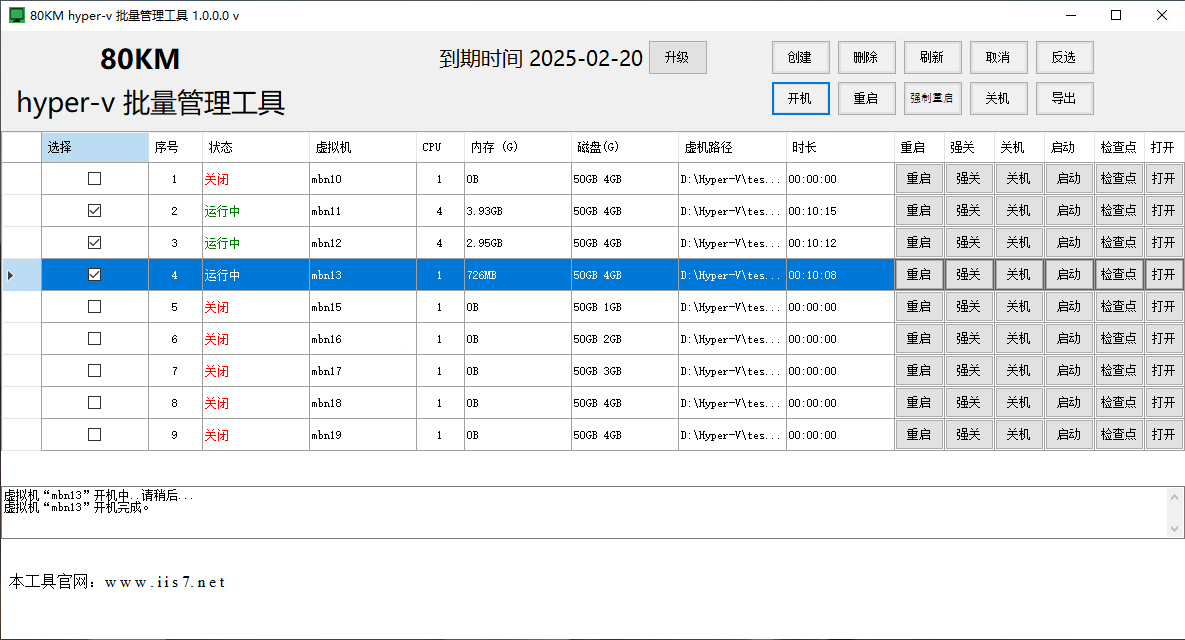
首先我们需要在自己电脑上安装hyper-v批量管理工具,安装完成后打开,在工具界面中,我们直接勾选需要管理虚拟机,就可以直接批量控制选中虚拟机,可以开机、关机、重启等,如下图所示:
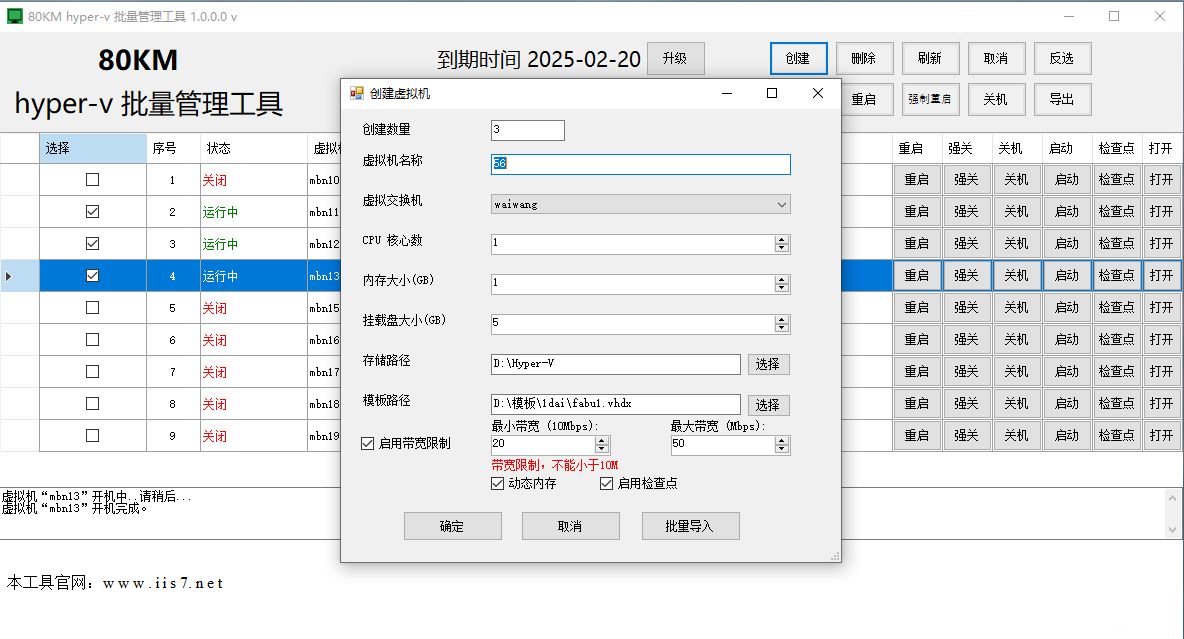
如果要创建多个虚拟机,只需点击工具右上角的创建,然后自己设置创建数量、虚拟机名称、CPU数、存储路径、模板路径等,设置好之后,点击确定就创建成功了。如下图所示:
Hyper-V批量管理工具为我们打开了高效管理虚拟机的大门。
审核编辑 黄宇
-
虚拟机
+关注
关注
1文章
976浏览量
30767 -
Hyper-V
+关注
关注
0文章
152浏览量
8249
发布评论请先 登录
MIC28304评估板:70V 3A电源模块的技术剖析
TESSY v5.1 新功能详解 :引入 Hyper Coverage 与基于变更的测试,大幅缩短 CI 测试时间

XZ6411输入电压6V 带载能力450mA 输出电压1.8V与2.8V,3.3V与2.8V,3.3V与3.3V
【新品发布】“赋能工业智能化”——艾为高压40V Hyper-Hall ™全系列重磅发布、以技术创新驱动工业升级!

Amphenol Hyper Cool Edge Connectors:高性能连接解决方案
虚拟化数据恢复—Hyper-V服务瘫痪危机:虚拟机数据文件丢失后的数据恢复案例
【新品发布】“响应高通1.2V电平技术变革”:艾为Hyper-Hall™以超低电压、阈值校准重塑磁传感器新体验

【新品发布】经过中科院盖章认证的低功耗Hyper-Hall芯片,技术达国际先进水平!
ubuntu系统安装之Vmware虚拟机安装
高速/低功耗/高性价比的 HyperRam 应用
RK3128 Android 7.1 进入深度休眠流程分析
ASML官宣:更先进的Hyper NA光刻机开发已经启动




评论