


 用于增强原理图的KiCad分层表

对于简单的 KiCad 电路设计,一张带有线条从一个组件到另一个组件的板材就足够了。添加网络标签,可以很好地清理稍微复杂的图纸。但是,在某些时候,您的设计可能会变得太大而无法放入标准图纸上。您面临着一个选择:扩展工作表以覆盖更多区域(有用但通常很笨拙),或者将逻辑示意图数据分解为一系列链接的分层工作表。
什么是分层工作表?
在 KiCad 的上下文中,分层工作表是相互关联的原理图页面,其工作方式与计算机的目录结构类似。通常,顶部工作表会链接许多较低级别的工作表,这些工作表可以引用自己的较低级别工作表等。这样的组织可以使潜在的大规模设计易于管理。
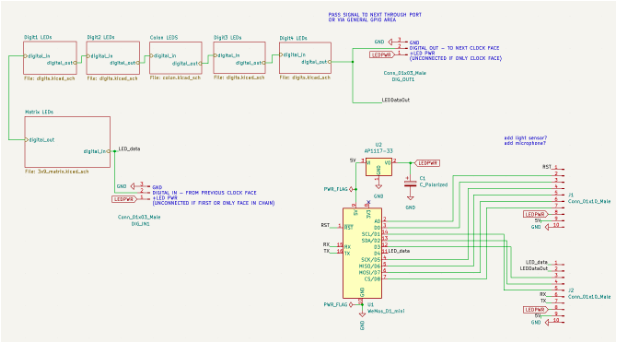
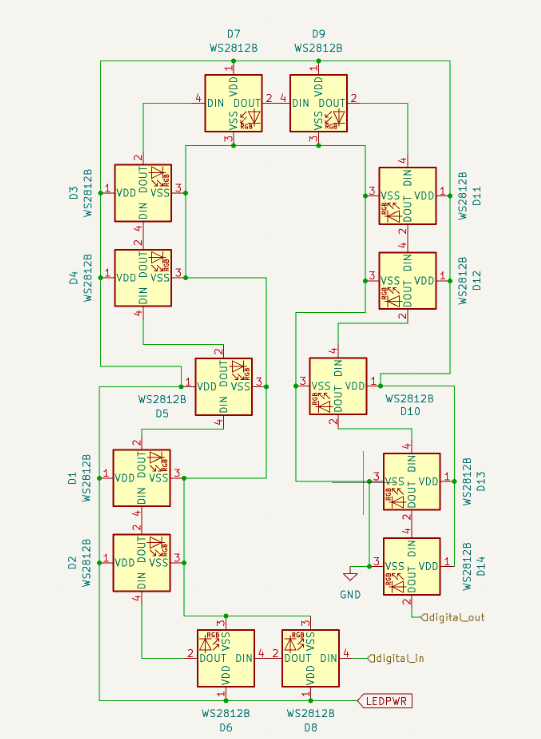
分层链接概念
较低级别的图纸在较高级别的绘图上作为组件进行布局,并在标签的帮助下链接在一起。KiCad 具有三种不同类型的标签:
网络标签 – 用于在单个工作表中组织和链接信号
全局标签 – 应用于设计中的每张图纸
分层标签 – 在工作表中应用,用于工作表之间的链接
在上面的原理图中(这仍然是一个正在进行的工作),LEDPWR被指定为全局标签,并用于每张纸。digital_in和digital_out分层标签允许在顶层工作表上从一张纸传递到另一张纸。开发板和各种连接器在顶层板上明确分出来,但也可以放在较低级别的工作表上。
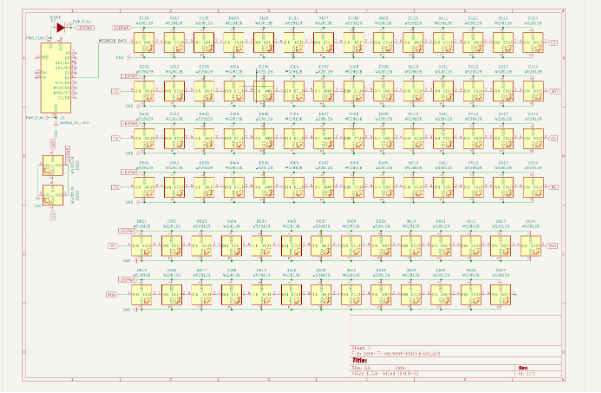
或者,可以在一张纸上绘制此原理图。下面显示的是图片设计的更早版本,谢天谢地,它从未完成。至少可以说是不雅的:
分层命令:入门
要开始使用分层工作表,快捷方式允许您将较低级别的层次结构工作表添加到原理图中,或者侧边栏中有一个图标。绘制一个框,然后命名图纸和图纸文件。双击以进入此新工作表,您可以在其中根据需要添加元件、连接和更多工作表。您还可以使用快捷方式 h 或图标添加分层标签。右键单击并选择“离开工作表”以返回到更高级别。
要访问在较低级别创建的分层标签,请右键单击工作表图标,然后单击“导入工作表图钉”。当引脚可见时,您可以在较低的工作表以及当前图层之间链接输入和输出。全局标签可以应用于任何没有显式连接的工作表,如果需要,还可以为工作表中的连接提供网络标签。
在图形中,可以采用与组件相同的方式复制较低级别的图纸(Macintosh 上的 cmd-d 或 cmd-c、cmd-v),但请注意,图纸上的副本将是具有不同图纸名称的同一文件。因此,任何更改都将应用于使用相同文件的工作表,即使各个名称不同也是如此。这是简化设计过程的好方法,但您需要注意一点。图纸也可以跨项目复制和重复使用。
分层表:简化和“优雅化”您的设计
虽然您可以根据需要扩展单个工作表以适合内容,但这种类型的有组织的多工作表排列对项目组织非常有帮助。
审核编辑:郭婷
-
原理图
+关注
关注
1356文章
6430浏览量
247307 -
计算机
+关注
关注
19文章
7841浏览量
93460
发布评论请先 登录
KiCad 10.0.1 正式发布!

KiCad 10.0.0 正式发布
KiCad 9.0.8 正式发布!
KiCad 10 探秘(一):PCB Design Blocks 来了!原理图与 Layout 完美联动,告别重复布线
kicad使用ai设计原理图无法链接到对应的封装
KiCad 10 IPC API 开发者问答整理
KiCad 项目动态与 KiCad 10 版本亮点

KiCad 终于支持平铺的原理图结构了
KiCad 9.0.5 正式发布!
KiCad电路仿真简易教程
文件嵌入详解(二):KiCad在原理图中嵌入字体、图框、数据手册
您希望KiCad Copilot 帮你做什么? 华秋 KiCad 9.0.2 怎么提升设计效率呢

KiCad 9.0.2 正式发布!
KiCad 与 Altium Designer 图纸互转详解
KiCad 教程:集成电路测试 LoadBoard 设计指南



评论