




 KiCad电路仿真简易教程

“KiCad作为一款功能强大的开源EDA软件,不仅能进行原理图设计和PCB布局,还集成了强大的电路仿真功能。通过其内置的ngspice仿真引擎,工程师可以在设计早期验证电路的功能和性能,从而大大缩r短开发周期、降低成本。”
本教程旨在为电子工程师和爱好者提供一份简易的 KiCad 仿真培训指南,通过实例讲解,帮助您快速掌握 KiCad 的电路仿真流程和技巧。
仿真基础:SPICE简介
在开始之前,有必要了解一下SPICE(Simulation Program with Integrated Circuit Emphasis)。SPICE是一种通用的开源电路仿真程序,是目前电子设计自动化(EDA)领域应用最广泛的电路级仿真软件。KiCad集成的ngspice
是 SPICE 的一个分支。
电路仿真的核心是SPICE模型。每个电子元器件(如电阻、电容、晶体管、运放等)都有其对应的SPICE模型,这是一个文本文件,用数学方式描述了元器件的电气特性。为了进行精确的仿真,原理图中的每一个元器件都必须关联一个正确的 SPICE 模型。
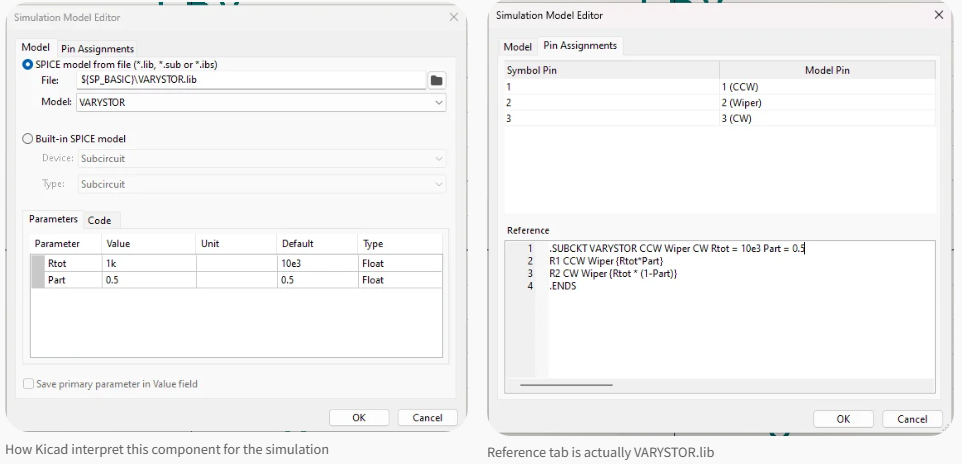
KiCad 仿真流程概览
在KiCad中进行电路仿真的基本流程如下:
-
绘制原理图:使用 KiCad 的原理图编辑器绘制需要仿真的电路。
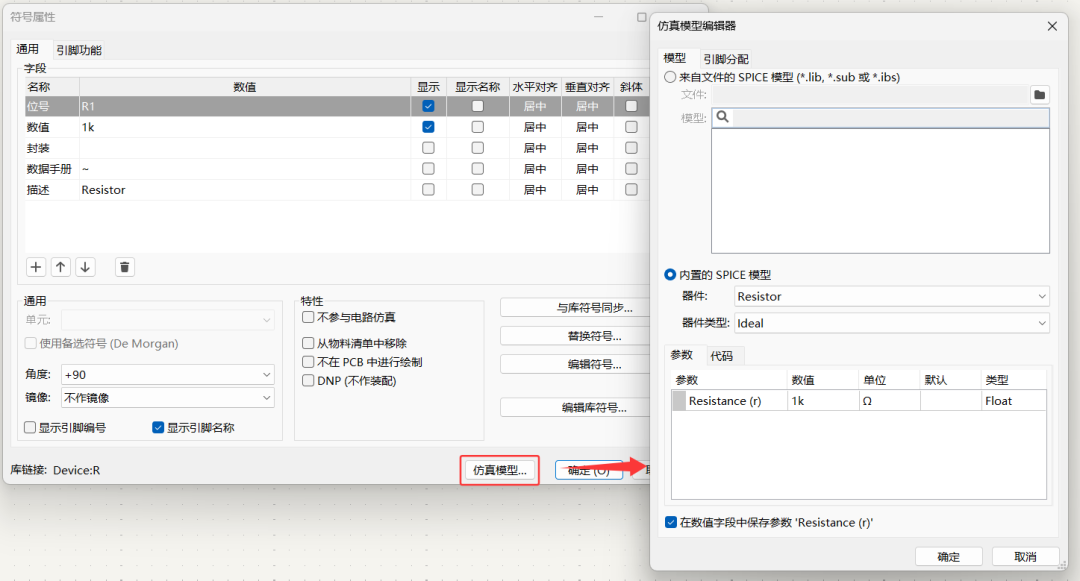
常用的阻容器件已经内置了 Spice 模型,修改器件属性中的 Value 字段可直接定义参数值。您也可以在器件属性中点击“仿真模型”修改内置器件的参数,或者选择自己的 Spice 模型:
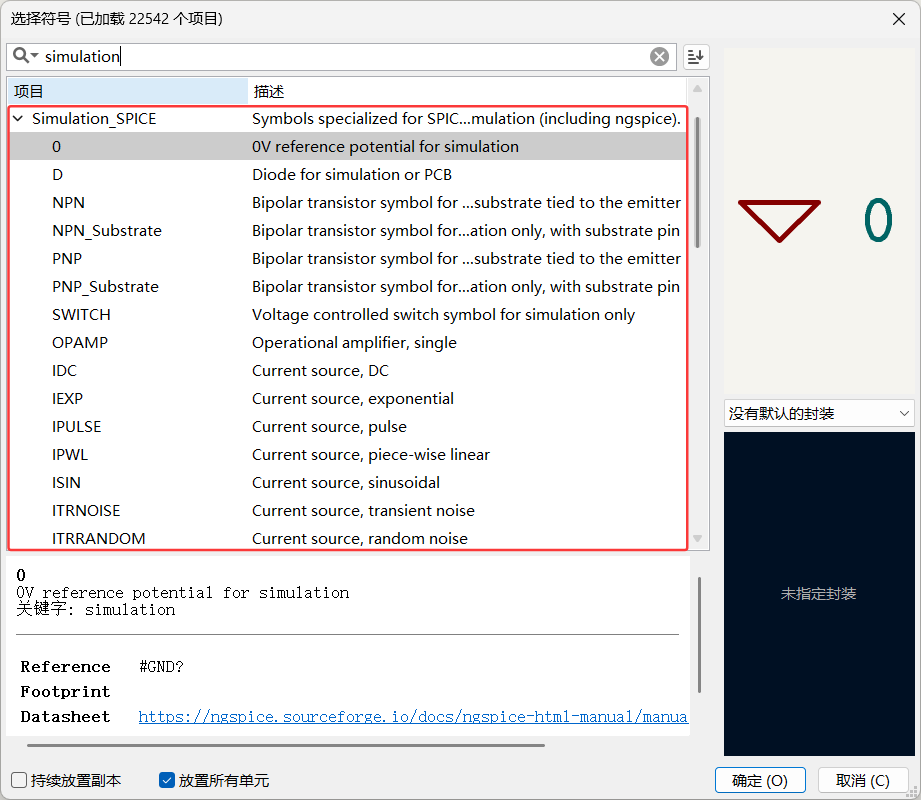
在符号选择器中,搜索"simulation",可以使用自带的 spice 模型:
2. 分配SPICE模型:为原理图中的每个元器件指定合适的SPICE模型。
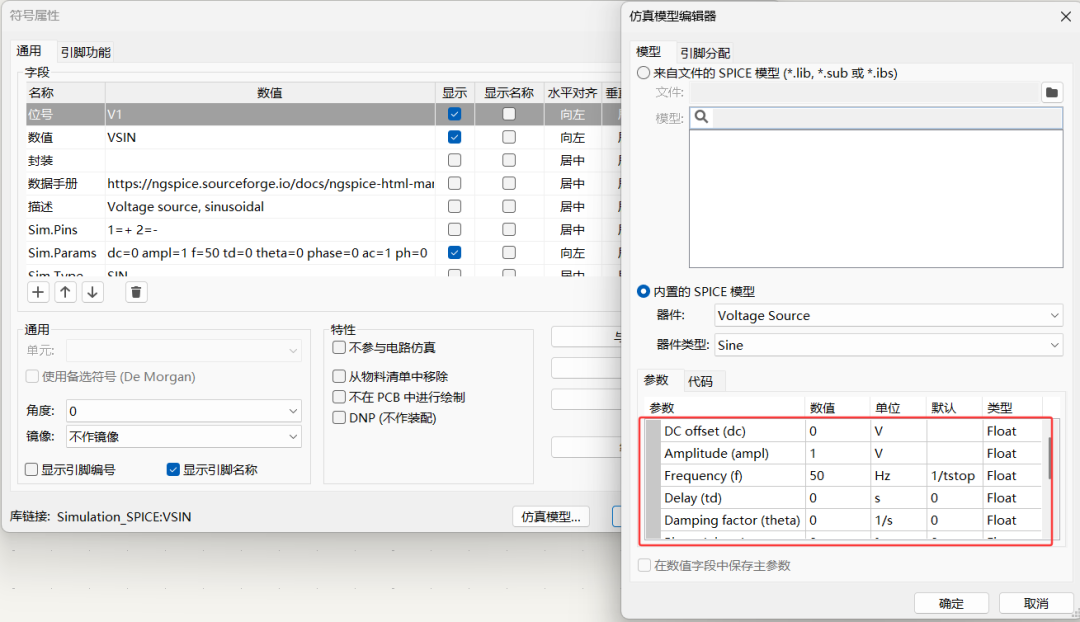
4. 设置仿真类型:
在菜单或工具栏中打开仿真界面:
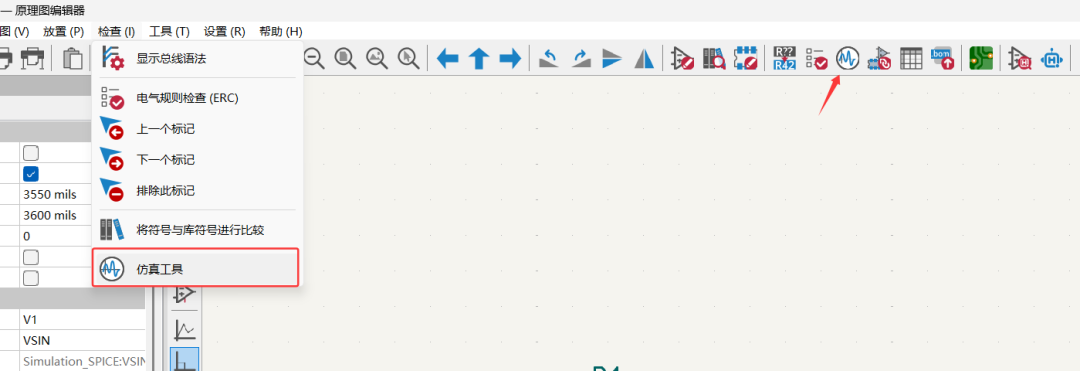
新建一个仿真选项卡,并选择要进行的仿真分析类型(如瞬态、AC交流、DC扫描等)。
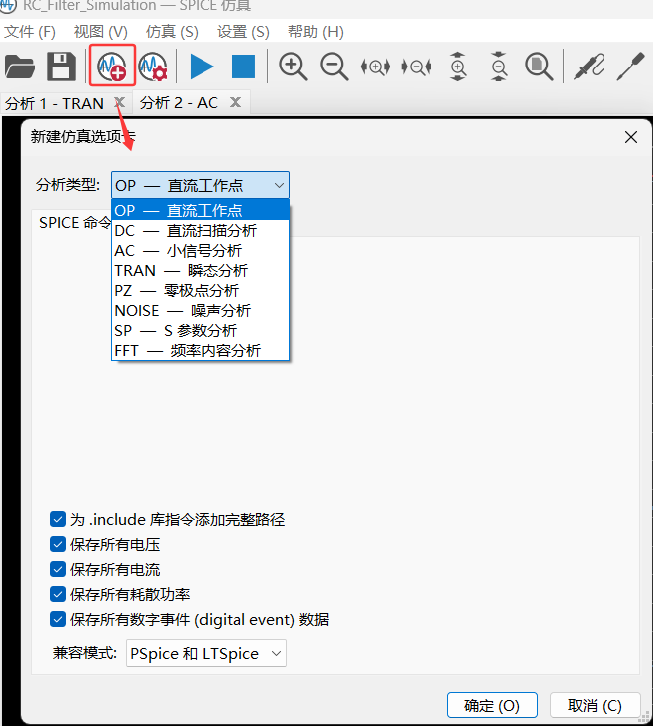
5. 运行仿真:启动仿真器并观察结果。
6. 分析波形:使用波形查看器分析电压、电流等参数。
实例讲解:RC低通滤波器仿真
我们将通过一个经典的RC低通滤波器实例,详细演示KiCad的仿真操作。RC低通滤波器是最简单、最常见的滤波器之一,其电路图如下:
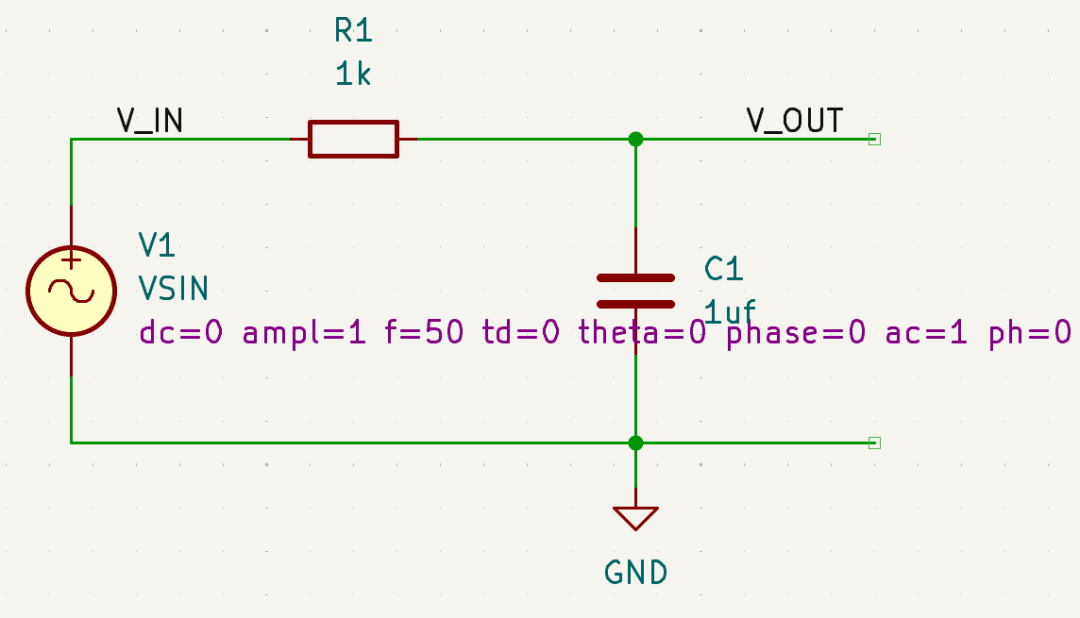
电路参数:
-
电阻 R1: 1kΩ
-
电容 C1: 1µF
-
输入信号: 频率为50Hz,峰值为1V的正弦波
预期结果:
该滤波器的截止频率f_c计算公式为:
fc=2πRC1=2π×1000×1×10−61≈159.15Hz
当输入信号频率(50Hz)低于截止频率时,信号应能基本无衰减地通过。当输入信号频率远高于截止频率时,信号将被大幅衰减。
步骤一:创建工程并绘制原理图
-
打开KiCad,创建一个新工程,命名为
RC_Filter_Simulation。 -
进入原理图编辑器。
-
使用
添加符号按钮(快捷键A),从Simulation_SPICE库及标准库中添加以下元件:
-
VSIN(正弦电压源) -
R(电阻) -
C(电容) -
GND(接地)
-
按照电路图连接元件,并使用
添加网络标签(快捷键L)为输入和输出节点添加标签,如V_IN和V_OUT。这有助于在后续的波形分析中快速识别信号。 -
为元件设置参数值:
-
双击电阻
R,将其值修改为1k。 -
双击电容
C,将其值修改为1u。
原理图绘制完成如下图所示:
(这是一个示例图片链接,请根据实际操作界面替换)
步骤二:配置激励源和分配模型
-
配置激励源:双击
VSIN符号,打开其属性。点击仿真模型...按钮,在模型编辑器中设置以下参数:
-
DC offset (直流偏置): 0
-
Amplitude (幅值): 1V
-
Frequency (频率): 50Hz
-
AC magnitude (AC分析幅值): 1V (用于AC交流分析)
-
分配元器件模型:
-
对于电阻和电容,KiCad的默认
pspice库中的R和C符号通常已内置了基本的SPICE模型,无需额外设置。 -
对于更复杂的元器件(如晶体管、运放),你需要双击该元件,点击
仿真模型...,然后通过模型选项卡加载从厂商获取的.lib或.subckt模型文件。对于本例,此步骤可省略。
步骤三:设置并运行仿真
-
在原理图编辑器顶部菜单栏,选择
检查->仿真工具。 -
这将打开电路仿真器窗口。点击窗口顶部的
设置按钮(齿轮图标)或选择仿真-> 新建分析选项卡,打开仿真参数设置界面。 -
进行瞬态分析 (Transient Analysis):瞬态分析用于观察电路在一段时间内的时域响应,类似示波器的效果。
-
在
分析类型中选择 Tran瞬态。 -
设置
步长时间(Step):例如1u(1微秒),这代表仿真计算的精度。 -
设置
结束时间(Final time):我们需要观察几个周期的波形。50Hz信号的周期是20ms,观察5个周期即100ms。因此设置为100m。 -
点击
确定。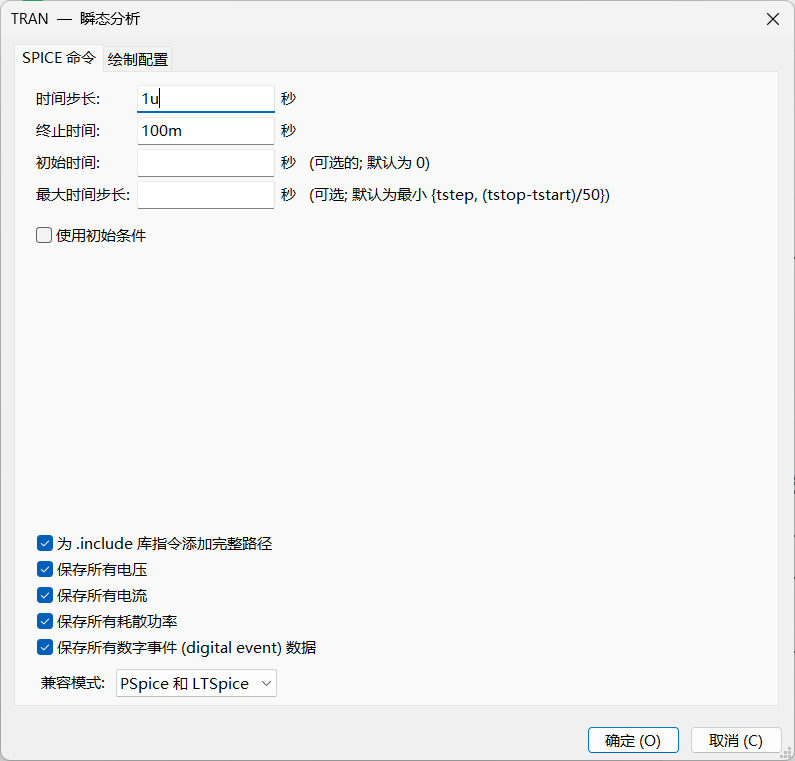
-
选择要观察的信号:在仿真器右侧的信号列表中选择需要观察的信号(可以使用原理图中的网络标签),勾选
V_IN和V_OUT两个信号并选择颜色。 -
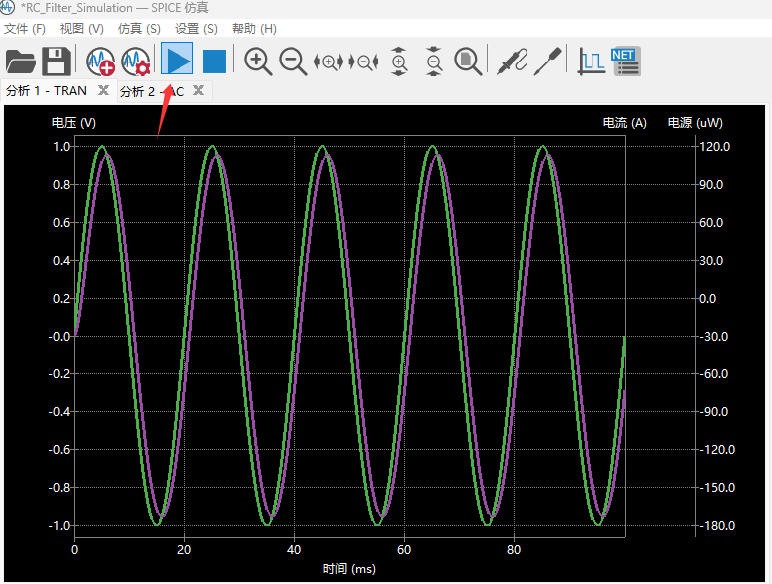
运行仿真:点击仿真器窗口左上角的
运行仿真按钮(蓝色三角形)。
步骤四:分析仿真结果
仿真完成后,您将在波形查看器中看到V_IN和V_OUT的电压波形。
结果分析:
-
可以看到,绿色的输入信号
V(V_IN)是一个峰值为1V的完美正弦波。 -
紫色的输出信号
V(V_OUT)也是一个正弦波,但其幅值略有衰减,并且相位有所延迟。这符合RC低通滤波器在通带内的特性。
进阶仿真:AC 交流分析
瞬态分析只能看到特定频率下的响应。要了解滤波器在不同频率下的性能(即频率响应),我们需要进行AC交流分析(也称频率扫描)。
步骤一:设置AC分析
-
回到仿真器设置窗口。
-
在
分析类型中选择AC。 -
设置扫描参数:
-
扫描类型:
Decade(十倍频程)。 -
每十倍频点数:
100(点数越多,曲线越平滑)。 -
起始频率:
1Hz。 -
结束频率:
10kHz。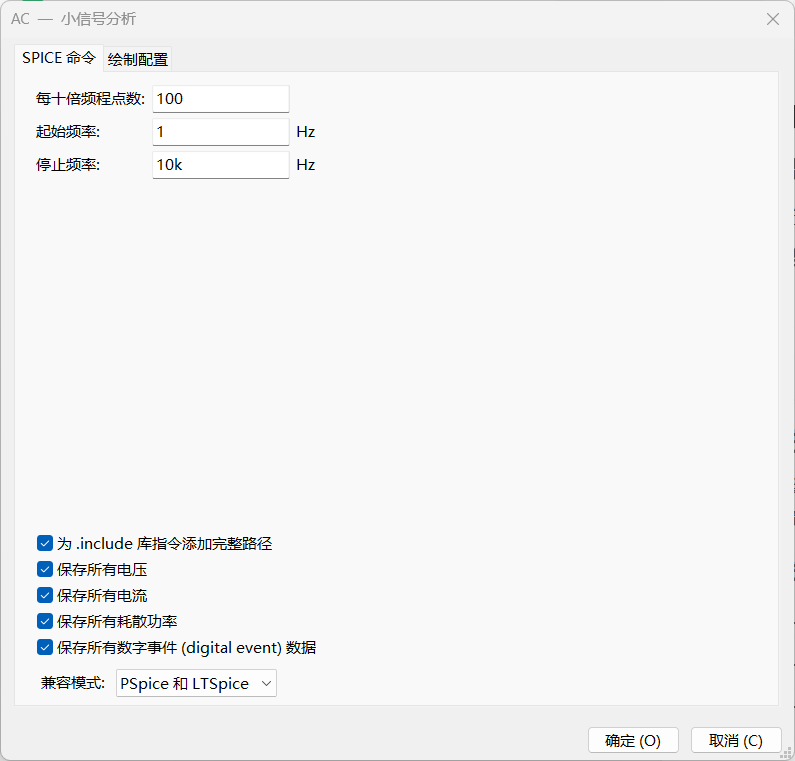
-
点击
确定并重新运行仿真。
步骤二:分析频率响应曲线
仿真完成后,波形查看器将显示该滤波器的波特图(Bode Plot)。
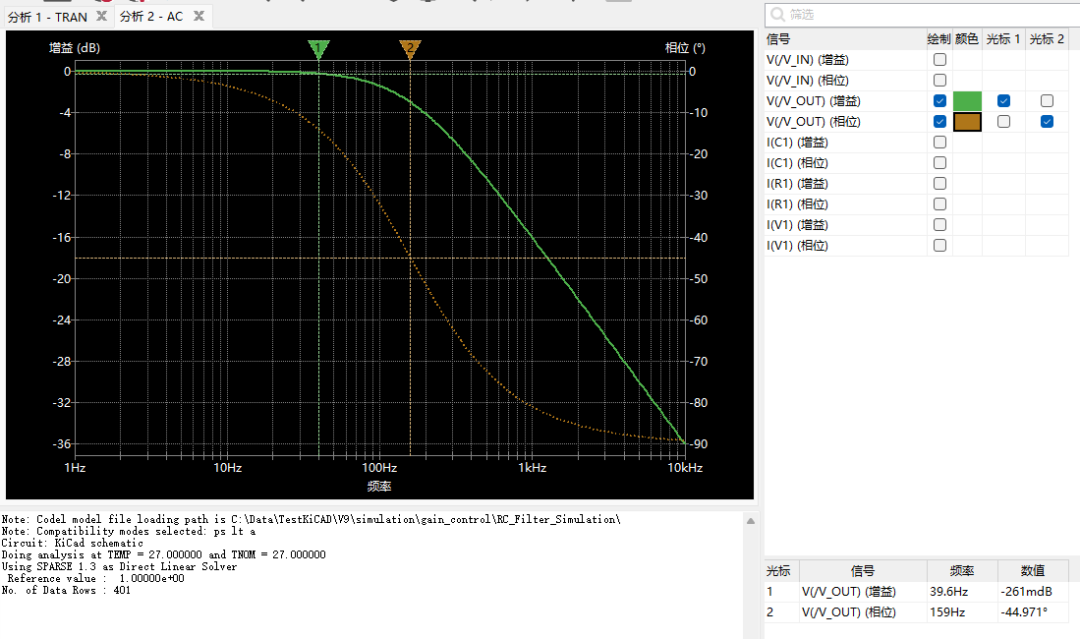
结果分析:
-
幅频特性(实线):在低频段(< 100Hz),增益接近0dB,意味着信号几乎无衰减通过。随着频率升高,增益开始下降。在之前计算出的截止频率159Hz附近,增益大约为-3dB。在高频段,增益以-20dB/十倍频程的斜率下降。
-
相频特性(虚线):输出信号的相位相对于输入信号发生偏移。在截止频率处,相移为-45度。
这个结果完美地验证了我们设计的RC低通滤波器的频率响应特性。
仿真常见问题与技巧
-
仿真错误:"No SPICE model found"
-
原因:原理图中有元件没有关联SPICE模型。
-
解决:双击该元件,打开
仿真模型...对话框,为其手动指定一个有效的SPICE模型文件。
-
-
仿真不收敛
-
原因:电路设计可能存在问题(如节点悬空),或者仿真参数设置不当。
-
解决:检查原理图连接,确保有正确的接地。尝试在仿真设置中调整
瞬态分析的方法(Method),从trap(梯形法)改为gear。
-
-
获取SPICE模型
-
大多数半导体厂商(如TI, ADI, ON Semi)的官网都会为其芯片提供PSpice或SPICE模型,通常是
.lib或.mdl文件。下载后即可在KiCad中导入使用。
-
总结
KiCad 的仿真功能为电路设计提供了强大的验证工具。通过本文的教程和实例,您应该已经掌握了在 KiCad 中进行基本电路仿真的流程。从绘制原理图、配置模型,到运行瞬态和AC分析,每一步都是电路设计与验证不可或缺的环节。
要成为仿真专家,关键在于不断实践。尝试仿真更复杂的电路,如运算放大器电路、晶体管放大电路或电源电路,并深入学习 SPICE 语法和模型参数,您将能够更深刻地理解电路行为,并设计出更稳定、更可靠的电子产品。
-
电路设计
+关注
关注
6732文章
2576浏览量
217928 -
电路仿真
+关注
关注
37文章
213浏览量
96692 -
PCB布局
+关注
关注
9文章
194浏览量
28707 -
原理图设计
+关注
关注
0文章
13浏览量
8942 -
KiCAD
+关注
关注
5文章
313浏览量
10218
发布评论请先 登录
Multisim模拟电路仿真教程
KiCad 教程:集成电路测试 LoadBoard 设计指南

概伦电子电路类型驱动SPICE仿真器NanoSpice X介绍
概伦电子千兆级高精度电路仿真器NanoSpice Giga介绍

Multisim电路仿真合集(超多电路)
东芝在线电路仿真器的核心优势











 工商网监
工商网监
评论