


 树莓派和Arduino的家庭自动化指南

我们之前已经讨论过Arduino和Raspberry Pi的相对优点–它们各有千秋。但是,它们不一定是一个选择,而是将它们组合在一起,以充分利用两者的优势。家庭自动化是此的理想选择。家庭自动化市场上充斥着昂贵的用户系统,它们彼此不兼容且安装成本很高。如果您有Raspberry Pi和Arduino,只要愿意花时间和精力,就可以以一小部分的价格实现相同的事情。
更新:自从撰写本文以来,我发现了OpenHAB,这是一个在Raspberry Pi上运行的免费开源家庭自动化平台,可以与大量现成的智能家居套件以及Arduino集成。观看下面的视频以了解更多信息,然后转到Raspberry Pi上的《 OpenHAB入门指南》以了解更多信息。
Heimcontrol.js是一个Node.js应用程序,旨在在Raspberry Pi上运行。与Arduino和一些现成的远程控制插座结合使用,可以轻松控制AC设备。您可以添加温度传感器,甚至可以控制电视,但今天我们将保持基本状态,并在以后的教程中扩展该项目。
以下是该项目的细分:
Raspberry Pi将充当大脑和操作的网关–它将运行与Mongo数据库绑定的Node应用程序,并为任何Web浏览器提供前端界面。
目前,由Pi供电的Arduino将在电子设备之间连接–无线电控制电源开关。
为此,您需要:
Arduino和Raspberry Pi
一些远程控制的插座和控制器(我使用了它们)
有源USB集线器
在开始之前,这是项目创建者本人的演示视频。
重新开始
我们将在该项目中使用Raspian,如果您以前曾进行过其他黑客活动,我强烈建议您从全新安装开始。下载最新的Raspian映像,将其复制到SD卡,并确保扩展文件系统并启用SSH。本指南的其余部分将假定您已完成此操作,并且正在使用默认用户通过SSH连接。
如果您以前未进行过此操作,则此视频介绍了在其中准备SD卡的过程OS X:
这是Windows用户使用的:
准备工作
安装过程非常繁琐,并且从此处的说明中得出。不幸的是,它们已经过时或不是为Raspian设计的,因此我在下面进行了很大的调整。以下代码大部分都可以粘贴在块中,而无需一一粘贴。由于我们在Pi本身上进行了一些编译,因此请注意,整个过程将花费很长时间。我会说自己去喝杯茶-但是当我说“很长时间”时,我的意思是一天中最好的时间-所以178杯会更合适。
所有命令都应该键入进入终端,您可能需要在某些时候按Enter键。这些最初的几个命令将更新系统并安装必备组件:
sudo apt-get update
sudo apt-get upgrade
sudo apt-get install git-core git scons build-essential scons libpcre++-dev xulrunner-dev libboost-dev libboost-program-options-dev libboost-thread-dev libboost-filesystem-dev
接下来,我们需要安装Node:
sudo mkdir /opt/node
wget http://nodejs.org/dist/v0.10.2/node-v0.10.2-linux-arm-pi.tar.gz
tar xv*** node-v0.10.2-linux-arm-pi.tar.gz
sudo cp -r node-v0.10.2-linux-arm-pi/* /opt/node
sudo ln -s /opt/node/bin/node /usr/local/bin/node
sudo ln -s /opt/node/bin/npm /usr/local/bin/npm
向您的配置文件添加PATH变量,以便操作系统知道Node的位置。使用nano文本编辑器,如下所示:
sudo nano /etc/profile
找到显示 export PATH 的行,并将其替换为:
NODE_JS_HOME=“/opt/node”
PATH=“$PATH:$NODE_JS_HOME/bin”
export PATH
按Ctrl-X退出,然后按Y保存。
您可能需要注销并再次登录才能使路径更改生效,但是您可以使用命令:
which node
如果没有得到任何指向Node二进制文件的输出,则出问题了。
Mongo
下一个工作是安装Mongo。 Mongo是基于文档的No-SQL数据库,越来越多的Web应用程序使用它。不幸的是,这将永远需要安装,因为我们必须对其进行编译。在运行以下命令时,您会遇到很多错误,例如:
{standard input}:13085: Warning: swp{b} use is deprecated for this architecture
不要担心这些。因此,运行以下命令以安装Mongo:
git clone git://github.com/RickP/mongopi.git
cd mongopi
scons
sudo scons --prefix=/opt/mongo install
scons -c
完成后,我们首先需要进行更多设置以修复权限问题并确保其在启动时运行。
p》 sudo useradd mongodb
sudo mkdir /data/dbb
sudo chown $USER /data/db
cd /etc/init.d
sudo wget -O mongodb https://gist.github.com/ni-c/fd4df404bda6e87fb718/raw/36d45897cd943fbd6d071c096eb4b71b37d0fcbb/mongodb.sh
sudo chmod +x mongodb
sudo update-rc.d mongodb defaults
mongod
这最后一个命令将启动Mongo服务器,您需要打开一个新的Terminal才能继续执行其他命令。我对这一步骤并不完全有把握,因此,如果有人可以在有关如何使mongod在启动时自动启动的注释中更正此错误,将不胜感激。
sudo shutdown -r now
最后,是时候安装Heimcontrol.js Node应用程序了。
cd ~pi
git clone git://github.com/ni-c/heimcontrol.js.git
cd heimcontrol.js
npm install
您可以通过键入
node heimcontrol.js
开始运行应用程序。此时,您应该可以通过 http://访问控制界面从Pi进行localhost:8080 ,如果要从另一台计算机访问localhost,则将其替换为IP地址(也可以设置端口转发以从世界任何地方访问它),因此我d鼓励您在连接Arduino之前四处查看并检查所有数据库是否正常工作。
硬件
最终,我想要一个硬接线继电器,但现在我会
我已经使用了Maplin的一些便宜的20英镑套装(带有3个插座),打开了遥控器,这样我就可以直接与433 MHz进行接口了。芯片内部。我在这里找到了相关说明。
您还可以购买单独的433 MHz发射机,准备在eBay或业余电子供应商上使用。您需要做的就是将VCC连接到Arduino上的5 V,GND和一个控制引脚–记住您使用了哪个。 (Willi Thiel的示意图)
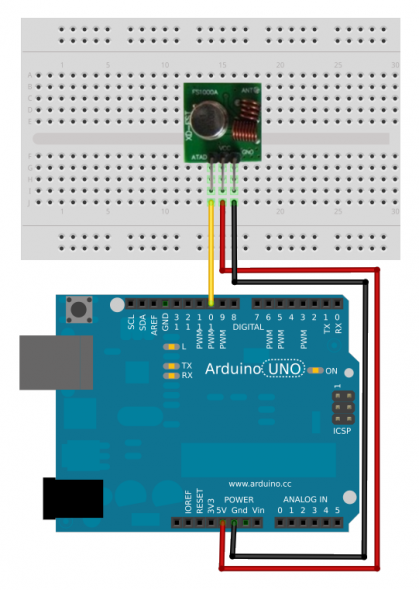
该插件通过发送“三态代码”来工作,但这些代码因制造商而异。请参考RCSwitch文档以找到您的确切代码。该Wiki指南也可能会有所帮助。
与Arduino的通信是通过称为duino的Node库完成的。如果Heimcontrol应用程序正在运行,请停止它,然后使用以下命令安装Arduino桥。
npm install duino
Arduino必须已上传此代码-我建议您复制并粘贴以从不同的计算机。它本质上是一个侦听器程序,可以响应Pi的串行命令,但是没有阻止您使用自己的功能对其进行扩展的功能。
应用程序启动,请转到设置菜单》 Arduino 。
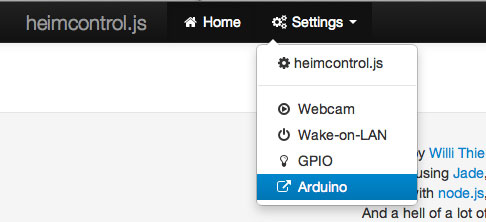
从此处可以添加一个新项目,选择RCSwitch方法,发送器的引脚和三态地址代码。记住要保存,然后回到主屏幕屏幕查看新按钮。
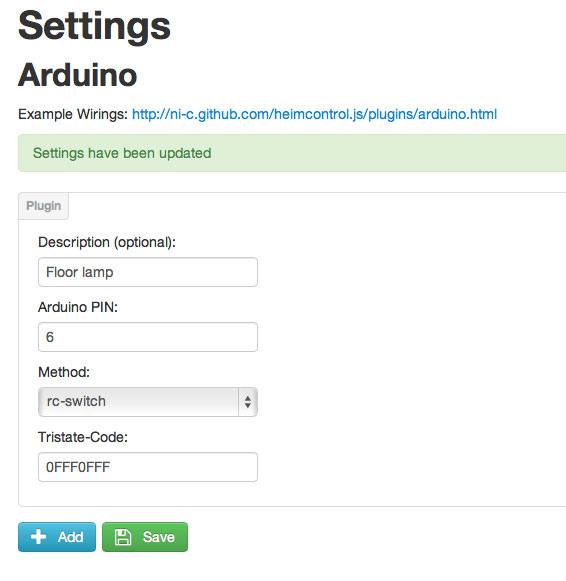
错误:
经过数小时的操作调试代码后,我发现一位数字的引脚号不起作用–确保将发射器放在引脚 10 上。
我还发现Arduino插件在我的接收器所需的三态代码的最终位不正确地进行了硬编码。首先进行一些解释:三态代码由3个字节的信息组成。第一个确定我们的网络号(1-4),第二个确定我们的收发器地址(同样为1-4,最多产生16个可寻址套接字)。最后一个字节包含两位填充位,外加2位用于开/关。不幸的是,最后一个字节被硬编码到Arduino插件中–在我的情况下,开/关代码不正确。
我不得不手动编辑 plugins/arduino/index.js 使用正确的代码。如果您使用与我相同的远程控制插座,则将第80行向前更改为:
// Send RC code
if (item.value) {
return that.pins[item.pin].triState(item.code + “FFFF”);//change from FF0F
} else {
return that.pins[item.pin].triState(item.code + “FFF0”);//change from FF00
}
责任编辑:wv
-
自动化
+关注
关注
31文章
5982浏览量
90621 -
Arduino
+关注
关注
190文章
6527浏览量
197431 -
树莓派
+关注
关注
122文章
2081浏览量
110749
发布评论请先 登录
断电 0 秒恐慌!树莓派 UPS 终极指南!
如何使用树莓派与OpenCV实现面部和运动追踪的云台系统?

如何搭建高效的树莓派NAS?完整安装与配置指南!
工业树莓派的高光时刻!树莓派工业级 HMI 列阵!

树莓派防火墙完整指南:如何在局域网中配置 IPFire ?
在树莓派5上使用YOLO进行物体和动物识别-入门指南
树莓派6 传闻:发布日期与规格!
如何在树莓派上安装并运行 Arduino 集成开发环境!

搭载树莓派CM5:Sfera Labs 工业控制器!
树莓派小技巧:无需键盘或显示器,如何通过WiFi设置树莓派?

树莓派分类器:用树莓派识别不同型号的树莓派!
用树莓派“揪出”家里的耗电怪兽!
树莓派“吉尼斯世界记录”:将树莓派的性能发挥到极致的项目!
树莓派也能实现海上自动化驾驶?



评论