0
  • 聊天消息
  • 系统消息
  • 评论与回复
登录后你可以
  • 下载海量资料
  • 学习在线课程
  • 观看技术视频
  • 写文章/发帖/加入社区
会员中心
创作中心

完善资料让更多小伙伴认识你,还能领取20积分哦,立即完善>

3天内不再提示

怎样为您的自定义Google地图创建KML文件

454398 来源:网络整理 作者:网络整理 2019-12-12 10:09 次阅读
加入交流群
微信小助手二维码

扫码添加小助手

加入工程师交流群

步骤1:创建地标

怎样为您的自定义Google地图创建KML文件

地标只是地图上的一个点。

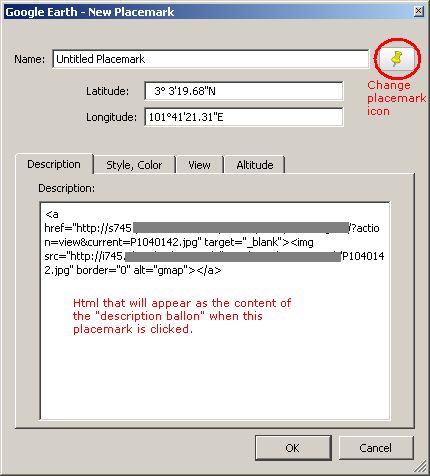
要创建地标,请放大到要放置地标的区域然后点击添加地标按钮Google地球工具栏上的n(黄色的图钉图标)上。

将地标拖到想要的确切位置。对于“说明”,您实际上可以添加单击地标时将显示为标注气球的HTML代码。您可以将图片,YouTube视频,Flash文件,Internet链接甚至书签添加到气球中。点击图片放大。

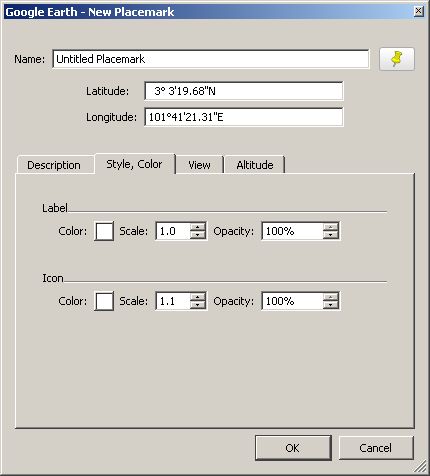
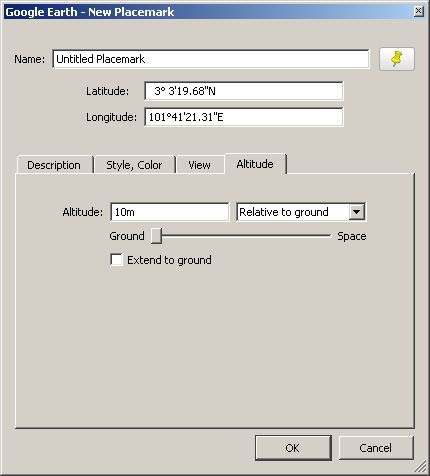
“样式,颜色”标签可让您更改地标图标的颜色。最重要的是“海拔”选项卡。如图所示,确保将其设置为相对于地面。这将使您以后创建的KML文件能够在Google Maps上查看。

步骤2:创建多边形
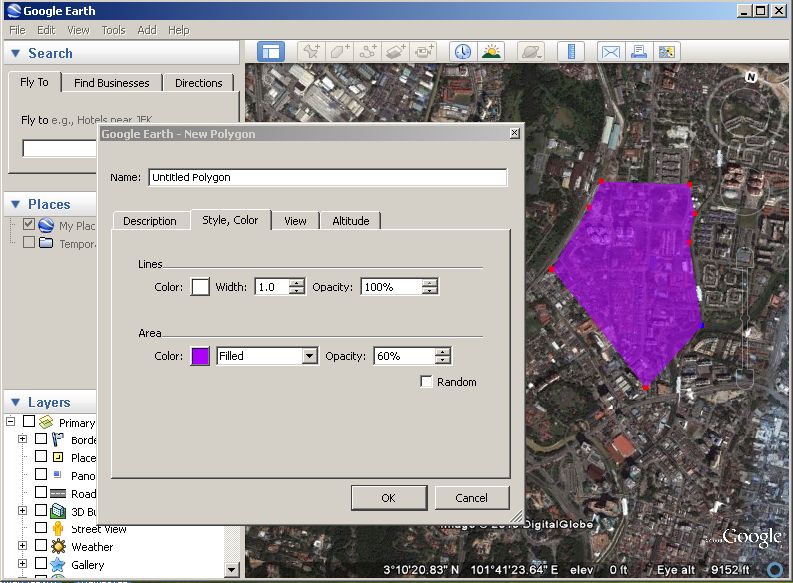
使用多边形,您可以在地图上创建表示某个区域的叠加层(即服务范围,公园,停车位等)。

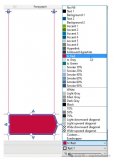
类似于添加地标,放大该区域在您要覆盖多边形的位置,然后点击Google Earth工具栏上的添加多边形按钮。在地图上单击以添加将形成多边形的多个点。右键单击以删除点。

“描述”选项卡允许您添加显示文本,照片,表格等的HTML代码。“样式,颜色”选项卡允许您更改多边形叠加层的颜色。确保将不透明度调整为半透明。对我来说40%-50%的透明度非常好。

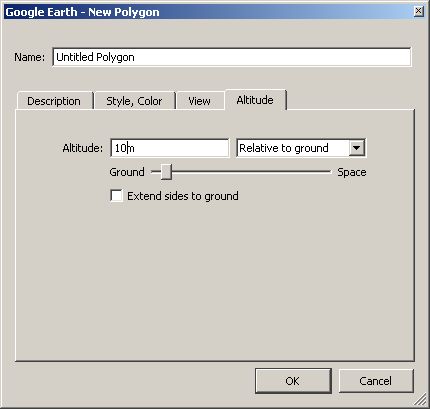
最重要的是“海拔”标签。确保将其设置为相对于地面。这将使您以后创建的KML文件能够在Google Maps上查看。

步骤3:创建路径
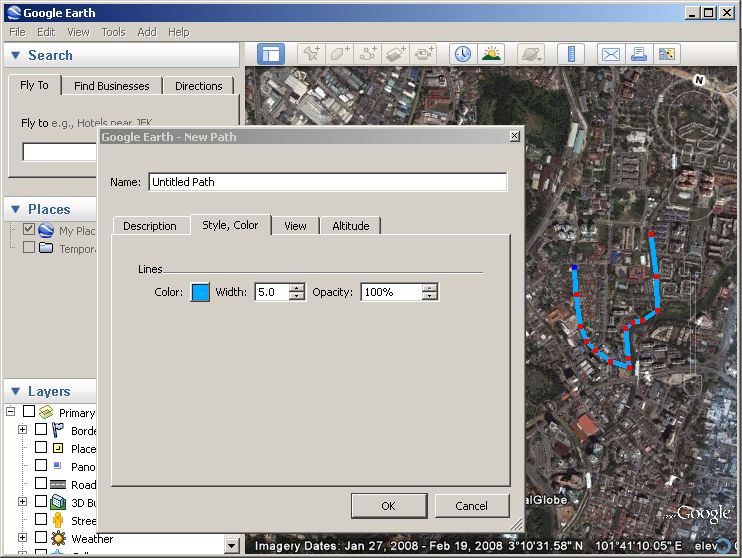
路径只是线条。

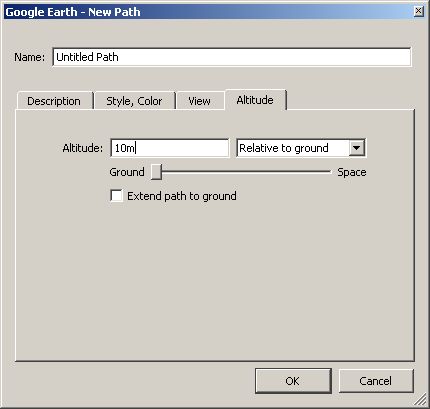
类似于地标和多边形,您还可以添加描述,更改样式和颜色。在地图上单击以放置将形成路径的多个点,然后单击鼠标右键以删除点。

请确保将“相对高度”设置为地面。这将使您以后创建的KML文件能够在Google Maps上查看。

步骤4:保存KML文件
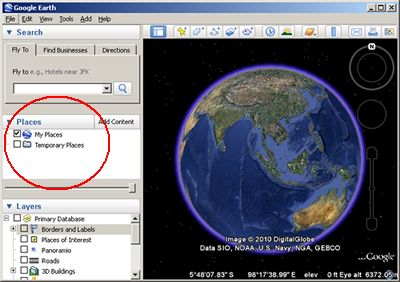
添加完地标,多边形或路径后,右键单击侧栏的“位置”部分中的项目,然后选择“另存为”。

在“另存为类型”下拉列表中选择KML。为其命名,然后单击“保存”。

注意:KMZ是KML的压缩版本。在本教程中,我坚持使用KML。

您可以将每个地标,多边形或路径分别保存到单独的KML文件中。或者,您可以将它们全部分组到一个文件夹中,然后将该文件夹另存为一个KML文件。

责任编辑:wv

声明:本文内容及配图由入驻作者撰写或者入驻合作网站授权转载。文章观点仅代表作者本人,不代表电子发烧友网立场。文章及其配图仅供工程师学习之用,如有内容侵权或者其他违规问题,请联系本站处理。 举报投诉
  • Google
    +关注

    关注

    5

    文章

    1801

    浏览量

    60274
  • KML
    KML
    +关注

    关注

    0

    文章

    3

    浏览量

    6996
收藏 人收藏
加入交流群
微信小助手二维码

扫码添加小助手

加入工程师交流群

    评论

    相关推荐
    热点推荐

    采用汇编指示符来使用自定义指令

    具体实现 1、采用.word .half .dword等汇编指示符直接插入自定义指令,这种方法需要自己指定寄存器。其中.word插入一个字的数据即32位,.half插入半字即16位
    发表于 10-28 06:02

    如何使用SDK进行自定义音频播放功能

    在上一篇文章安信可离线语音模组 VC-01、VC-02 系列教程 【二次开发篇】自定义音频替换失败过程中,简要概述了res_build_tool.py 文件, 其主要的作用就是将音频文件进行转换,从而使编译固件的时候能够将音频
    的头像 发表于 09-25 15:52 3013次阅读
    如何使用SDK进行<b class='flag-5'>自定义</b>音频播放功能

    大彩讲堂:VisualTFT软件如何自定义圆形进度条

    VisualTFT软件如何自定义圆形进度条
    的头像 发表于 07-07 17:10 1229次阅读
    大彩讲堂:VisualTFT软件如何<b class='flag-5'>自定义</b>圆形进度条

    KiCad 中的自定义规则(KiCon 演讲)

    “  Seth Hillbrand 在 KiCon US 2025 上大家介绍了 KiCad 的规则系统,并详细讲解了自定义规则的设计与实例。  ”   演讲主要围绕 加强 KiCad 中的自定义
    的头像 发表于 06-16 11:17 1488次阅读
    KiCad 中的<b class='flag-5'>自定义</b>规则(KiCon 演讲)

    HarmonyOS实战:高德地图自定义定位图标展示
    的问题,建议点赞收藏! 实现效果 需求分析 首先需要实现一个自定义的图标替代系统默认的箭头。 获取定位权限与位置信息。 获取定位结果并展示当前位置。 技术实现 在鸿蒙的实际开发过程中,地图定位权限首先需要申请两个权限,
    的头像 发表于 06-09 14:59 509次阅读
    HarmonyOS实战:高德<b class='flag-5'>地图</b><b class='flag-5'>自定义</b>定位图标展示

    HarmonyOS应用自定义键盘解决方案

    自定义键盘是一种替换系统默认键盘的解决方案,可实现键盘个性化交互。允许用户结合业务需求与操作习惯,对按键布局进行可视化重构、设置多功能组合键位,使输入更加便捷和舒适。在安全防护层面,自定义键盘可以
    的头像 发表于 06-05 14:19 1596次阅读

    LabVIEW运动控制(三):EtherCAT运动控制器的高效加工指令自定义封装

    LabVIEW高效加工指令自定义封装
    的头像 发表于 04-08 13:49 3272次阅读
    LabVIEW运动控制(三):EtherCAT运动控制器的高效加工指令<b class='flag-5'>自定义</b>封装

    MIMXRT1176如何在MBDT中正确实现自定义LUT?

    我正在尝试创建自定义 LUT,但不确定如何进行。默认闪存类型 ISSI IS25WP064A-JBLE,但我想使用 FM25V02A-GTR。我尝试用我自己的 LUT 条目修改生成的文件
    发表于 04-08 07:56

    如何添加自定义单板

    在开发过程中,用户有时需要创建自定义板配置。本节将通过一个实例讲解用户如何创建属于自己的machine,下面以g2l-test.conf例进行说明。
    的头像 发表于 03-12 14:43 1094次阅读

    无法将自定义COCO数据集导入到OpenVINO™ DL Workbench怎么解决?

    JSON包含以下格式注释的文件:{ \"images\": [], \"annotations\": [] } 创建自定义 COCO 数据集。 无法将自定义 COCO 数据集导入到O
    发表于 03-05 06:02

    如何快速创建用户自定义Board和App工程

    概述自HPM_SDKv1.7.0发布开始,在HPM_ENV中新增了user_template文件夹,以方便用户快速创建自定义的Board和App工程。user_template是用户模板工程,用户
    的头像 发表于 02-08 13:38 1004次阅读
    如何快速<b class='flag-5'>创建</b>用户<b class='flag-5'>自定义</b>Board和App工程

    Altium Designer 15.0自定义元件设计

    电子发烧友网站提供《Altium Designer 15.0自定义元件设计.pdf》资料免费下载
    发表于 01-21 15:04 0次下载
    Altium Designer 15.0<b class='flag-5'>自定义</b>元件设计

    think-cell:自定义think-cell(四)

    定义这些设置。 在 PowerPoint 幻灯片母版视图中,创建新的自定义版式。您将复制与 think-cell 议程幻灯片的所需外观最匹配的现有自定义布局之一。 将新的
    的头像 发表于 01-13 10:37 885次阅读
    think-cell:<b class='flag-5'>自定义</b>think-cell(四)

    智能语音识别照明解决方案,平台自定义,中英切换

    智能语音识别照明方案引入NRK3502芯片,支持平台自定义,离线控制,中英双语切换。NRK3502具备高性能和灵活自定义能力,可推动智能照明革新,控制其他智能设备,国际用户提供全方位智能生活体验。
    的头像 发表于 01-10 13:23 808次阅读
    智能语音识别照明解决方案,平台<b class='flag-5'>自定义</b>,中英切换

    think-cell;自定义think-cell(一)

    布局介绍了如何创建自定义议程幻灯片布局,第六部分 C.6 功能区自定义 介绍了如何使用 PowerPoint 的功能区自定义选项自定义 th
    的头像 发表于 01-08 11:31 1249次阅读
    think-cell;<b class='flag-5'>自定义</b>think-cell(一)