


 RK3576 单板机高清视频图像处理开发实战手册(一)

1gst_dec_display案例
1.1案例说明
本案例使用GStreamer API实现ARM端从本地导入H.264/H.265编码格式的4K分辨率视频文件,然后进行H.264或H.265(NV12)解码,将解码后的图像以60fps的帧率实时显示至HDMI显示屏。
备注:播放视频时,本案例的H.264解码功能仅支持H.264编码格式的视频,H.265解码功能仅支持H.265编码格式的视频。
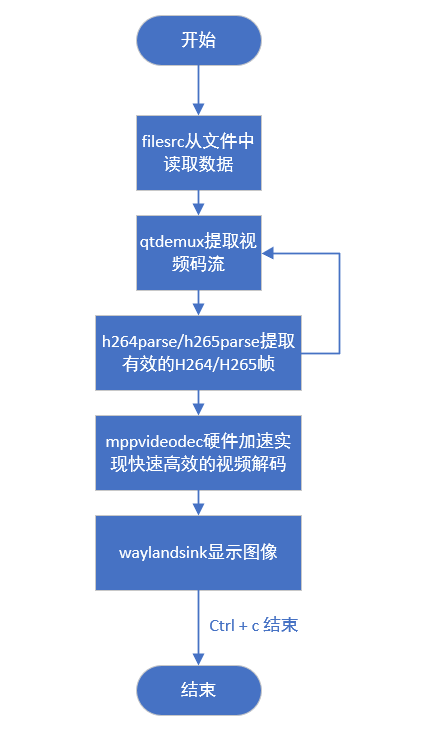
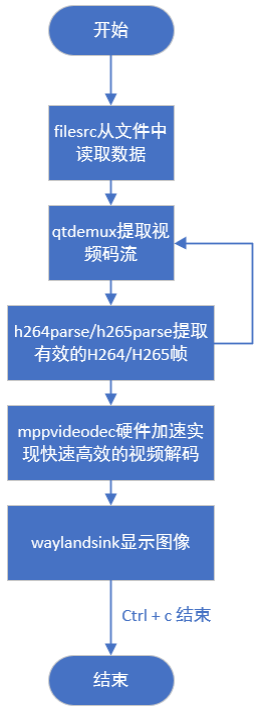
程序流程图如下图所示:
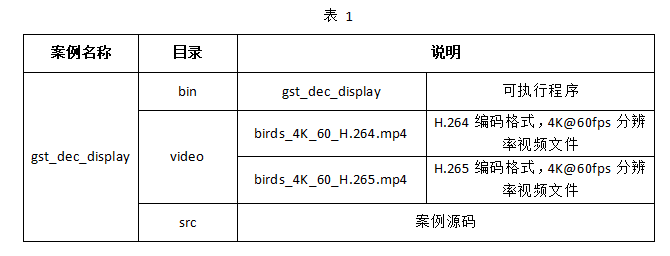
案例目录说明如下表所示。
1.2案例测试
请通过HDMI线将4KHDMI显示屏连接至单板机HDMIOUT接口。将案例video目录下的birds_4K_60_H.264.mp4、birds_4K_60_H.265.mp4视频文件和bin目录下的可执行程序gst_dec_display拷贝至单板机系统任意目录下,并进入可执行程序所在目录,执行如下命令查看程序参数信息。
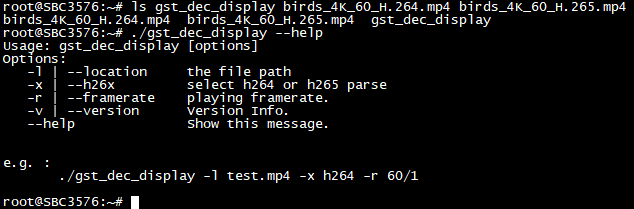
Target# ./gst_dec_display --help
参数解析:
-l:选择要播放视频的路径。
-x:选择H.264或H.265格式解码。
-r:选择播放视频时的帧率。
-v:版本信息。
--help:帮助信息。
1.2.1解码H.264格式视频
执行如下命令,以H.264格式对视频进行解码,并将4K@60fps的视频在HDMI显示屏上播放。
Target# ./gst_dec_display -l birds_4K_60_H.264.mp4 -x h264 -r 60/1
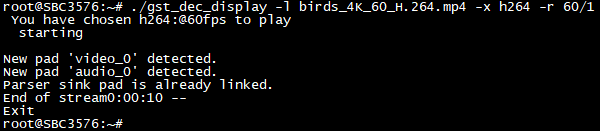
HDMI显示屏将会播放birds_4K_60_H.264.mp4视频文件,如下图所示。

视频播放完后将自动退出。
1.2.2解码H.265格式视频
执行如下命令,以H.265格式对视频进行解码,并将4K@60fps的视频在HDMI显示屏上播放。
Target# ./gst_dec_display -l birds_4K_60_H.265.mp4 -x h265 -r 60/1
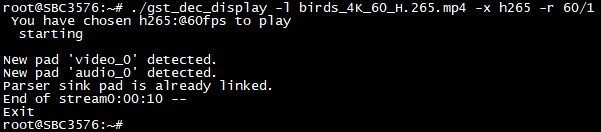
HDMI显示屏将会播放birds_4K_60_H.265.mp4视频文件,如下图所示。
视频播放完后将自动退出。
1.3案例编译
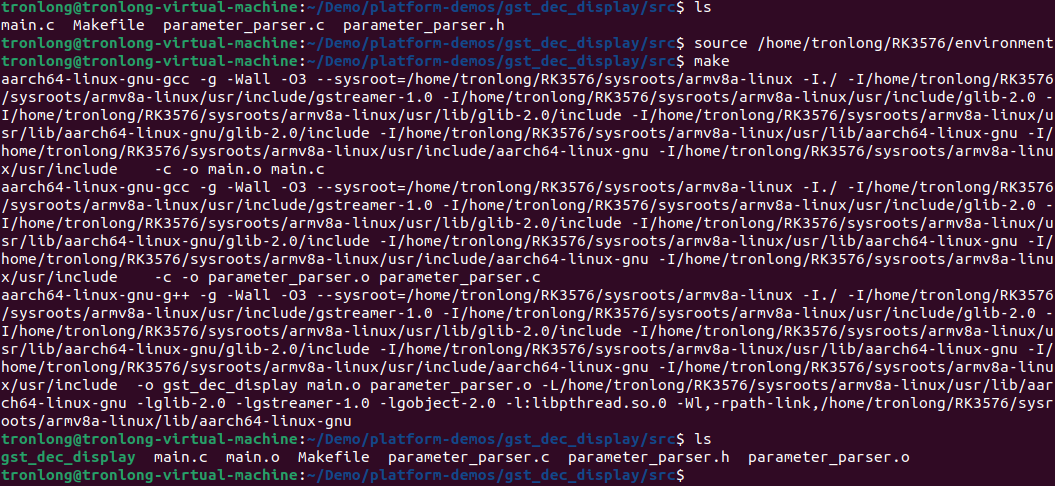
将案例src目录拷贝至Ubuntu工作目录下,进入src目录,执行如下命令配置交叉编译工具链,并执行make命令进行案例编译。编译完成后,将在当前目录下生成可执行文件。
Host# source /home/tronlong/RK3576/environment
Host# make
1.4案例解析
1.4.1GStreamer管道示意图

管道命令示例如下。
备注:"filesrc location=test.mp4"请根据实际情况修改视频路径。
Appsink: gst-launch-1.0 filesrc location=test.mp4 ! qtdemux ! h264parse ! mppvideodec ! xvimagesink
1.4.2关键代码说明
(1)初始化GStreamer,创建Pipeline。

(2)初始化GStreamer元件。
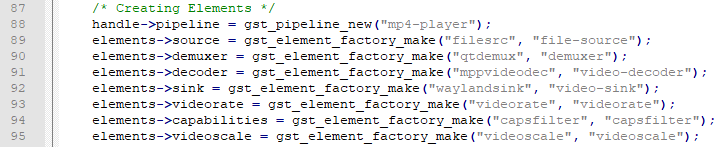
(3)检查元件初始化情况。

(4)配置各元件参数。

(5)将元件加入并链接到Pipeline中。
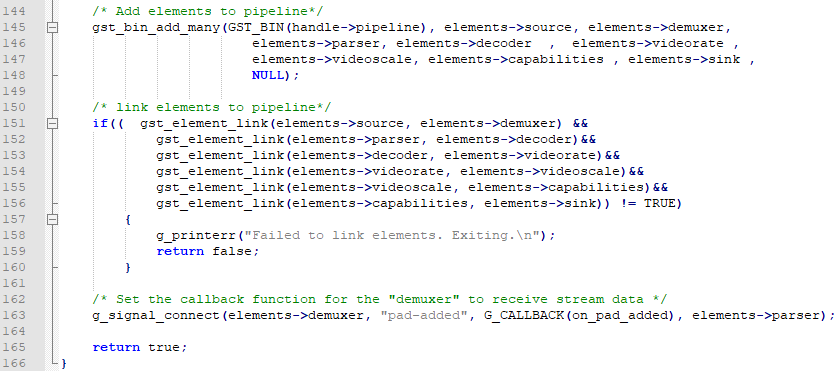
(6)更改Pipeline状态为playing,使其开始工作。
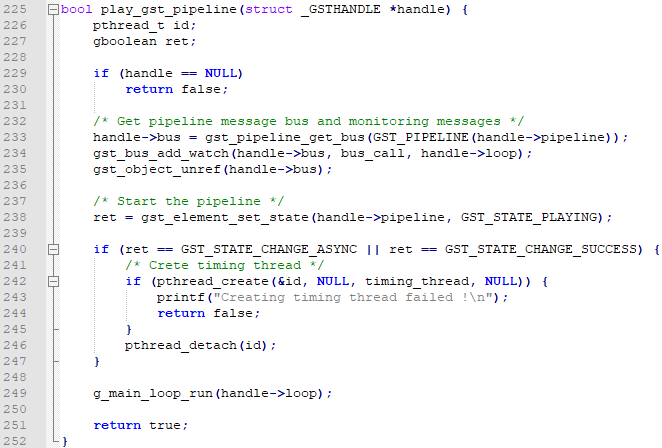
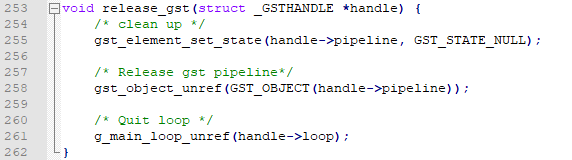
(7)停止Pipeline,并释放资源。
审核编辑 黄宇
-
图像处理
+关注
关注
29文章
1347浏览量
59698 -
单板机
+关注
关注
1文章
56浏览量
18923 -
rk3576
+关注
关注
1文章
300浏览量
1671
发布评论请先 登录
RK3576 单板机嵌入式 Qt 界面与多屏异显开发手册(三)
RK3576 单板机嵌入式 Qt 界面与多屏异显开发手册(二)
RK3576 单板机嵌入式 Qt 界面与多屏异显开发手册(一)
RK3576 单板机 C/Python/MQTT 应用开发手册(二)

RK3576 单板机 C/Python/MQTT 应用开发手册(一)
RK3576 单板机 LinuxSDK 开发与系统定制手册(二)
RK3576 单板机 LinuxSDK 开发与系统定制手册(一)
RK3576 单板机系统使用手册:配置、升级与组件安装指南(三)
RK3576 单板机系统使用手册:配置、升级与组件安装指南(二)
RK3576 单板机系统使用手册:配置、升级与组件安装指南(一)
RK3562 单板机多媒体开发完全手册:视频输入输出与 GStreamer 案例详解(二)
RK3562 单板机 Linux 应用开发实战手册:LED/CAN/TCP/UART 案例与 Python 开发(二)




评论