


 瑞芯微(EASY EAI)RV1126B 安装浏览器

1. 概要
安装浏览器,前提是需要把桌面系统给装起来。安装桌面系统的具体操作,可以参考此文《应用笔记/安装桌面系统》。
2. 安装步骤
2.1 环境准备
通过串口调试进入板卡后台,并且确保板卡可以联网(接入互联网)。
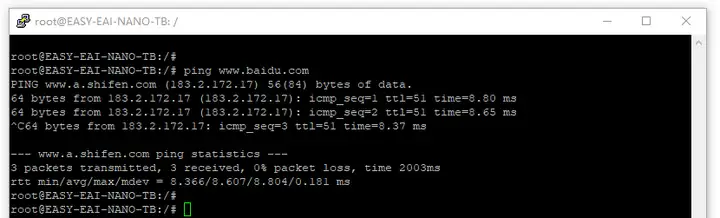
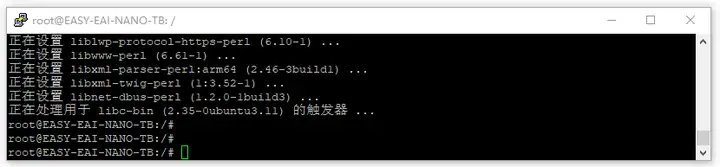
执行下方命令,先安装xdg-utils:
sudo apt-get update && sudo apt install -y xdg-utils
2.2 安装Chrome浏览器
因为兼容性问题,不能直接安装发布版本的浏览器,需要安装Chromium团队维护的浏览器。第一步是添加Chromium团队的PPA(Ubuntu/Debian):
sudo add-apt-repository ppa:saiarcot895/chromium-dev sudo apt update
第二步:安装chromium-browser
sudo apt install chromium-browser
*注:由于PPA是Ubuntu官方提供的包管理平台,服务器并不在国内,因此安装时间会特别长。
安装完毕后,重启板卡。
2.3 报错处理
在浏览器安装过程中,有可能会发生报错,需要把下方的内核配置给选上:
CONFIG_SQUASHFS=y CONFIG_SQUASHFS_XATTR=y CONFIG_SQUASHFS_XZ=y CONFIG_SQUASHFS_LZO=y CONFIG_BPF=y CONFIG_BPF_JIT=y CONFIG_BPF_SYSCALL=y CONFIG_BPF_EVENTS=y
3. 启动浏览器
浏览器【不能在】串口通过命令行启动。

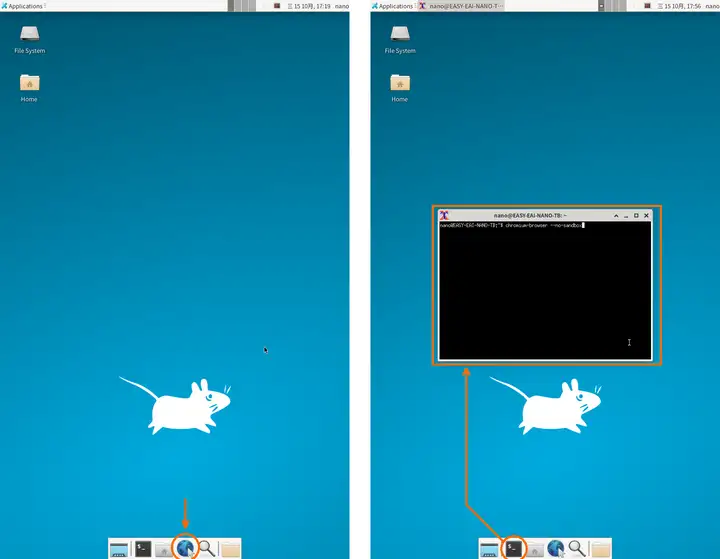
要么通过点击桌面图标启动,要么在桌面系统中的那个终端窗口输入下方命令启动:
chromium-browser --no-sandbox
声明:本文内容及配图由入驻作者撰写或者入驻合作网站授权转载。文章观点仅代表作者本人,不代表电子发烧友网立场。文章及其配图仅供工程师学习之用,如有内容侵权或者其他违规问题,请联系本站处理。
举报投诉
-
人工智能
+关注
关注
1820文章
50324浏览量
266900 -
开发板
+关注
关注
26文章
6419浏览量
120781 -
瑞芯微
+关注
关注
27文章
853浏览量
54660 -
EASY-EAI灵眸科技
+关注
关注
4文章
102浏览量
3726 -
RV1126B
+关注
关注
0文章
90浏览量
243
发布评论请先 登录
相关推荐
热点推荐
瑞芯微(EASY EAI)RV1126B 音频输入
1.声卡资源介绍EASY-EAI-Nano-TB仅有一块由RV1126B主控输出的声卡。通过串口调试或ssh调试,可以进入开发板终端。执行aplay命令查看声卡相关的详细信息,如下所示
瑞芯微(EASY EAI)RV1126B PWM使用
1.PWM简介1.1开发板PWM资源1.2查找PWM节点rv1126b的pwm资源表如下:【PWM1CH0】对应的是pwm1_4ch_0,寄存地址为20700000。【PWM1CH1】对应
瑞芯微(EASY EAI)RV1126B 音频输出
1.声卡资源介绍EASY-EAI-Nano-TB仅有一块由RV1126B主控输出的声卡。通过串口调试或ssh调试,可以进入开发板终端。执行aplay命令查看声卡相关的详细信息,如下所示

【EASY EAI Nano-TB(RV1126B)开发板试用】+初识篇
Nano-TB是灵眸科技研发的一款应用于AIoT领域的开发板,它基于瑞芯微的RV1126B处理器,集成了4个Cortex-A53及独立的N
发表于 10-25 22:06
【EASY EAI Nano-TB(RV1126B)开发板试用】命令行功能测试-shell脚本进行IO控制-灯闪
接上文【EASY EAI Nano-TB(RV1126B)开发板试用】开箱测评
https://pan.baidu.com/s/15pnbJXPN5TrfV2KfsKaZyQ?pwd=1234
打开
发表于 11-01 21:26
【EASY EAI Nano-TB(RV1126B)开发板试用】命令行功能测试-shell脚本进行IO控制-红绿灯项目
接上文【EASY EAI Nano-TB(RV1126B)开发板试用】通过wifi连接,使用ssh登录EASY EAI Nano-TB(
发表于 11-02 18:34
【EASY EAI Nano-TB(RV1126B)开发板试用】命令行功能测试-shell脚本进行IO控制-红绿灯按钮项目
嵌入式AI系统设计的开发板,搭载高性能处理器,适用于多种嵌入式应用场景。
硬件
EASY EAI Nano-TB(RV1126B)开发板 :一款用于嵌入式ai系统的开发板。
红绿灯板
发表于 11-03 10:00
【EASY EAI Nano-TB(RV1126B)开发板试用】+1、开箱上电
,避免因接触不良导致显示或采集异常。
2 硬件解析:强劲AI核心与丰富接口
2.1 核心处理器性能
EASY EAI Nano-TB开发板的核心基于瑞
发表于 11-19 21:39
【EASY EAI Nano-TB(RV1126B)开发板试用】介绍、系统安装
,并介绍了系统镜像安装部署的相关流程。
介绍
EASY-EAI-Nano-TB是灵眸科技研发的一款应用于AIoT领域的AIOT主板。
核心板基于瑞芯
发表于 12-23 18:05
RV1126系列选型指南:从RV1126到RV1126B,一文看懂升级差异
2025年7月,瑞芯微正式发布新一代AI视觉芯片RV1126B。作为其金牌方案商,EASYEAI灵眸科技同步推出搭载该芯片的AIoT核心板EAI11

【免费试用】EASY EAI Nano-TB(RV1126B)开发套件评测
EASY-EAI-Nano-TB是灵眸科技研发的一款应用于AIoT领域的AIOT主板。核心板基于瑞芯微的RV1126B处理
瑞芯微RV1126B特性概述
RV1126B是瑞芯微Rockchip在2025年第二季度全新推出的Arm架构AI视觉芯片,搭载4核Cortex-A53与自研3Tops算力NPU。全面替代上一代的
替代升级实锤!实测RV1126B,CPU性能吊打RV1126
AI智能芯片迭代提速,瑞芯微推出了全新的Arm架构AI视觉芯片RV1126B,是否替换RV1126,CPU性能是挤牙膏还是大突破。带着这些核
瑞芯微(EASY EAI)RV1126B 人体关键点识别
的特点。本人员检测算法在数据集表现如下所示:基于EASY-EAI-Nano-TB(RV1126B)硬件主板的运行效率:17个人体关键点索引定义:2.快速上手2.1开发
瑞芯微(EASY EAI)RV1126B rknn-toolkit-lite2使用方法
1.rknn-toolkit-lite2介绍RKNN-Toolkit-Lite2是瑞芯微(Rockchip)专为旗下RK系列芯片(如RV1126B、RK3576、RK3588等)打造的




评论