


 瑞芯微(EASY EAI)RV1126B 系统操作-时间参数

1. 时间操作简介
在应用开发中,特别是设计日记记录功能中,经常涉及时间戳的操作,时间戳可直观的体现程序的运行时间,运行效率。
1.1 查看系统时间(钟)
查看系统时间命令如下所示。
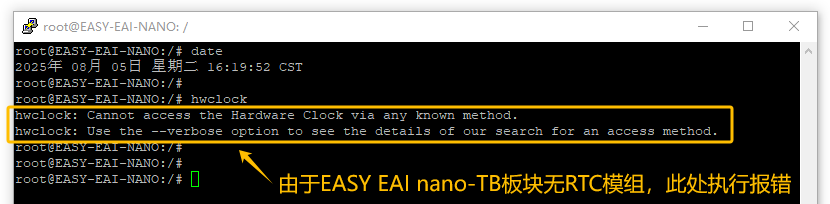
* date命令查看的是系统时间(UTC+时区),当前设置为CST,即北京时间;
1.2 设置系统时间(钟)
设置系统时间有两种方法,可【手动设置时间】以及【NTP设置时间】。
【手动设置时间】:通过date命令可以设置系统时间,设置格式为“yyyy-MM-dd HH:mm:ss”。

* 如有RTC时:设置系统时间之后,还需要输入“hwclock -w”来写入硬件RTC时间。
* 修改时间一般需要管理员权限,若非管理员用户,需加上“sudo”
【NTP设置时间】:NTP就是网络时间同步协议。通过在互联网上的校时服务器对板卡按照一定规律(不同的ntp-client策略会不一样)进行自动校时。
1.3 RTC时钟设置
本文着重介绍系统时间,RTC部分(如有)请参考阅读《外设接口使用说明/RTC》。
1.4 时区与校时服务
时区:【系统时钟】和【RTC时钟】用的都是UTC时间,不同地区所使用的时间,还需要考虑上时区的影响。
校时服务:【系统时钟】除了可以被手动操作外,校时服务也会影响系统时钟。
关于【时区设置】和【校时服务】,EASY-EAI-Nano-TB可以参考《应用笔记/自动校时与时区设置》一文进行操作。更详细的交互作用机制,可参考《系统时间管理介绍》。
1.5 系统运行时长
查看系统从上电到命令执行的运行信息。

uptime打印的信息分别如下:
当前服务器时间;
当前服务器运行时长;
当前用户数;
当前的负载均衡,load average;
2. 快速上手
2.1 开发环境准备
如果您初次阅读此文档,请阅读《入门指南/开发环境准备/Easy-Eai编译环境准备与更新》,并按照其相关的操作,进行编译环境的部署。
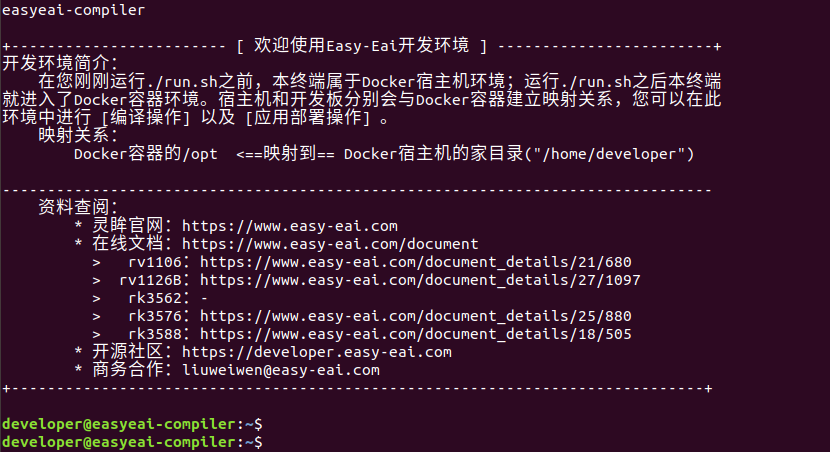
在PC端Ubuntu系统中执行run脚本,进入EASY-EAI编译环境,具体如下所示。
cd ~/develop_environment ./run.sh 2204
2.2 源码下载以及例程编译
在EASY-EAI编译环境下创建存放源码仓库的管理目录:
cd /opt mkdir EASY-EAI-Toolkit cd EASY-EAI-Toolkit
通过git工具,在管理目录内克隆远程仓库
git clone https://github.com/EASY-EAI/EASY-EAI-Toolkit-1126B.git

注:
* 此处可能会因网络原因造成卡顿,请耐心等待。
* 如果实在要在gitHub网页上下载,也要把整个仓库下载下来,不能单独下载本实例对应的目录。
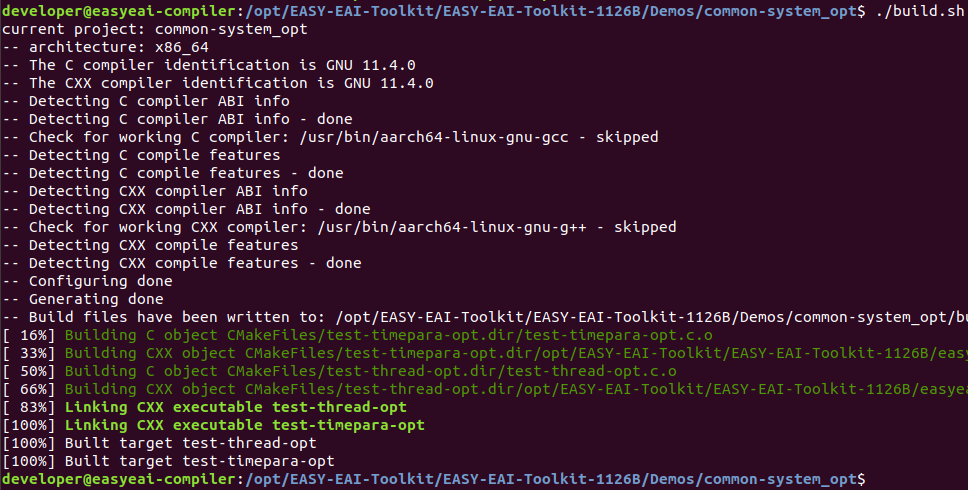
进入到对应的例程目录执行编译操作,具体命令如下所示:
cd EASY-EAI-Toolkit-1126B/Demos/common-system_opt/ ./build.sh
注:
* 由于依赖库部署在板卡上,因此交叉编译过程中必须保持/mnt挂载。
2.3 例程运行
通过串口调试或ssh调试,进入板卡后台,定位到例程部署的位置,如下所示:
cd /userdata/Demo/common-system_opt

运行例程命令如下所示:
2.4 运行效果
执行效果如下所示。
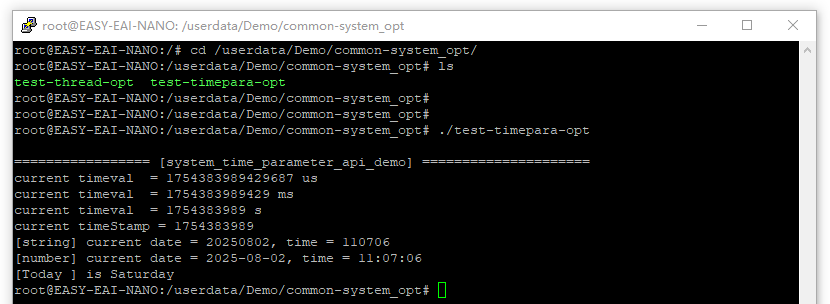
API的详细说明,以及API的调用(本例程源码),详细信息见下方说明。
3. 时间操作API说明
3.1 引用方式
EASY EAI api库位于本仓库的easyeai-api目录中。为方便客户在本地工程中直接调用我们的EASY EAI api库,此处列出工程中需要链接的库以及头文件等,方便用户直接添加。

API源代码路径为EASY-EAI-Toolkit-1126B/easyeai-api/common/system_opt/。用户可通过源代码了解接口实现,甚至可对源码进行修改。
3.2 获取时间戳(调试使用)
获取时间戳函数用于获取秒、毫秒、微秒,函数原型如下所示。
uint64_t get_timeval_us(); uint64_t get_timeval_ms(); uint64_t get_timeval_s();
具体介绍如下所示。

3.3 系统延时(基于nanosleep)
nanosleep一旦被调用,线/进程就进入 TASK_INTERRUPTIBLE 状态,直到线/进程被唤醒,就回到 TASK_RUNNIN 状态。TASK_INTERRUPTIBLE 是可以被 [信号] 和 [wake_up()] 唤醒的,当信号到来时,进程会被设置为“可运行”。
对线/进程进行秒、毫秒、微秒级别的延时,函数原型如下所示。
uint32_t osTask_usDelay(uint32_t us); uint32_t osTask_msDelay(uint32_t ms); uint32_t osTask_sDelay(uint32_t s);
具体介绍如下所示。

3.4 系统延时(基于usleep)
对线/进程进行秒、毫秒、微秒级别的延时,函数原型如下所示。
uint32_t msleep(uint32_t ms);
具体介绍如下所示。

3.5 获取时间
获取当前系统时间,其值表示从CUT(Coordinated Universal Time)时间1970年1月1日00:00:00到当前时刻的秒数。函数原型如下所示。
int get_time_stamp();
具体描述如下所示。

3.6 获取系统日期,系统时间
获取系统日期,系统时间函数原型如下。
void get_system_date_time(uint32_t *curDate, uint32_t *curTime);
具体描述如下所示。

3.7 设置系统日期,系统时间
设置系统日期,系统时间的操作函数原型如下所示。
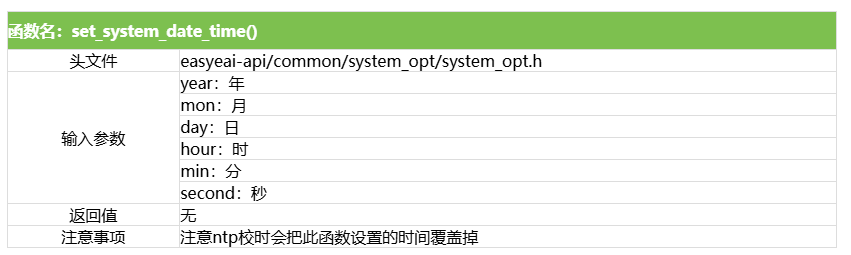
void set_system_date_time(int year, int mon, int day, int hour, int min, int second);
具体描述如下所示。
4. API测试案例
示例代码路径为EASY-EAI-Toolkit-1126B/Demos/common-system_opt/test-timepara-opt.c。
-
人工智能
+关注
关注
1819文章
50290浏览量
266826 -
开发板
+关注
关注
26文章
6405浏览量
120537 -
瑞芯微
+关注
关注
27文章
841浏览量
54647 -
EASY-EAI灵眸科技
+关注
关注
4文章
95浏览量
3720 -
RV1126B
+关注
关注
0文章
83浏览量
240
发布评论请先 登录
瑞芯微(EASY EAI)RV1126B 音频输入
瑞芯微(EASY EAI)RV1126B PWM使用
瑞芯微(EASY EAI)RV1126B 音频输出

【EASY EAI Nano-TB(RV1126B)开发板试用】+初识篇
【EASY EAI Nano-TB(RV1126B)开发板试用】命令行功能测试-shell脚本进行IO控制-灯闪
【EASY EAI Nano-TB(RV1126B)开发板试用】命令行功能测试-shell脚本进行IO控制-红绿灯项目
【EASY EAI Nano-TB(RV1126B)开发板试用】命令行功能测试-shell脚本进行IO控制-红绿灯按钮项目
【EASY EAI Nano-TB(RV1126B)开发板试用】+1、开箱上电
【EASY EAI Nano-TB(RV1126B)开发板试用】介绍、系统安装
【飞凌嵌入式RV1126B开发板试用体验】初识飞凌嵌入式RV1126B开发板试
RV1126系列选型指南:从RV1126到RV1126B,一文看懂升级差异

【免费试用】EASY EAI Nano-TB(RV1126B)开发套件评测

瑞芯微RV1126B特性概述
替代升级实锤!实测RV1126B,CPU性能吊打RV1126
瑞芯微(EASY EAI)RV1126B 人体关键点识别



评论