


 NVIDIA Omniverse基于Container的部署推流方案

为了让客户能够高效安装和部署 NVIDIA Omniverse 及NVIDIAIsaac 平台,NVIDIA 现已推出简单便捷的容器化部署方案,以支持在数据中心的服务器中实现流式仿真或协作。
1. 准备工作
硬件:1 台 GPU 服务器(可集成多张 GPU,同时给多人使用)
系统:Ubuntu 22.04 及以上版本(本次测试使用 22.04 的版本)
GPU:NVIDIA RTX GPU 并安装驱动
环境:Docker 预装
2. 下载前端框架,容器制作框架
https://github.com/NVIDIA-Omniverse/web-viewer-sample(复制链接至浏览器打开)
https://github.com/NVIDIA-Omniverse/kit-app-template
3. Docker 的 NVIDIA Container Toolkit 安装(Ubuntu 安装版本不同,可以命令有所差别)
添加 NVIDIA 文件源及 GPG 密钥(以 Ubuntu 为例,只是文件管理命令不同):
distribution=$(. /etc/os-release;echo$ID$VERSION_ID)
curl -s -L https://nvidia.github.io/nvidia-docker/$distribution/nvidia-docker.repo |sudotee/etc/yum.repos.d/nvidia-docker.repo
安装 nvidia-container-toolkit
yum install -ynvidia-container-toolkit
重启 Docker 守护进程时配置生效
Systemctlrestart docker
运行 Docker 容器时使用 --gpus 参数启用 GPU 支持(测试)
dockerrun --rm --gpusallnvidia/cuda:12.0.0-base-ubuntu22.04nvidia-smi
4. 安装 Kit 的 App Streaming(参考 2 中的链接完成)
通过 repo.sh 命令安装 App 和 Container
./repo.shtemplatenew
在添加 layer 的时候 default 一定要选第一个,需要按住空格
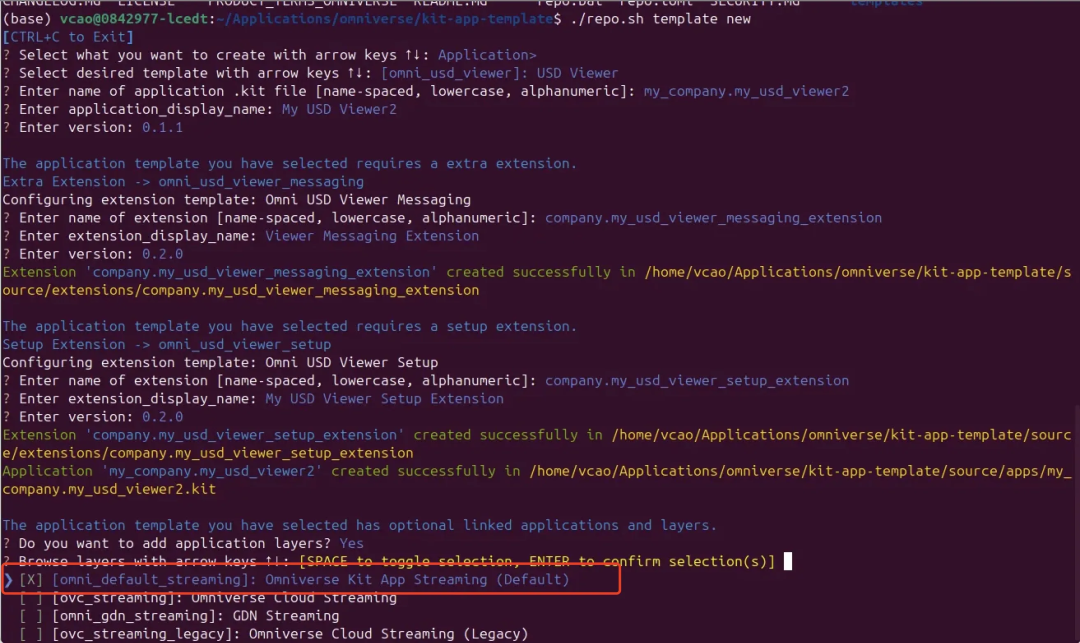
Build App:
./repo.sh build
Launch App:
./repo.sh launch
Create Image:
./repo.sh package –container –name <自定义容器名称>
- 选择带有 Streaming 的 Kit 进行打包
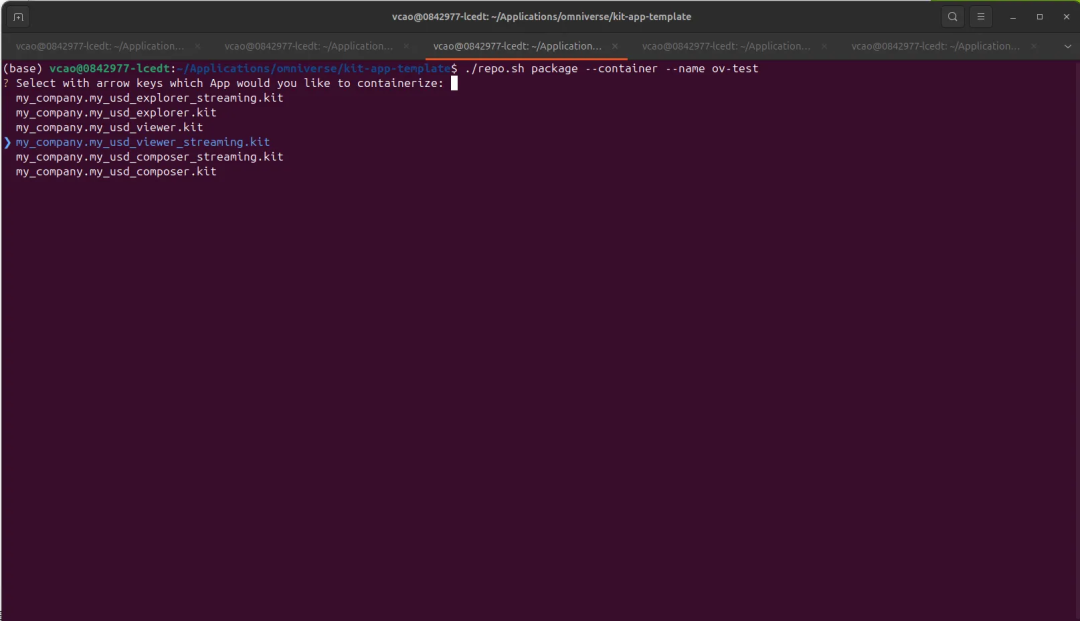
5.Docker images
查看 images 是否已经存在。
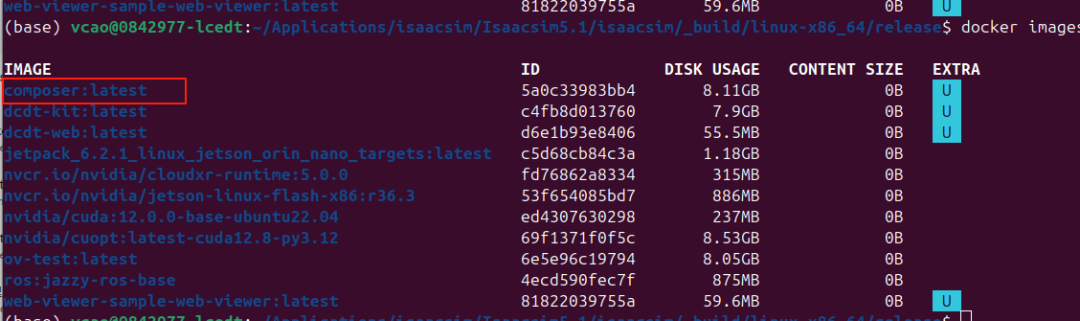
6. 运行容器及相关配置和参数
在运行之前,需要对 host 电脑进行设置。
nano /etc/resolv.conf
- 将“search .”替换“search nvidia.com”
添加 Streaming 参数设置,对比 Kit107.3 之前和 Kit108 之后的参数变化
- Kit107.3
--/app/livestream/port=49100
--/app/livestream/fixedHostPort=47998
-/app/livestream/allowDynamicResize=true
- Kit108 以上
--/exts/omni.kit.livestream.app/primaryStream/signalPort=49100
--/exts/omni.kit.livestream.app/primaryStream/streamPort=47998
--/exts/omni.kit.livestream.app/primaryStream/allowDynamicResize =true
--/exts/omni.kit.livestream.app/primaryStream/streamType ="webrtc"
3. 首次启动命令,并且指定了 GPU,将容器的名称写上对应的 UDP / TCP 端口号。
 docker run --name composer_47999_49200
 --gpus device=0
 --network host
 -v ~/docker/omniverse/explorer_cache:/root/.cache:rw
 -v ~/docker/omniverse/explorer_data:/root/.local/share/ov/data:rw
 -it composer:latest
 --/exts/omni.kit.livestream.app/primaryStream/signalPort=49200
 --/exts/omni.kit.livestream.app/primaryStream/streamPort=47999
 --/exts/omni.kit.livestream.app/primaryStream/allowDynamicResize=true
 --/exts/omni.kit.livestream.app/primaryStream/streamType="webrtc"
7. 开启一个新的 terminal,安装前端代码
下载 repo:git clonehttps://github.com/NVIDIA-Omniverse/web-viewer-sample
Ubuntu 系统上提前装好 Node.js
使用 npm --version,确实是否安装完毕
关闭防火墙,运行端口连接:
sudoufwallow47999/udp
sudoufwallow49100/tcp
在最新的前端中 stream.config.json 修改配置文件
- 修改 ip 地址
- 添加 udp / tcp 端口
- 输入 npm run dev -- --host
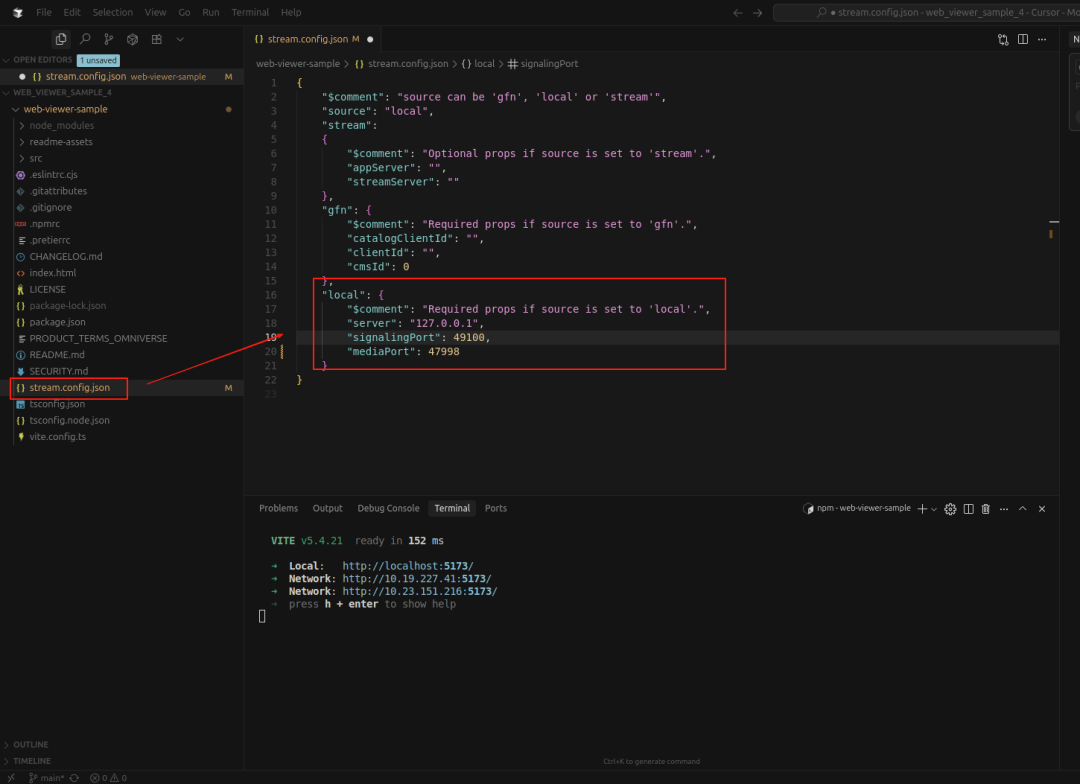
使用网络可达的电脑打开网页输入网址
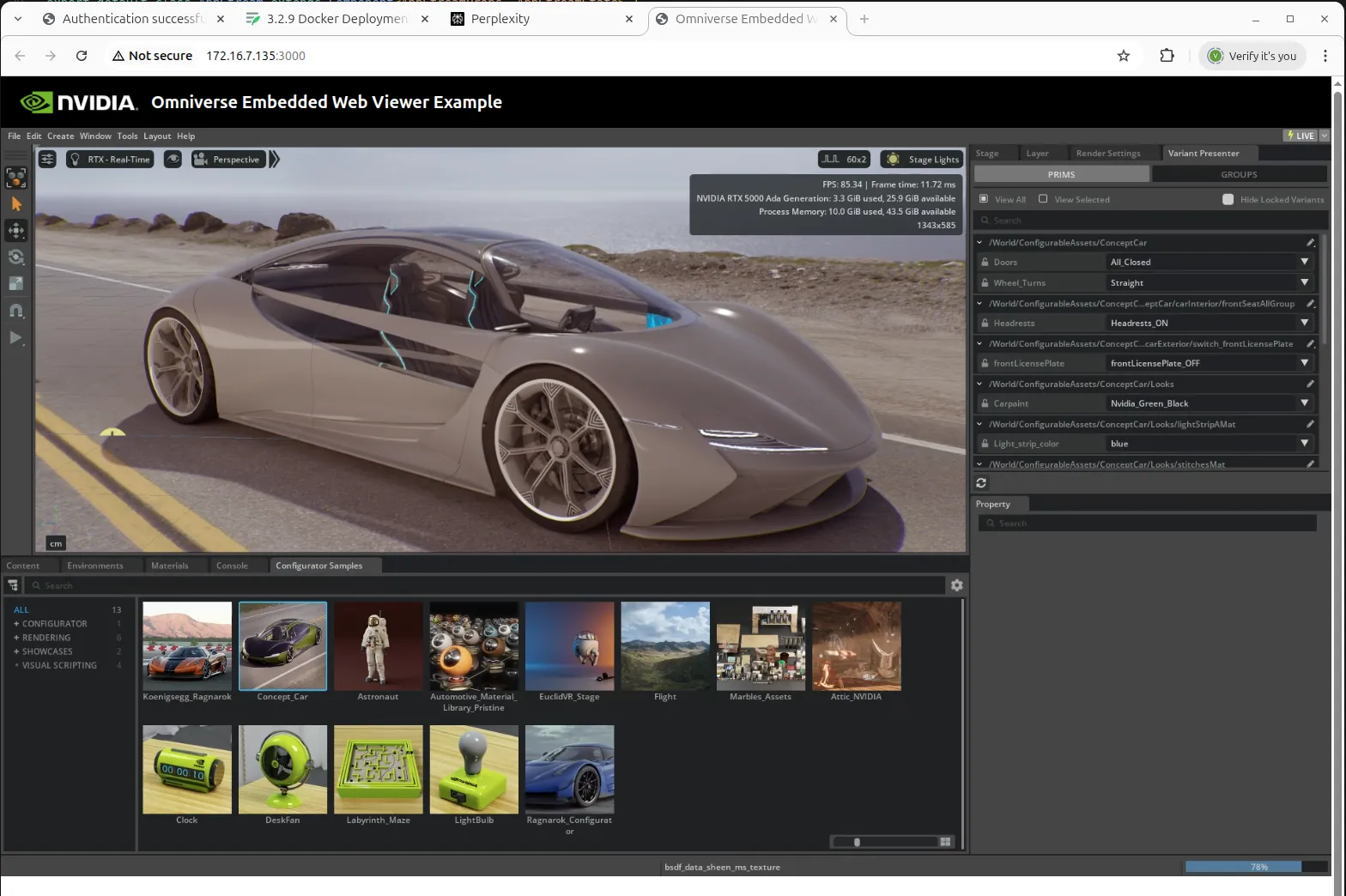
基于 Docker 使用 Container 部署的 NVIDIA Omniverse 推流方案已就绪。
为了方便使用,我为大家制作了简易 NVIDIA Omniverse 基于 Docker 的安装包,并制作了配置脚本。需要的小伙版们请参考视频教程来操作。
文件安装包:
通过网盘分享的文件:docker_omniverse_streaming.tar.gz
链接:https://pan.baidu.com/s/1OuX9oLMc9dCpMPcSdN4_1Q提取码: 1mh6
操作视频教程:
*与 NVIDIA 产品相关的图片或视频(完整或部分)的版权均归 NVIDIA Corporation 所有。
-
NVIDIA
+关注
关注
14文章
5732浏览量
110363 -
gpu
+关注
关注
28文章
5339浏览量
136286 -
服务器
+关注
关注
14文章
10467浏览量
91892 -
容器
+关注
关注
0文章
543浏览量
23066
原文标题:NVIDIA Omniverse 基于 Container 的部署推流方案
文章出处:【微信号:Leadtek,微信公众号:丽台科技】欢迎添加关注!文章转载请注明出处。
发布评论请先 登录
NVIDIA Omniverse Extension开发秘籍
NVIDIA将NVIDIA Omniverse带给全球超过250万的开发者
用NVIDIA Omniverse连接游戏开发工作流
NVIDIA Omniverse Create最新版功能介绍
NVIDIA Omniverse的特性及应用
NVIDIA Omniverse ACE的实际应用和主要优势
Predator Cycling使用NVIDIA Omniverse将概念设计变为现实
利用NVIDIA RTX和Omniverse取得的工作成果
探索NVIDIA AI和Omniverse加速设计创作
NVIDIA Omniverse中的物理模拟功能
NVIDIA宣布将以API形式提供Omniverse™ Cloud
全新NVIDIA Omniverse Cloud API有何亮点?
Omniverse教程(12):NVIDIA Omniverse USD Presenter的基础应用
电子制造商采用NVIDIA AI和 Omniverse助力工厂提高运营效率并降低成本
NVIDIA Omniverse Kit 107的安装部署步骤




评论