


 Wi-Fi6 & 蓝牙双模模组 Ai-M61/M62系列产品烧录指导

文章目录
一、软硬件的准备
二、硬件接线
三、烧录软件的使用
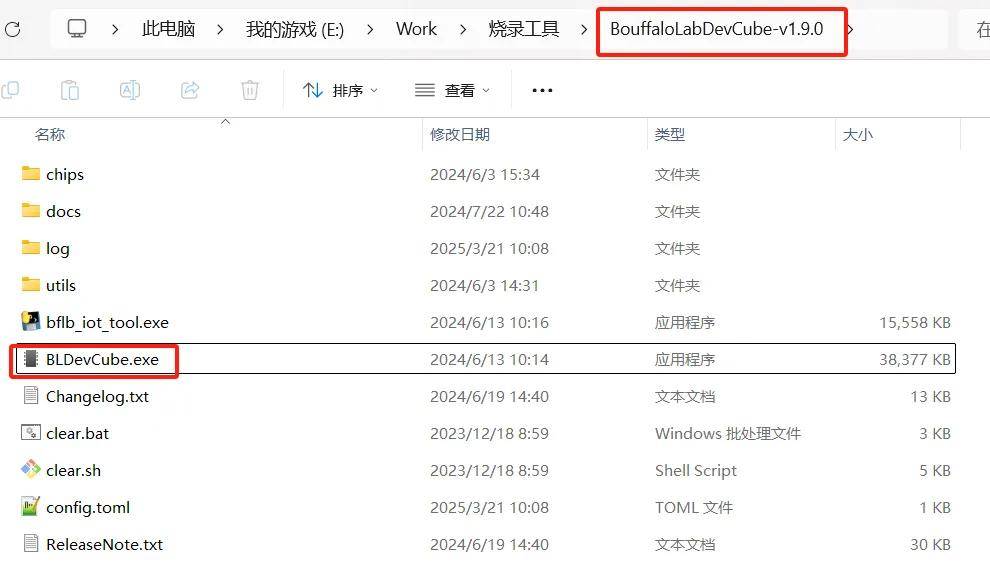
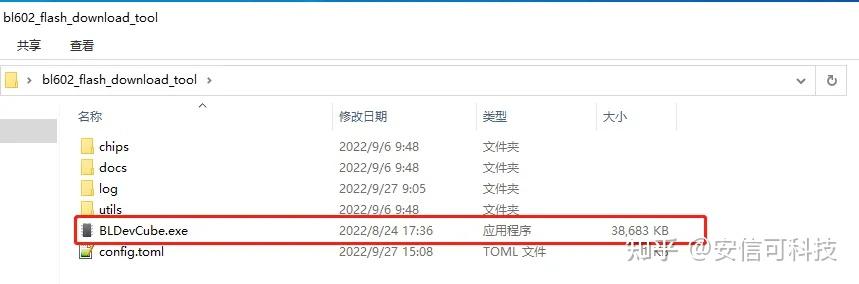
●双击BLDevCube.exe软件,如下图
●选择BL616/618芯片
●把相关的烧录文件按照如下截图进行放置(针对模块二次开发的情况,固件未合成)
●把相关的烧录文件按照如下截图进行放置(针对出厂固件的情况,固件已合成)
●点击Create&Download按钮开始烧录。
●出现All Success则说明烧录完成
●常见错误及解决方式
0050——没有进入烧录模式
0023——时钟校验错误,降低波特率
003B——修改配置文件
四、联系我们
01软硬件的准备
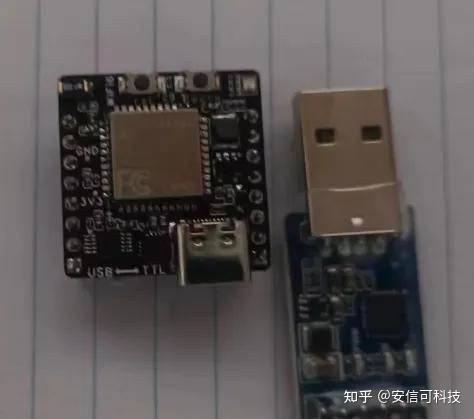
Ai-M61/M62系列模组或者开发板一个
Ai-M61/M62烧录软件:点击下载https://docs.ai-thinker.com/_media/bouffalolabdevcube-v1.9.0.zip
模组烧录:USB转TTL串口板一个
开发板烧录:Type-C线一条
02硬件接线
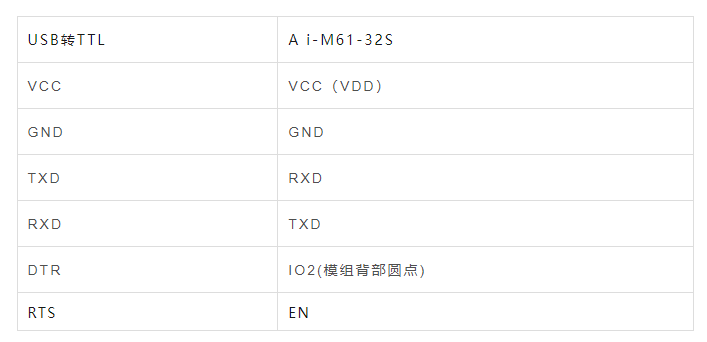
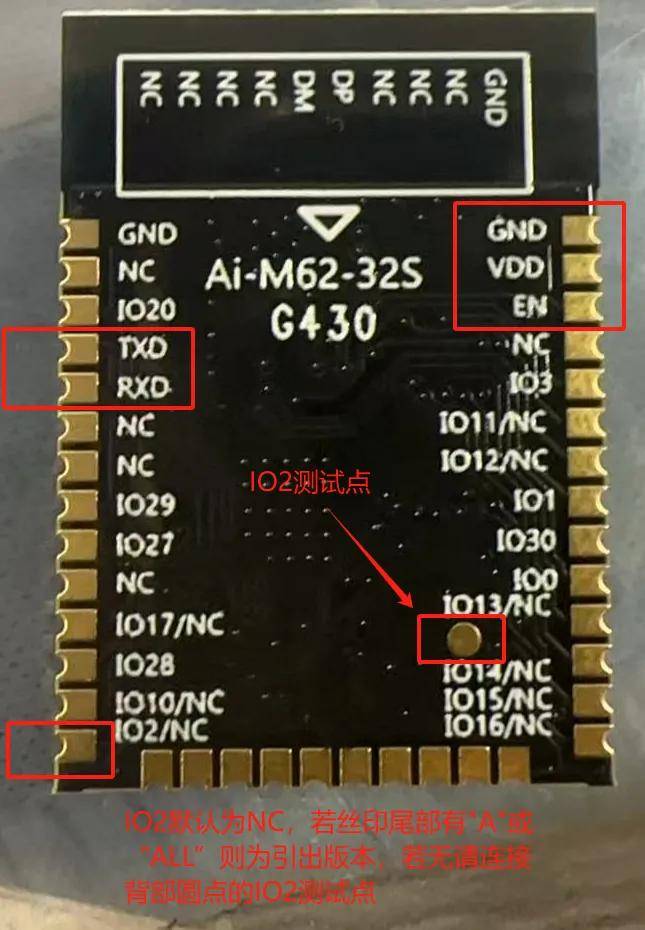
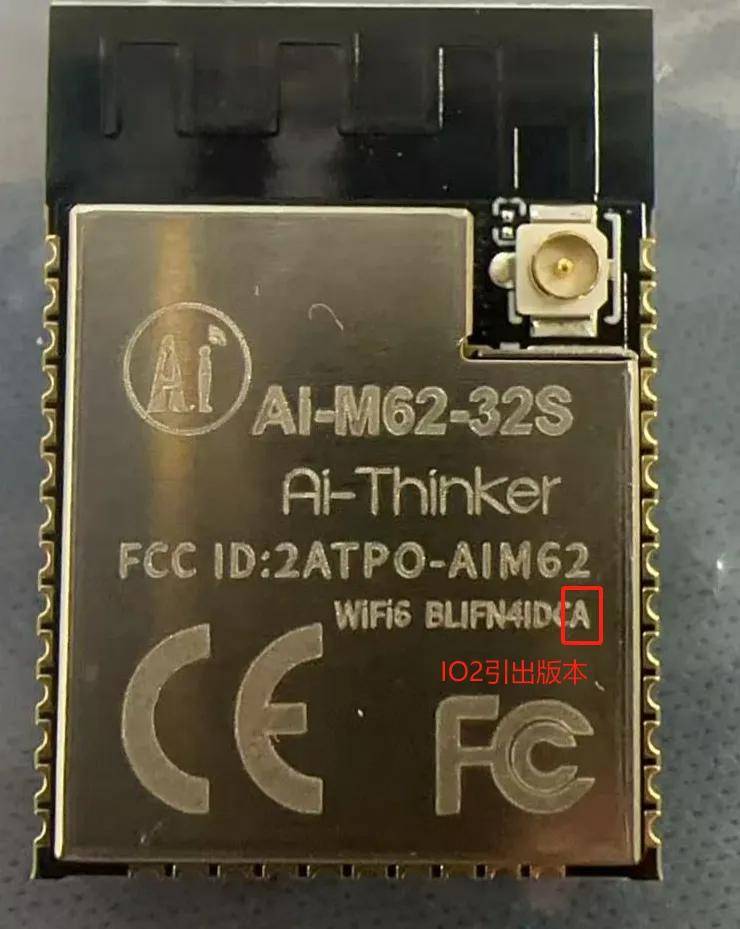
Ai-M61-32S模组,按照如下表格进行接线
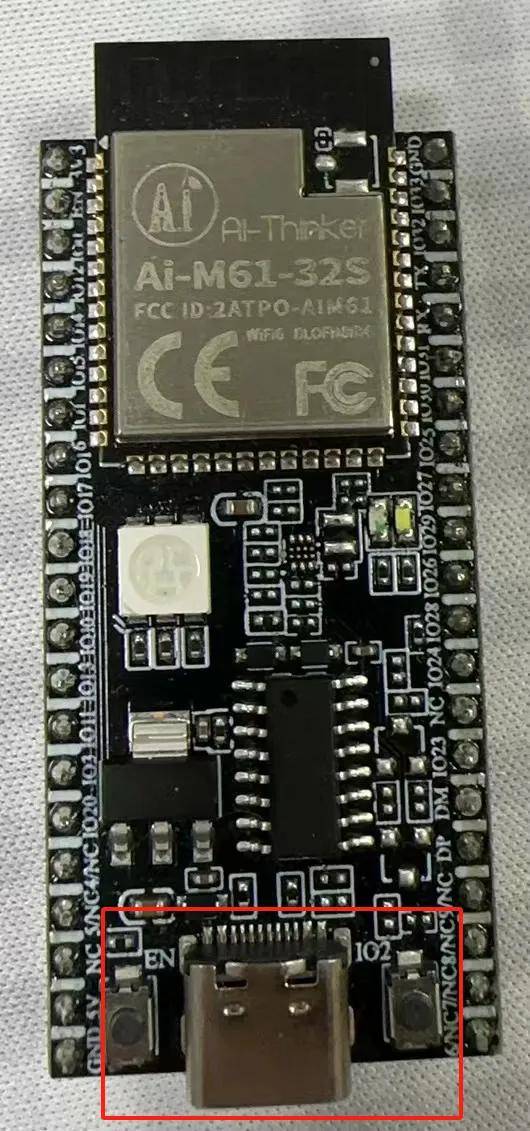
Ai-M61-32S开发板,接入Type-C线
03
烧录软件的使用
1、双击BLDevCube.exe软件,如下图
2、选择BL616/618芯片
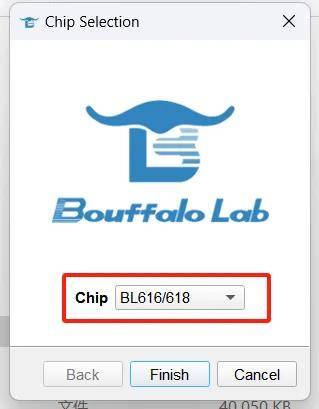
(1)选择BL616/618芯片
(2)点击确定
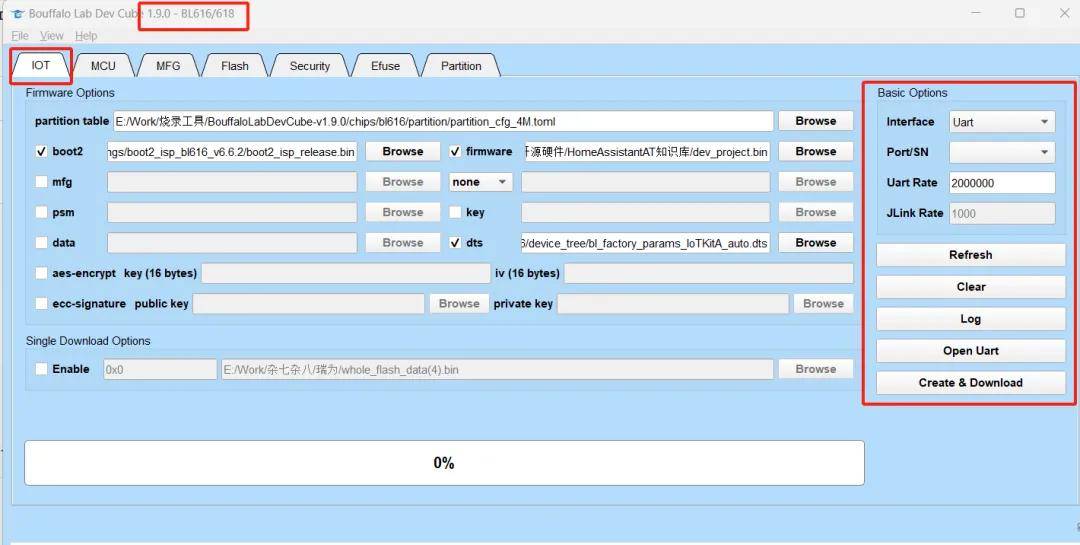
3. 选择IOT的下载方式,右侧interface选择Uart
若使用安信可淘宝店购买的CP2102,波特率选择921600,若有FT232芯片则可以选择2000000。开发板串口芯片为340C,也可以选择2000000
4. 把相关的烧录文件按照如下截图进行放置(针对模块二次开发的情况,固件未合成)
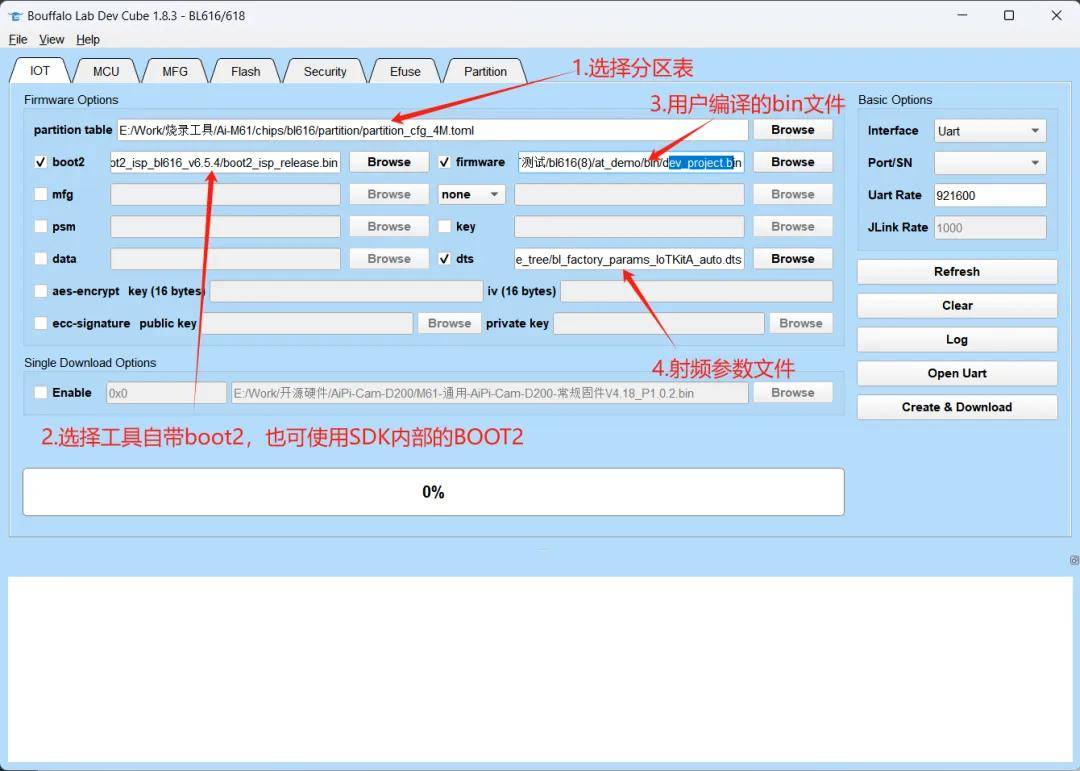
(1)分区文件
(2)boot文件
(3)用户编译的APP文件
(4)射频参数文件
5. 把相关的烧录文件按照如下截图进行放置(针对出厂固件的情况,固件已合成)
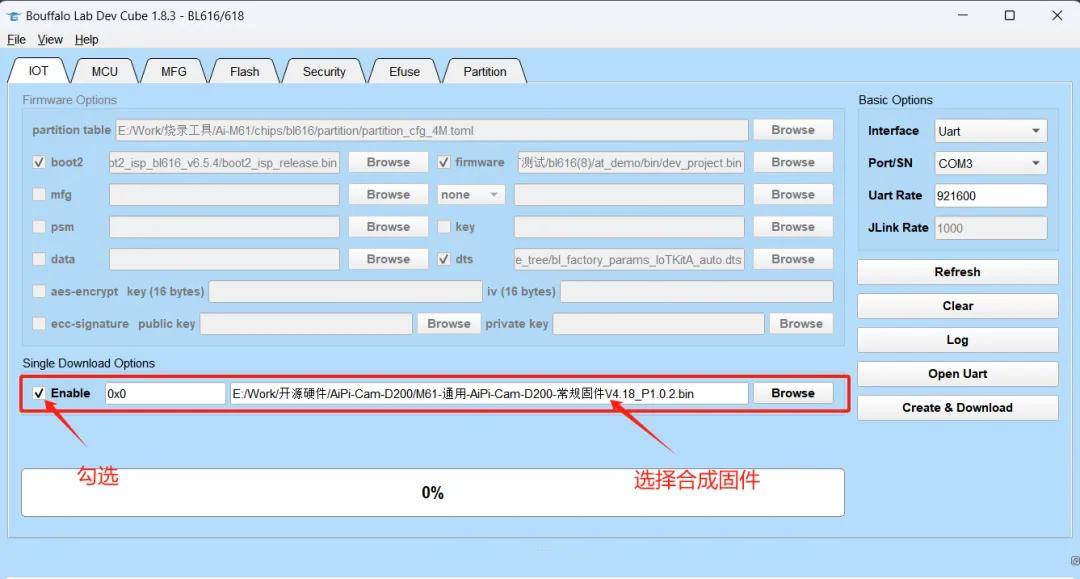
6. 点击Create&Download按钮开始烧录。
注意进入烧录模式
模组:将IO2接入TTL的话则自动进入烧录模式。
开发板:长按IO2不松开,短按EN,再松开IO2。
M62开发板则为长按Burn键,若无法进入再重复上述操作。
7. 出现All Success则说明烧录完成
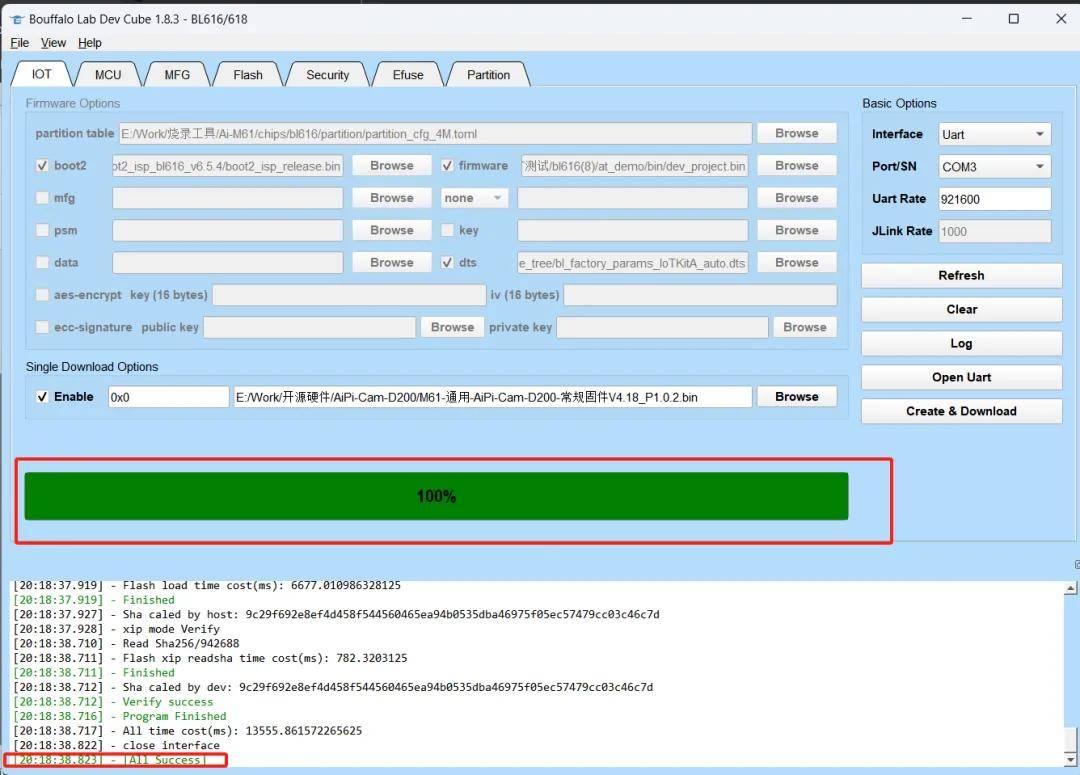
8.常见错误及解决方式
部分错误码如下:
0050——没有进入烧录模式
重新检查接线是否连接IO2(圆点)和EN,开发板进入烧录模式的方法参考第六点。
0023——时钟校验错误,降低波特率
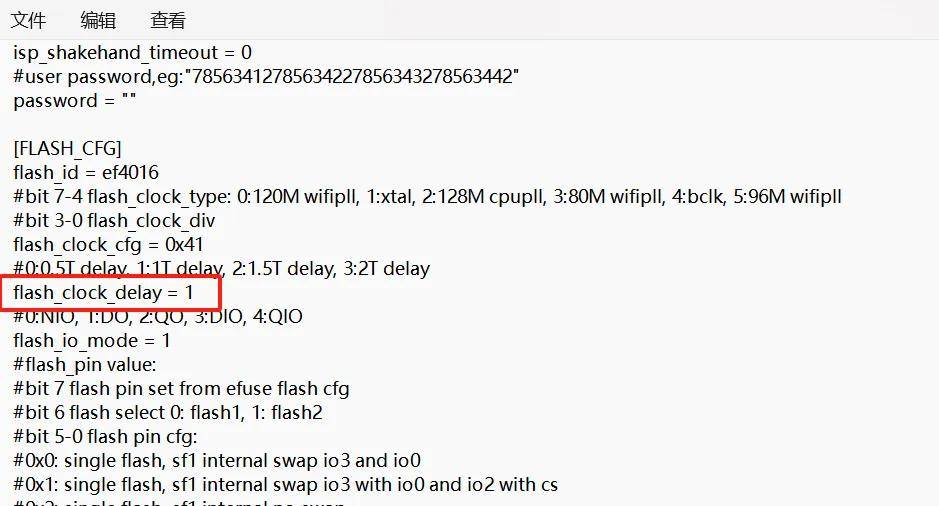
003B——修改配置文件
打开工具目录下的
chip/bl616/eflash_loader/eflash_loader_cfg.ini
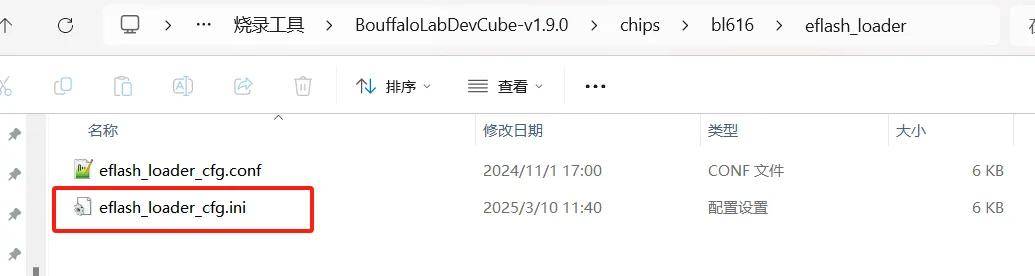
将flash_clock_delay的赋值改为1,注意保存退出并重启软件。
04
联系我们
以上就是本期分享的内容,目的在于让大家快速适应新品方案的开发,更多资料可从我们官网上获取。
官方官网:https://www.ai-thinker.com
开发资料:https://docs.ai-thinker.com/
官方论坛:http://bbs.ai-thinker.com
技术支持:support@aithinker.com
审核编辑 黄宇
-
蓝牙
+关注
关注
119文章
6391浏览量
179322 -
wi-fi
+关注
关注
15文章
2464浏览量
130039
发布评论请先 登录
安信可Wi-Fi 6+BLE 5.3双模模组Ai-M62的低功耗特性
【ESP32-C5系列】WT0132C5-S6/S6U模组规格书

【ESP32-C5系列】WT0132C5-S5/S5U模组规格书
【ESP32-C61系列】WT013261-S5/S5U模组产品介绍
【ESP32-C5系列】WT0132C5-S5/S5U模组产品介绍
【ESP32-C5系列】WT0132C5-S6/S6U模组产品介绍
唯捷创芯推出Wi-Fi 7和蓝牙双连接前端模组
【WiFi+蓝牙模组】高性能 Wi-Fi +蓝牙模组的国产替代方案
乐鑫ESP32-C6和ESP32-C61究竟该如何选择?一文读懂本质区别
ST67W611M1 Wi-Fi 6/蓝牙5.4双模模块技术解析与应用指南
【Wi-Fi&;amp;BLE模组】Ai-WB2系列的固件烧录指导
用Wi-Fi蓝牙模组Ai-M62-CBS做一个电子沙漏
安信可Ai-M62-CBS,极小尺寸的Wi-Fi/蓝牙二合一模组



评论