


 如何使用VSCode+gdbserver远程调试ZMC900E

由于嵌入式设备资源受限,通常无法在其上安装庞大的IDE调试程序,且许多嵌入式系统并无桌面环境。为了方便调试自开发程序,本文介绍利用VSCode与gdbserver进行嵌入式设备上程序的远程调试方法。
 前言
前言
嵌入式Linux系统,由于系统资源的匮乏,通常无法安装本地编译器进行本地开发,而需要在借助一台主机进行交叉开发。一般情况下,在主机安装相应的交叉编译器,将在主机编辑好的程序交叉编译后,通过一定方式如以太网或者串口将程序下载到目标系统运行,或者进行调试。一般的交叉开发流程如图1所示。关于Windows上搭建交叉编译环境,可以参考《不借助Linux系统,在Windows下如何搭建ZMC900E交叉编译环境》。
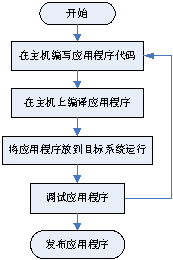
图1 嵌入式Linux交叉开发一般流程
由于系统资源限制,通常在ZMC600E/900E上无法安装庞大的IDE来调试程序,同时ZMC600E/900E中默认不带桌面。我们可以通过VSCode+ssh协议远程到ZMC600E/900E来开发和运行程序,但通常只能在设备上通过gdb命令行程序进行调试。为了更加方便地调试程序,可以通过VSCode+gdbserver程序来实现远程调试的目的。接下来将详细介绍如何在Windows上实现远程调试ZMC600E/900E。
 测试环境
测试环境
1. 远程设备:ZMC900E主站控制器2. 主机:Win103. IDE: VS Code4. 所需软件环境:
- cmake版本3.xx,推荐3.20及以上版本
- mingw64(主要需要mingw32-make.exe)获取最新版本
- aarch64-linux-gnu(windows)交叉编译链,包括:① 编译器aarch64-linux-gnu-gcc.exe aarch64-linux-gnu-g++.exe等;② aarch64-linux-gnu.cmake 交叉编译工具链配置文件;③ 调试器aarch64-linux-gnu-gdb.exe gdbserver(arm Linux程序);④可以联系我们技术支持获取。
5. VSCode需要的插件:
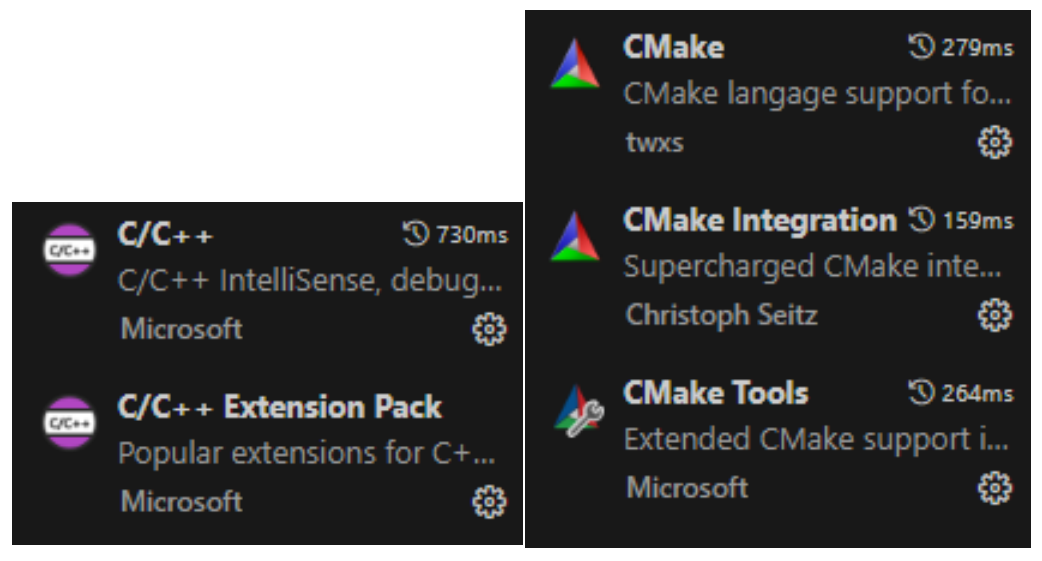
 图2 VSCode中需要的插件6. 环境变量:
- 将交叉编译链解压到D:/aarch64-linux-gnu(或其他容易找到的地方),将D:/aarch64-linux-gnu/bin 加入环境变量。
- 将CMake和mingw64也加入到环境变量。
- 重启使其生效。
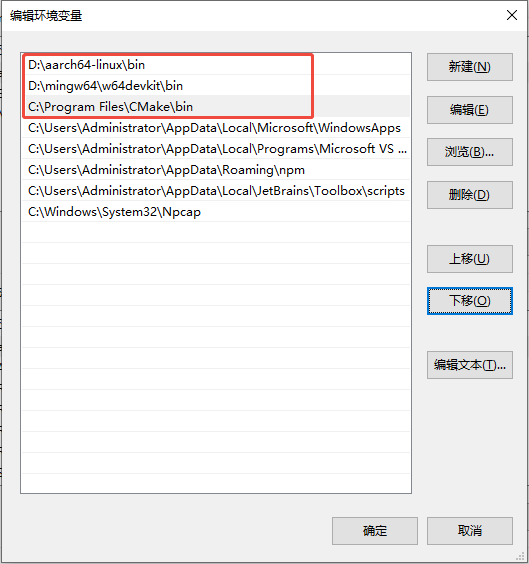
图3 Windows环境变量配置
7. OpenSSL
对win10及更新版本的Windows系统,已默认包含在系统软件中。旧版本Windows需要自行安装。
基本步骤
1. Windows下交叉编译链的搭建,并尝试编译程序进行验证;2. 在VSCode上搭建图形化编译环境;3. 搭建远程gdbserver和本地gdb联调。前两步可以参考《不借助Linux系统,在Windows下如何搭建ZMC900E交叉编译环境》。
远程GDB调试
远程调试的基本逻辑是:
- 将程序、动态库、gdbserver以及ENI文件上传远程ZMC900E设备上,同时在本地需要保留一份一样的程序用于调试;
- 在远程ZMC900E上启动gdbserver,在本地程序启动aarch64-linux-gnu-gdb.exe程序远程连接到服务器。
1. 修改CMakeLists.txt为Debug模式打开CMakeLists.txt,输入以下内容。
cmake_minimum_required(VERSION 3.10)
project(test)
set(CMAKE_BUILD_TYPE Debug)
add_definitions(-Wall -ggdb -O0 -pipe)
include_directories("../../include")link_directories("../../lib")
add_executable(testtest.c)
target_link_options(testPRIVATE -lpthread -lrt -ldl -lstdc++ -lm)target_link_libraries(testzecm)
其中新增了以下内容:
- set(CMAKE_BUILD_TYPE Debug)配置编译类型为debug模式;
- add_definitions(-Wall -ggdb -O0 -pipe)增加编译参数,-Wall开启所有编译警告与提示,指定调试器为gdb,并-O0关闭所有编译优化。
注意:set(CMAKE_BUILD_TYPE Debug) add_definitions(-Wall -ggdb -O0 -pipe)这两行为debug必需,且不能开-O优化,必须写-O零,否则调试信息会不完整并错乱,断点或单步调试会错位。2. 配置本地VSCode的gdb在侧边栏点Debug,打开下拉栏,点Add Configure,生成新的配置文件。或点击“create a new launch.json file”。将以下配置复制进去并作相应修改,保存。
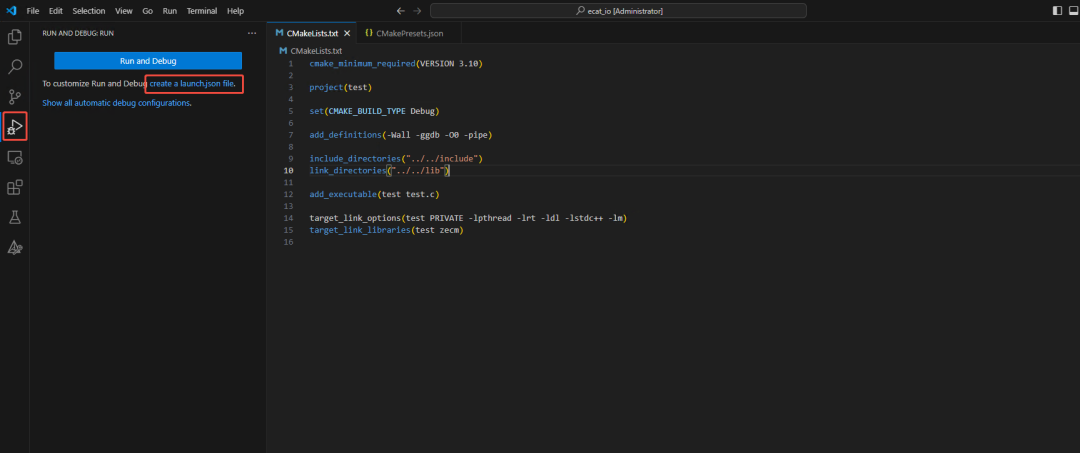
图4 配置launch.json
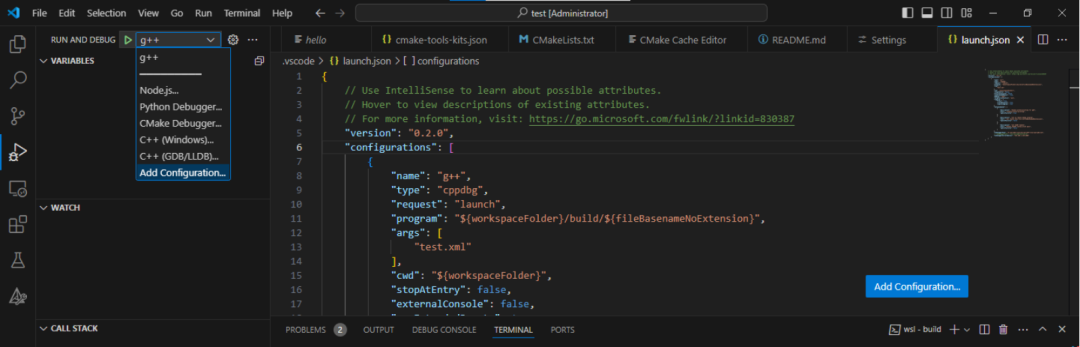
图5 配置launch.json 2在launch.json中写入以下内容。
{// Use IntelliSense to learn about possible attributes.// Hover to view descriptions of existing attributes.// For more information, visit: https://go.microsoft.com/fwlink/?linkid=830387"version":"0.2.0","configurations": [ { "name":"g++", "type":"cppdbg", "request":"launch", "program":"${workspaceFolder}/build/${fileBasenameNoExtension}", "args": [ "test.xml" ], "cwd":"${workspaceFolder}", "stopAtEntry":false, "externalConsole":false, "useExtendedRemote":true, "MIMode":"gdb", "targetArchitecture":"arm", "setupCommands": [ { "description":"Enable pretty-printing for gdb", "text":"-enable-pretty-printing", "ignoreFailures":true }, { "description":"set up remote debug program", "text":"set remote exec-file${fileBasenameNoExtension}", "ignoreFailures":false }, ], "miDebuggerPath":"D:/aarch64-linux/bin/aarch64-linux-gnu-gdb.exe", // "miDebuggerPath": "/usr/bin/gdb-multiarch", "miDebuggerServerAddress":"192.168.1.136:2000" } ]}
这个文件很重要,远程gdb调试的配置项大多都在这个文件中。下面会对文件中的每个需要配置的选项进行说明:2.1 "program": "${workspaceFolder}/build/${fileBasenameNoExtension}",此选项要指向放在本地的要执行的程序。例如可以写成${workspaceFolder}/build/hello。fileBasenameNoExtension的意思是,如果当前主界面打开hello.c源文件,则fileBasenameNoExtension == hello,将启动同名程序调试,根据实际情况替换为实际程序名或保留。
2.2 "args": ["test.xml"],传给程序的命令行参数。注意调试EtherCAT的时候,命令行参数ENI文件名从此项配置传入,但是ENI文件必须先上传到ZMC900E,与gdbserver和调试程序放在同一路径下。2.3
{"description":"set up remote debug program","text":"set remote exec-file${fileBasenameNoExtension}","ignoreFailures":false}
项设置配合gdbserver --multi COM使用,可以避免频繁重启gdbserver,${fileBasenameNoExtension}同样根据实际情况替换为实际程序名或保留。2.4 "miDebuggerPath": "D:/aarch64-linux/bin/aarch64-linux-gnu-gdb.exe",指向本地gdb,推荐使用绝对路径,这里指向的是交叉编译链里的gdb。2.5 "miDebuggerServerAddress": "192.168.1.136:2000" ,远程gdbserver开启时绑定的接口。3. 启动ZMC900E上的远程gdbserverssh远程登录到ZMC900E,把gdbserver传到ZMC900E并放在和待执行程序同一路径下,切换到工作路径,运行。
# ZMC900E./gdbserver --multi 192.168.1.136:200
此处参数—multi(两条杠)可以避免频繁启动gdbserver,使其开启后可以反复远程连接。192.168.1.136为与电脑连接的网口的IP地址,net1默认为192.168.1.136。端口号选择一个不会和其他程序冲突的端口,例如2000。4. VSCode连接远程gdbserver,开始调试在VSCode中,打开源代码,在gdb调试页中选择刚刚配置的调试选项,按F5,等待其连接并运行。
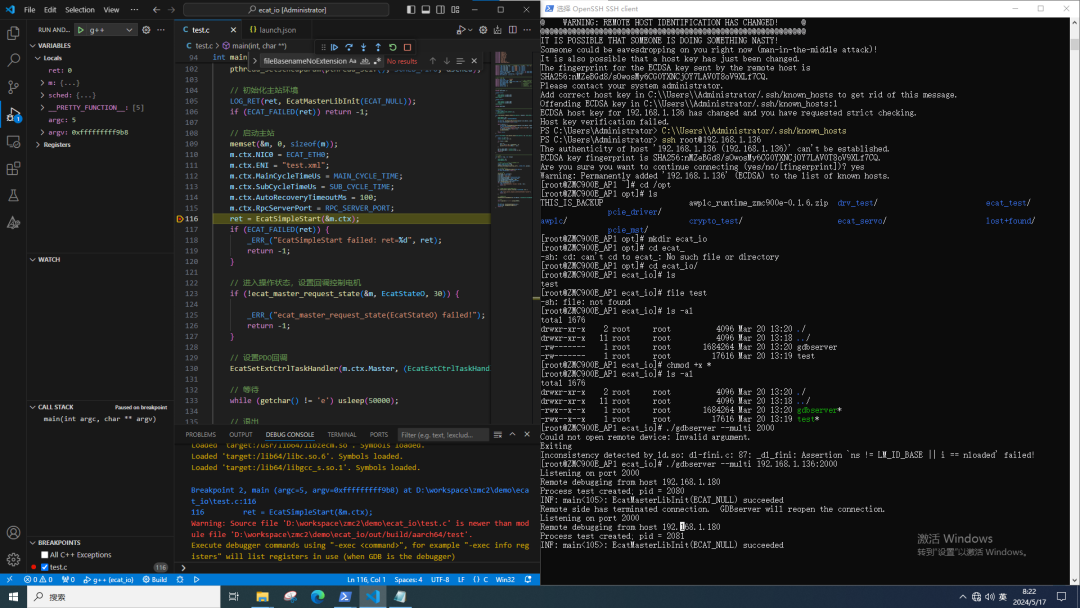
图6 启动远程调试可以看到程序成功运行且断点有效,并且变量列表里也可以实时获取变量的值,可进行单步调试,与本地程序调试无异。5. VSCode Debug调试界面介绍首先介绍工具栏。启动调试后,会在代码编辑界面上方浮动一个工具栏。该工具栏的功能从左到右为:继续运行、按行/步骤运行、按步运行、运行直到当前调用栈退出、重新启动程序和停止调试。

图7 调试工具栏左侧从上往下进行介绍。VARIABLES是变量窗口,可以查看局部变量和全局变量的值,还可以在调试中手动修改值进行测试。WATCH是监视窗口,可以将变量或表达式添加进去进行持续查看。CALL STACK是程序当前的调用栈情况。BREAKPOINTS是当前调试的断点情况。
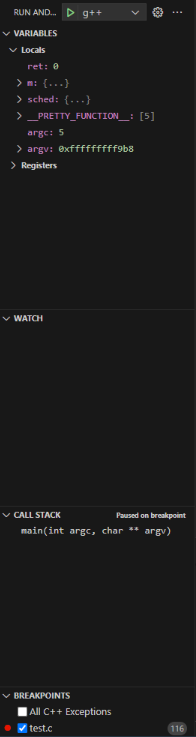
图8 调试变量、监测、调用栈和断点等窗口下方log会打印VSCode gdb插件的一些日志信息。
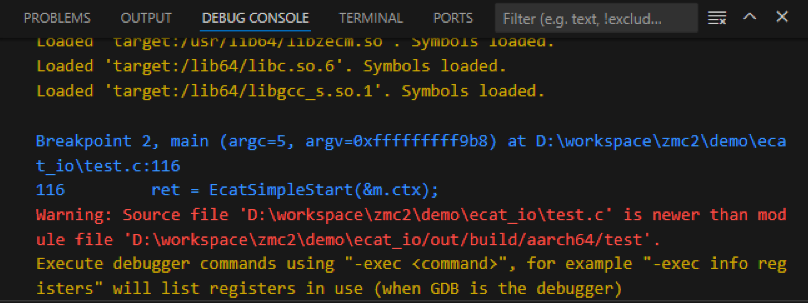
图9 VSCode gdb插件日志在ZMC900E上,gdbserver也会打印一些日志。
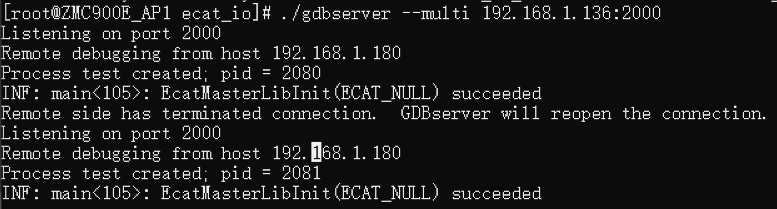
图10 gdbserver日志 注意事项
gdbserver开启后由于捕捉了SIGNT信号,即ctrl+C信号,无法用命令行直接退出。如果要退出gdbserver可以另外开一个终端,用ps -A查看pid,然后kill -9 pid。 ZMC900E高性能EtherCAT主站控制器

图11ZMC900E高性能EtherCAT主站控制器
ZMC900E是ZLG致远电子开发的最新一代EtherCAT主站控制器,其核心采用多核异构的应用处理器,内核包括4+1个64位的ArmCortex-A55核,主频2GHz;3个Cortex-R5F内核,主频800MHz。同时板载4GB LPDDR4、8GB eMMC以及32KB FRAM。
ZMC900E EtherCAT主站控制器为了满足不同的自动化应用需求,集成1路专用EtherCAT口、3路通用以太网、1路CANFD、1路RS485、1路TF卡、1路USB3.0 Host、1路HDMI接口、16路Dl数字输入、16路DO数字输出等接口,灵活满足自动化设备应用需求。
ZMC900E 示意图及接口图如下所示:
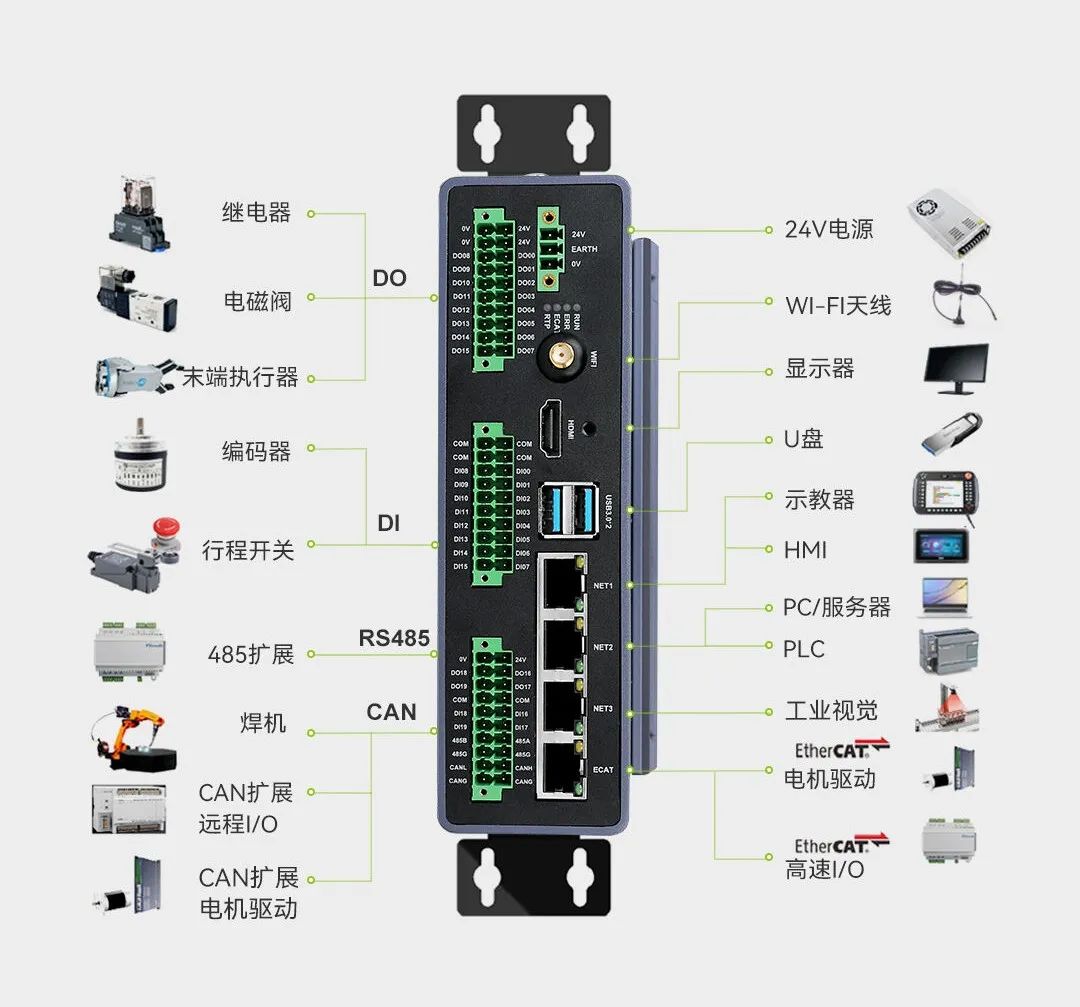
图12ZMC900E接口
-
远程调试
+关注
关注
0文章
61浏览量
8924 -
GDBServer
+关注
关注
0文章
5浏览量
2549 -
vscode
+关注
关注
1文章
173浏览量
9269
发布评论请先 登录
在VSCode中使用J-Link调试嵌入式系统
vscode remote ssh + gdbserver 调试
通过VSCode对RISC-V进行远程调试并开发
GDBServer编译指南_基于 EasyARM-i.MX287A 开发套件
使用 VSCode 远程 图形化 GDB 调试 嵌入式linux

如何使用gdbserver对目标开发板上的程序进行远程调试
ZMC900E 国产EtherCAT主站控制器 — 电源口传导骚扰整改

ZMC900E控制器之ROS2环境安装指南
探索工业自动化核心:ZMC 系列 EtherCAT 主站控制器
从站热插拔技术:ZMC900E 助力自动化系统灵活扩展与稳定运行
解锁PWM功能:ZMC900E主站控制器的高效应用指南
深入ZMC900E:主站控制器编码器的使用与优势
ZMC900E运动控制器单路EtherCAT主站125μs性能实测:硬核实力筑牢高精度控制基石



评论