


 时钟配置来啦!HPMicro Tool Web v0.5.0 更新

各位先楫的小伙伴们久等啦,先楫时钟配置工具跟随 0.5.0 版本正式上线啦!
还有个好消息要告诉大家,我们已将先楫配置工具 VSCode 插件发布到了 VSCode 插件市场,各位小伙伴们再也不用手动安装插件了,直接应用商店搜索HPMicro Pinmux Tool即可下载安装使用!插件直接支持引脚配置工具以及最新的时钟配置工具,快快用起来!
下面小伙伴们一起看看时钟配置工具的功能吧!
时钟配置功能上手指南
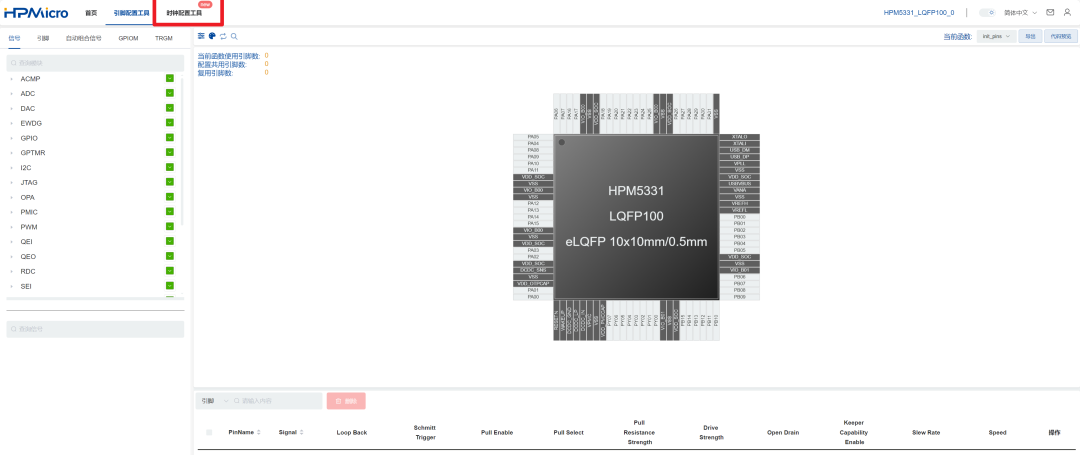
为了降低使用难度,时钟配置工具与引脚配置工具均依附于用户创建的项目,所以使用前请先创建所需的 SoC 和 Package 项目。打开项目后,默认进入的还是引脚配置界面,但注意上方菜单栏,点击时钟配置工具即可切换到当前项目时钟配置页面,如下图所示:
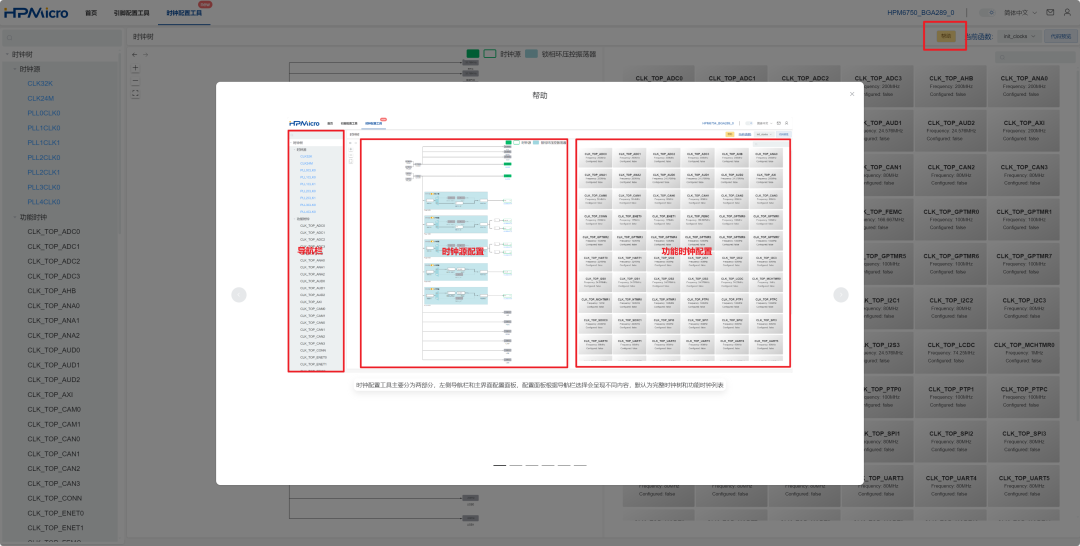
首次进入时钟配置工具,默认会弹出用户使用帮助,里面详细描述了时钟配置工具的使用方法。同时,后期您也可以点击右上角的帮助按钮来打开时钟配置工具的使用帮助,如下图所示:
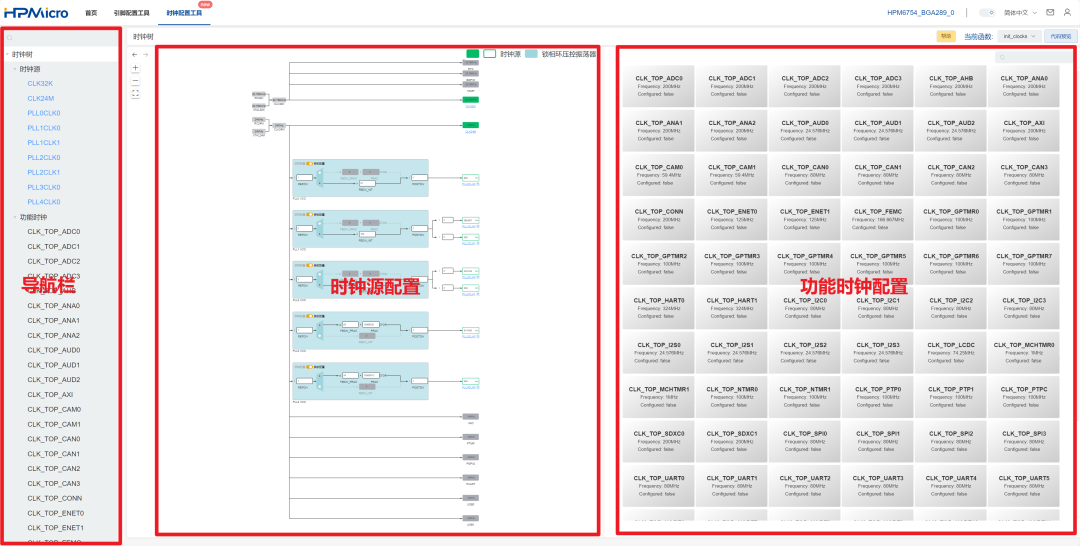
时钟配置工具整体布局和引脚配置工具类似,左侧边栏用来选择对应的时钟源或功能时钟,右侧是时钟配置主界面。时钟配置主界面左侧是时钟源树,可以对当前 SoC 的时钟源进行频率配置以及分频配置,右侧是当前 SoC 支持的功能时钟网格列表,可以设置功能时钟的时钟源以及分频系数,如下图所示:
下面我们分别对这几种使用方式进行说明:
时钟源配置
PLL VCO 频率配置
时钟配置工具支持配置 PLL VCO 的频率以及对应的时钟源的频率,对于 PLL VCO 频率配置,工具同时支持频率配置以及参数配置两种方式,默认展示的是参数配置方式,如下图所示:
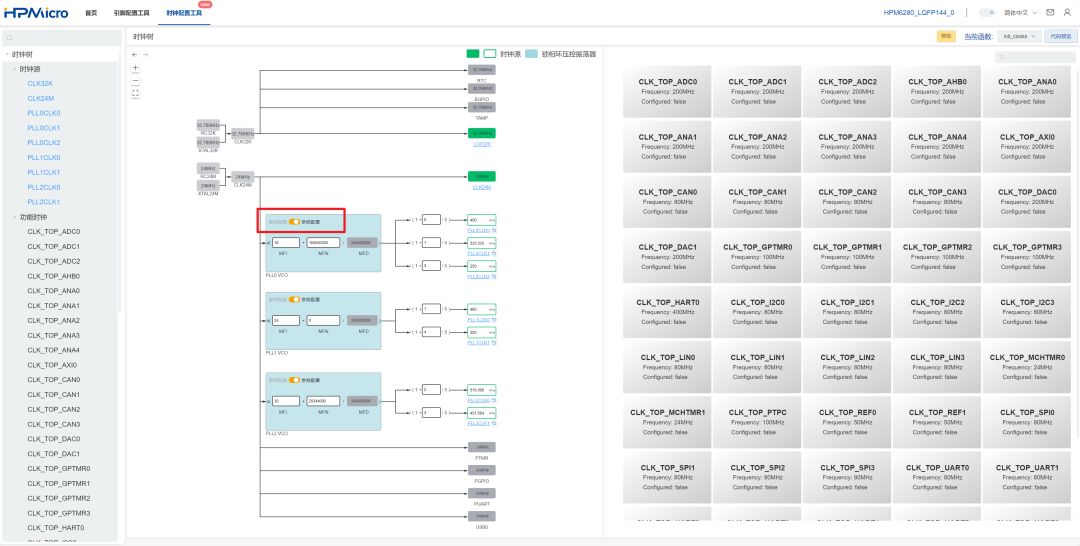
您可以精确控制每个 PLL VCO 的参数进行频率配置,考虑到使用芯片的效率及安全性,置灰的参数选项不可配置。当切换为频率配置后,我们会展示出当前频率的计算公式,您可以直接配置需要的 PLL VCO 频率,工具会判断该频率值的合法性并依据该频率值自动计算 PLL VCO 的各个参数,如下图所示:
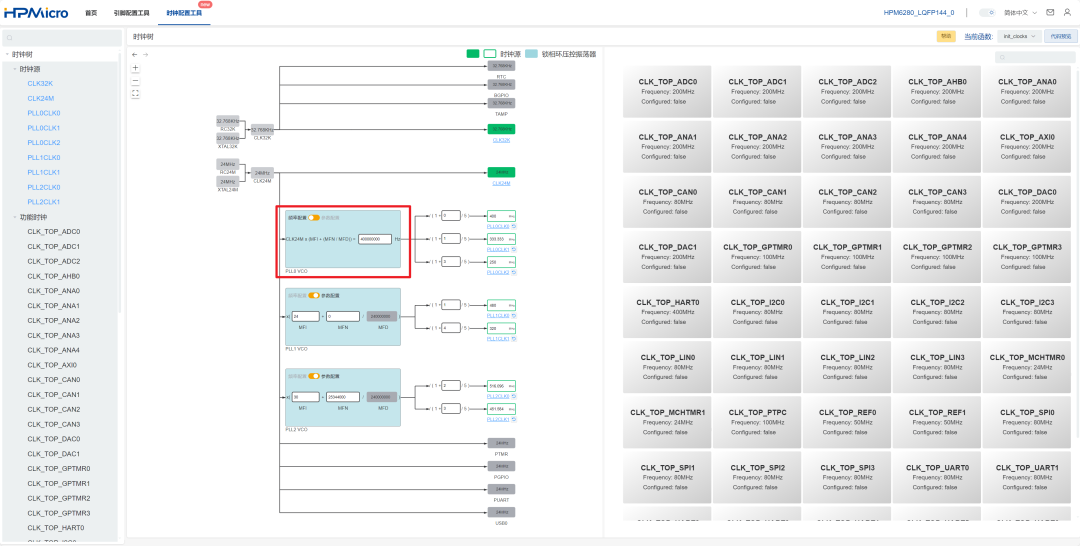
注意:此处直接配置的 PLL VCO 的频率单位为 Hz,其它地方为 MHz。切记不要配置错误哦。
另外,HPM6700系列同时支持整数分频以及小数分频,此处的配置界面略有不同,如下图所示:
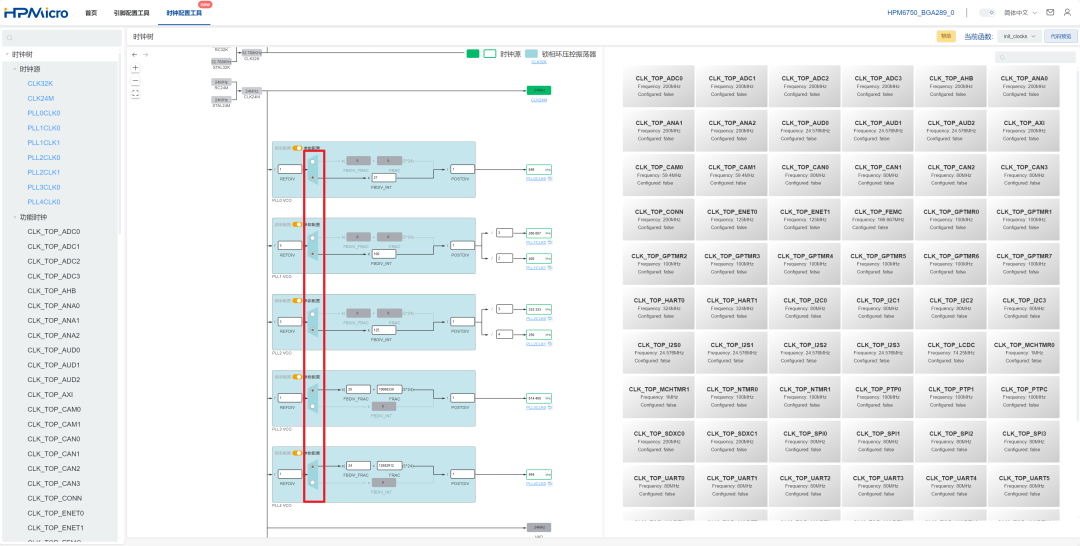
HPM6700系列芯片相较于其它系列芯片,多了一个分频选择器,如果需要小数分频模式,需要将该选择器选择上方按钮,需要整数分频模式,选择下方按钮即可。
注意:HPM6700系列采用直接配置 PLL VCO 频率的方式,也需要先选择分频模式,然后工具会依据当前的分频模式来计算输入频率的有效性以及各个参数值。
时钟源频率配置
该工具同时支持自定义时钟源的频率,当您主动配置了 PLL VCO 频率后,可以直接设置分频系数来更新时钟源的频率,同时,您也可以直接配置想要的时钟源频率,工具会自动计算对应的 PLL VCO 的频率以及分频系数,如下图所示:
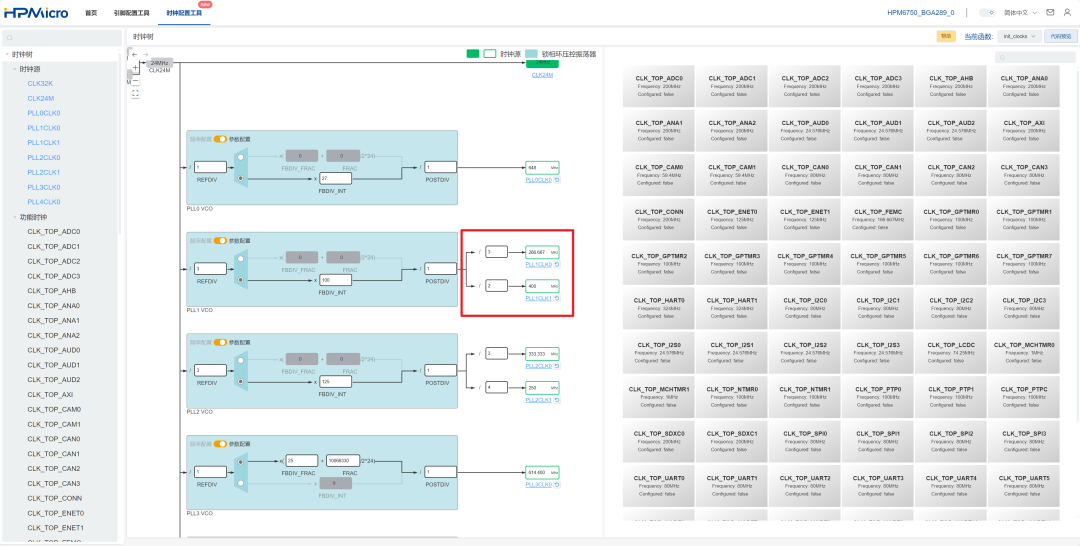
注意:直接设置时钟源的频率会直接影响 PLL VCO 的频率(因为会修改 PLL VCO 的参数来生成符合条件的配置),PLL VCO 的频率修改会影响依赖于该 PLL VCO 的时钟源的频率以及后续的功能时钟频率。就像上图中所示,直接配置 PLL1CLK0 的频率后,PLL1CLK1 的频率也会随之更新。因此您在直接修改时钟源频率时,需要谨慎操作哦。
功能时钟配置
功能时钟配置界面默认以网格形式展示当前 SoC 支持的所有功能时钟,点击某个网格时钟后会打开当前功能时钟的配置界面,您可以在该界面配置当前时钟的时钟源以及分频系数,如下图所示:
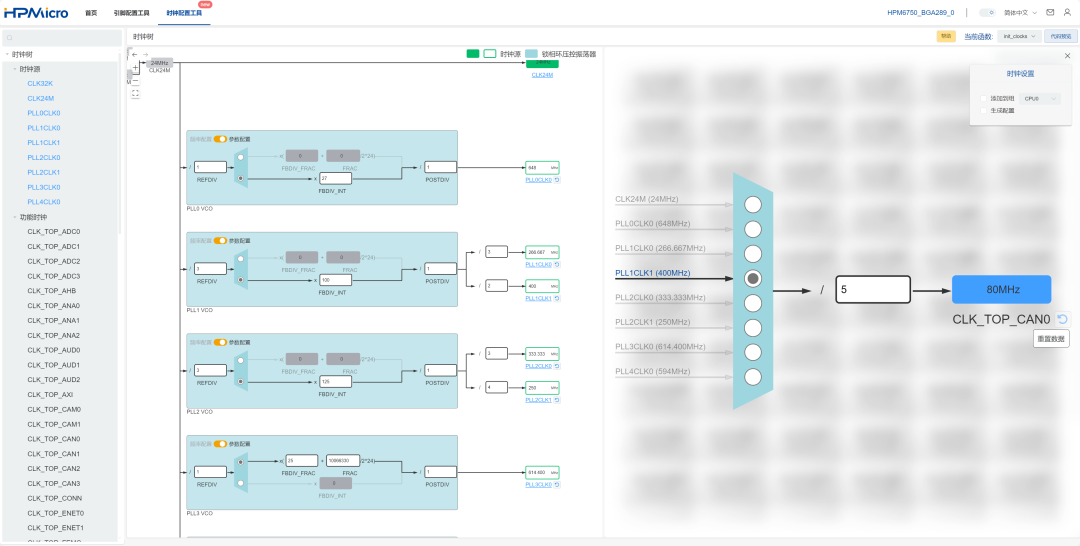
当时钟配置完毕之后,如果您要生成当前时钟的对应代码,需要勾选右上角时钟设置对话框的生成配置复选框,如果您要使能当前功能时钟,需要勾选时钟设置对话框中的添加到组复选框,并选择想要添加到的 CPU 组,如下图所示:
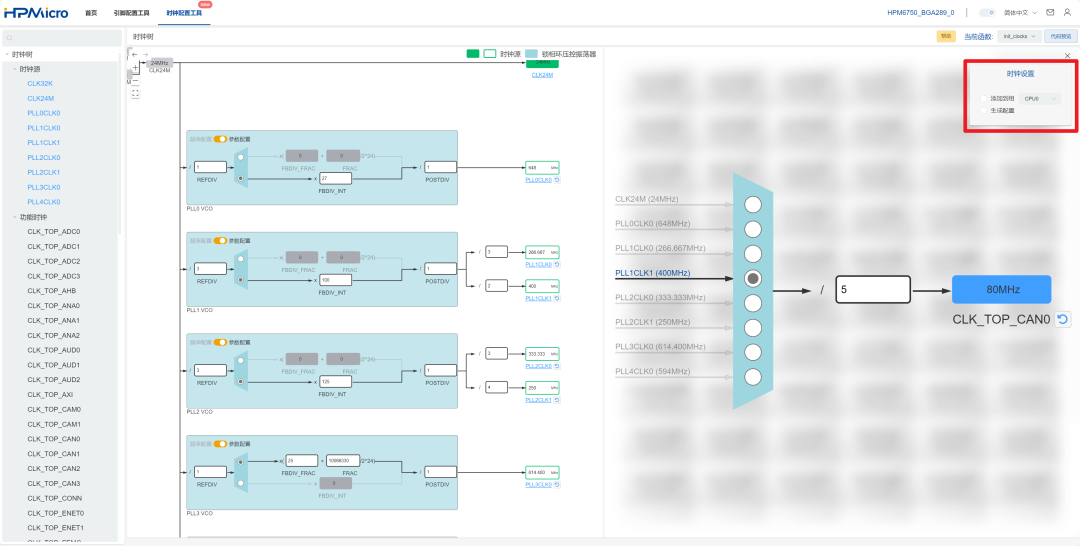
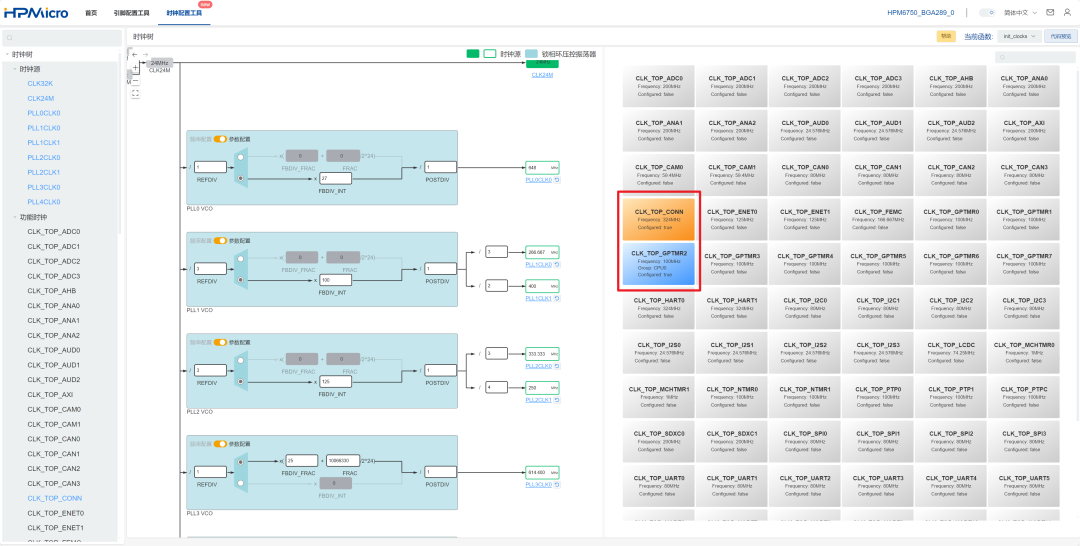
每个功能时钟网格界面会显示当前时钟的频率,添加到的组以及是否会生成代码。当勾选了该功能时钟生成配置后,对应的网格会显示蓝色,当要生成代码的功能时钟的当前频率超过了支持的最大值(功能时钟最大值可参考数据手册)时,网格会显示为橙色进行提示。如下图所示:
重置时钟频率
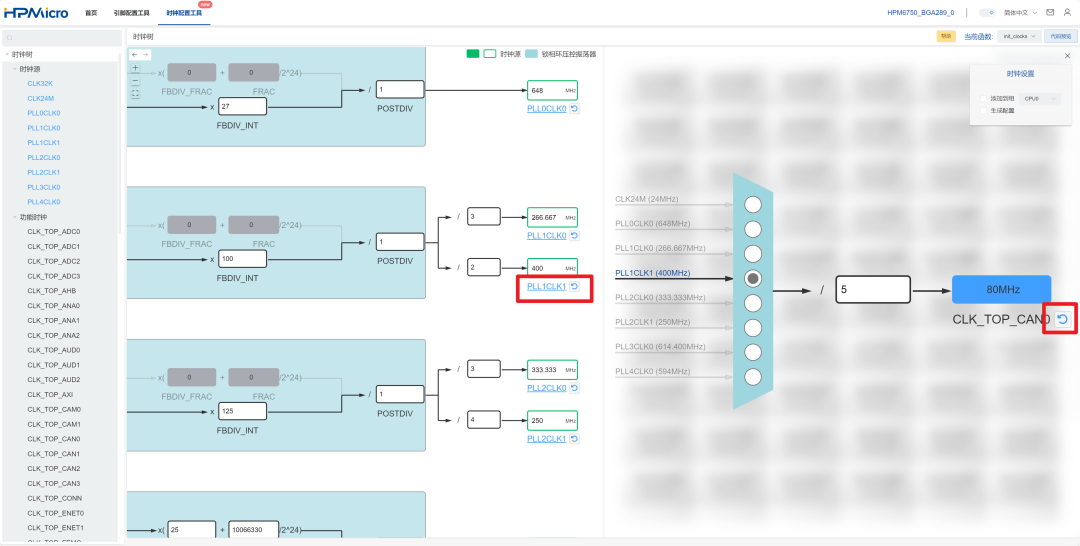
当您修改了某个时钟源或者功能时钟的参数后,即使没有勾选生成配置选项,当前项目也会记录您的此次时钟配置,工具也提供了重置功能,点击对应时钟源或功能时钟右侧的重置按钮,便可将配置参数恢复为默认值,如下图所示:
时钟频率流向展示
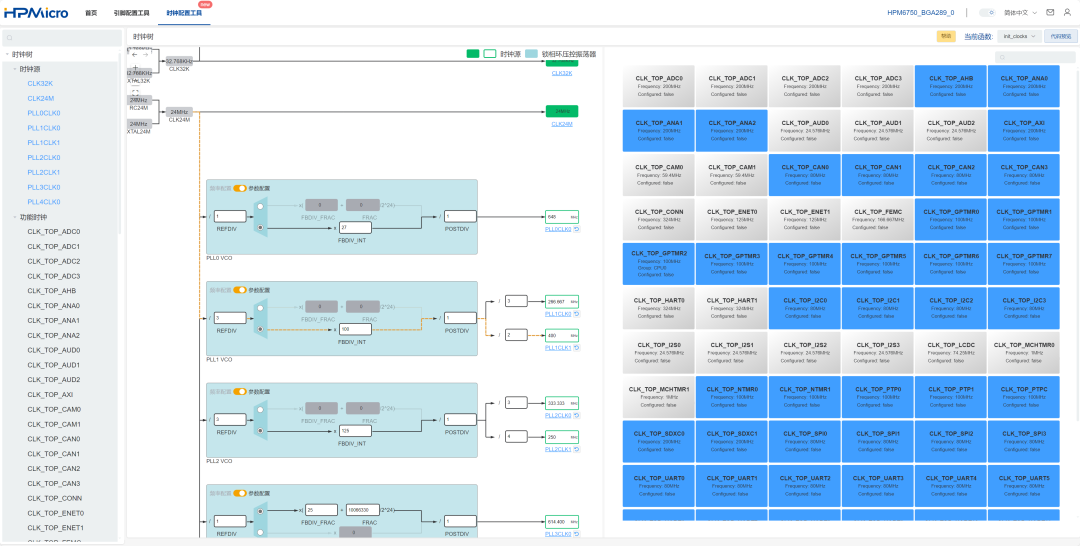
工具支持在当主配置界面展示整个时钟的流向,从参考时钟一直到功能时钟,您只需要将鼠标悬停到时钟源界面的某条箭头线上,那么当前时钟源从参考时钟到最终的功能时钟都会高亮出来,箭头指向会变为橙色的流动动画,以该时钟源作为时钟源的功能时钟会以蓝色的颜色进行高亮,如下图所示:
单个时钟详细配置
工具也支持直接跳转到单个时钟进行配置,您可以直接点击左侧的导航栏,选择想要配置的时钟源或者功能时钟,即可跳转到对应的配置界面。或者您可以点击时钟源界面中的时钟源名称超链接,也可以直接跳转到对应的时钟源进行配置,如下图所示:
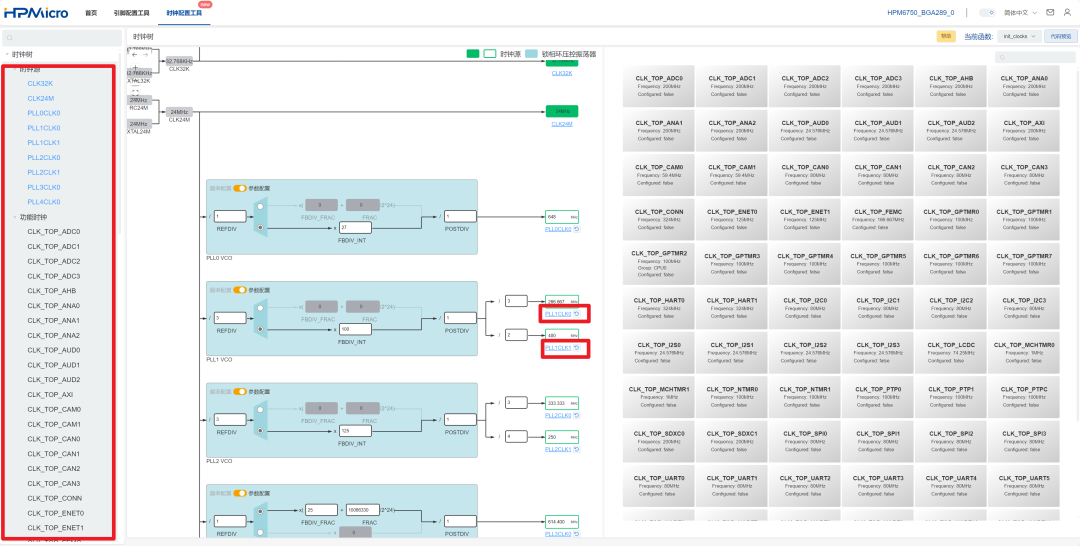
当某个时钟已经勾选生成配置(即会生成对应代码)后,左侧导航栏对应的时钟名称会以蓝色高亮显示。默认情况下,时钟源均默认已勾选生成配置选项,功能时钟需要用户自己进行勾选。
功能时钟的详细配置页面与直接在时钟树主界面打开的功能时钟页面配置并没有什么不同,但时钟源的详细配置略有不同,时钟源详细配置展示了每个时钟源从参考时钟一直到以其作为时钟源的所有功能时钟,同时功能时钟会显示当前的频率,您可以直接点击想要查看的功能时钟,然后跳转到对应的功能时钟详细配置页,如下图所示:
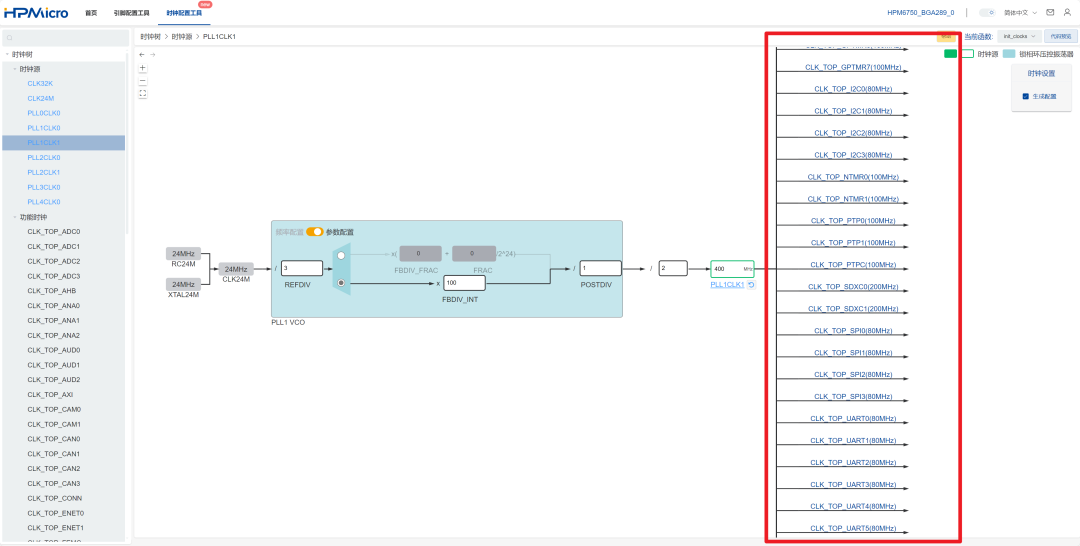
点击生成代码后会生成已勾选生成配置的时钟源和功能时钟配置的对应代码。此时需要注意,时钟配置工具生成的代码文件与引脚配置工具生成的代码文件是相互独立的,小伙伴们不要搞混哦!
好啦,时钟配置的相关介绍就到这里啦,小伙伴们快快玩起来吧!期待你们的反馈哦!
-
soc
+关注
关注
40文章
4659浏览量
230604 -
HPM
+关注
关注
2文章
55浏览量
8325 -
先楫半导体
+关注
关注
12文章
294浏览量
3418
发布评论请先 登录
如何配置外部 24 MHz 参考时钟的OSC_24M_CTRL字段?
AT32F011时钟配置说明
探索CDC1104:1至4可配置时钟缓冲器的卓越性能
重磅发布 | Zephyr SDK Glue v0.6.0 发布

CDC1104 1至4可配置时钟缓冲器技术文档摘要
从零构建安全的Web服务器配置
使用NuMicro_ISP_Programming_Tool的UART功能进行ISP更新时如何更改UART端口?
如何使用NuMicro_ISP_Programming_Tool的UART功能进行ISP更新时如何更改UART端口?
【Banana Pi BPI-RV2开发板试用体验】更新镜像和配置openwrt
Zephyr SDK Glue v0.5.0 发布
WEB组态物联网平台是什么?有什么功能?
支持HPM6P00/HPM5E00系列!HPMicro Manufacturing Tool v0.6.0发布
项目新增 SDK 版本选项! HPMicro Tools Web v0.7.0 上线



评论