0
  • 聊天消息
  • 系统消息
  • 评论与回复
登录后你可以
  • 下载海量资料
  • 学习在线课程
  • 观看技术视频
  • 写文章/发帖/加入社区
会员中心
创作中心

完善资料让更多小伙伴认识你,还能领取20积分哦,立即完善>

3天内不再提示

没有hyper-v,Hyper-V无支持:解决系统不支持Hyper-V问题

李小录 来源:jf_77220846 作者:jf_77220846 2025-02-10 10:38 次阅读
加入交流群
微信小助手二维码

扫码添加小助手

加入工程师交流群

在当今数字化转型的浪潮中,企业对于管理效率和精度的要求日益提高。批量管理工具作为一种创新的管理手段,正逐渐成为企业提升竞争力的重要法宝。今天就为大家介绍Hyper-V无支持:解决系统不支持Hyper-V问题。
Hyper-V无支持:解决系统不支持Hyper-V问题
Hyper-V是微软推出的一款强大的虚拟化平台,广泛应用于企业环境及开发测试场景中。然而,许多用户在尝试安装或启用Hyper-V时,可能会遇到系统不支持Hyper-V的问题。以下将详细介绍导致Hyper-V无法使用的原因以及相应的解决方案。
一、系统不支持Hyper-V的常见原因
硬件兼容性问题
处理器不支持虚拟化技术:Hyper-V要求处理器支持虚拟化扩展(如IntelVT-x或AMD-V),并且必须在BIOS中启用该功能。
内存不足:Hyper-V对内存有一定要求,如果系统内存不足,将无法安装或运行Hyper-V。
BIOS设置问题:某些品牌的电脑或主板可能存在与Hyper-V不兼容的BIOS设置,或者BIOS中的虚拟化技术未启用。
操作系统限制
Windows版本不支持:Hyper-V仅支持特定的Windows操作系统版本,如WindowsServer系列(包括WindowsServer2012及更高版本)和特定版本的Windows10专业版、企业版和教育版。Windows10家庭版不支持Hyper-V。
系统更新不完整:如果系统未安装所有必要的更新,可能会导致Hyper-V安装失败。
其他问题
依赖服务未启用:Hyper-V的安装依赖于多个系统服务和组件,如Hyper-VHypervisor、Hyper-VVirtualMachineManagement服务等。
磁盘空间不足:Hyper-V的安装需要一定的磁盘空间,若系统磁盘空间不足,安装程序将无法进行。
安全软件冲突:部分安全软件可能会拦截Hyper-V的安装程序。
注册表损坏或配置错误:注册表中的相关配置被错误修改或损坏,也会导致Hyper-V无法安装。
二、解决系统不支持Hyper-V的方法
检查硬件配置
确保处理器支持虚拟化技术(如IntelVT-x或AMD-V),并在BIOS中启用该功能。
检查内存容量是否满足Hyper-V的最低要求,若不足则需增加内存。
确认操作系统版本
如果操作系统版本不支持Hyper-V,建议升级到支持Hyper-V的Windows版本。例如,Windows10家庭版用户可以升级到专业版、企业版或教育版。
启用并配置依赖服务
在安装Hyper-V之前,确保所有必要的系统服务和组件已被正确启用和配置。可以通过“服务”管理器检查并启用这些服务。
清理磁盘空间
检查系统磁盘空间是否充足,若不足则清理不必要的文件和应用程序。
禁用或配置安全软件
如果安全软件与Hyper-V的安装程序存在冲突,可尝试暂时禁用安全软件,或将其配置为允许Hyper-V的安装程序运行。
修复注册表
使用系统自带的注册表编辑器(regedit)进行修复,首先备份当前注册表以防止数据丢失。
使用脚本安装Hyper-V
如果通过常规方法无法安装Hyper-V,可以尝试使用脚本安装。例如,创建一个批处理文件(如hyperv.cmd),并运行以下命令:
cmd复制
pushd"%~dp0"
dir/b%SystemRoot%servicingPackages*Hyper-V*.mum>hyper-v.txt
for/f%%iin('findstr/i.hyper-v.txt2^>nul')dodism/online/norestart/add-package:"%SystemRoot%servicingPackages%%i"
delhyper-v.txt
Dism/online/enable-feature/featurename:Microsoft-Hyper-V-All/LimitAccess/ALL
以管理员身份运行该脚本,安装完成后重启计算机。
三、总结
系统不支持Hyper-V的问题可能由多种原因引起,包括硬件兼容性问题、操作系统限制、依赖服务未启用、磁盘空间不足、安全软件冲突以及注册表损坏或配置错误等。通过检查硬件配置、确认操作系统版本、启用并配置依赖服务、清理磁盘空间、禁用或配置安全软件以及修复注册表等方法,可以有效解决这些问题。如果常规方法无法解决问题,可以尝试使用脚本安装Hyper-V或寻求官方支持。
在现代IT环境中,随着虚拟化技术的广泛应用,hyper-v作为微软的虚拟化解决方案,已经成为许多企业和个人用户管理虚拟机的重要工具。然而,随着虚拟机数量的增加,手动管理这些虚拟机变得越来越复杂和低效。这时,“hyper-v批量管理工具”应运而生,它为管理员提供了一种高效、便捷的方式来集中管理和自动化操作大量虚拟机。现在让我们来探索一下“hyper-v批量管理工具”的奇妙世界,了解它是如何工作的,以及它为我们的日常生活和业务运营带来的巨大变革。
首先,工具安装
我们将“hyper-v批量管理工具”,进行安装,按照向导提示完成安装。安装完后,打开工具。
其次,批量操作执行
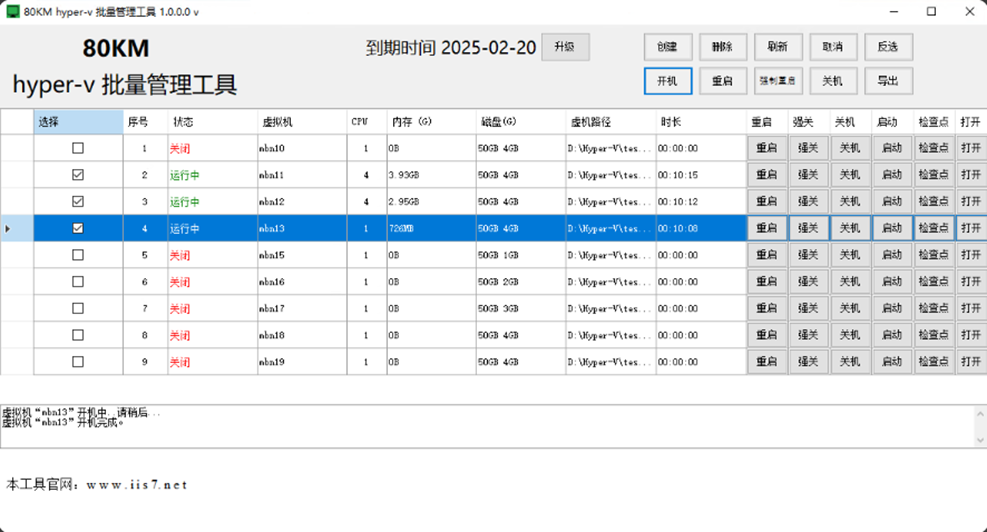
在工具界面中,我们可以选中多个虚拟机,轻松实现对虚拟机的批量开机、关机、重启等功能,如下图所示:
wKgZO2eRojaAedKRAAJ1cEnLmOg140.png


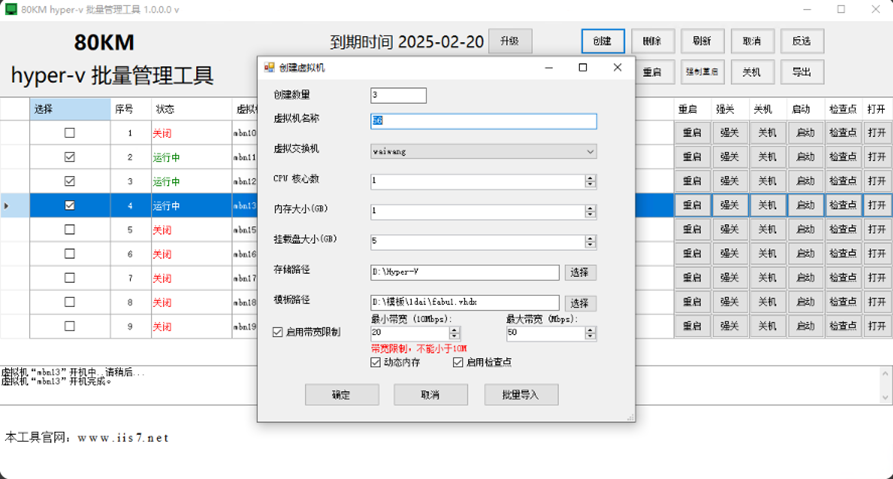
最后,如果要创建多个虚拟机,只需点击创建,然后设置创建数量、虚拟机名称、CPU数、存储路径、模板路径等,设置好之后,点击创建即可。也可以批量导入,导出功能健全!如下图所示:
wKgZO2eRokCAKmZ9AAI9SpqajUg543.png


在未来的管理工作中,批量管理工具将如同我们手中的利剑,帮助我们披荆斩棘,战胜各种困难。它将成为我们实现管理目标、创造价值的重要保障。

审核编辑 黄宇

声明:本文内容及配图由入驻作者撰写或者入驻合作网站授权转载。文章观点仅代表作者本人,不代表电子发烧友网立场。文章及其配图仅供工程师学习之用,如有内容侵权或者其他违规问题,请联系本站处理。 举报投诉
  • Hyper-V
    +关注

    关注

    0

    文章

    152

    浏览量

    8108
收藏 人收藏
加入交流群
微信小助手二维码

扫码添加小助手

加入工程师交流群

    评论

    相关推荐
    热点推荐

    远程hyper-v,配置远程Hyper-V的步骤

    的维护,远程Hyper-V都能发挥关键作用。    远程Hyper-V的应用场景    企业远程办公:在企业中,员工可能需要在家或外出时管理公司的虚拟机。比如,运维人员要远程检查和维护虚拟机上运行的业务系统,通过远程
    的头像 发表于 02-10 10:25 731次阅读
    远程<b class='flag-5'>hyper-v</b>,配置远程<b class='flag-5'>Hyper-V</b>的步骤

    hyper-v 集群,hyper-v集群的共享存储

    面对日益庞大的业务体系,如同面对广袤的疆土,批量管理就像是睿智的统治者,实现对每一寸土地的有效掌控。今天小编要讲解hyper-v集群的共享存储。    配置Hyper-V集群的共享存储是确保高可用性
    的头像 发表于 02-08 11:25 906次阅读
    <b class='flag-5'>hyper-v</b> 集群,<b class='flag-5'>hyper-v</b>集群的共享存储

    hyper 备份,hyper-v备份的功能有什么?

    :    1.多种备份方法:Hyper-V支持使用Hyper-V管理器、WindowsServerBackup、第三方备份软件等多种方法进行备份,满足不同场景下的备份需求。    2.
    的头像 发表于 02-08 11:24 673次阅读
    <b class='flag-5'>hyper</b> 备份,<b class='flag-5'>hyper-v</b>备份的功能有什么?

    hyper-v 驱动,安装和配置hyper-v驱动的步骤

    面对日益庞大的业务体系,如同面对广袤的疆土,批量管理就像是睿智的统治者,实现对每一寸土地的有效掌控。今天小编要讲解安装和配置hyper-v驱动的步骤。    在Hyper-V中,显卡驱动的选择和安装
    的头像 发表于 02-08 09:52 1480次阅读
    <b class='flag-5'>hyper-v</b> 驱动,安装和配置<b class='flag-5'>hyper-v</b>驱动的步骤

    hyper 上网,hyper-v上网的优势

    :通过配置内部或专用虚拟交换机,Hyper-V可以实现虚拟机之间的网络隔离,增强安全性。 2. 灵活的网络配置:Hyper-V支持虚拟交换机和虚拟局域网(VLAN)功能,可以灵活配置网络,简化网络部署。 3. 高性能网络:
    的头像 发表于 02-07 13:44 700次阅读
    <b class='flag-5'>hyper</b> 上网,<b class='flag-5'>hyper-v</b>上网的优势

    hyper 备份,hyper-v备份安全吗?

    方法:Hyper-V支持使用Hyper-V管理器、Windows Server Backup、第三方备份软件等多种方法进行备份,满足不同场景下的备份需求,确保数据的安全性和完整性。 2.
    的头像 发表于 02-07 13:39 654次阅读
    <b class='flag-5'>hyper</b> 备份,<b class='flag-5'>hyper-v</b>备份安全吗?

    hyper v 上网,Hyper-V 上网:Hyper-V的网络连接与上网设置

    的数据处理解决方案。今天就为大家介绍Hyper-V上网:Hyper-V的网络连接与上网设置。    在Hyper-V虚拟化环境中,网络连接与上网设置是确保虚拟机能够正常通信和访问外部网络的关键步骤。
    的头像 发表于 02-07 10:30 3408次阅读
    <b class='flag-5'>hyper</b> <b class='flag-5'>v</b> 上网,<b class='flag-5'>Hyper-V</b> 上网:<b class='flag-5'>Hyper-V</b>的网络连接与上网设置

    hyper-v共享,Hyper-V 共享:Hyper-V的资源共享设置

    的解决方案。今天就为大家介绍Hyper-V共享:Hyper-V的资源共享设置。    在Hyper-V虚拟化环境中,资源共享是实现高效管理和灵活部署的关键功能之一。Hyper-V提供了
    的头像 发表于 02-07 10:26 1858次阅读
    <b class='flag-5'>hyper-v</b>共享,<b class='flag-5'>Hyper-V</b> 共享:<b class='flag-5'>Hyper-V</b>的资源共享设置

    hyper-v 集群,Hyper-V 集群:搭建Hyper-V集群的步骤

    ”。今天就为大家介绍Hyper-V集群:搭建Hyper-V集群的步骤。    在当今的IT环境中,虚拟化技术已经成为提高资源利用率和实现高可用性的关键手段之一。Hyper-V作为微软提供的虚拟化解决方案,广泛应用于企业环境中,用
    的头像 发表于 02-07 09:47 2030次阅读
    <b class='flag-5'>hyper-v</b> 集群,<b class='flag-5'>Hyper-V</b> 集群:搭建<b class='flag-5'>Hyper-V</b>集群的步骤

    hyper-v 备份,hyper-v怎样进行虚拟机的创建

    车:powershellEnable-WindowsOptionalFeature-Online-FeatureNameMicrosoft-Hyper-V-All系统提示重启时,选择“是”。    创建虚拟机,打开Hyper-V
    的头像 发表于 02-05 14:54 812次阅读
    <b class='flag-5'>hyper-v</b> 备份,<b class='flag-5'>hyper-v</b>怎样进行虚拟机的创建

    hyper-v使用,hyper - v网络配置操作步骤有哪些?

    ,充分发挥其优势,可能是一个不小的挑战。别担心,接下来就为你详细介绍新手上手Hyper-V的关键步骤。    确认系统支持    首先,要确认你的计算机系统支持Hyper-V
    的头像 发表于 01-24 15:48 857次阅读
    <b class='flag-5'>hyper-v</b>使用,<b class='flag-5'>hyper</b> - <b class='flag-5'>v</b>网络配置操作步骤有哪些?

    hyper-v文件,hyper-v文件查找的正确步骤和操作方法是什么?

    和操作方法究竟有哪些呢?接下来为你详细介绍。在这里我们以Windows系统为例,说说查找方法    借助Hyper-V管理器查找:点击电脑桌面左下角的“开始”按钮,在搜索框中输入“Hyper-V管理器”,并打开该应用程序。在
    的头像 发表于 01-24 14:40 1669次阅读
    <b class='flag-5'>hyper-v</b>文件,<b class='flag-5'>hyper-v</b>文件查找的正确步骤和操作方法是什么?

    hyper shift,hyper-v的正确关闭步骤

    步骤?    Windows10系统,通过控制面板卸载,打开“控制面板”,可以通过左下方的开始菜单或任务栏搜索找到。选择“程序和功能”。点击“启用或关闭Windows功能”。在打开的窗口中,找到“Hyper-V”选项,取消勾选。点击“确定”,等待
    的头像 发表于 01-23 11:09 2077次阅读
    <b class='flag-5'>hyper</b> shift,<b class='flag-5'>hyper-v</b>的正确关闭步骤

    hyper-v 管理,hyper-v 管理的方法有哪些

    hyper-v管理的方法有哪些。    Hyper-V的管理方法多样,涵盖了从图形界面工具到命令行工具,以及第三方管理平台等多种方式。以下是常见的Hyper-V管理方法和工具:    1.Hy
    的头像 发表于 01-22 15:57 1182次阅读
    <b class='flag-5'>hyper-v</b> 管理,<b class='flag-5'>hyper-v</b> 管理的方法有哪些

    hyper-v 关闭,hyper-v的正确使用流程

        在企业的IT基础设施中,Hyper-V虚拟机的地位愈发重要。今天给大家介绍hyper-v的正确使用流程?    hyper-v的正确使用流程?    启用Hyper-V,Win
    的头像 发表于 01-22 15:04 942次阅读
    <b class='flag-5'>hyper-v</b> 关闭,<b class='flag-5'>hyper-v</b>的正确使用流程