




 hyper-v文件,hyper-v文件查找的正确步骤和操作方法是什么?


在使用Hyper-V进行虚拟化操作时,准确找到相关文件至关重要。无论是需要对虚拟机进行备份、迁移,还是对其配置进行修改,都离不开对Hyper-V文件的查找。那么,查找Hyper-V文件的正确步骤和操作方法究竟有哪些呢?接下来为你详细介绍。在这里我们以Windows系统为例,说说查找方法
借助Hyper-V管理器查找:点击电脑桌面左下角的“开始”按钮,在搜索框中输入“Hyper-V管理器”,并打开该应用程序。在Hyper-V管理器界面中,左侧的“虚拟机”列表展示了所有已创建的虚拟机。右键点击目标虚拟机,选择“设置”选项。在弹出的“虚拟机设置”窗口里,选择左侧的“磁盘”选项,右侧便会显示出该虚拟机的虚拟硬盘文件路径,顺着此路径,就能在文件资源管理器中找到对应的Hyper-V文件。
利用系统默认路径查找:在Windows系统中,Hyper-V文件通常默认存储在“C:ProgramDataMicrosoftWindowsHyper-V”目录下。打开文件资源管理器,在地址栏输入上述路径并回车,即可进入该目录。在这个目录里,你能找到虚拟机的配置文件、虚拟硬盘文件等。不过,若创建虚拟机时自定义了存储路径,就需要依据自定义的路径进行查找。你可以通过查看虚拟机的创建记录,或者在Hyper-V管理器中查看虚拟机的设置来获取自定义路径。
但随着业务规模的扩大和应用场景的增多,对hyper-v文件及虚拟机的管理变得愈发复杂。想象一下,企业拥有数十甚至上百个基于hyper-v的虚拟机,每个虚拟机都关联着多个文件,手动管理这些文件和虚拟机的创建、配置等工作,不仅耗费大量的时间和人力,还容易出现错误。这时,一款专业的虚拟机批量管理工具就显得尤为重要,在这里推荐“hyper-v批量管理工具”,它能帮我们提高工作效率,其使用步骤如下:
1.工具安装
将hyper-v批量管理工具进行安装,按照向导提示完成安装。完成后,打开工具。
2.批量操作执行
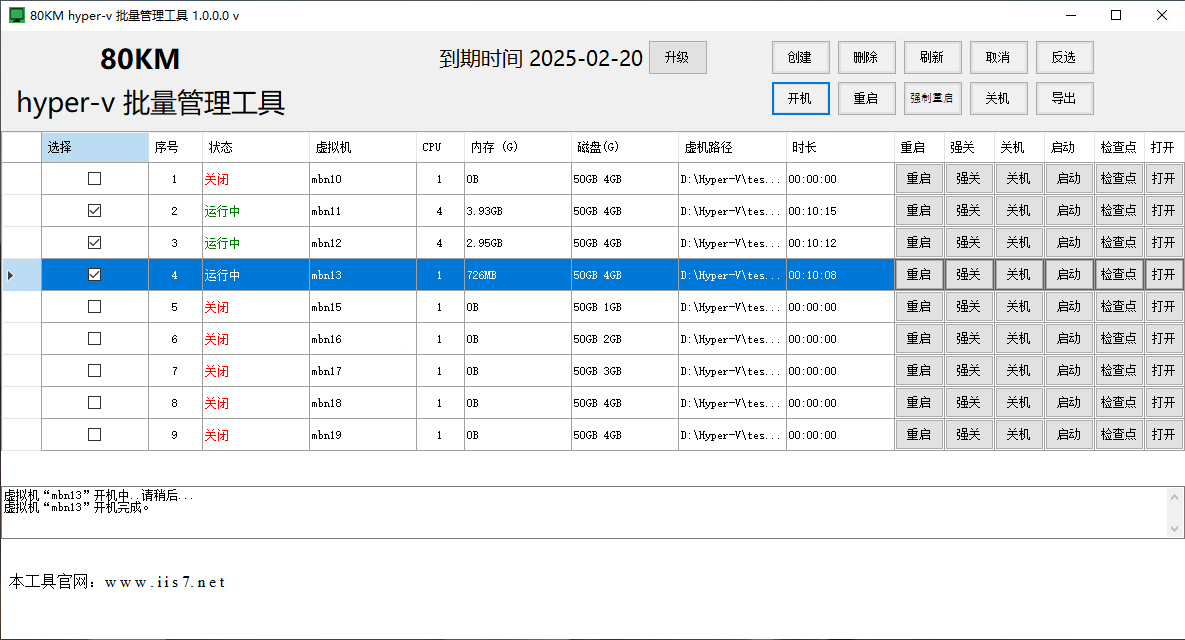
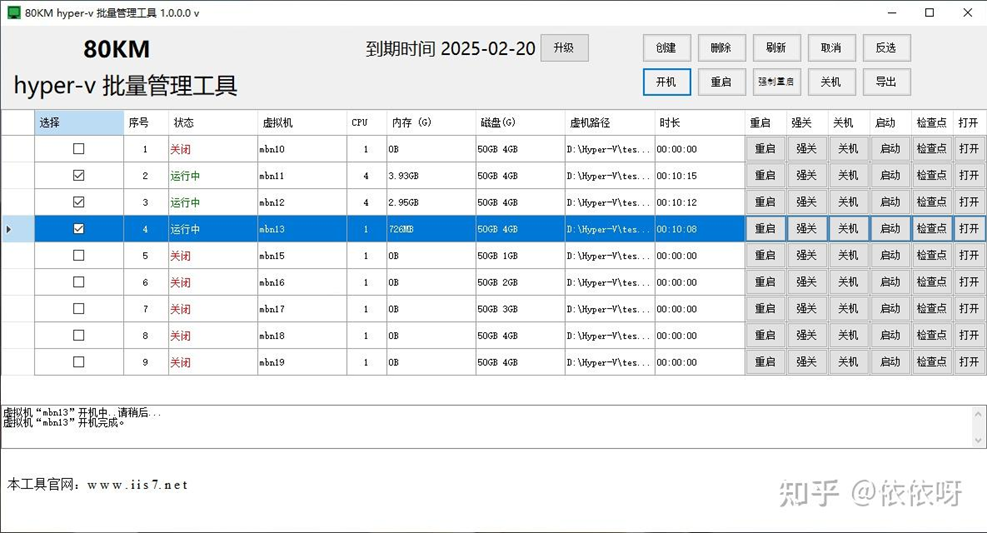
在工具界面中,我们可以选中多个虚拟机,轻松实现对虚拟机的批量开机、关机、重启等功能,如下图所示:
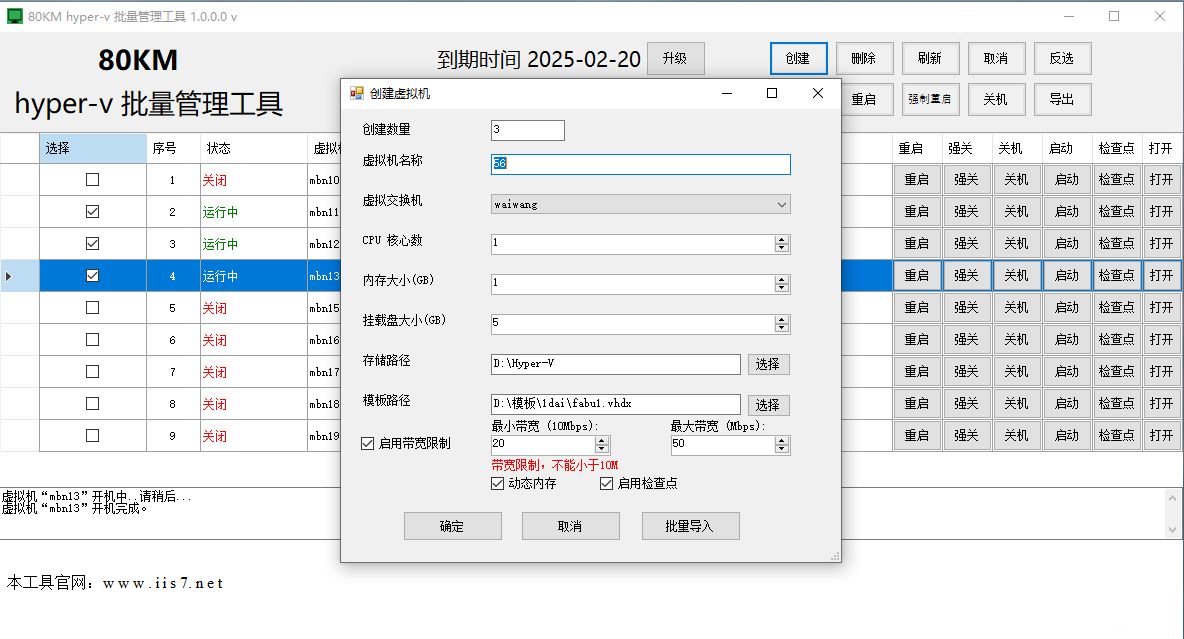
如果要创建多个虚拟机,只需点击创建,然后设置创建数量、虚拟机名称、CPU数、存储路径、模板路径等,设置好之后,点击创建即可。也可以批量导入,导出功能健全,如下图所示:
掌握了以掌握了上述Hyper-V文件的查找步骤和操作方法,便能轻松、准确地找到所需的Hyper-V文件,让你的虚拟化操作更加顺畅。
审核编辑 黄宇
-
虚拟化
+关注
关注
1文章
403浏览量
30846 -
Hyper-V
+关注
关注
0文章
152浏览量
8106
发布评论请先 登录
没有hyper-v,Hyper-V无支持:解决系统不支持Hyper-V问题
hyper-v复制,Hyper-V 复制的操作步骤
远程hyper-v,配置远程Hyper-V的步骤
hyper-v 集群,hyper-v集群的共享存储
hyper-v 驱动,安装和配置hyper-v驱动的步骤
hyper v 上网,Hyper-V 上网:Hyper-V的网络连接与上网设置
hyper-v共享,Hyper-V 共享:Hyper-V的资源共享设置
hyper-v 集群,Hyper-V 集群:搭建Hyper-V集群的步骤
hyper-v 文件,Hyper-V文件管理:高效操作指南
hyper-v 备份,hyper-v怎样进行虚拟机的创建

hyper-v使用,hyper - v网络配置操作步骤有哪些?

hyper-v共享,hyper-v共享:实现主机与虚拟机之间高效文件共享的最佳实践
hyper shift,hyper-v的正确关闭步骤

hyper-v 管理,hyper-v 管理的方法有哪些
hyper-v 关闭,hyper-v的正确使用流程











 工商网监
工商网监
评论