


 基于 Docker 与 Jenkins 实现自动化部署

前言
重塑自动化部署新高度,Docker 携手 Jenkins,在华为云 Flexus X 云服务器的加持下,引领持续集成与部署的新纪元。Flexus X 以其卓越的性能、灵活的资源配置和高效的成本优化,为 Docker 容器化应用与 Jenkins 自动化流水线提供了理想的运行环境。无论是快速构建、测试还是部署,Flexus X 都能确保流程顺畅无阻,大幅提升软件开发与交付效率。立即拥抱华为云 828 企业上云节优惠,开启您的 Docker 与 Jenkins 自动化部署之旅,让软件创新更快一步!
链接直达:华为云Flexus云服务器X实例
Jenkins 介绍
Jenkins 是一个开源的持续集成和持续部署(CI/CD)工具,它基于 Java 开发,支持各种编程语言和平台。Jenkins 以其强大的功能和灵活性,在现代软件开发中扮演着重要角色。
Jenkins 应用广泛,大多数互联网公司都采用 Jenkins 配合 GitLab、Docker、K8s 作为实现 DevOps 的核心工具。
Jenkins 最强大的就在于插件,Jenkins 官方提供了大量的插件库,来自动化 CI/CD 过程中的各种琐碎功能。
Jenkins 最主要的工作就是将 GitLab 上可以构建的工程代码拉取并且进行构建,再根据流程可以选择发布到测试环境或是生产环境。
Jenkins 需要大量的插件保证工作,安装成本较高,下面会基于 Docker 搭建 Jenkins。
CI/CD 的理解
一般是 GitLab 上的代码经过大量的测试后,确定发行版本,再发布到生产环境。
CI/CD 可以理解为:
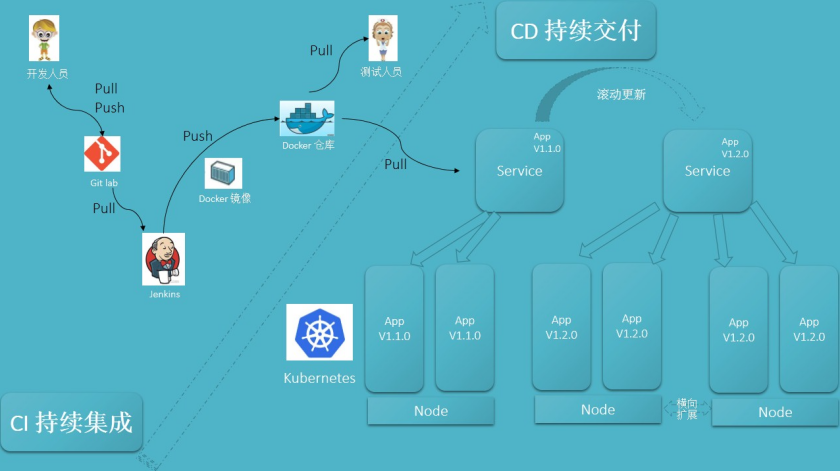
•CI 过程即是通过 Jenkins 将代码拉取、构建、制作镜像交给测试人员测试。
–持续集成:让软件代码可以持续的集成到主干上,并自动构建和测试。
•CD 过程即是通过 Jenkins 将打好标签的发行版本代码拉取、构建、制作镜像交给运维人员部署。
–持续交付:让经过持续集成的代码可以进行手动部署。
–持续部署:让可以持续交付的代码随时随地的自动化部署。
华为云 Flexus X 实例部署 Jenkins 的特点
灵活高效部署:华为云 FlexusX 结合 Docker,让 Jenkins 部署变得灵活且高效,资源动态调整,构建速度显著提升。
稳定安全运行:FlexusX 的稳定性和 Docker 的隔离性为 Jenkins 提供可靠运行环境,确保高负载下稳定运行,同时保障数据安全。
简化管理运维:一键部署与华为云统一管理界面,极大简化了 Jenkins 在 FlexusX 上的部署与管理流程,提升运维效率。
丰富插件支持:Jenkins 庞大的插件生态与 FlexusX 实例完美融合,满足多样化项目需求,为软件开发团队提供强大支持。
接下来让我们使用 docker,一起走进 Jenkins 的世界!
环境规划
部署流程
需要了解:
•采用 docker 方式进行部署 Jenkins(CI/CD)工具
•详细购买配置实例可参考文章:快速部署华为云Flexus X实例,开启您的云端之旅
•部署 docker 服务请参考文章:华为FlexusX与Docker+Nginx的高效整合之路
配置 jdk 环境
注意:选择适合自己的 JDK,并且注意安装 JDK 的系统
地址:https://www.oracle.com/java/technologies/downloads/
上传软件包 openjdk-12.0.2_linux-x64_bin.tar.gz到实例中
[root@flexusx-251f~]# mkdir /usr/local/java[root@flexusx-251f~]# cd /usr/local/java/[root@flexusx-251fjava]# lsopenjdk-12.0.2_linux-x64_bin.tar.gz
解压软件包
[root@flexusx-251fjava]# tar -zxvfopenjdk-12.0.2_linux-x64_bin.tar.gz
添加 java 环境变量,在文件最后添加
[root@flexusx-251f~]# vim /etc/profile[root@flexusx-251f~]# cat /etc/profile..........exportJAVA_HOME=/usr/local/java/jdk-12.0.2exportPATH=$JAVA_HOME/bin:$PATH#加载配置文件[root@flexusx-251f~]# source /etc/profile
查看 java 版本
[root@flexusx-251f~]# java -versionopenjdkversion "12.0.2"2019-07-16OpenJDKRuntime Environment (build12.0.2+10)OpenJDK64-Bit Server VM (build12.0.2+10, mixed mode, sharing)
配置 Maven 环境
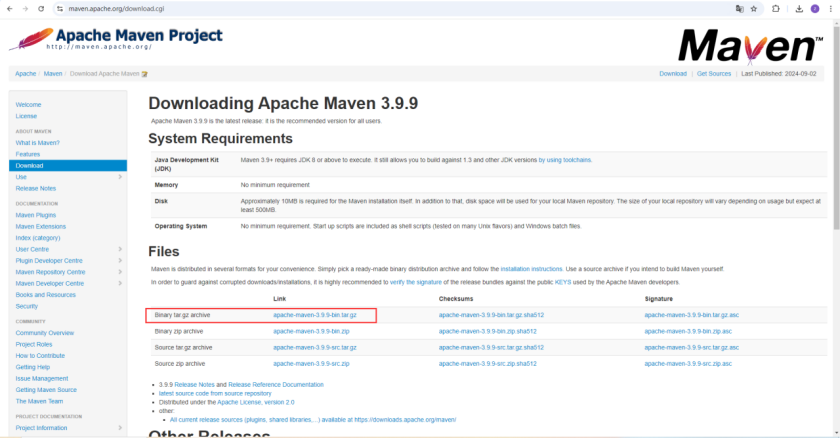
打开 Maven 官网下载对应软件包:Maven – Download Apache Maven
根据自身需求选择对应版本,在本实例中选择 v3.9.9
上传软件包
[root@flexusx-251f~]# mkdir -p/usr/local/maven[root@flexusx-251f~]# cd /usr/local/maven/[root@flexusx-251fmaven]# lsapache-maven-3.9.9-bin.tar.gz[root@flexusx-251fmaven]# tar -zxvfapache-maven-3.9.9-bin.tar.gz[root@flexusx-251fmaven]# lsapache-maven-3.9.9apache-maven-3.9.9-bin.tar.gz[root@flexusx-251fmaven]# cd apache-maven-3.9.9/[root@flexusx-251fapache-maven-3.9.9]# lsbinboot conf lib LICENSE NOTICE README.txt
解压完毕以后,新建一个 repository 仓库,用于存放 Maven 下载下来的 jar 包
[root@flexusx-251fmaven]# mkdir repository
编辑 settings.xml 文件
设置 maven 仓库
[root@flexusx-251fmaven]# cd apache-maven-3.9.9/[root@flexusx-251fapache-maven-3.9.9]# vim conf/settings.xml.....................49 55/usr/local/maven/repository#设置镜像仓库地址...........
配置镜像,配置为阿里云镜像地址
................................................. maven-default-http-blockerexternal:http:*Pseudo repositoryto mirror external repositories initially using HTTP.http://0.0.0.0/true #修改为阿里云镜像地址nexus-aliyuncentralNexus aliyunhttps://maven.aliyun.com/repository/public...................
配置环境变量
[root@flexusx-251fmaven]# vim /etc/profile...#在文件最后加入两行参数信息 exportMAVEN_HOME=/usr/local/maven/apache-maven-3.9.9exportPATH=$PATH:$MAVEN_HOME/bin[root@flexusx-251fmaven]# mvn -vApacheMaven 3.9.9 (8e8579a9e76f7d015ee5ec7bfcdc97d260186937)Mavenhome: /usr/local/maven/apache-maven-3.9.9Javaversion: 12.0.2, vendor: Oracle Corporation, runtime: /java/jdk-12.0.2Defaultlocale: en_US, platform encoding: UTF-8OSname: "linux", version: "5.10.0-182.0.0.95.r1941_123.hce2.x86_64", arch: "amd64", family: "unix"
搭建 Jenkins
创建对应目录,编写 docker-compose 文件
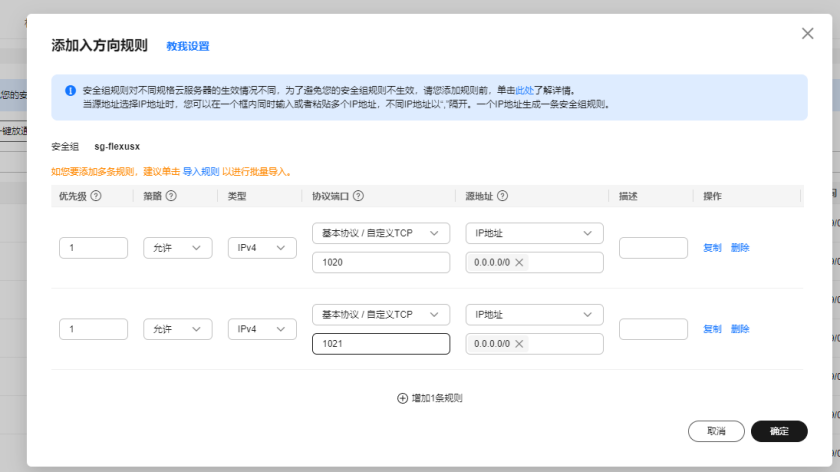
[root@flexusx-251f~]# mkdir /jenkins[root@flexusx-251f~]# cd /jenkins/[root@flexusx-251fjenkins]# mkdir data[root@flexusx-251fjenkins]# vim docker-compose.yaml[root@flexusx-251fjenkins]# cat docker-compose.yamlversion:"2.29.1" #指定 docker-compose 版本 services:myjenkins:image:jenkins/jenkins #指定镜像名称container_name:myjenkins #指定容器名称ports:-"1020:8080" #用于主机访问 Jenkins 的 Web 界面-"1021:50000" #用于 Jenkins 的代理(agent)连接volumes:-/jenkins/data/:/var/jenkins_home/ #指定对应目录-/usr/local/java/jdk-12.0.2:/usr/local/java #挂载 java-/usr/local/maven/apache-maven-3.9.9:/usr/local/maven #挂载 mavenenvironment:-JAVA_OPTS=-Dorg.apache.commons.jelly.tags.fmt.timeZone='Asia/Shanghai' #指定时间restart:always[root@flexusx-251fjenkins]# docker-compose up -dWARN[0000]/jenkins/docker-compose.yaml:the attribute `version`is obsolete, it will be ignored, please remove it to avoid potential confusion[+]Running 2/2✔Network jenkins_default Created 0.0s✔Container jenkins Started 0.2s[root@flexusx-251fjenkins]# docker-compose lsNAMESTATUS CONFIG FILESjenkinsrunning(1)/jenkins/docker-compose.yaml[root@flexusx-251fjenkins]# docker ps |grepjen8e2fba3b21aajenkins/jenkins "/usr/bin/tini -- /u…"18 seconds ago Up 17 seconds 0.0.0.0:1020->8080/tcp, :::1020->8080/tcp, 0.0.0.0:1021->50000/tcp, :::1021->50000/tcp jenkins
初始化配置 Jenkins
Flexus X 实例 放行端口 1020,1021
浏览器输入地址:http://主机 IP:1020
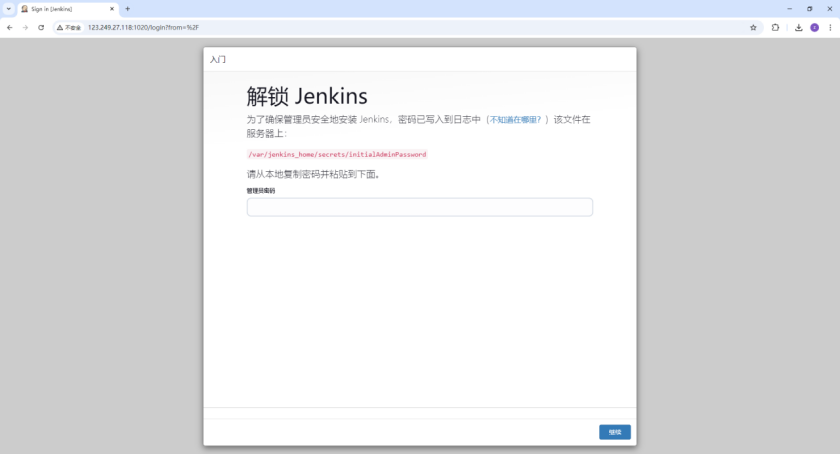
查看密码的方式有两种,任选其一即可
#容器内[root@flexusx-251fjenkins]# cat /jenkins/data/secrets/initialAdminPassworddd426feefcb64fa5a45a6dd743f28787[root@flexusx-251fjenkins]# docker exec -itjenkins /bin/bashjenkins@8e2fba3b21aa:/$cat /var/jenkins_home/secrets/initialAdminPassworddd426feefcb64fa5a45a6dd743f28787jenkins@8e2fba3b21aa:/$exitexit#宿主机[root@flexusx-251fjenkins]# cat /jenkins/data/secrets/initialAdminPassworddd426feefcb64fa5a45a6dd743f28787
输入密码进行登录,进入插件下载页面
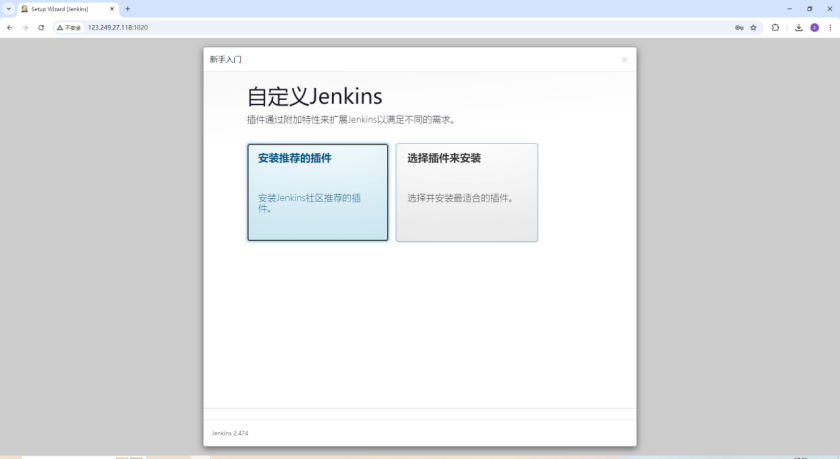
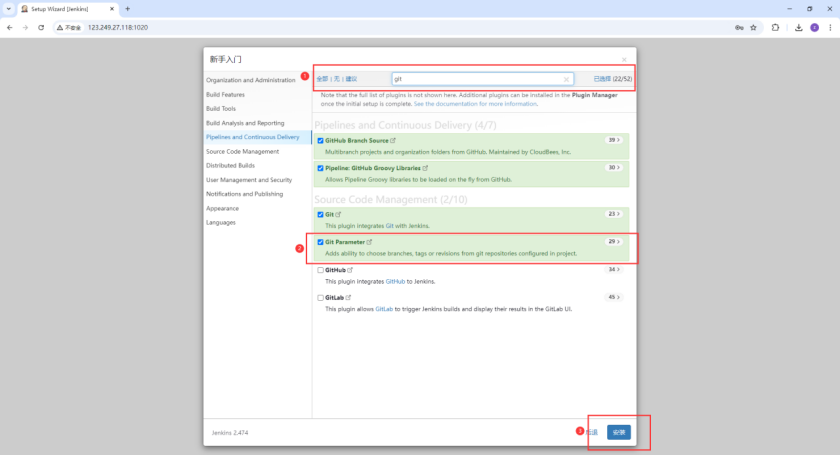
点击选择插件来安装,选择需要安装的插件(可以再搜索框进行搜索)
搜索 GIT,勾选 Git Parameter
点击安装
正在安装中(等待一小会时间)
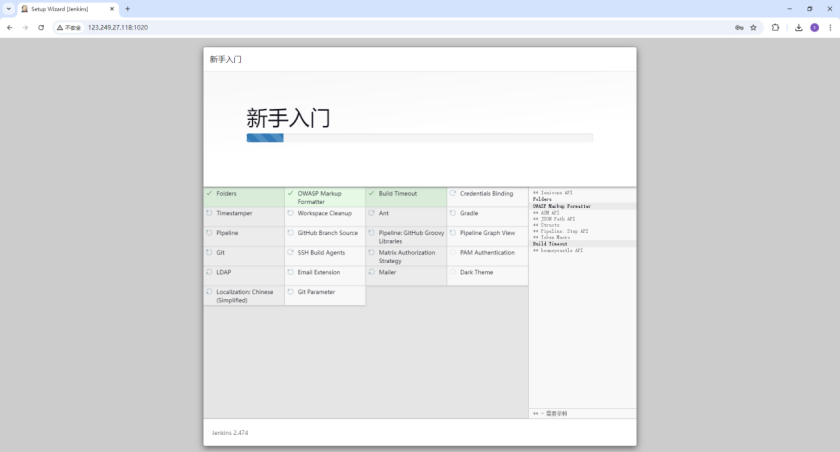
下载完毕,设置信息,点击保存并完成,进入首页
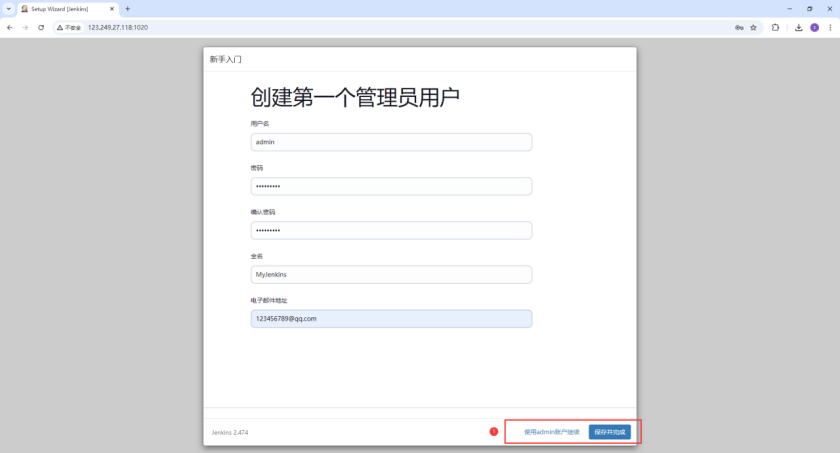
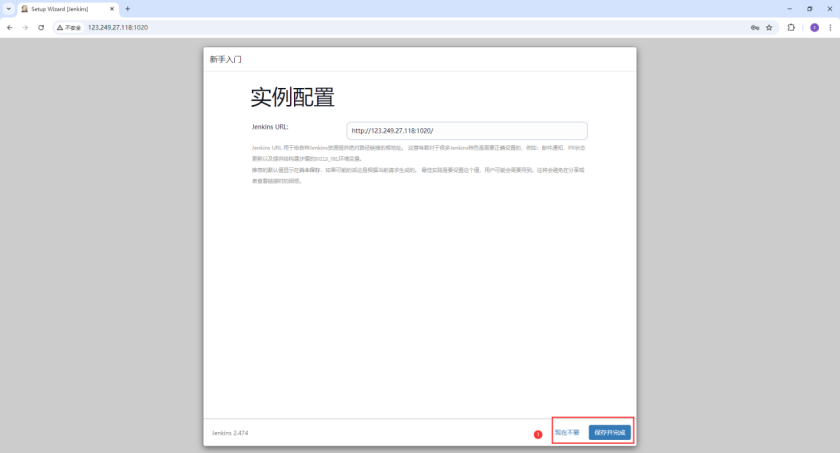
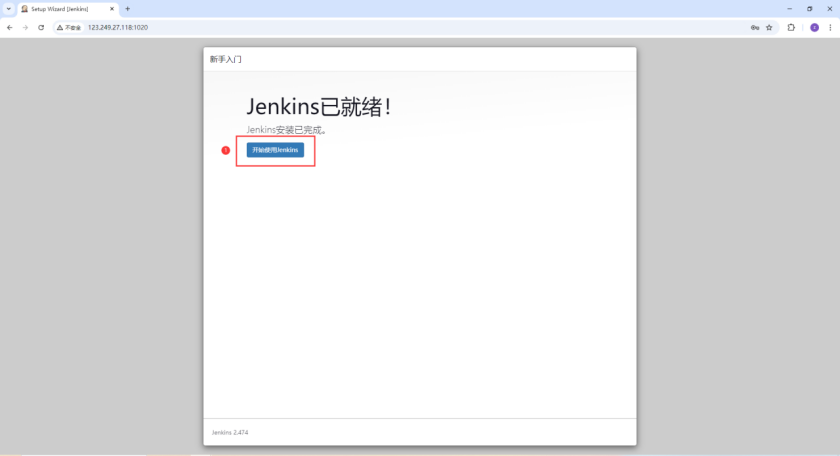
安装成功
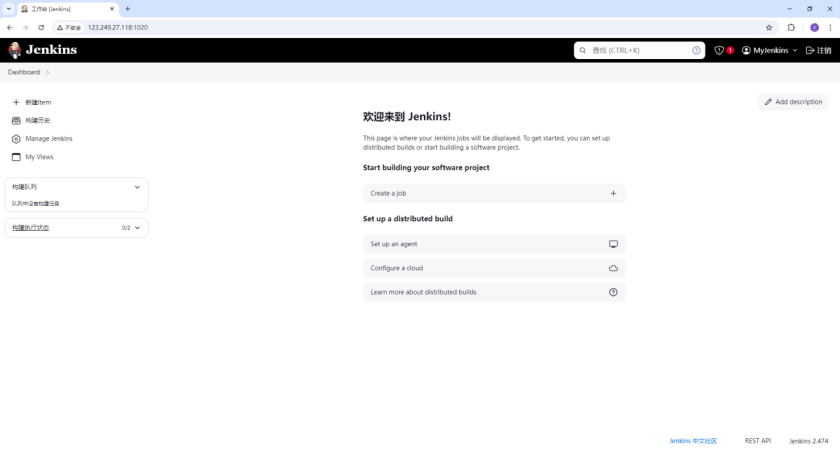
Jenkins 入门配置
构建任务
准备好 gitee 仓库中的项目,并且通过 Jenkins 配置项目的实现当前项目的 DevOps 基本流程
•构建 Maven 工程发布到 gitee 中(gitee,github 都可以)
•gitee 官网:https://gitee.com/dashboard/projects
查看 Gitee 中的项目
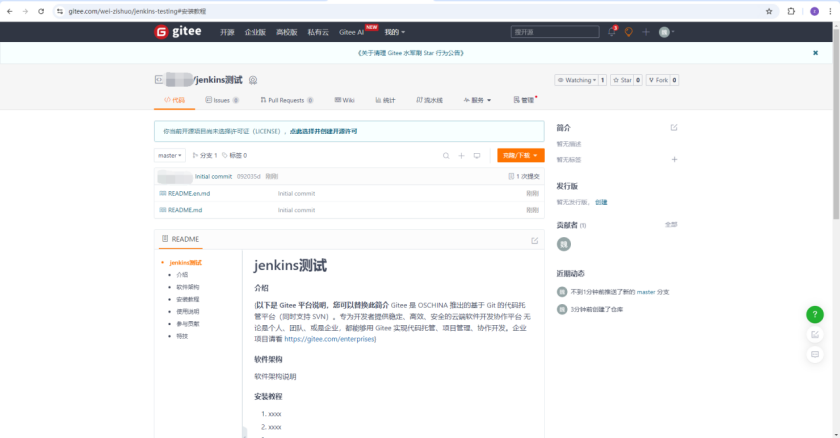
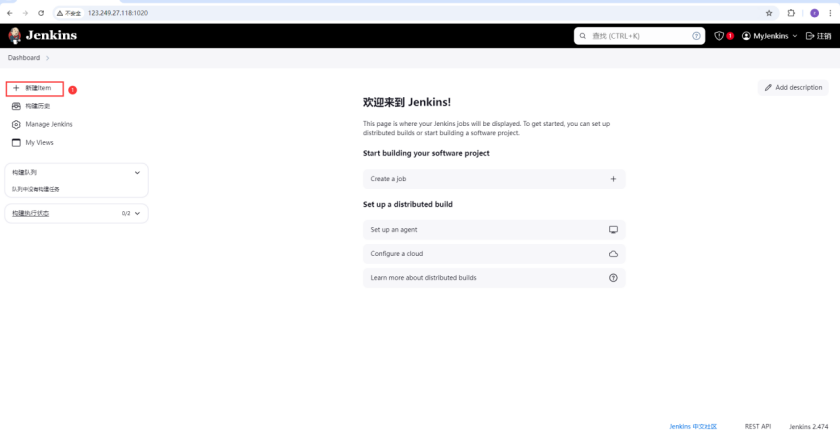
Jenkins 点击左侧导航栏新建任务
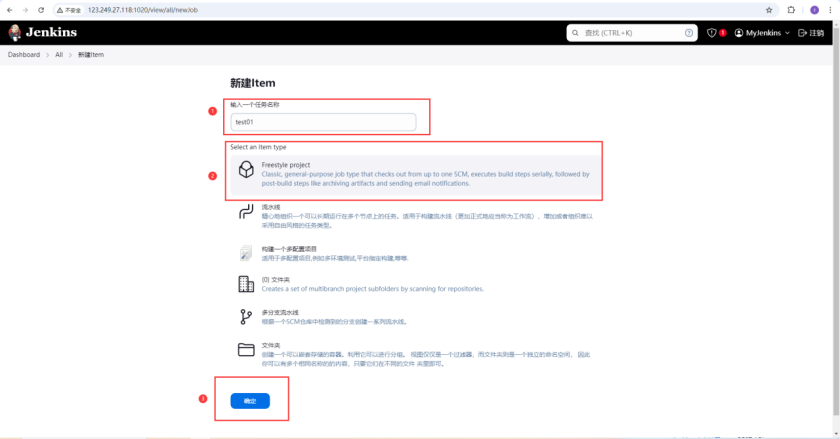
选择自由风格构建任务
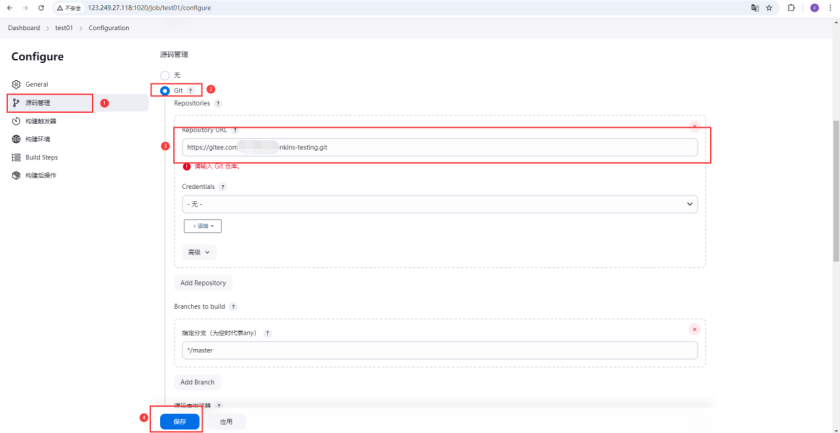
配置源码拉取地址
Jenkins 需要将 Git 上存放的源码存储到 Jenkins 服务所在磁盘的本地
配置任务源码拉取地址
Jenkins 立即构建
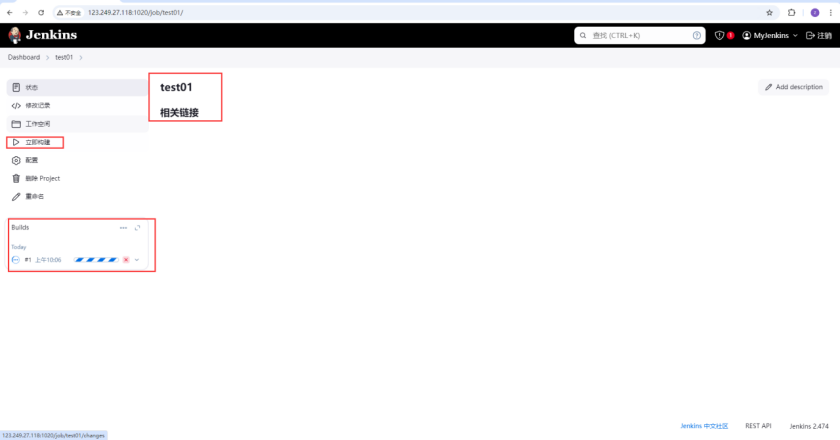
查看构建工程的日志
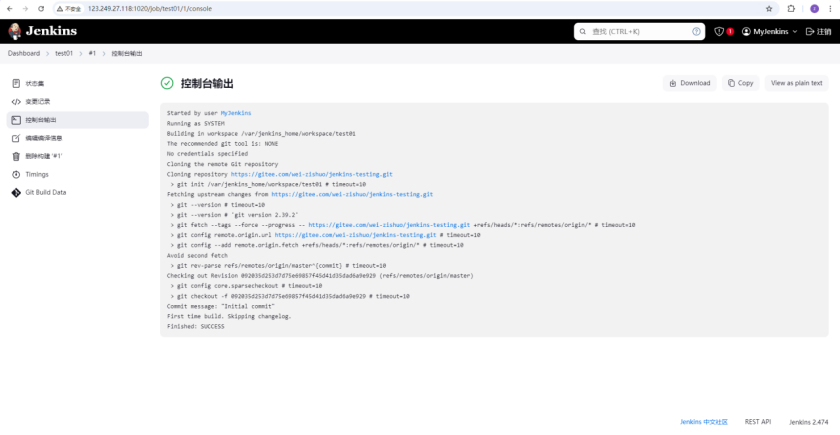
可以看到源码已经拉取带 Jenkins 本地,可以根据第三行日志信息,查看 Jenkins 本地拉取到的源码。
查看 Jenkins 容器中/var/jenkins_home/workspace/test01 的源码
[root@flexusx-251fjenkins]# docker exec -itjenkins /bin/bashjenkins@8e2fba3b21aa:/$ls /var/jenkins_home/workspace/test01README.en.mdREADME.mdjenkins@8e2fba3b21aa:/$exitexit
配置 maven 构建代码
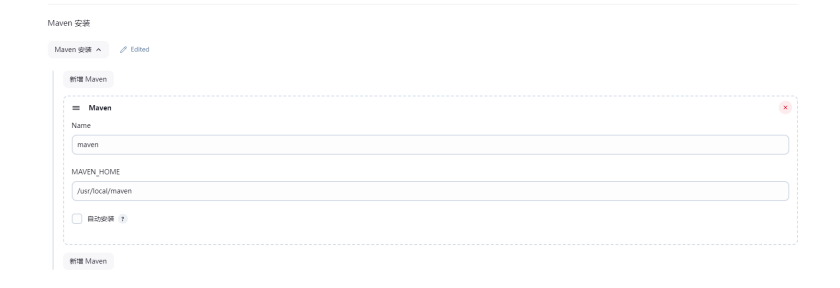
Jenkins 配置 JDK&Maven 并保存
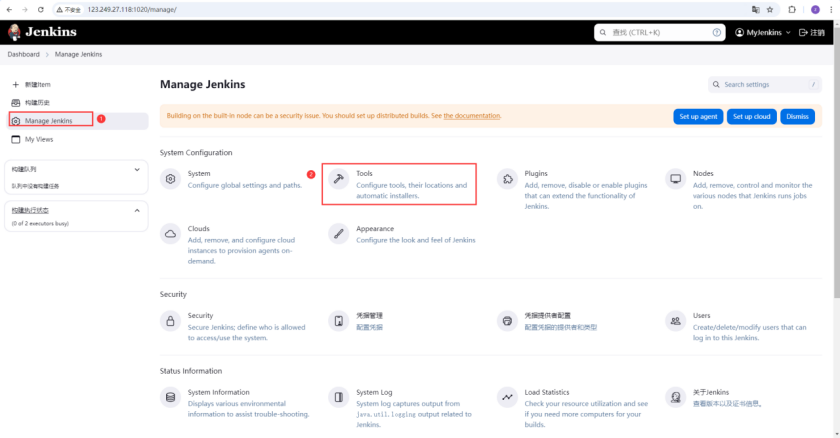
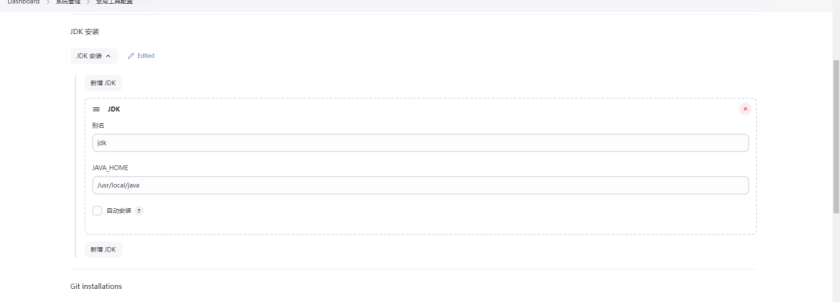
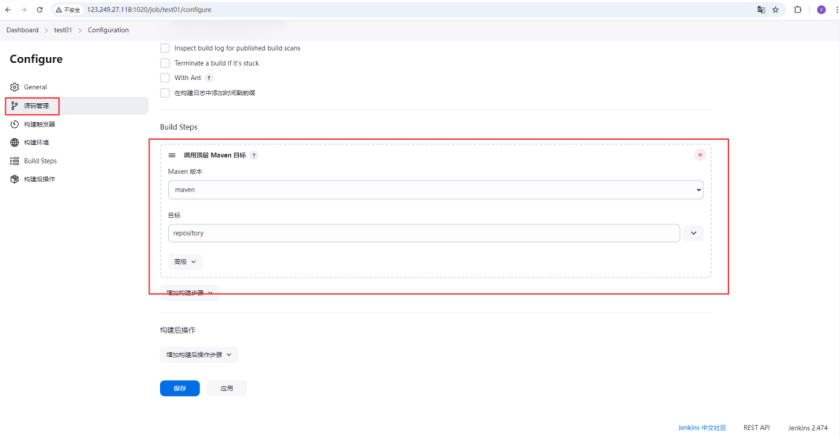
配置 Jenkins 任务构建代码
•前提是你确实想要执行 Maven 的 package生命周期阶段。package阶段会编译项目代码,运行测试(如果配置了的话),并打包应用程序(如 JAR 或 WAR 文件)。
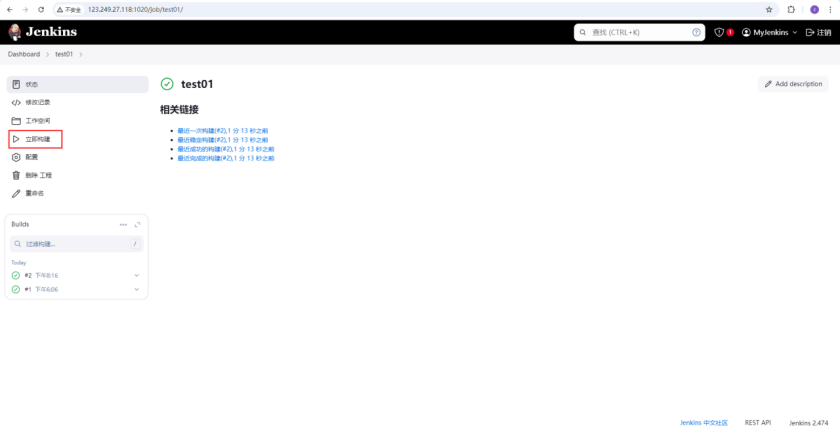
立即构建测试,查看 target 下的 jar 包(随便找了个项目进行测试)
•https://gitee.com/zi_yinhai/day06_git_test.git
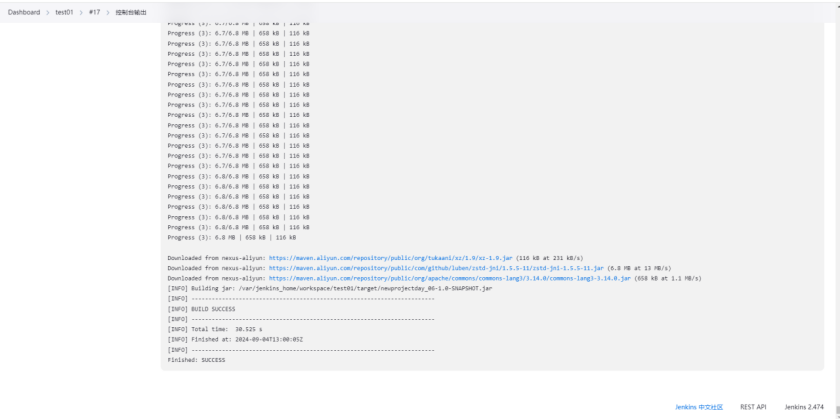
[root@flexusx-251f~]# ls /jenkins/data/workspace/test01/target/classesmaven-archiver newprojectday_06-1.0-SNAPSHOT.jargenerated-sourcesmaven-status#通过阿里云下载的镜像会存放在这[root@flexusx-251f~]# ls /usr/local/maven/apache-maven-3.9.9/repository/antlrclassworlds commons-fileupload eu mysqlaopalliancecom commons-io javax netbackport-util-concurrentcommons-cli commons-logging junit orgchcommons-codec dom4j log4j
至此我们已经成功搭建完成持续集成工具
体验和感受
在快节奏的软件开发与运维领域,自动化部署已成为提升效率、减少人为错误的关键。华为云 Flexusx 服务器,凭借其卓越的性能、灵活的扩展性和稳定的云环境,为企业用户提供了理想的自动化部署平台。结合 Docker 容器化技术与 Jenkins 持续集成/持续部署(CI/CD)工具,Flexus X 实例更是如虎添翼,为企业开启了自动化部署的新纪元。
Docker 的轻量级与可移植性,使得应用环境能够轻松打包、部署与迁移,而 Jenkins 则以其强大的自动化流程管理能力,将代码提交、构建、测试、部署等环节无缝衔接。在 Flexusx 服务器上部署 Docker 与 Jenkins,企业可以构建一套高效的自动化部署流水线,实现从代码提交到线上运行的快速迭代。
值此 828 华为云企业上云节之际,一起体验 Flexusx 服务器上的 Docker 与 Jenkins 自动化部署解决方案。无论您是初创公司还是大型企业,都能在这一平台上找到适合自己的自动化部署策略。让 Flexusx 成为您数字化转型的加速器,Docker 与 Jenkins 则为您的软件交付效率插上翅膀。
选择华为云 Flexusx,携手 Docker 与 Jenkins,共同开启自动化部署的新篇章。点击下方链接,立即行动,在 828 上云节的特惠期间,让我们携手并进,共创数字化未来!
产品链接:华为云Flexus云服务器X实例直播建站服务器-华为云

审核编辑 黄宇
-
Docker
+关注
关注
0文章
540浏览量
14487 -
华为云
+关注
关注
3文章
2837浏览量
19399 -
jenkins
+关注
关注
0文章
34浏览量
5529
发布评论请先 登录
如何在2026年Rocky Linux(8、9和10)上安装Docker
沉降仪如何打造无人值守实现自动化监测?
罗克韦尔自动化邀您共赴2025年自动化博览会
CI/CT自动化测试解决方案
订单退款自动化接口:高效处理退款流程的技术实现

自动化扩缩容Jtti美国VPS的实现路径与技术解析
SaltStack自动化部署实践
Python脚本实现运维工作自动化案例
使用Ansible实现大规模集群自动化部署
宏集案例 | 集成Docker!解锁 HMI/网关的定制化应用

自动化计算机经过加固后有什么好处?

自动化计算机的功能与用途

车机交互测试自动化实现路径与案例分析

干货分享 | RK3588 Ubuntu系统Docker容器使用指南



评论