


 发那科ROBOGUIDE机器人仿真助手入门

发那科ROBOGUIDE
专门为发那科机器人设计
本文给大家分享一下
ROBOGUIDE入门-创建项目
在开始操作前
要先安装好ROBOGUIDE软件
ROBOGUIDE创建项目
创建流程:
01打开ROBOGUIDE
02进入工作单元创建向导
03等待软件生成,完成创建
01打开ROBOGUIDE
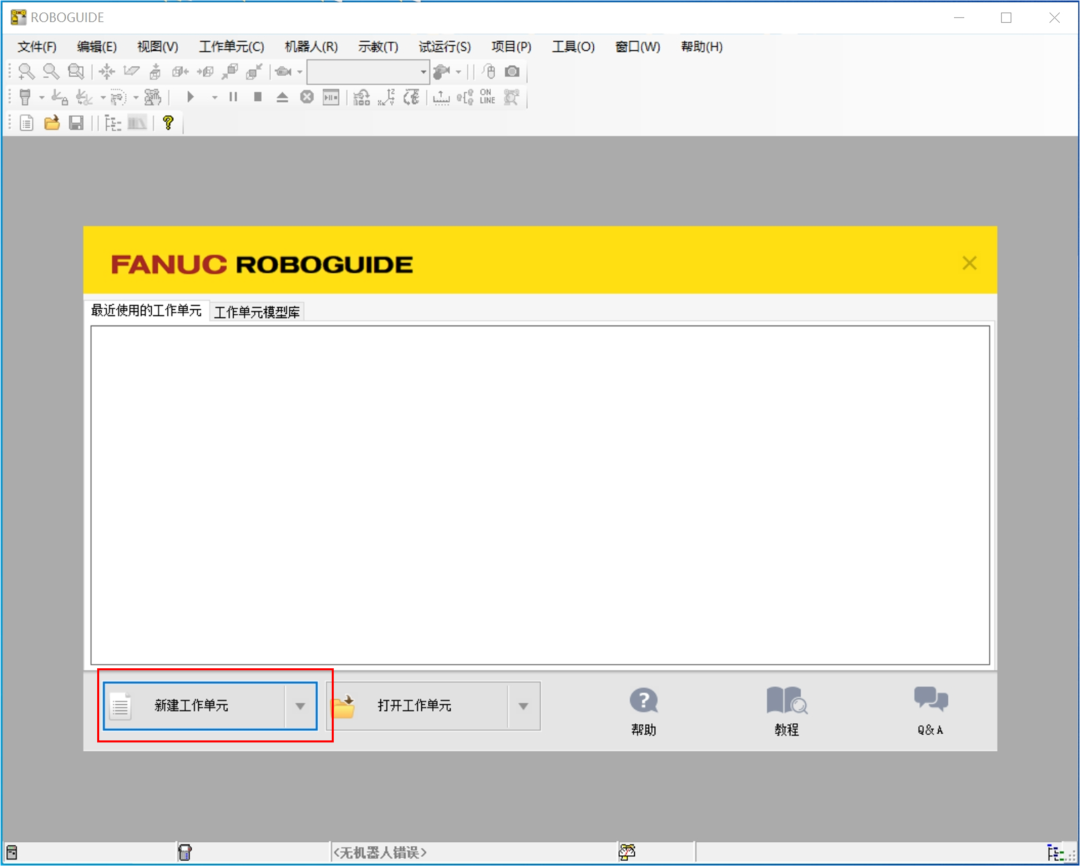
打开软件后,如下图所示。然后点击新建工作单元
02进入工作单元创建向导
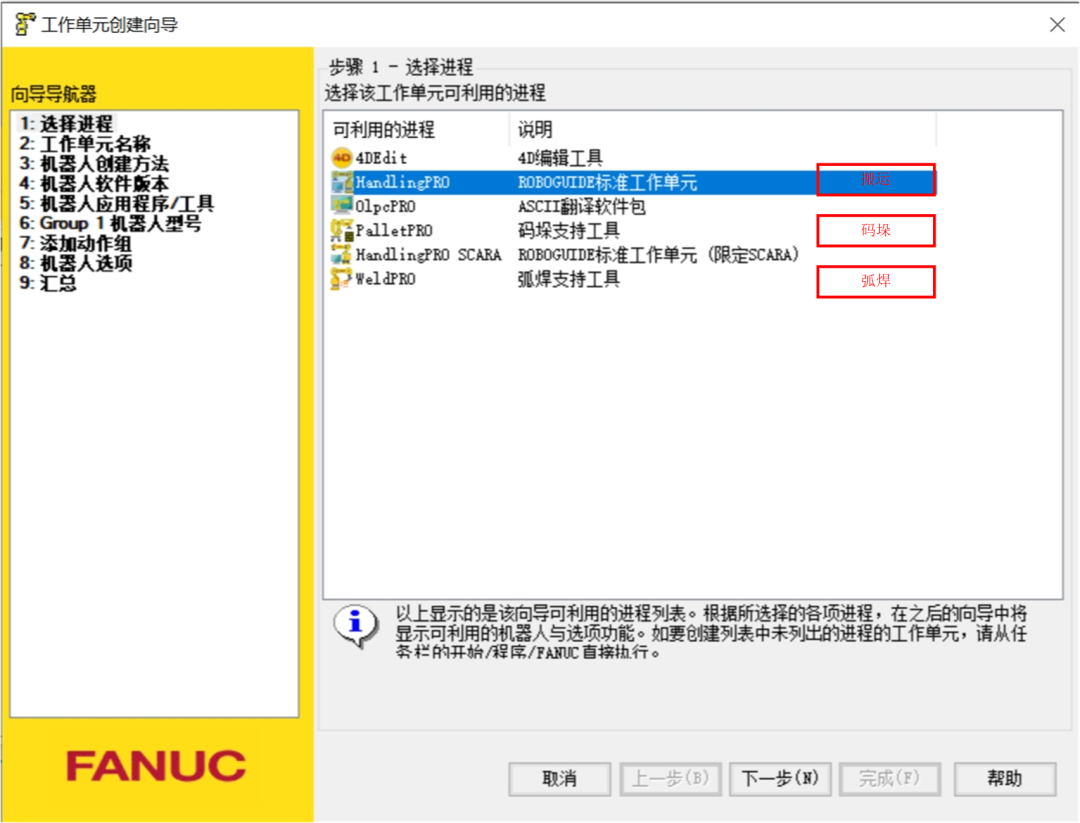
2.1 在工作单元创建向导,选择“HandlingPRO”,即搬运工具(本例以搬运机器人进行举例说明),点击下一步;
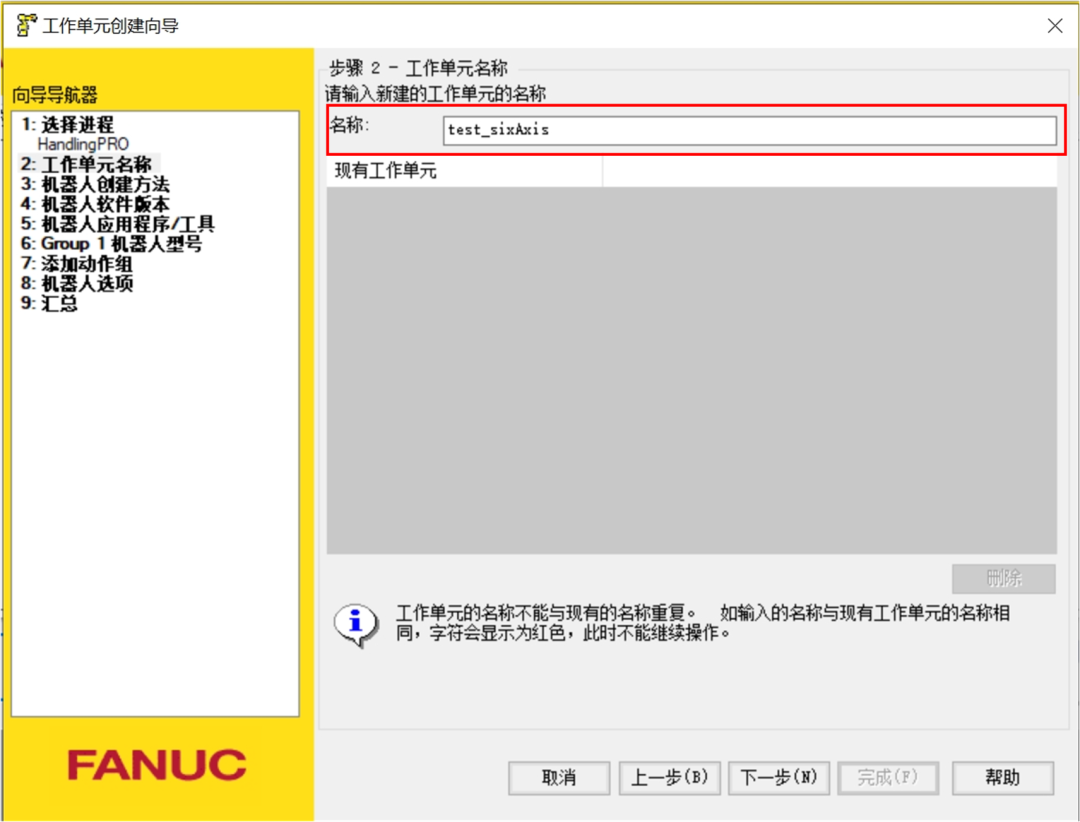
2.2 如下图所示,设置工作单元的名称,点击下一步;
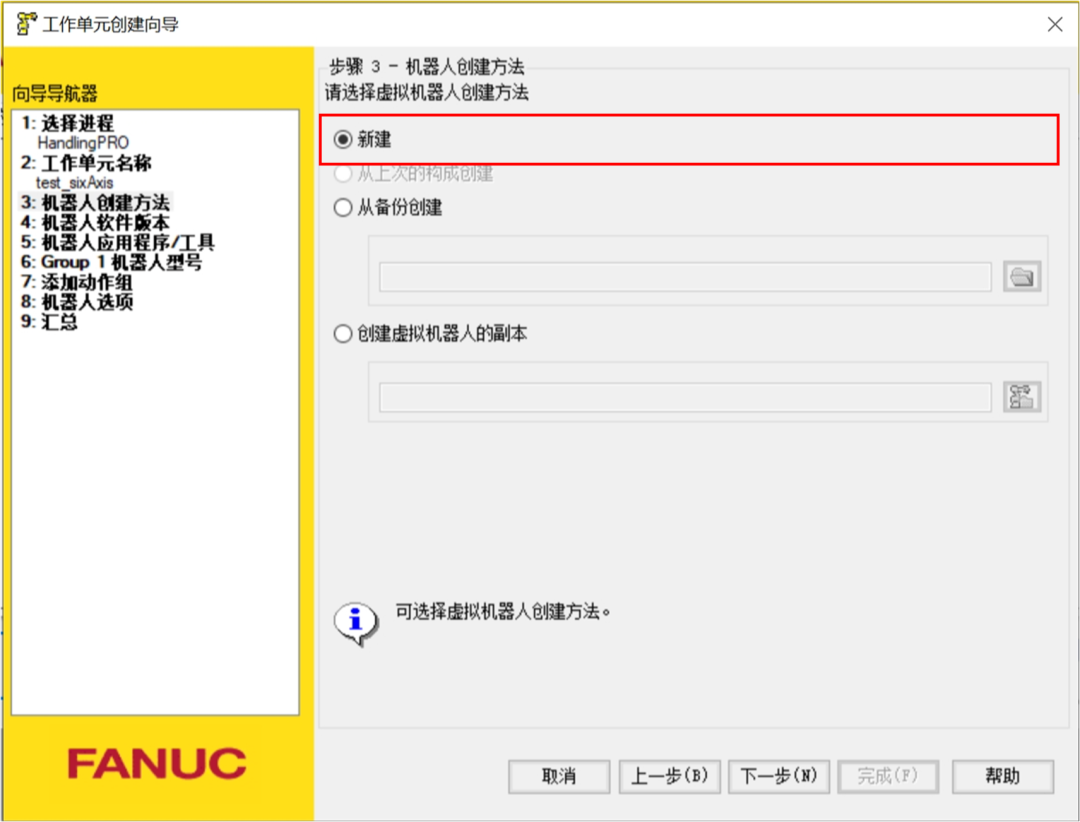
2.3 机器人的创建方法,选择新建,点击下一步;
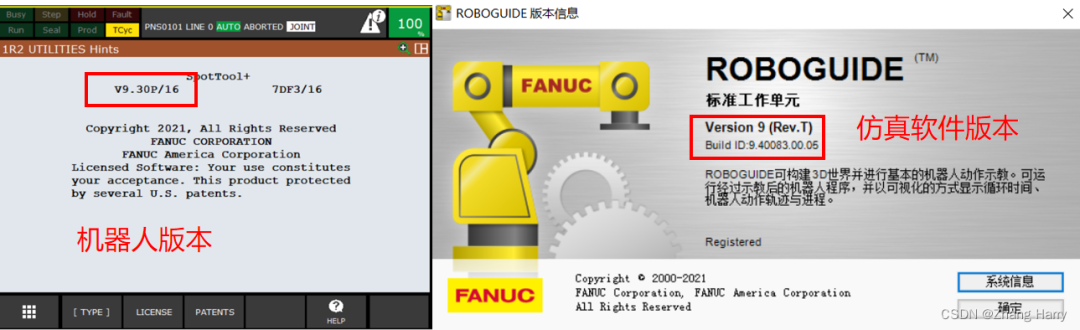
2.4 选择机器人软件版本(一般选择最高版本),这里以V9.00-R-30iB Plus为例,点击下一步;
注:软件版本需要与现场机器人对应,如果想直接导入现场机器人的备份来生成一个仿真机器人,必须要Roboguide软件版本不低于现场机器人版本。比如V9.3、V9.4版本的软件可以打开V9.3机器人的备份,V9.1就不行。
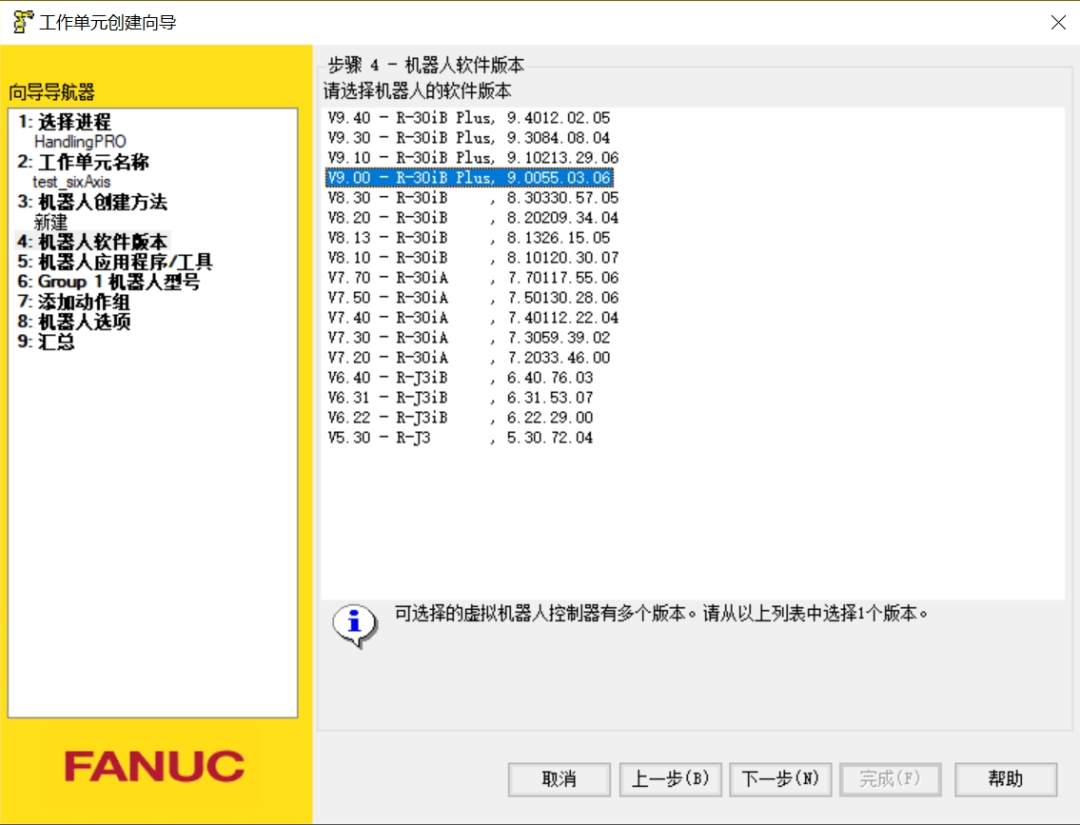
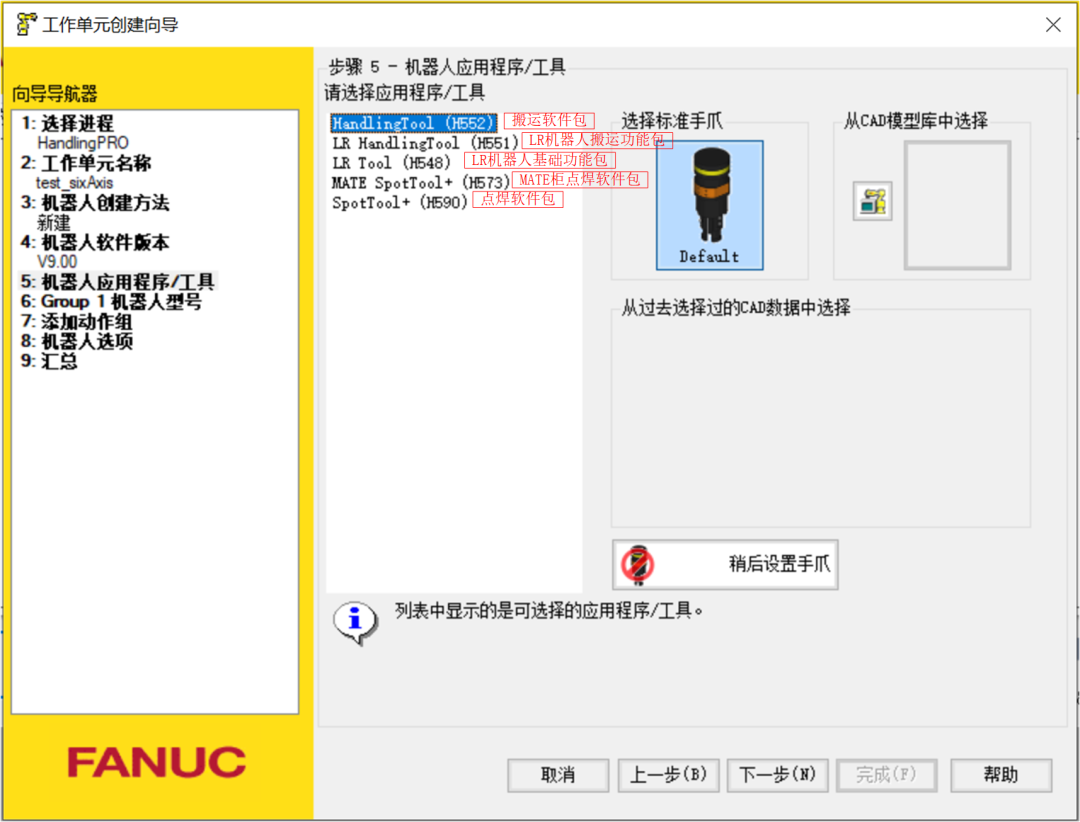
2.5 选择机器人应用程序,本文为搬运,所以选择搬运软件包,点击下一步;
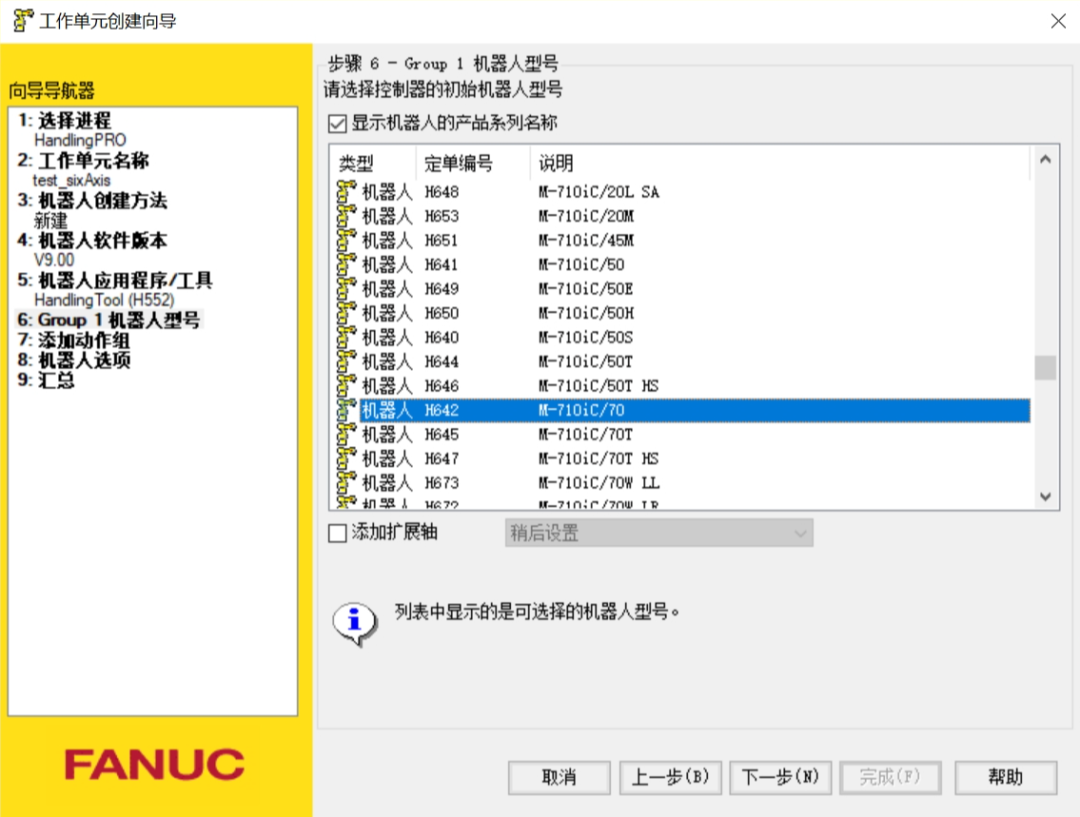
2.6 选择机器人型号(如果选型错误,可以在创建之后再更改),本文选择H642,点击下一步;
2.7 添加动作组,本文选择未定义H877,点击下一步;
添加完机器人本体后可以添加附加设备。可以选择在同一控制柜中继续添加额外的机器人(也可在建立Workcell之后添加),还可添加Group2~8的设备,如变位机等。
注意:
1.在添加Group2~8内的设备时需要依次添加,不能跳组;
2.在列表中选择变位机等设备时,设备信息中带有添加组限制的只能添加在限制的对应组内;
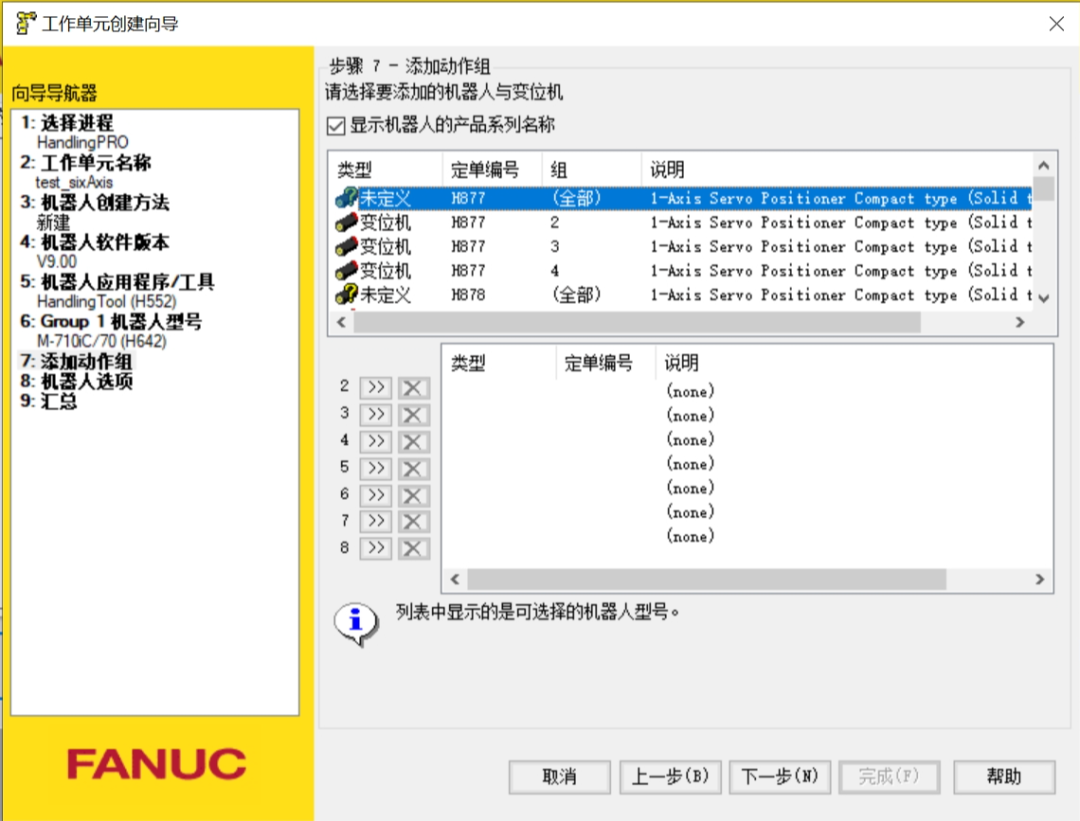
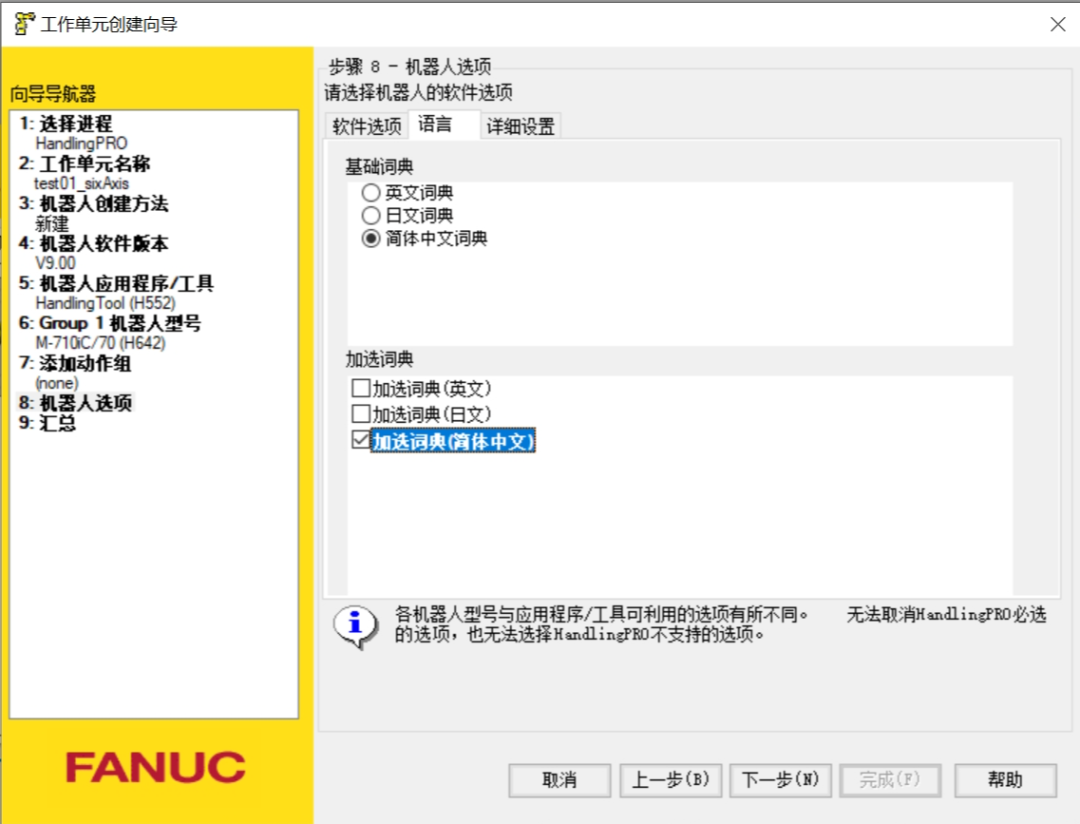
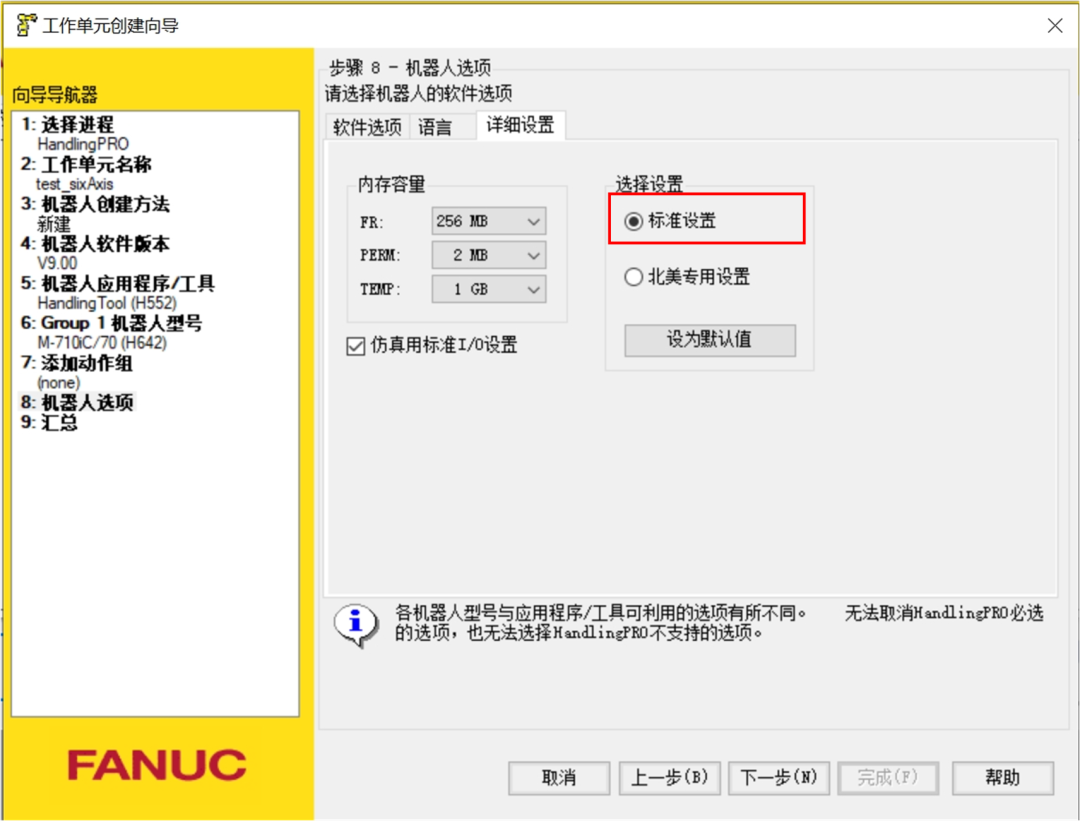
2.8 进行机器人选项:软件选项、语言、详细设置,点击下一步;
添加各种应用类型内的软件功能,将它们用于仿真,添加较多的功能应用是搬运中的附加轴控制、码垛、点焊中的伺服枪设置、弧焊中的协同等。
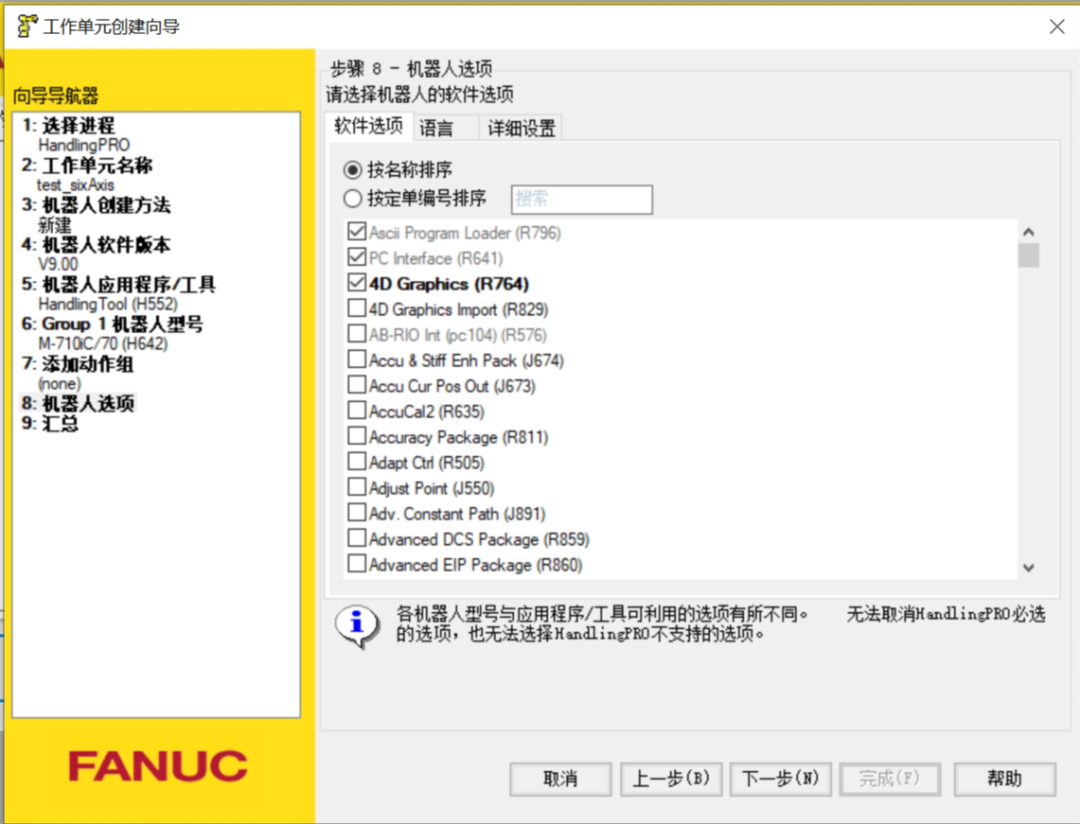
软件选项–4D Graphics(R764)
语言–加选词典(简体中文)
详细设置–标准设置
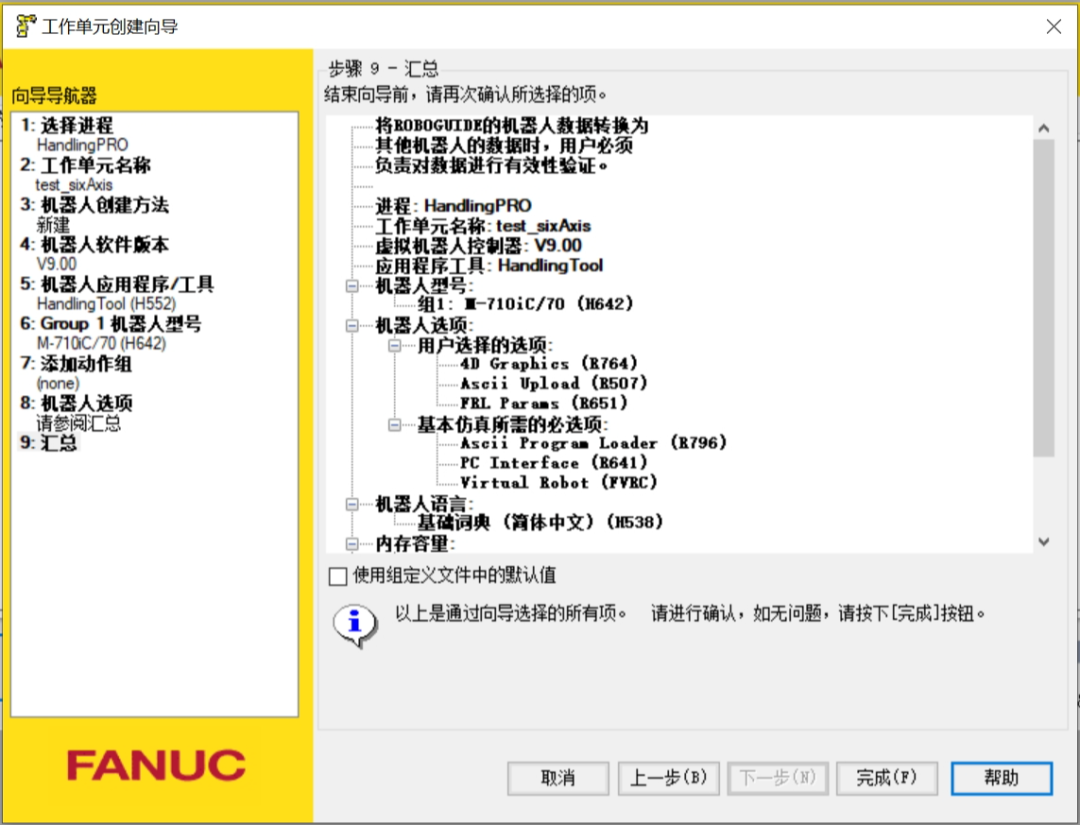
2.9 汇总,显示当前设置和选择的所有参数,点击完成;
03等待软件生成,完成创建
等待软件生成
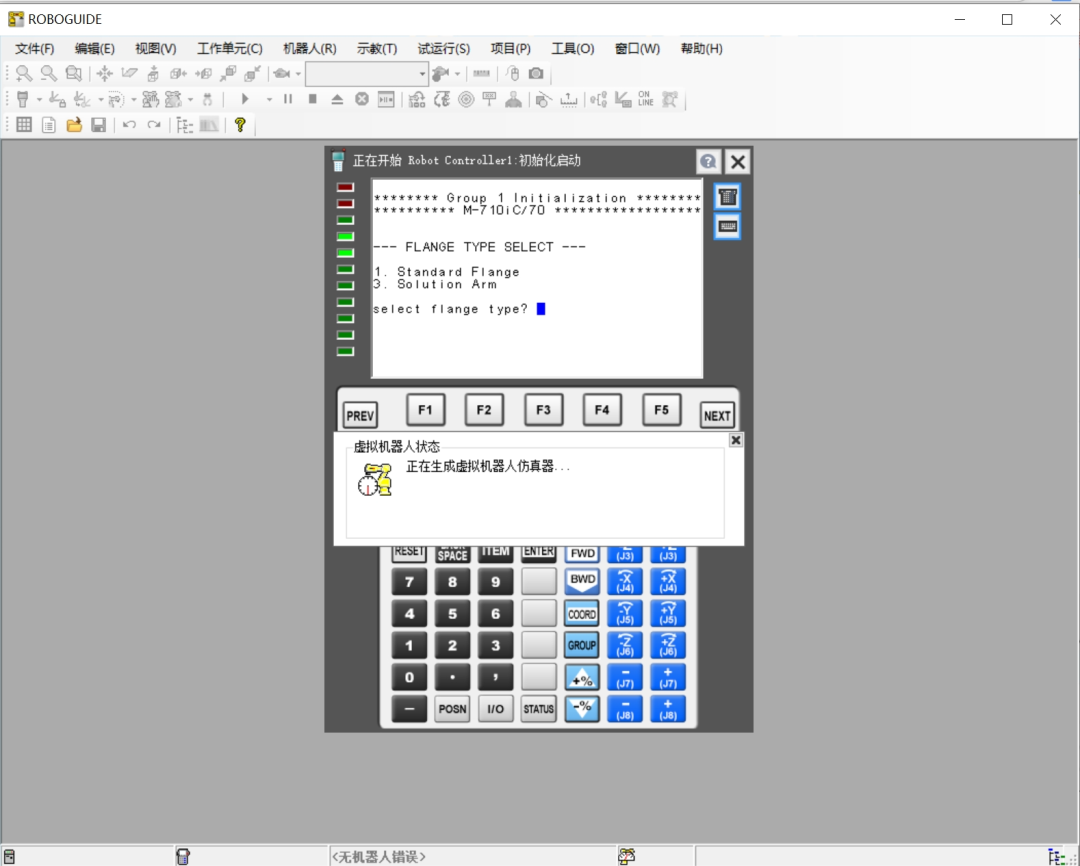
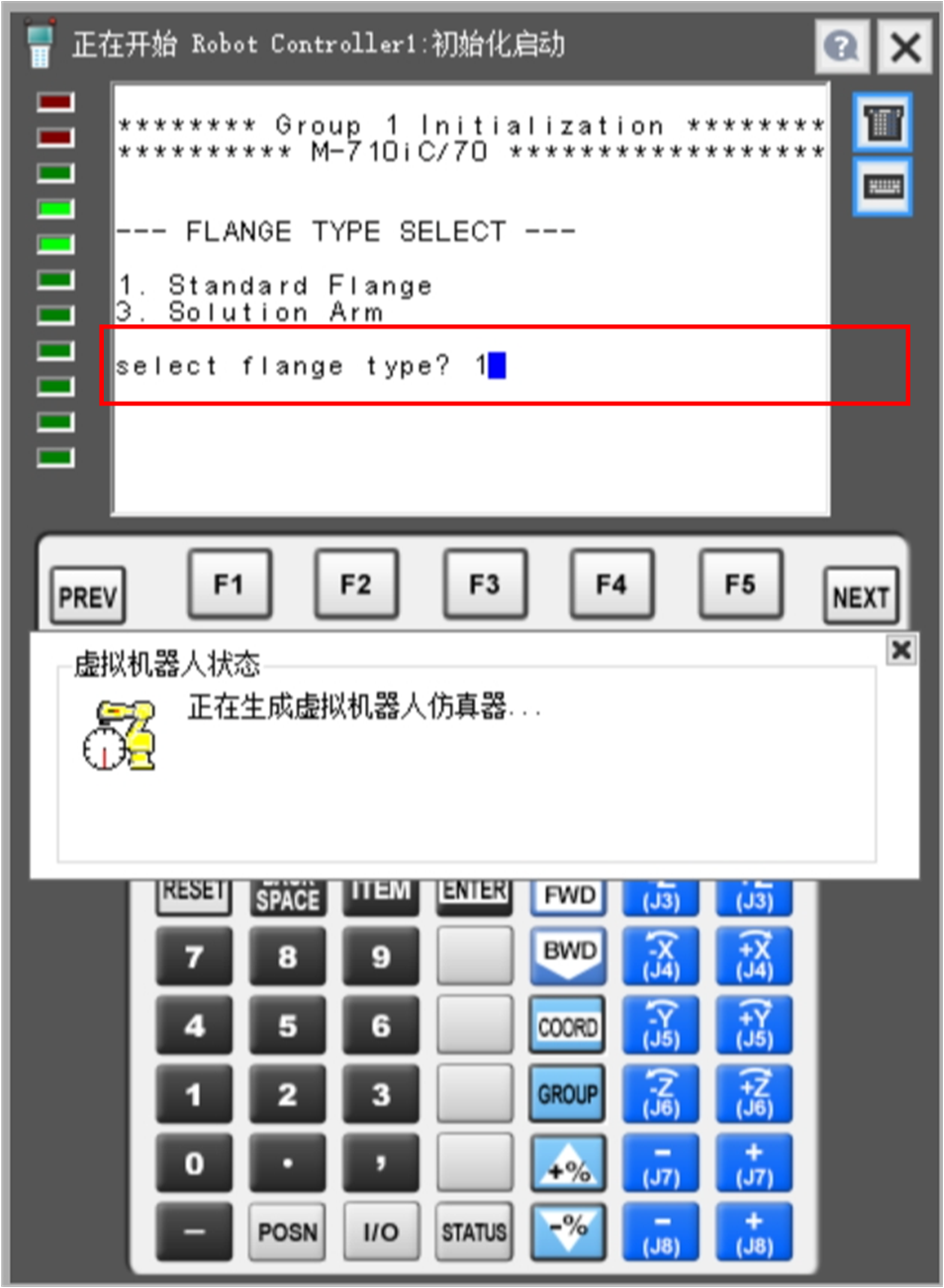
输入选项1,然后点击键盘回车,等待初始化;
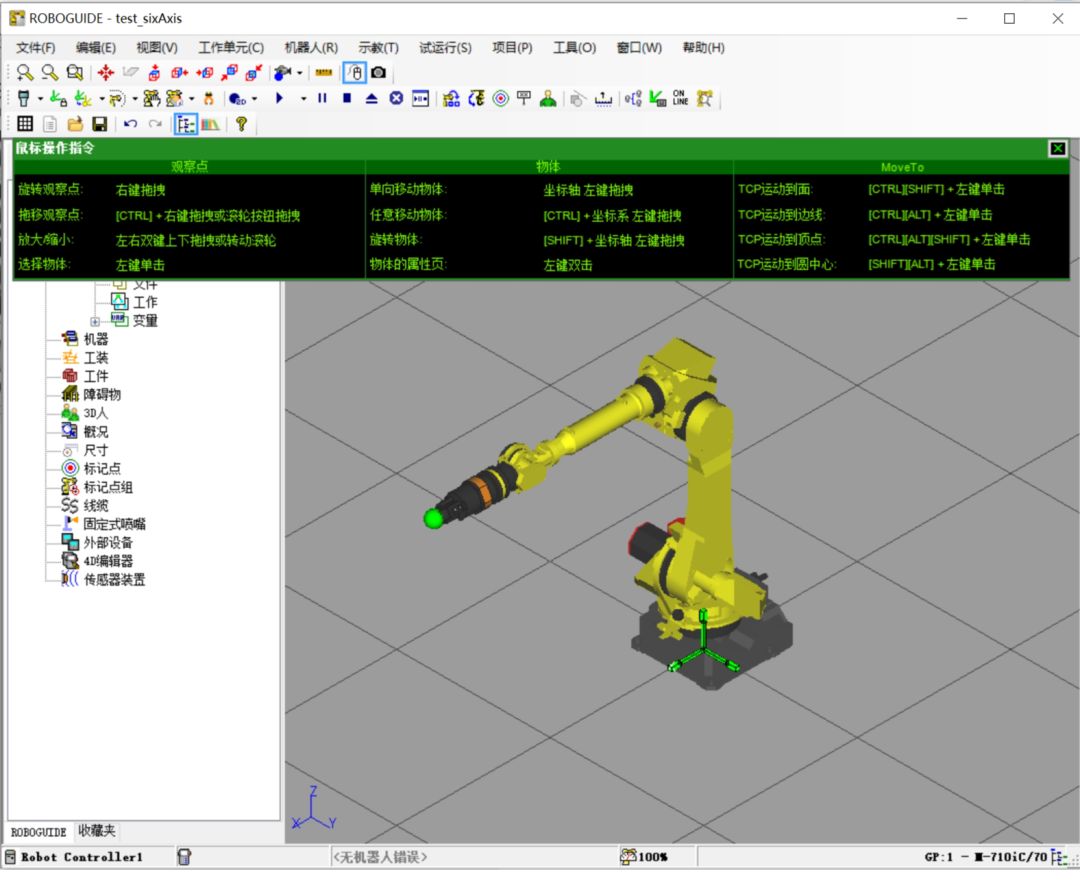
完成创建
-
机器人
+关注
关注
213文章
31432浏览量
223604 -
仿真
+关注
关注
55文章
4535浏览量
138659 -
发那科
+关注
关注
5文章
106浏览量
14878 -
Roboguide
+关注
关注
0文章
3浏览量
1757
原文标题:发那科ROBOGUIDE软件入门-创建项目(文末附软件免费领取地址)
文章出处:【微信号:指南车机器人科技,微信公众号:指南车机器人科技】欢迎添加关注!文章转载请注明出处。
发布评论请先 登录
ProfiNet转CC-LinkIE协议转换网关实现汽车产线西门子PLC与发那科机器人通讯

疆鸿智能EtherCAT转DeviceNet,发那科机器人融入倍福的“焊接红娘”

探索Xilinx Kria KR260机器人入门套件:开启机器人应用开发新旅程
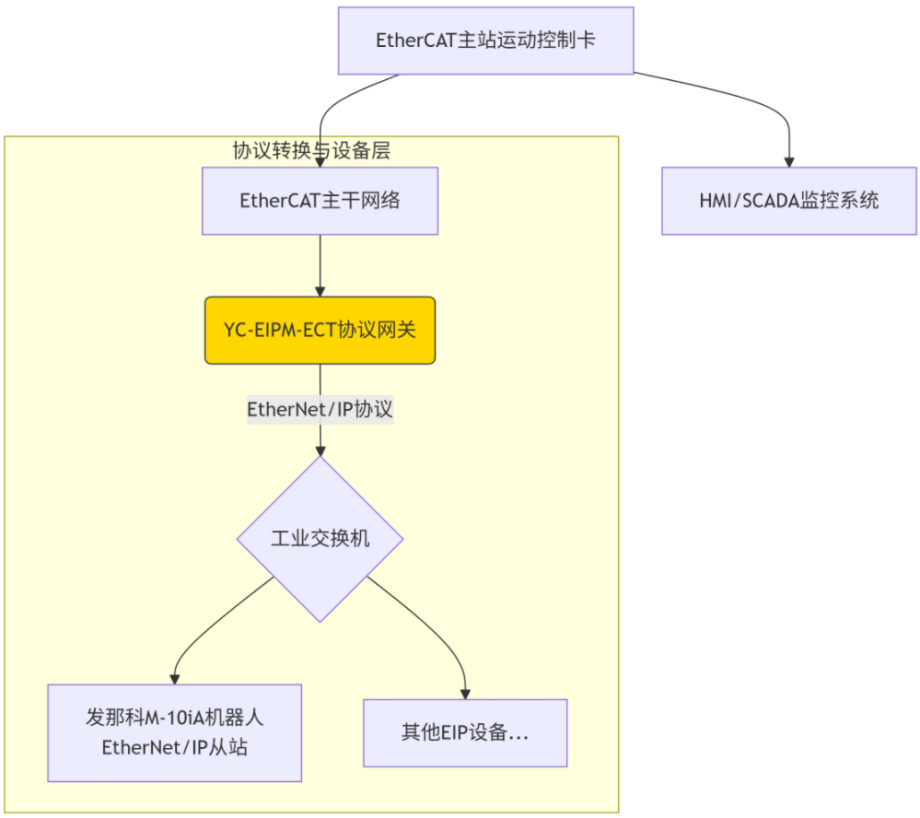
发那科机器人借助EtherNet/IP转EtherCAT网关,实现与EtherCAT运动卡的高效互联案例
发那科推出全新M-710iD系列六轴多功能机器人
机器人通信的贴身翻译,PROFINET转Ethercat网关的高能玩法
工业机器人的特点
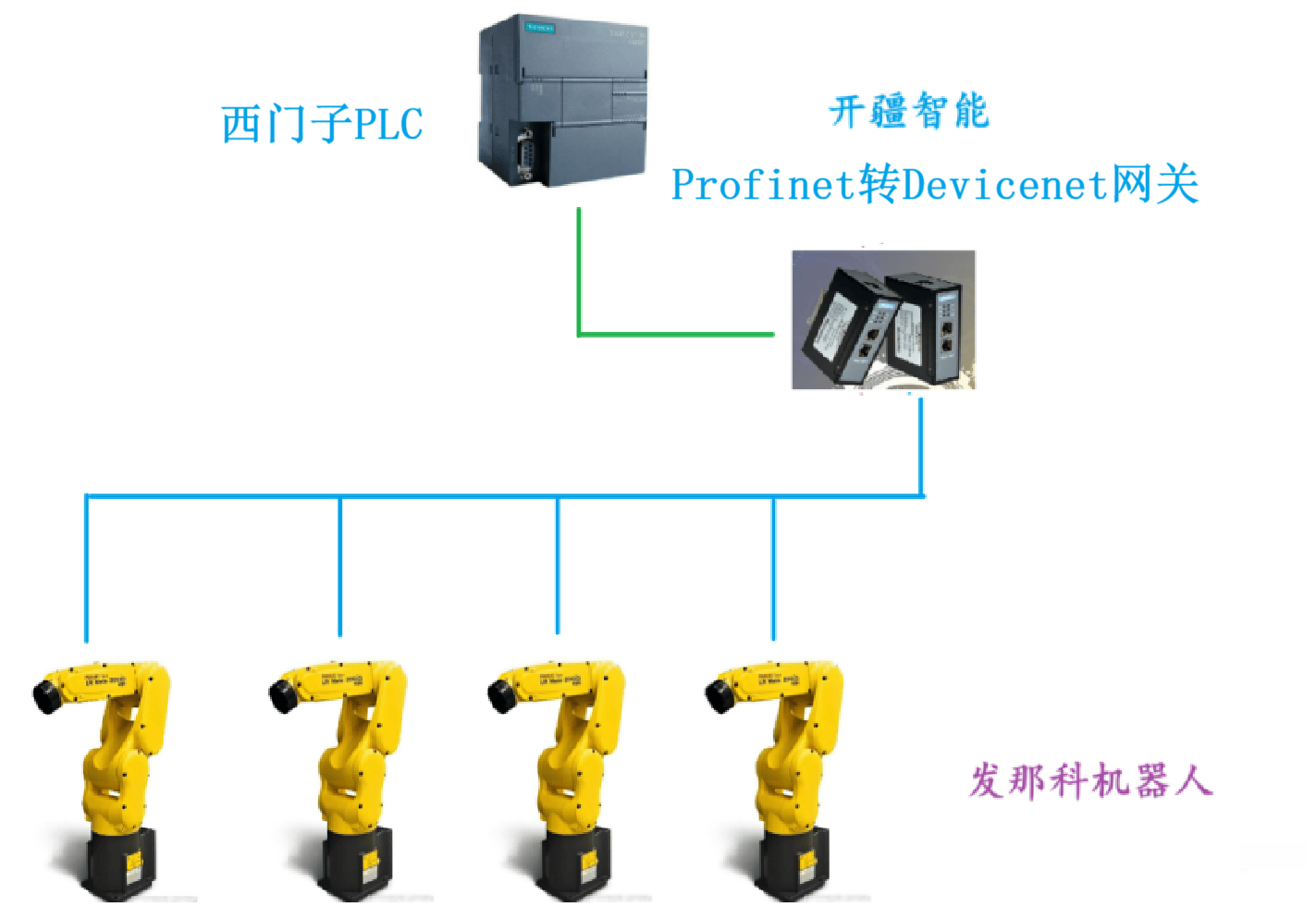
开疆智能Profinet转Devicenet网关连接发那科机器人配置案例
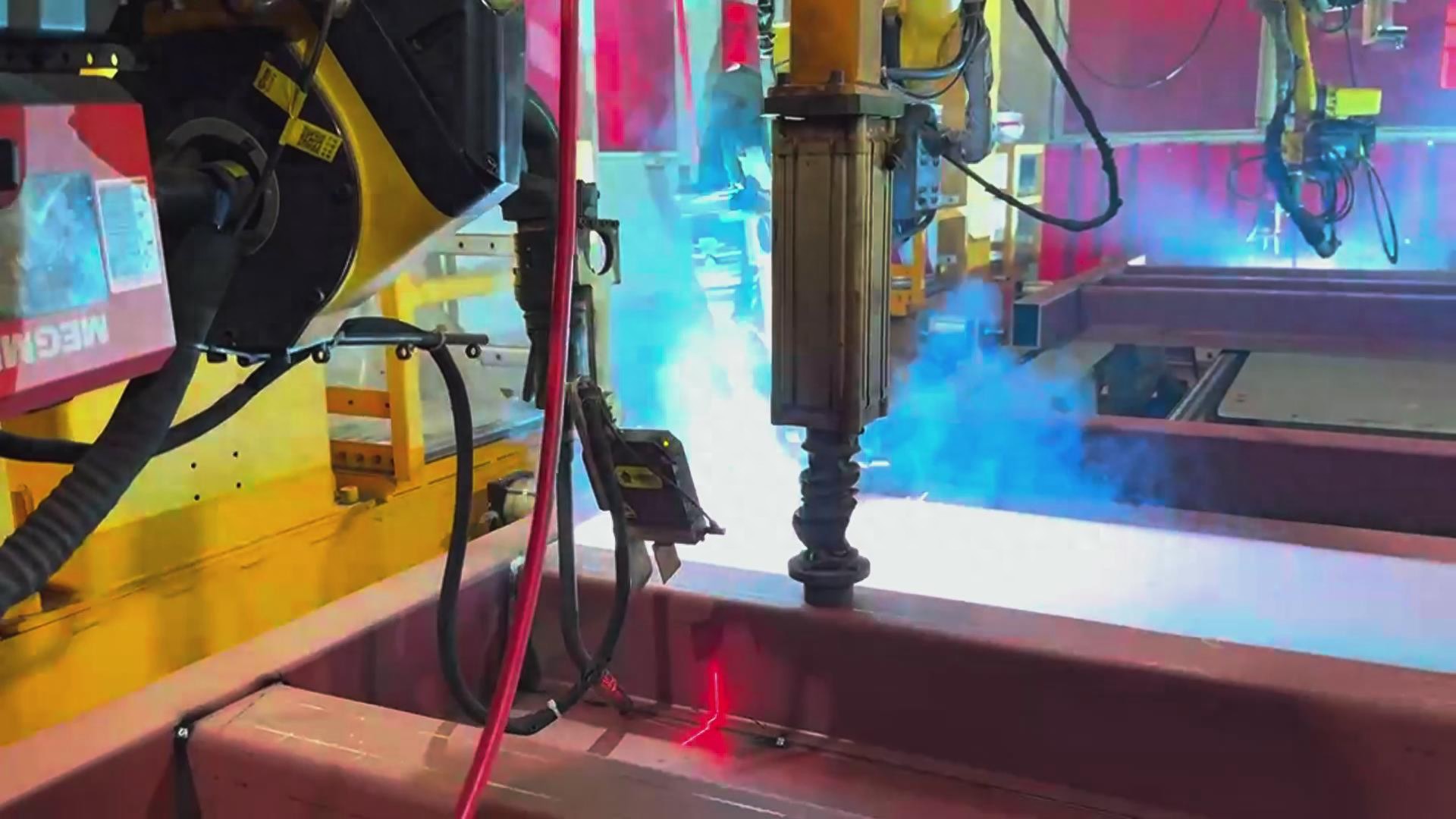
创想智控激光焊缝跟踪系统在发那科机器人智能焊接火车端墙的应用
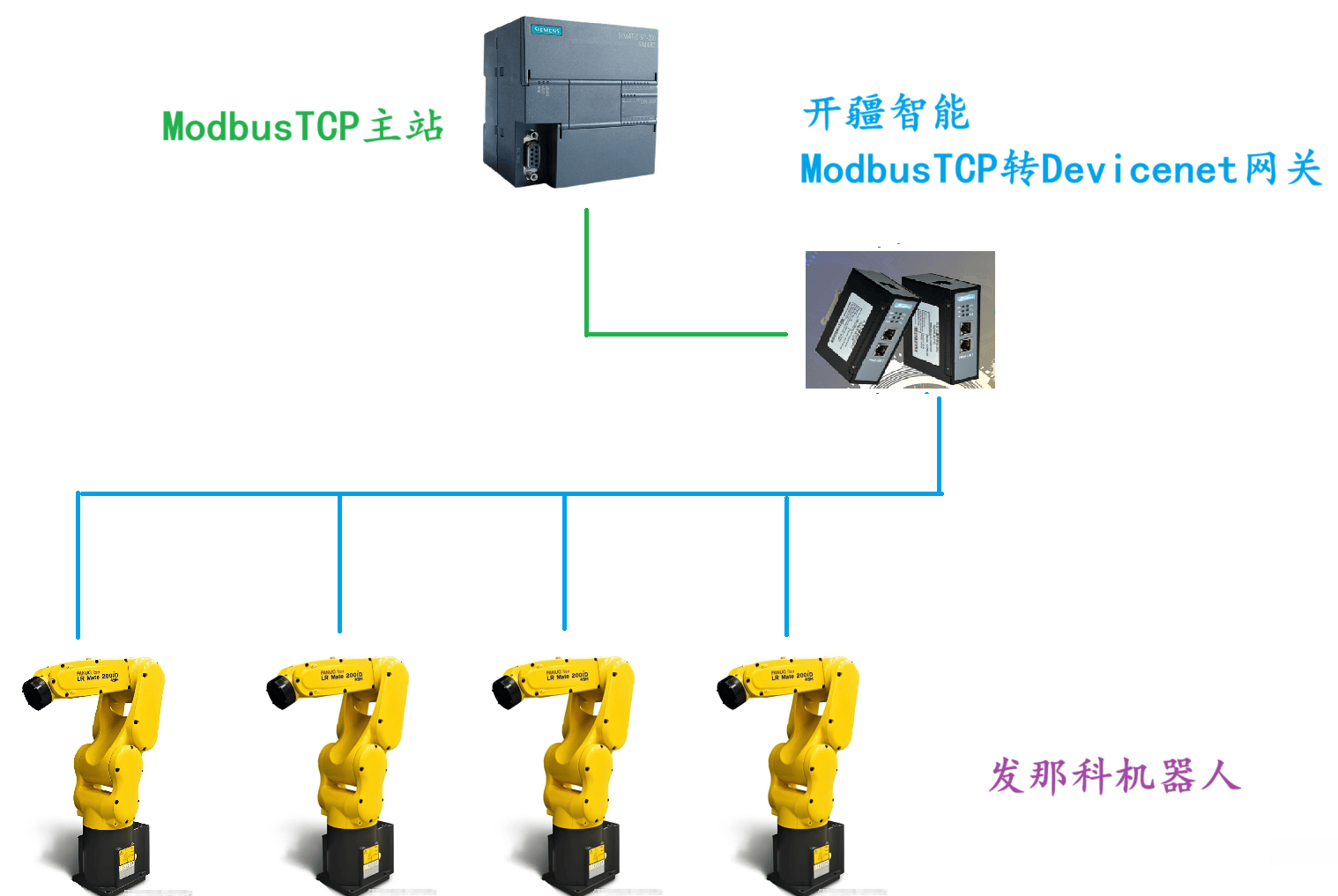
开疆智能ModbusTCP转Devicenet网关连接FANUC机器人配置案例
工业机器人与协作机器人概念不同

速看!发那科机器人做为profinet转ethernetip主站参数设置,每步都关键



评论