


 DisplayPort多屏显示的配置方法

在现代办公和娱乐环境中,多屏显示已经成为提升效率和体验的重要工具。DisplayPort作为一种先进的显示接口技术,不仅支持高分辨率和高刷新率,还能够实现多屏显示功能。
1. 了解DisplayPort多屏显示的基本原理
DisplayPort支持多种多屏显示模式,包括复制模式(Clone Mode)、扩展模式(Extend Mode)和画面分割模式(Picture-by-Picture Mode)。了解这些模式的工作原理是配置多屏显示的第一步。
- 复制模式 :在这种模式下,所有显示器将显示相同的内容,适用于需要在多个显示器上展示相同信息的场景。
- 扩展模式 :在扩展模式下,显示器可以组合成一个更大的虚拟桌面,用户可以在不同的显示器之间移动窗口和应用程序。
- 画面分割模式 :这种模式允许用户在一个显示器上显示一个应用程序,而在另一个显示器上显示另一个应用程序,两者可以并排显示。
2. 检查硬件兼容性
在配置DisplayPort多屏显示之前,需要确保所有硬件设备都支持所需的显示模式。这包括:
- 显卡 :检查显卡是否支持DisplayPort输出,以及是否支持所需的多屏显示模式。
- 显示器 :确保所有显示器都支持DisplayPort输入,并且具有相同的分辨率和刷新率以获得最佳效果。
- 连接线 :使用高质量的DisplayPort线缆,以确保信号传输稳定。
3. 连接显示器
将显示器通过DisplayPort线缆连接到显卡的相应端口。如果显卡有多个DisplayPort输出,可以同时连接多个显示器。
4. 配置操作系统
不同的操作系统有不同的配置方法,以下是一些常见操作系统的配置步骤:
Windows系统
- 打开显示设置 :右键点击桌面空白处,选择“显示设置”。
- 识别显示器 :在显示设置中,系统会自动检测到连接的显示器,并在界面上显示。
- 选择显示模式 :点击需要配置的显示器,然后选择“复制这些显示器”(Clone Mode)或“扩展这些显示器”(Extend Mode)。
- 调整布局 :如果选择了扩展模式,可以拖动显示器图标来调整它们在虚拟桌面中的相对位置。
macOS系统
- 打开系统偏好设置 :点击屏幕左上角的苹果菜单,选择“系统偏好设置”。
- 进入显示器设置 :点击“显示器”图标。
- 识别显示器 :系统会自动检测到连接的显示器,并在界面上显示。
- 选择显示模式 :点击显示器图标,然后选择“镜像显示”(Clone Mode)或“扩展显示”(Extend Mode)。
- 调整布局 :如果选择了扩展模式,可以拖动显示器图标来调整它们在虚拟桌面中的相对位置。
5. 调整分辨率和刷新率
在配置多屏显示后,可能需要调整每个显示器的分辨率和刷新率以获得最佳显示效果。这可以在操作系统的显示设置中完成。
6. 优化性能
对于高性能需求,如游戏或视频编辑,可能需要调整显卡设置以优化性能。这包括:
- 调整图形设置 :在显卡控制面板中,可以调整图形质量、分辨率和刷新率等设置。
- 启用多显示器性能优化 :某些显卡驱动程序提供了多显示器性能优化选项,可以提高多屏显示的性能。
7. 故障排除
如果在配置过程中遇到问题,以下是一些常见的故障排除步骤:
- 检查连接 :确保所有连接线都已正确连接,并且没有损坏。
- 更新驱动程序 :确保显卡驱动程序是最新的,以支持多屏显示功能。
- 检查显示器设置 :确保显示器的输入源设置为DisplayPort,并且分辨率和刷新率与显卡输出相匹配。
- 重启系统 :有时候,重启计算机可以解决显示问题。
结语
配置DisplayPort多屏显示可以显著提升工作效率和娱乐体验。通过遵循上述步骤,用户可以轻松地设置和优化多屏显示环境。随着技术的发展,DisplayPort将继续提供更多的功能和改进,为用户带来更好的视觉体验。
声明:本文内容及配图由入驻作者撰写或者入驻合作网站授权转载。文章观点仅代表作者本人,不代表电子发烧友网立场。文章及其配图仅供工程师学习之用,如有内容侵权或者其他违规问题,请联系本站处理。
举报投诉
-
显示接口
+关注
关注
1文章
40浏览量
11940 -
线缆
+关注
关注
5文章
711浏览量
30518 -
DisplayPort
+关注
关注
1文章
74浏览量
19087
发布评论请先 登录
相关推荐
热点推荐
20X4 OLED显示屏硬件设计要点解析
- H02002DP - G的20X4 OLED显示屏,它具有绿色字符显示效果,适用于多种电子设备的信息展示。 文件下载: LOD-H02004DP-G.pdf 二、引脚配置 引脚配置
RK3576 单板机嵌入式 Qt 界面与多屏异显开发手册(三)
本文为创龙科技RK3576 单板机 Qt GUI 开发指南,包含环境搭建、编译调试、GPU 加速、自启动配置及多屏显示方案。提供 Qt Creator 与命令行双开发模式,覆盖界面控制
RK3576 单板机嵌入式 Qt 界面与多屏异显开发手册(二)
本文为创龙科技RK3576 单板机 Qt GUI 开发指南,包含环境搭建、编译调试、GPU 加速、自启动配置及多屏显示方案。提供 Qt Creator 与命令行双开发模式,覆盖界面控制
RK3576 单板机嵌入式 Qt 界面与多屏异显开发手册(一)
本文为创龙科技RK3576 单板机 Qt GUI 开发指南,包含环境搭建、编译调试、GPU 加速、自启动配置及多屏显示方案。提供 Qt Creator 与命令行双开发模式,覆盖界面控制
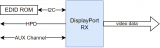
智多晶DisplayPort_RX IP介绍
DisplayPort(DP)是由视频电子标准协会(VESA)制定的高性能数字视频接口,专为高分辨率显示器和多屏应用设计。
接口协议兼容,时钟源却各自为政
——从时钟域隔离看多屏DisplayPort系统的同步盲区 你为工作站连接了三台支持DisplayPort 1.4的显示器,操作系统顺利识别
车载显示屏厂家推荐:国显科技大尺寸/多联屏背后的“贴合革命”
2026年,智能座舱的演进已从早期的硬件堆砌,迈入“深度融合与体验升级”的攻坚阶段。在搜索“车载显示屏厂家推荐”时,行业视野正从单纯的面板供应转向更具集成挑战的模组方案。国显科技凭借其在多联屏领域
LTC3205:多显示屏LED控制的高效解决方案
LTC3205:多显示屏LED控制的高效解决方案 在当今的电子设备中,多显示屏LED的应用越来越广泛,从手机到手持设备,都需要高效、稳定的LED控制方案。LTC3205作为一款高度集成
探索SN75DP128A DisplayPort 1:2开关的卓越性能
探索SN75DP128A DisplayPort 1:2开关的卓越性能 在当今高度数字化的时代,电子设备的显示接口技术变得愈发重要。DisplayPort作为一种高速、高效的显示接口标
LED显示屏常见故障分类及处理方法
常见故障分类LED显示屏常见故障分为三类:LED模组常见故障、室内全彩显示屏故障及户外全彩显示屏故障。针对每一类故障,我们将详细分析可能的原因,并提供具体的检测与维修步骤。LED模组常见问题及处理
LVDS接口的显示屏,显示偏暗问题的解决方法
问题:点亮屏幕后画面显示偏暗
可能原因:
主板输出的LVDS 模式与屏幕的不一致;
PWM亮度并未调节到最亮;
解决方法
检查主板的LVDS输出模式是否和屏幕一致;
一般主板端的LVDS模式是可以配置的,
发表于 10-09 15:55
明远智睿 3576 核心板:解锁超高清显示与多屏交互的技术新高度
在数字显示技术飞速迭代的当下,超高清、多屏化、高交互性已成为行业发展的核心诉求。从商业场景中的广告展示到公共服务领域的信息查询,市场对硬件设备的性能提出了更为严苛的要求。明远智睿 3576 核心板
将 TypeC 连接到 DisplayPort 转换电缆时,可能无法检测到 CC 线路,也可能无法显示屏幕,为什么?
CYPD5225-96BZXI 设计具有 2 个 Type-C 端口的设备。
将 TypeC 连接到 DisplayPort 转换电缆时,可能无法检测到 CC 线路,也可能无法显示屏幕。
■详细信息
发表于 05-28 08:11



评论