


 如何开启Stable Diffusion WebUI模型推理部署

自从模型广场上新后,有不少朋友来咨询小助手如何开启模型的推理部署,今天,小助手就以Stable Diffusion WebUI为例,教大家如何捷智算平台开启模型的推理部署。
Web UI模型详细部署教程
进入捷智算,在菜单栏找到【模型广场】就可以看到上新的模型~

一、选择模型类型
根据自己兴趣的模型点击【推理部署】,我们找到StableDiffusionWebUI点击【推理部署】。
二、购买容器
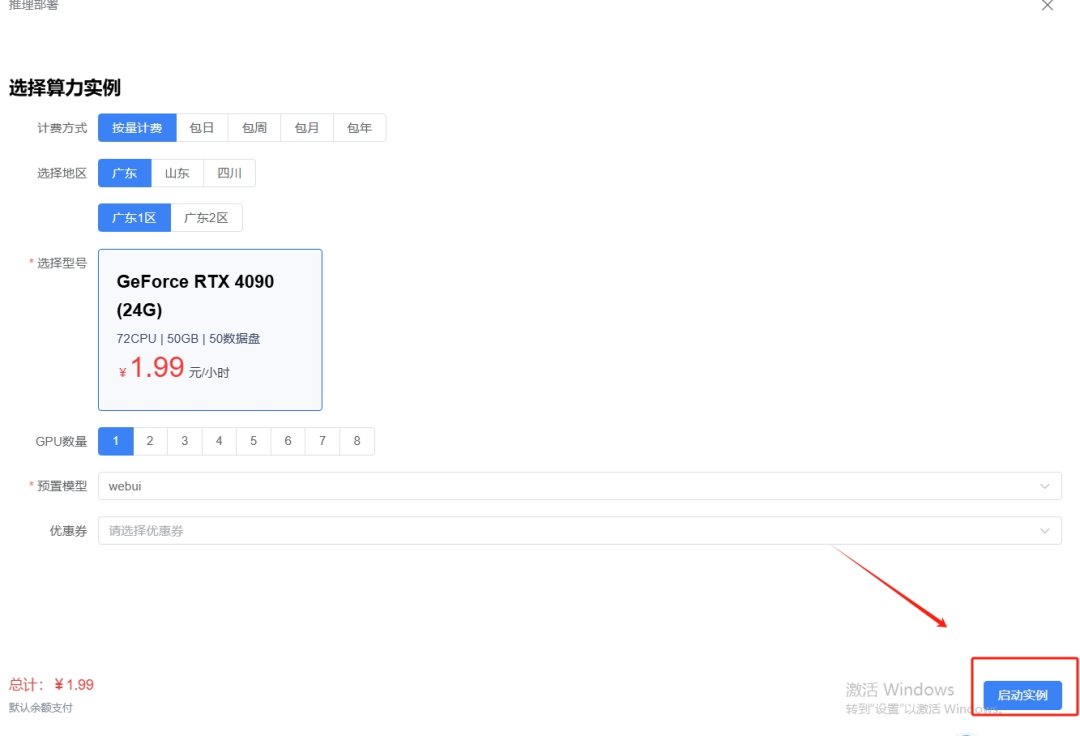
选择需要的GPU卡及分区,然后点击【启动实例】
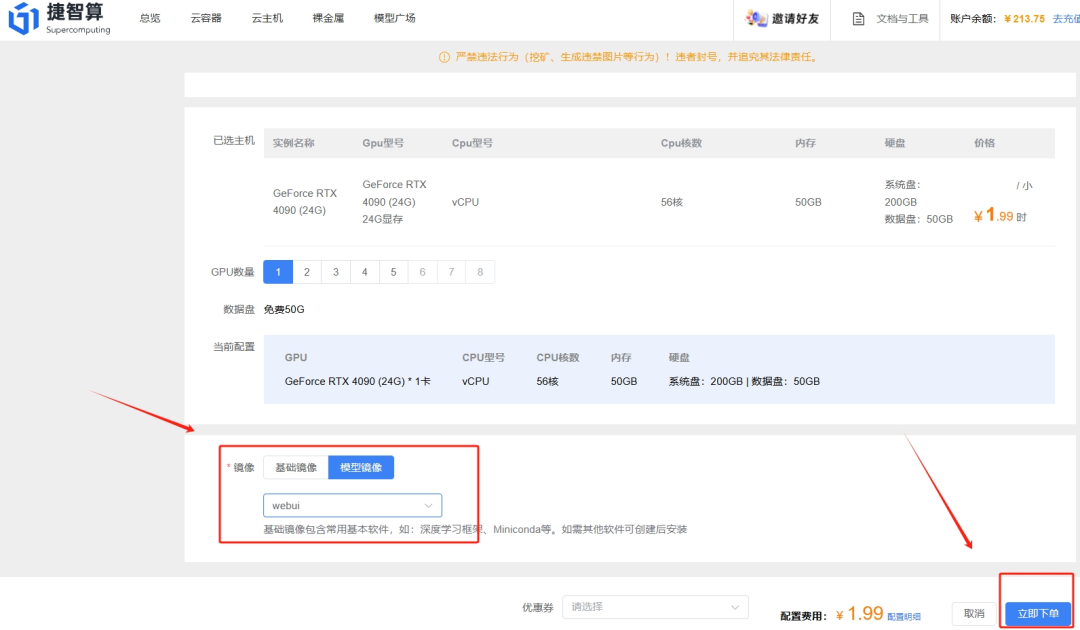
也可以在购买容器页面点击【模型镜像】,选择需要的模型镜像,进入部署好模型的容器。
三、打开jupyter文档
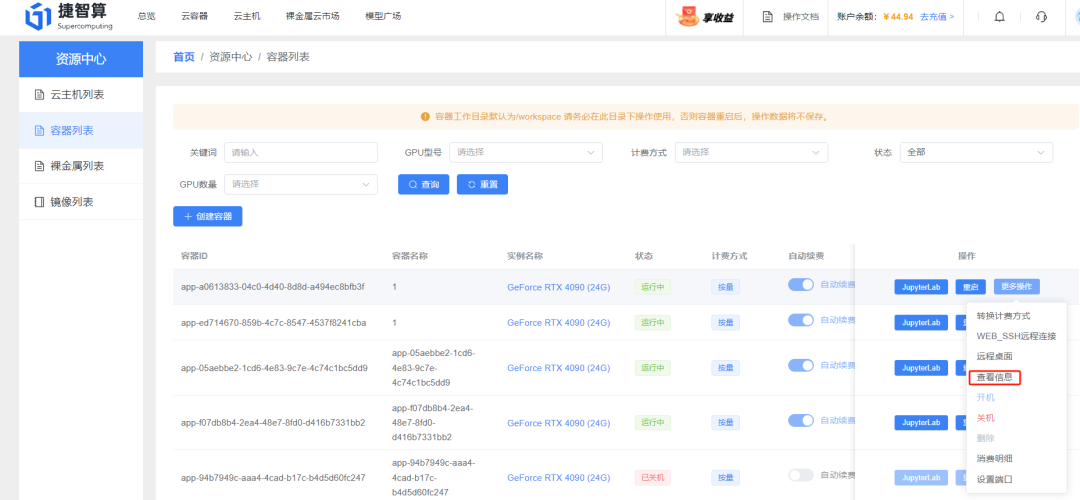
创建实例运行成功后点击【更多操作】-【查看信息】,获取并复制jupyter密码
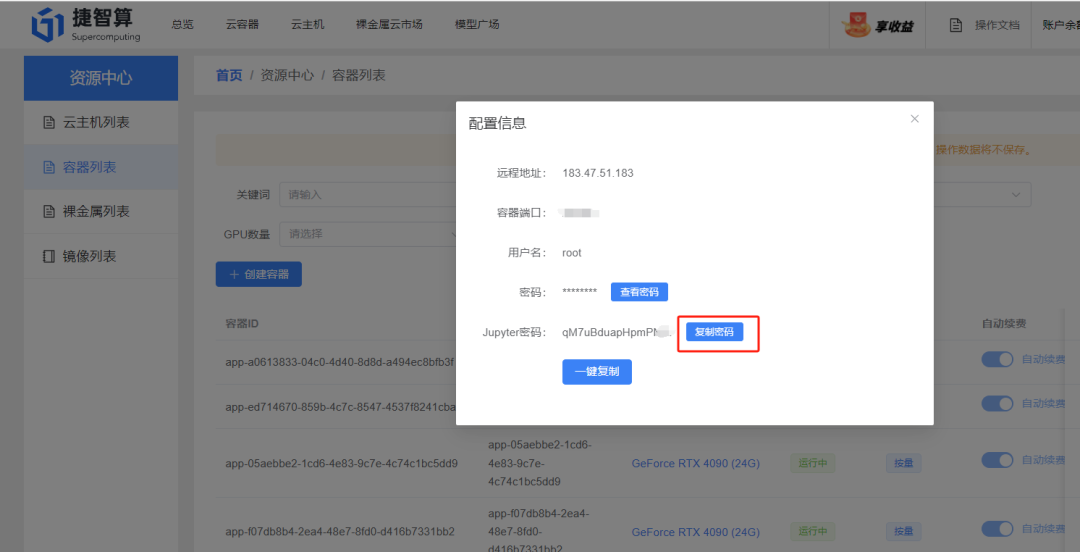
获取密码后点击jupyter,输入复制的密码
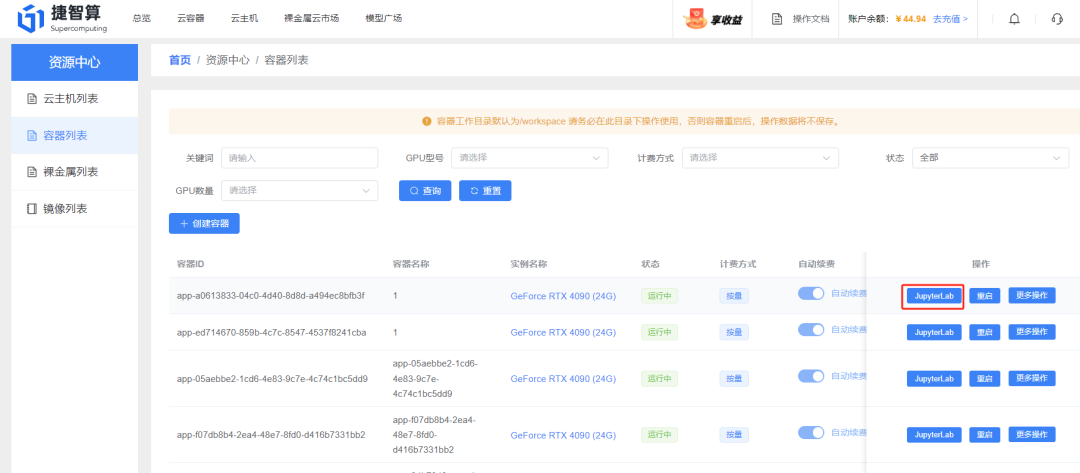

就可以进去到模型的jupyter文件页面啦~例如选的是Stable diffusion模型,则点击Stable Diffusion文件夹
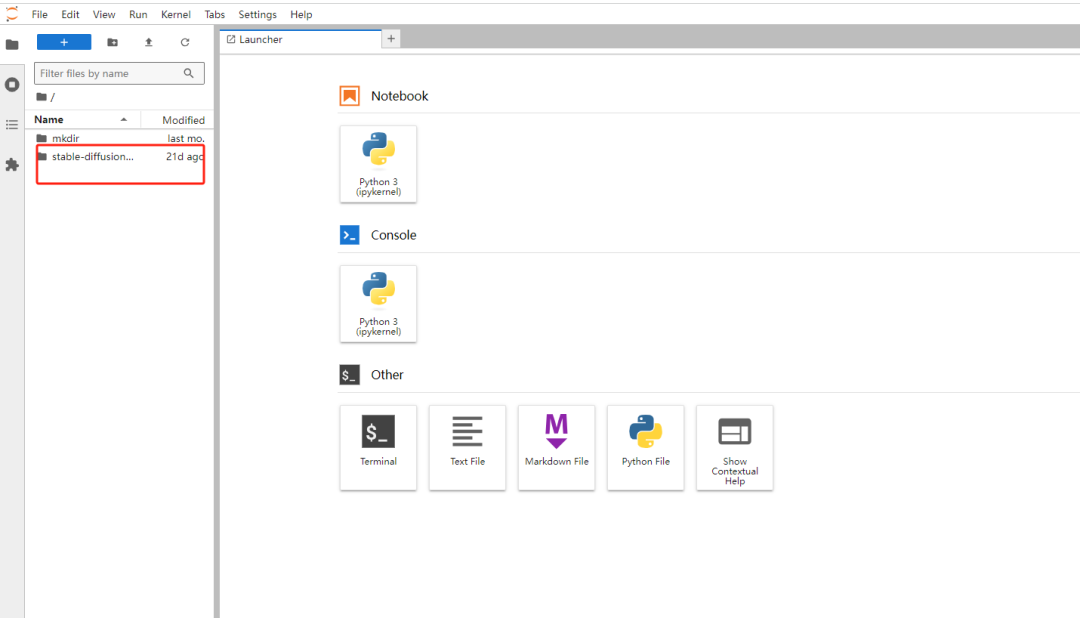
四、启动模型
点击模型启动ipynb格式文件,按教程点击点击上方 ▸▸ 按键直接运行
点击Restart,重启内核运行
看到显示URL链接就说明模型启动成功啦~
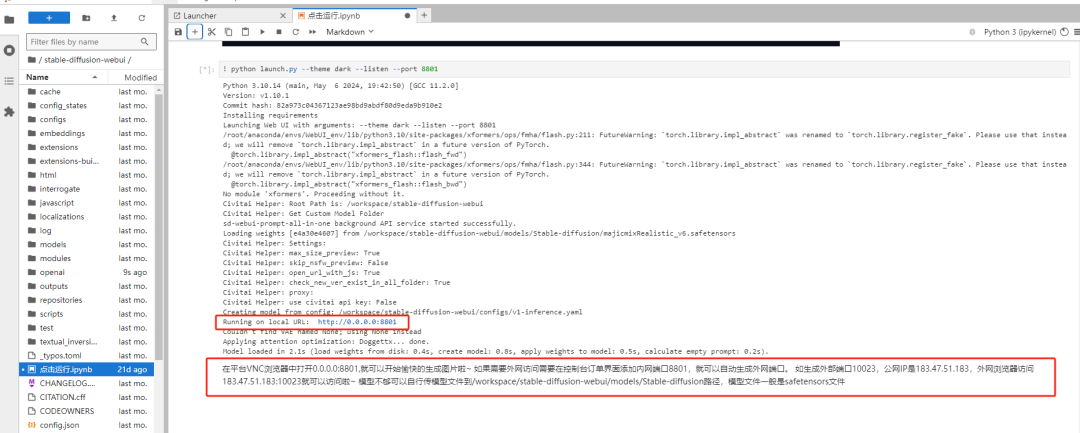
五、配置外网端口并外网打开
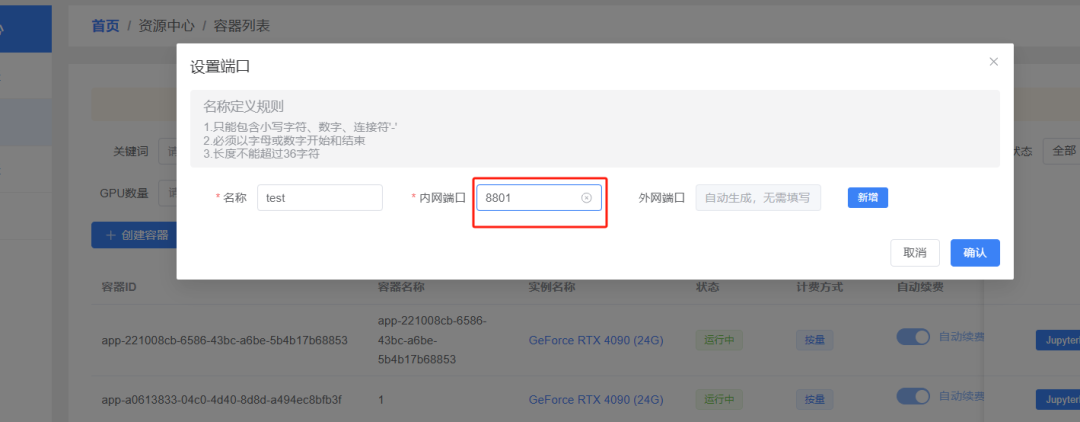
要留意一下哦!模型广场web的一般是链接是0.0.0.0:8801,但是只能在内网打开(也就是不能在您自己的电脑打开模型链接的意思),如果想外网分享链接,需要申请端口开放。返回控制台,点击【更多操作】-【设置端口】
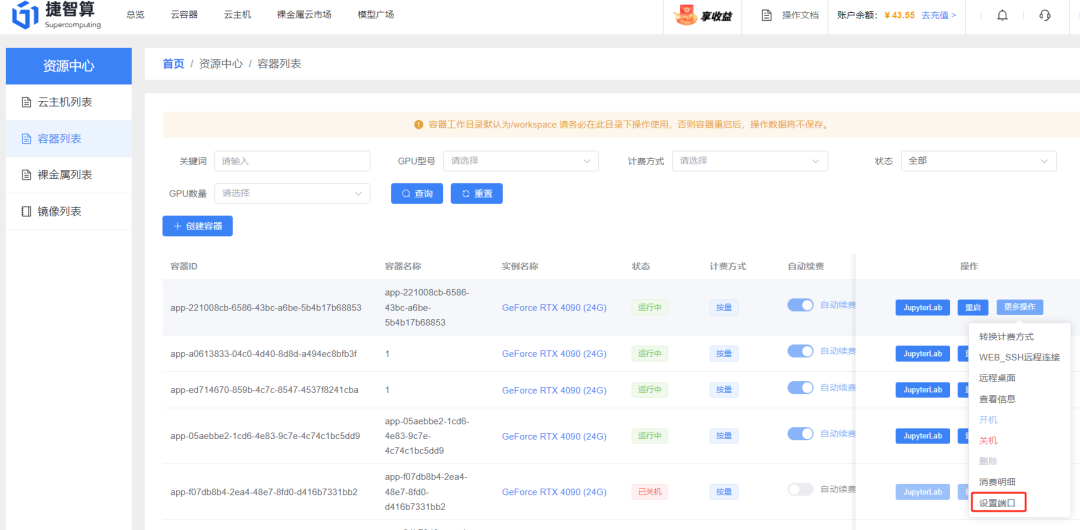
内网端口输入8801,点击【确认】,就会生成一个外网端口
再次点击设置端口,就可以看到生成的外网端口,比如20403
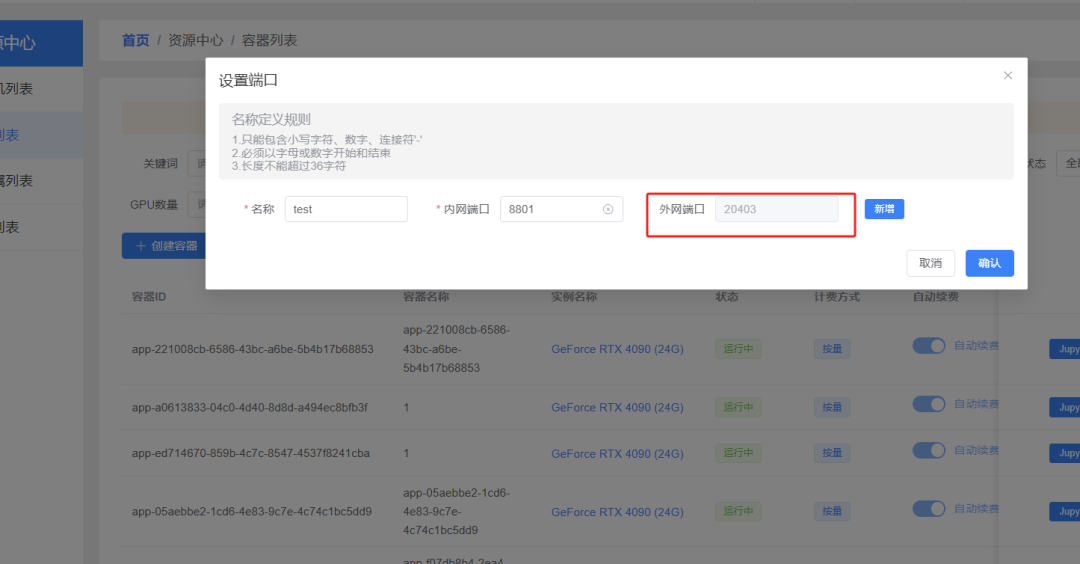
这样就可以在外网打开
如果看到远程地址是183.47.51.183,那你就可以在自己的电脑浏览器输入【183.47.51.183:20403】打开Web UI使用界面。
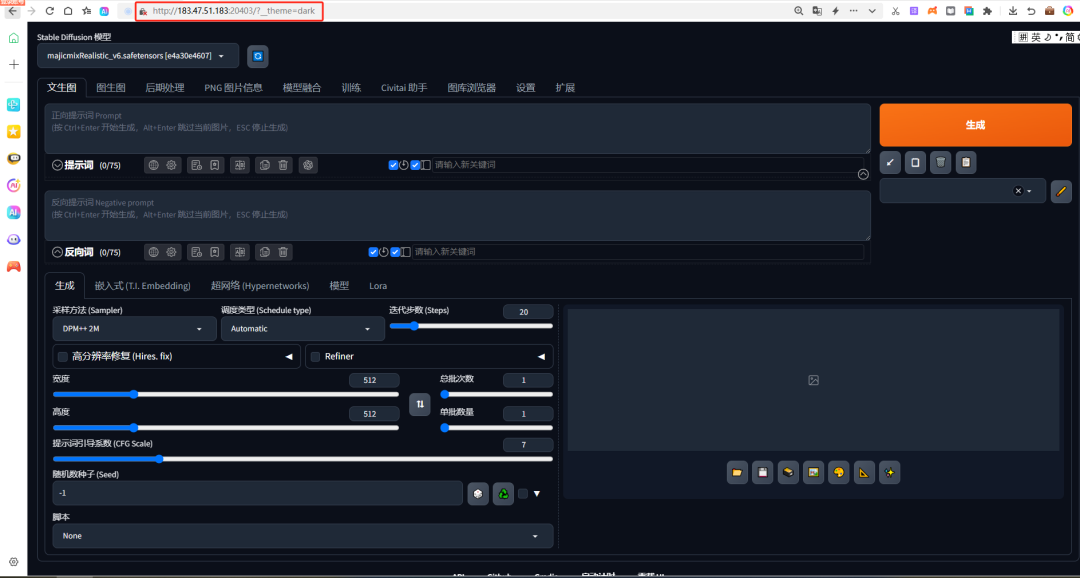
打开后,大家就可以在SD的世界里畅玩啦~记得先去找小助手薅羊毛,再来推理部署
-
AI
+关注
关注
91文章
41326浏览量
302705 -
人工智能
+关注
关注
1821文章
50366浏览量
267058 -
模型
+关注
关注
1文章
3831浏览量
52287
发布评论请先 登录
【瑞萨AI挑战赛】手写数字识别模型在RA8P1 Titan Board上的部署
大模型推理服务的弹性部署与GPU调度方案
LLM推理模型是如何推理的?

AI端侧部署开发(SC171开发套件V3)2026版
什么是AI模型的推理能力
本地部署openWebUI + ollama+DeepSeek 打造智能知识库并实现远程访问

【Sipeed MaixCAM Pro开发板试用体验】基于MaixCAM-Pro的AI生成图像鉴别系统
基于米尔瑞芯微RK3576开发板部署运行TinyMaix:超轻量级推理框架
【VisionFive 2单板计算机试用体验】3、开源大语言模型部署
如何在魔搭社区使用TensorRT-LLM加速优化Qwen3系列模型推理部署
大模型推理显存和计算量估计方法研究
边缘计算中的机器学习:基于 Linux 系统的实时推理模型部署与工业集成!

基于RK3576开发板的RKLLM大模型部署教程



评论