


 S7-300集成PN口作为Profinnet控制器使用

Profinet IO组态
PROFINET IO的IO现场设备在PROFINET上有着相同的等级,在网络组态时分配给一个IO控制器。现场IO设备的文件描述定义在GSD(XML)文件。
|
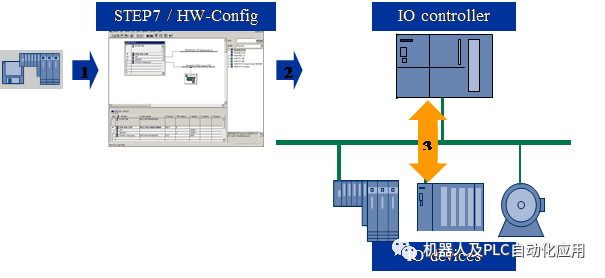
PN IO的组态步骤
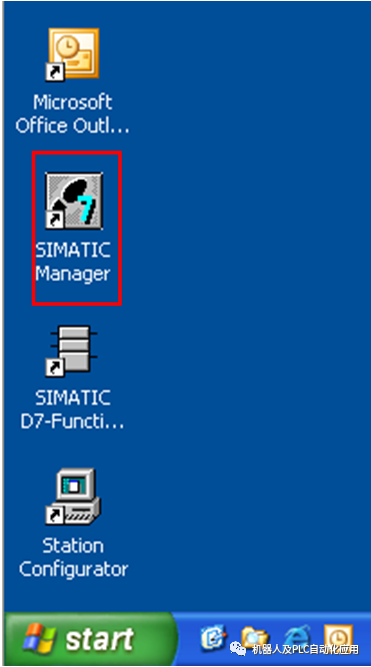
打开Step7软件
在桌面上选择Step7图标SIMATIC Manager,并双击。
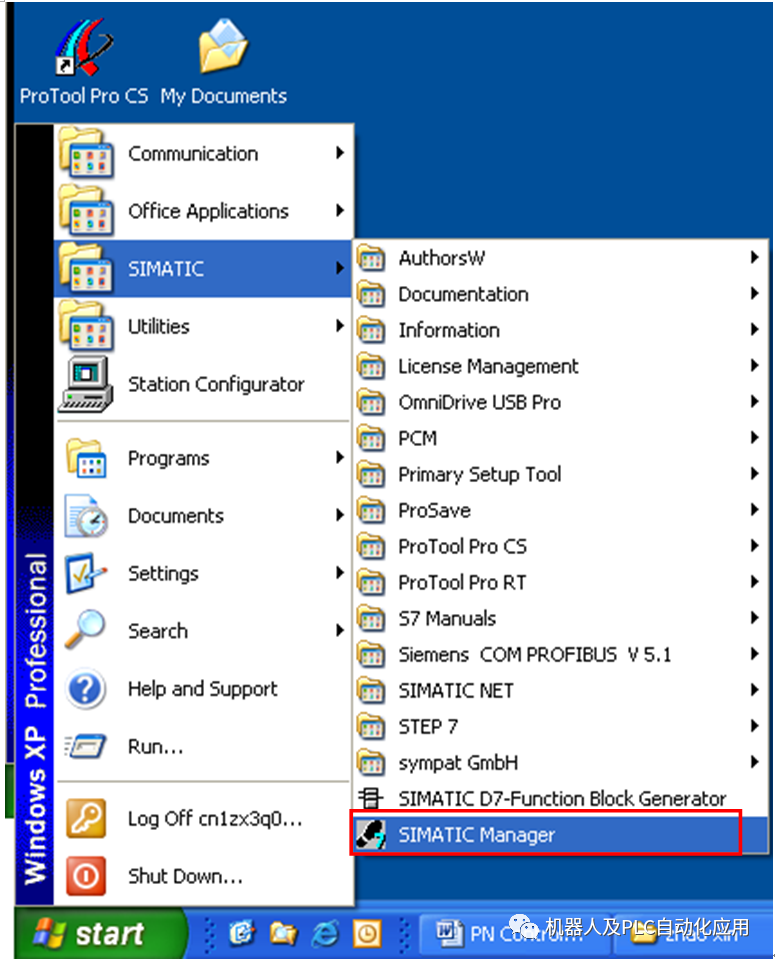
或在Start中寻找SIMATIC Manager程序,点击打开。
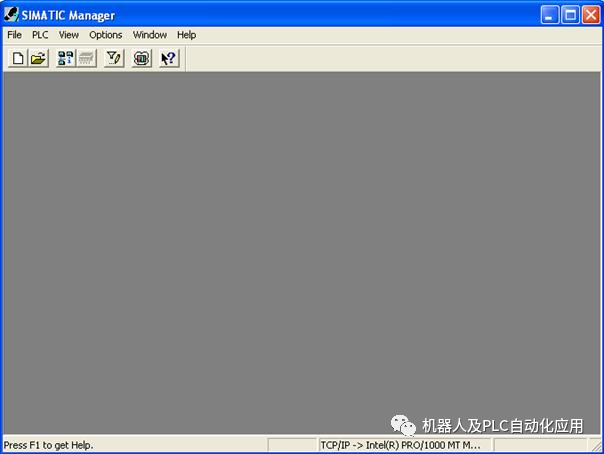
打开的Step7软件
新建一个项目
点击工具栏中的 按钮,弹出New project(新建项目)对话框。在Name: 栏中写入要新建的工程名,PNController_IODevice1。可以点击
 按钮,给新建的工程存储在新的路径下,D:zhao xinPNworkshopGetting started。
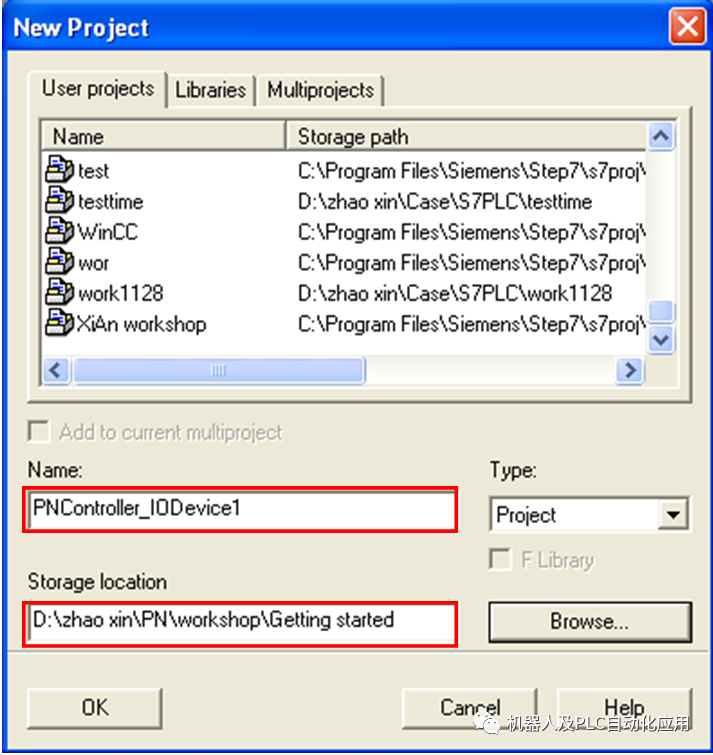
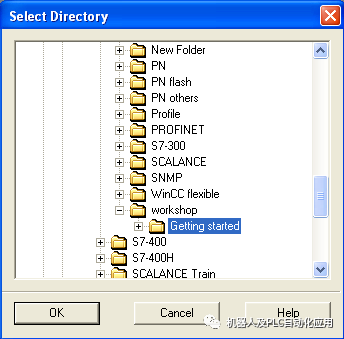
点击 按钮,在SIMATIC Manager中新建了该工程。
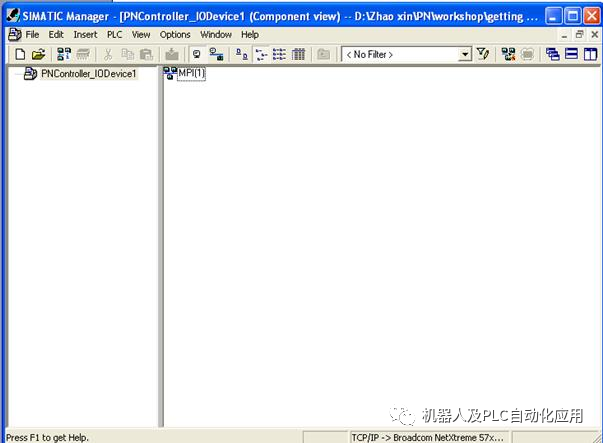
添加IO Controller
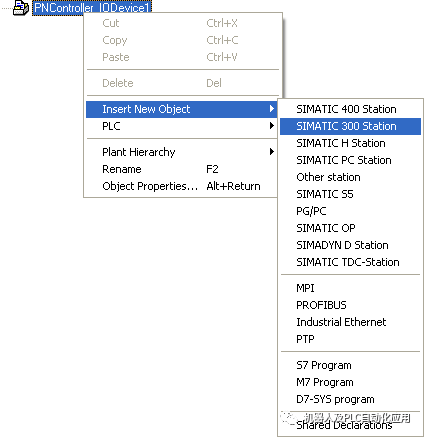
在SIMATIC Manager左侧栏内,右键点击 ,弹出菜单,插入一个S7-300站。
插入S7-300站后的SIMATIC Manager的界面。双击 图标,或点击
 图标的+号,点击
 图标,在右侧会显示出
 图标。双击该图标,打开HW Config界面对该项目进行硬件组态。
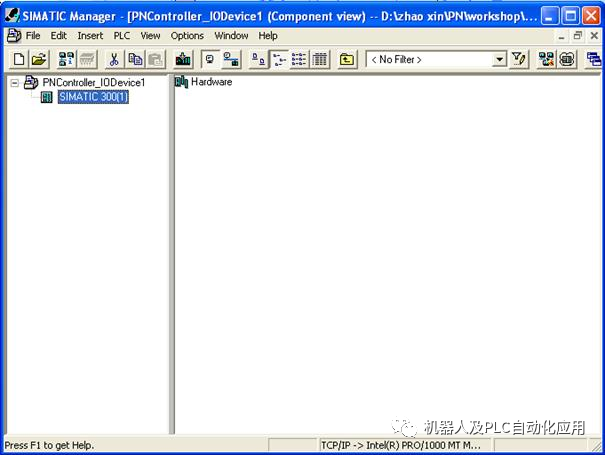
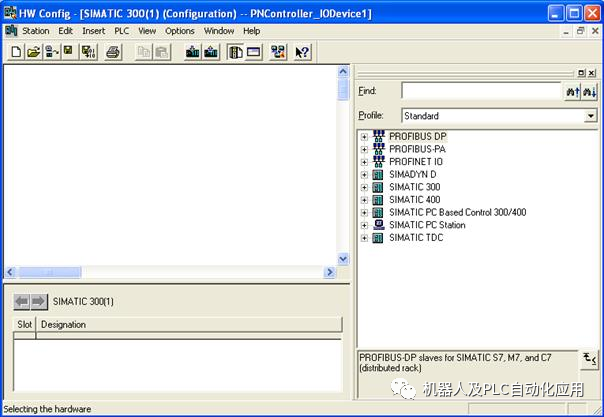
对IO Controller进行硬件组态
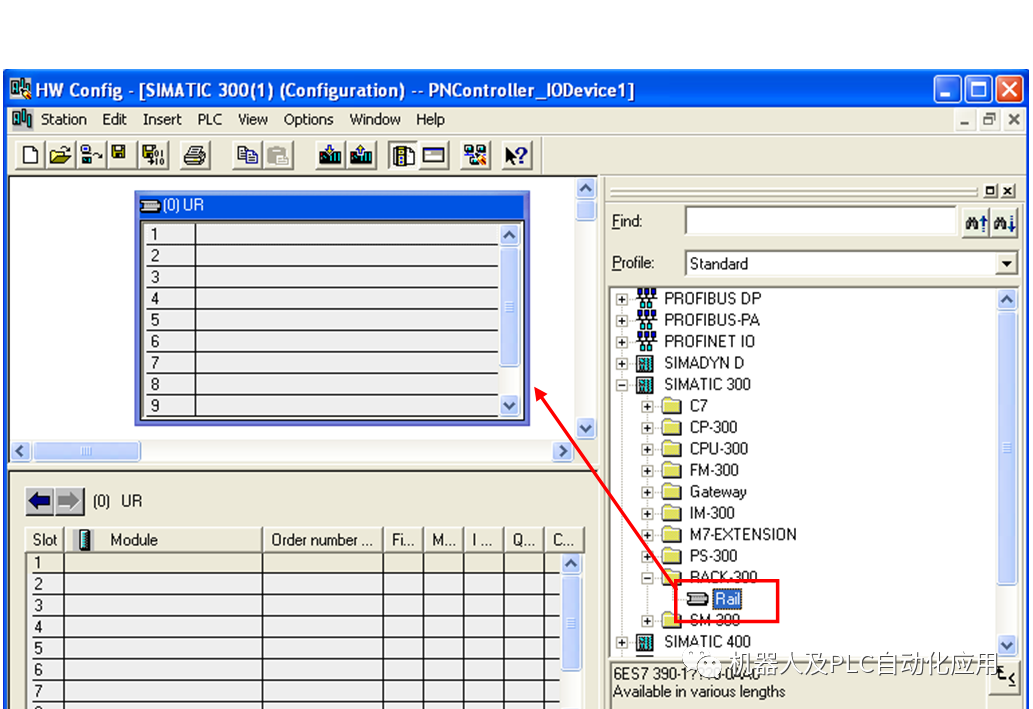
右侧栏内为产品分类,点击 图标的+号。找到RACK 300的机架Rail,用鼠标托拽到左上侧的空白栏内。
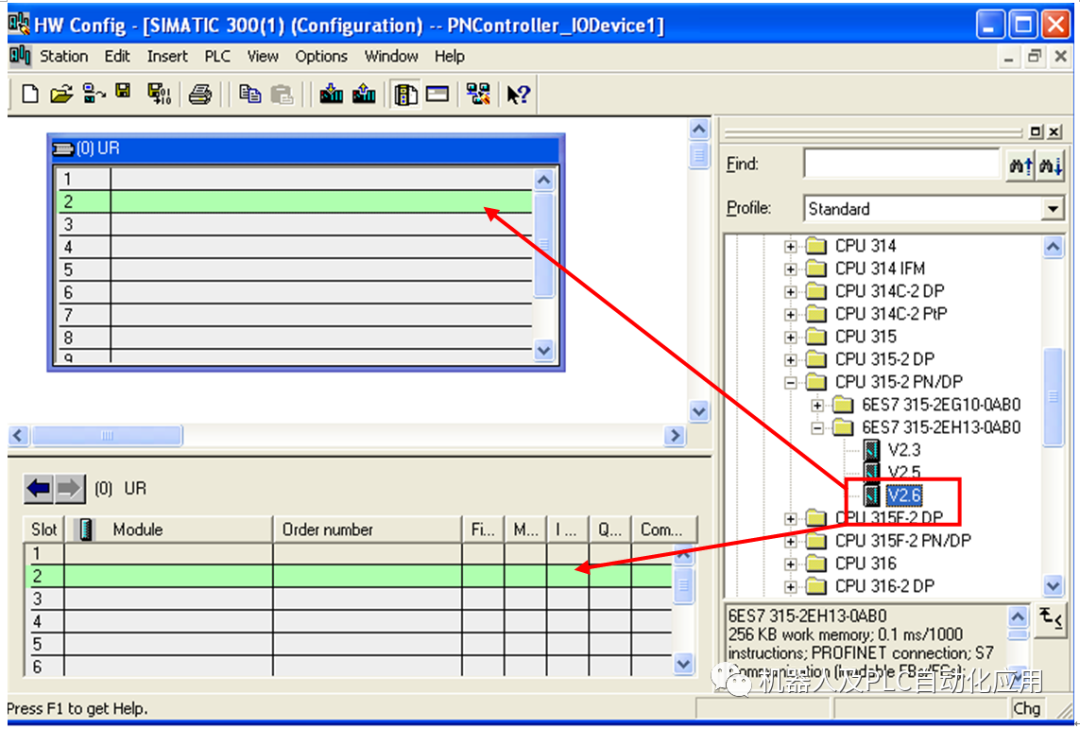
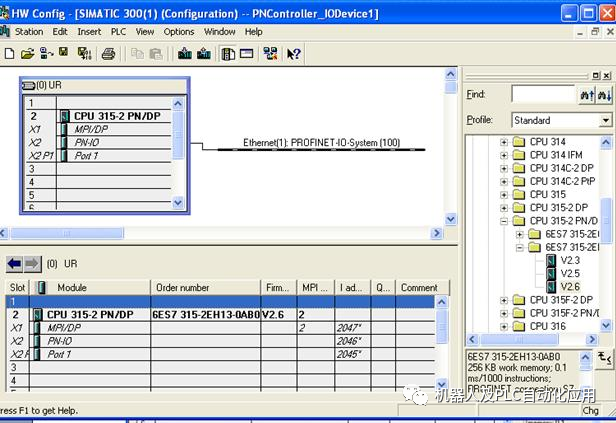
在这个机架中添加IO控制器的CPU模块,找到CPU-300的CPU315-2PN/DP的版本V2.6,使用鼠标托拽到机架的2号槽中。
这时会出现设置以太网接口的属性界面,根据需要可以使用其它的IP地址信息。这里使用默认的IP地址和子网掩码。并点击 按钮,新建一个子网Ethernet(1)点击OK即可。
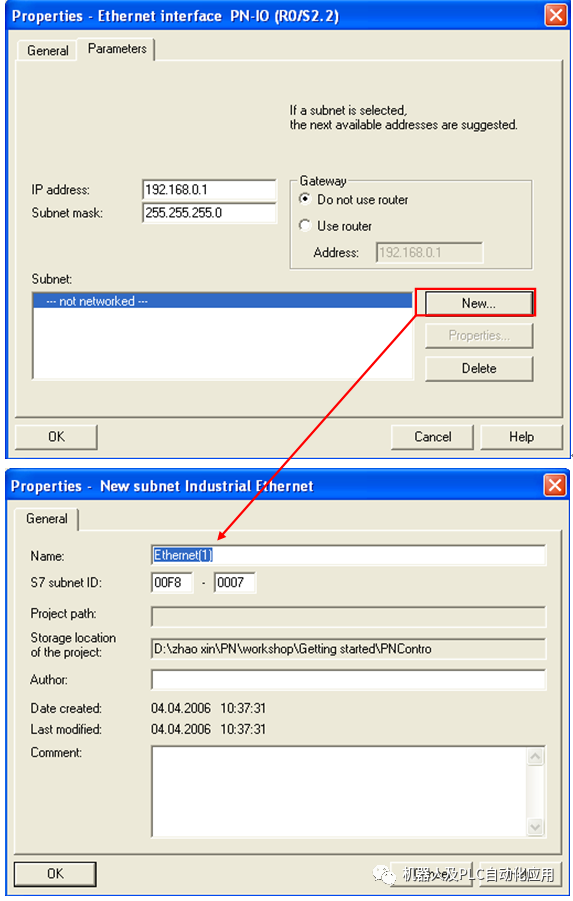
这时,会看到CPU控制器的PN-IO左侧出现一个轨线图标,说明已经建立了一个名字为Ethernet(1)的子网在。HW Config界面的结果。
对IO设备进行硬件组态
在这个子网Ethernet(1)中,配置另外两个IO设备站,配置IO设备站与配置PROFIBUS从站类似。同样在右侧的栏内找到需要组态的PROFINET IO的ET200S的标识,并且找到与相应的硬件相同的订货号的ET200S接口模块。
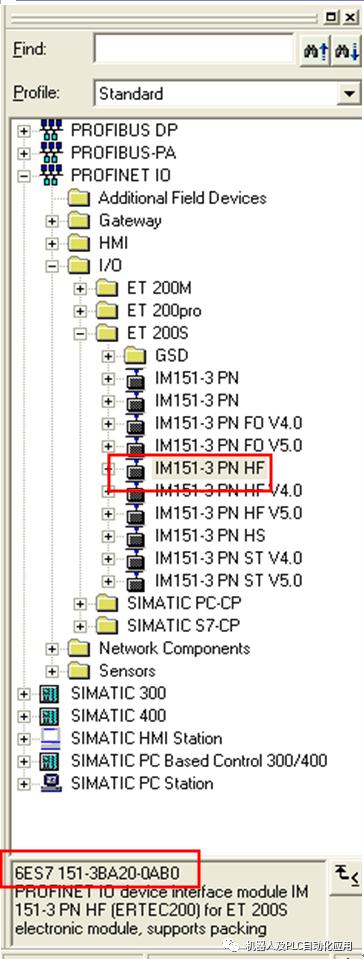
然后使用鼠标把该接口模块的图标托拽到Ethernet(1)上。
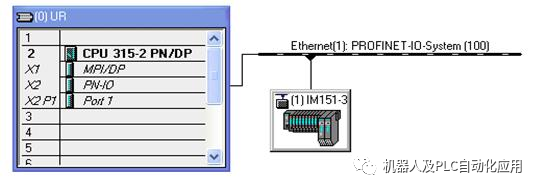
用鼠标双击(1)IM151-3图标,弹出该ET200S的属性界面。可以看到对于ET200S的简单描述,订货号,设备名称,设备号码和IP地址。其中Device Name设备名称可以根据工艺的需要来自行修改,这里改为ET200S1。Device Number设备号码用于表示设备的个数。IP地址也可以根据需要来修改。这里使用默认状态192.168.0.2。点击OK按钮,关闭该对话框。
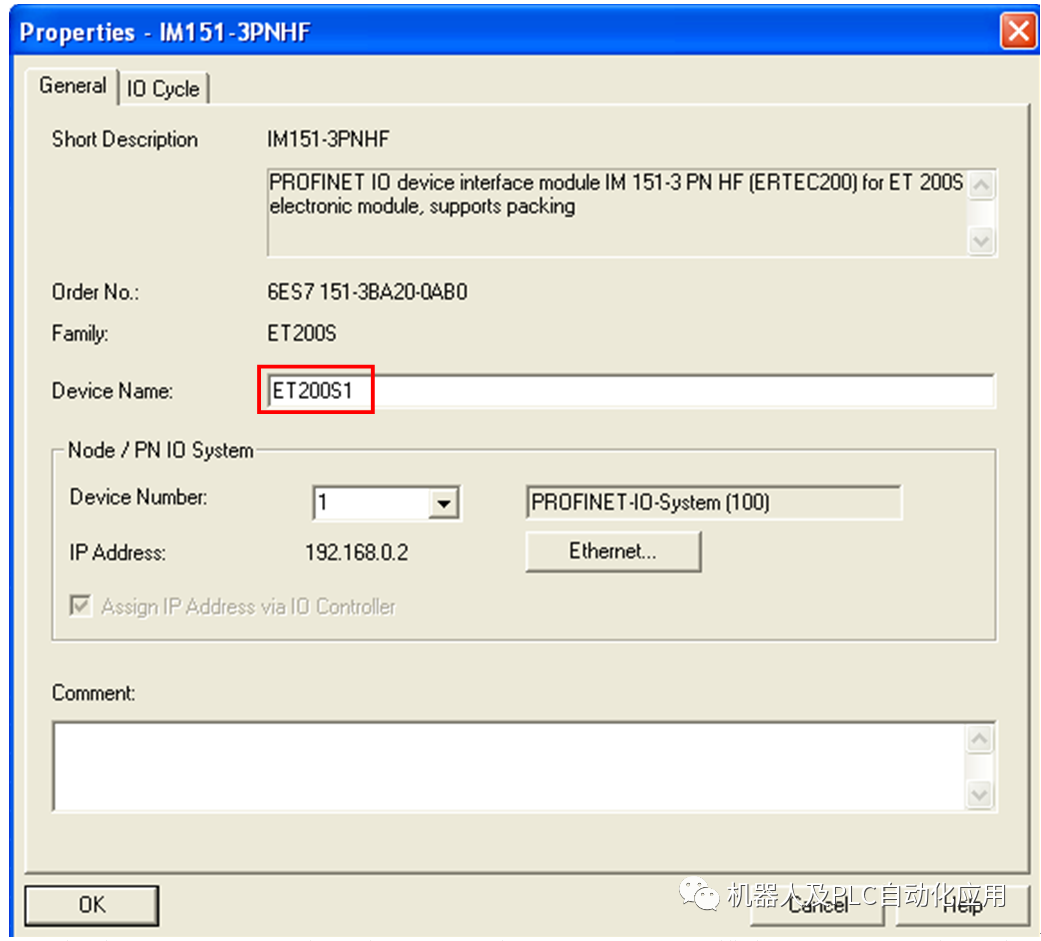
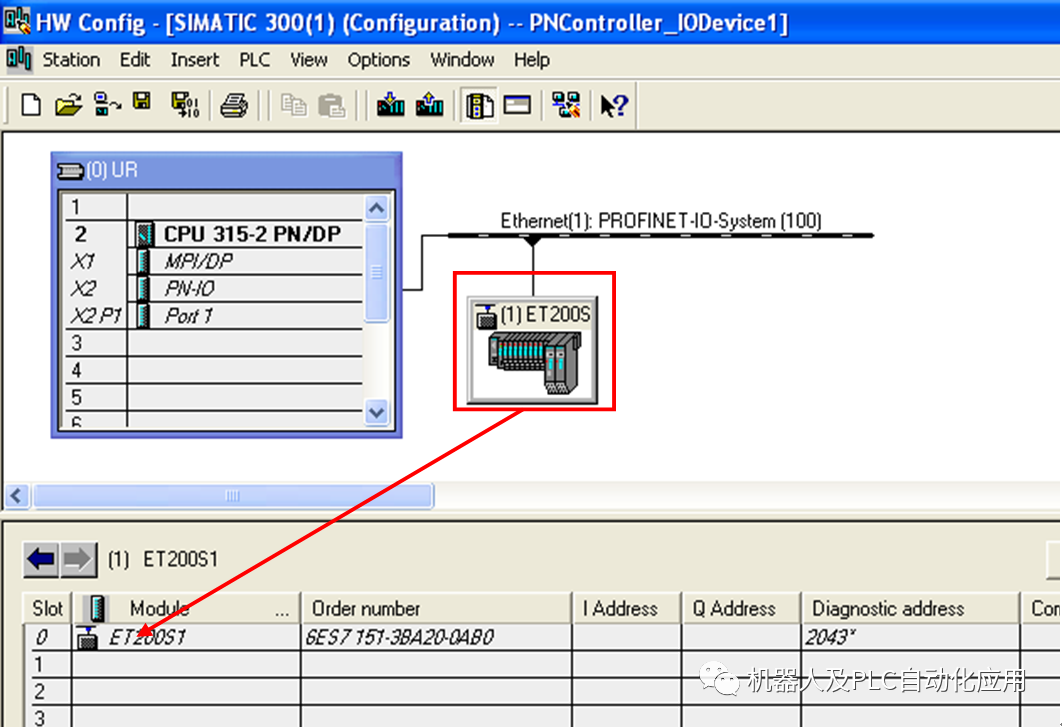
用鼠标单击(1)ET200S1图标,会在左下栏中显示该IO设备的模块列表。目前只有PN接口模块在槽号0上。
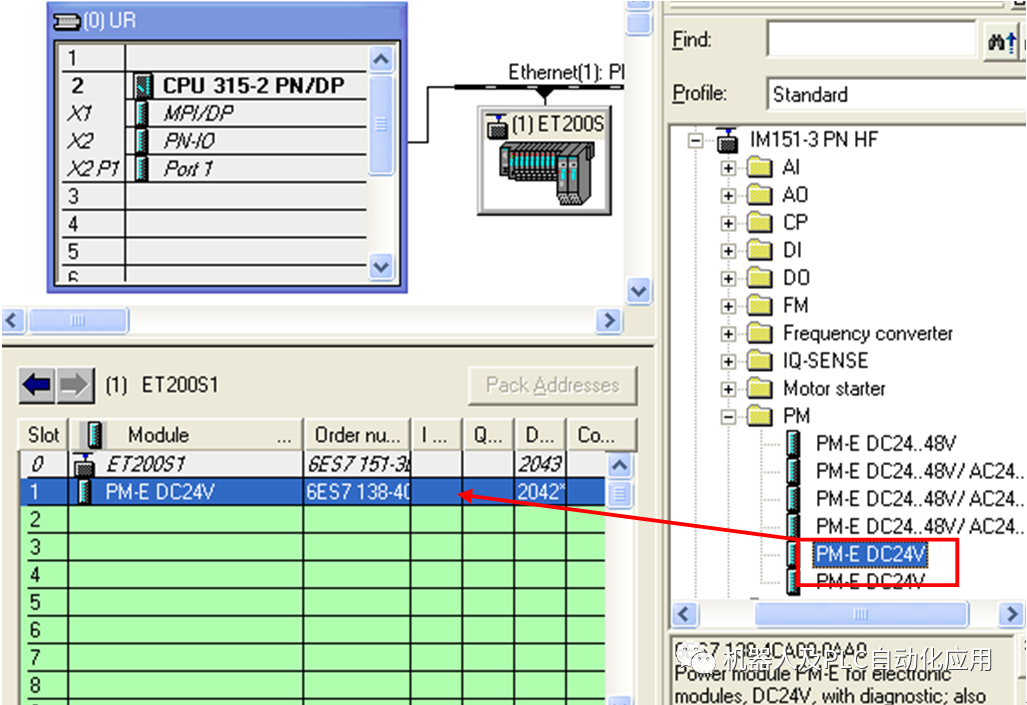
使用同样的方式在右侧的产品栏内,选择其它ET200S的模块添加到IO设备的模块列表中。首先选择PM-E模板,注意该模板的订货号要与实际的配置的模板订货号要相同。使用鼠标托拽到该列表的1号槽内。这与实际的硬件模板顺序一致。双击该 图标可以打开并修改其电源模板属性,这里使用默认方式。
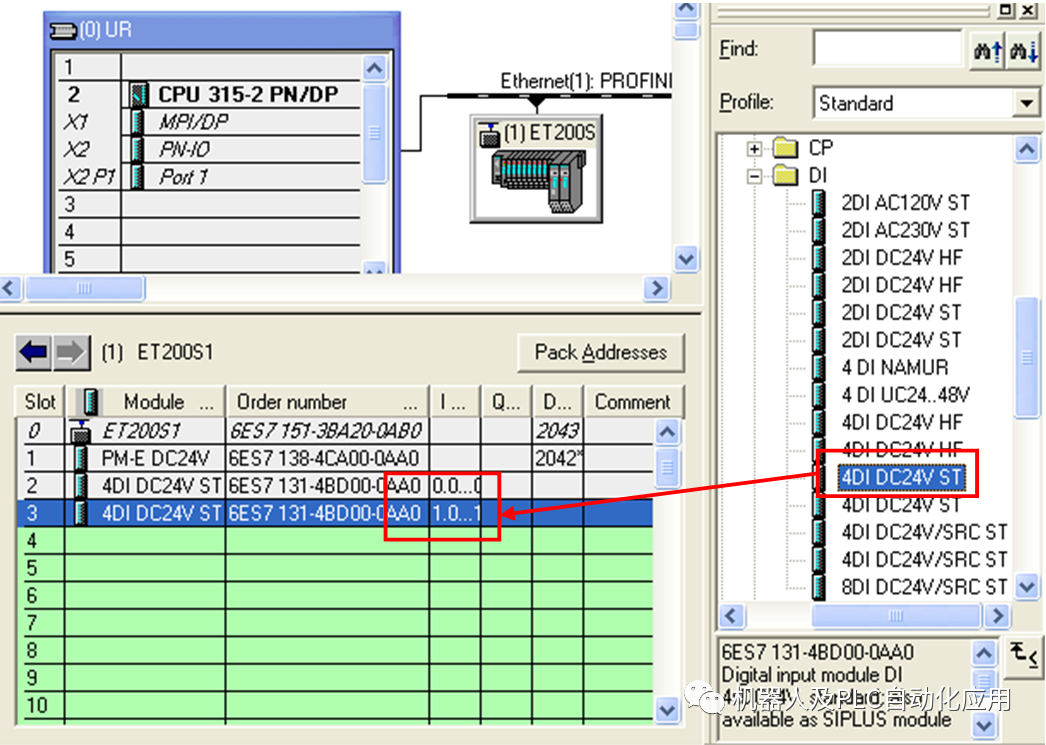
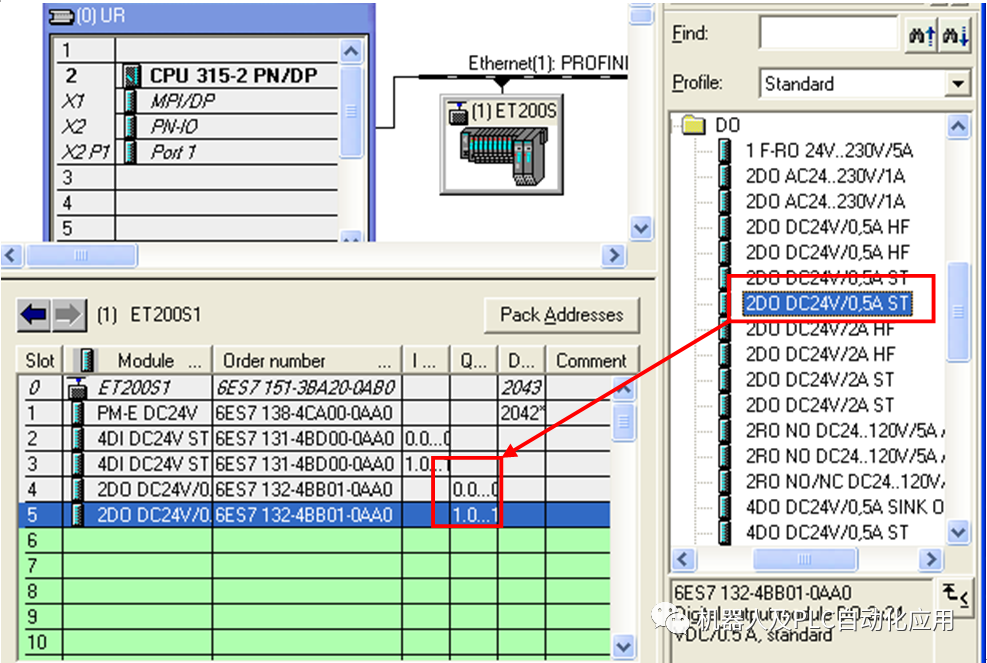
使用同样的方式在右侧的产品栏内,选择4DI模板,注意该模板的订货号要与实际的配置的模板订货号要相同。使用鼠标托拽到该列表的2和3号槽内。这与实际的硬件模板顺序一致。双击该 图标可以打开并修改其DI模板属性,这里使用默认方式。可以看到DI模板的地址为0.0至0.3,1.0至1.3。
使用同样的方式在右侧的产品栏内,选择2DO模板,注意该模板的订货号要与实际的配置的模板订货号要相同。使用鼠标托拽到该列表的4和5号槽内。这与实际的硬件模板顺序一致。双击该 图标可以打开并修改其DO模板属性,这里使用默认方式。可以看到DO模板的地址也为0.0至0.1,1.0至1.1。
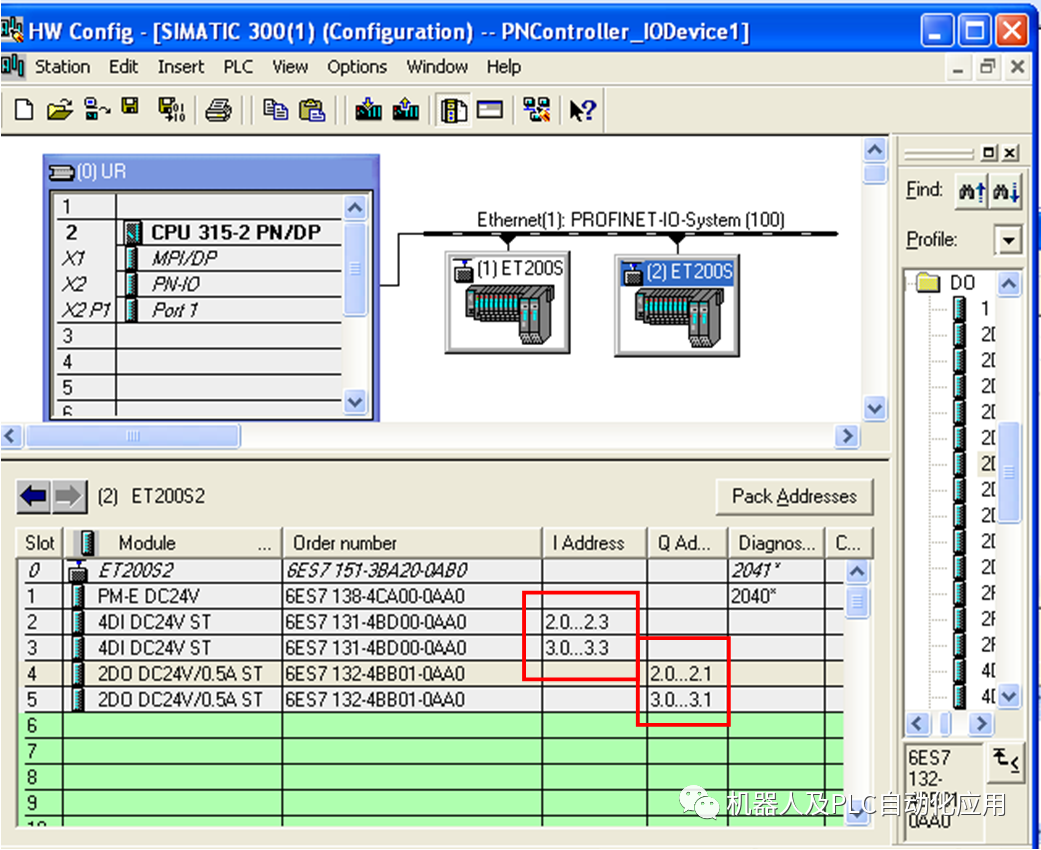
使用同样的方式组态另一个ET200S站,并改其Device name为ET200S2。也可以使用鼠标点击ET200S1的图标,加上Ctrl键,复制出另一个ET200S2站。因为实际的组态中两个ET200S的硬件组态是相同的。IP地址保持默认状态,192.168.0.3。可以看到DI模版地址分别为2.0至2.3,3.0至3.3。DO模板的地址分别为2.0至2.1,3.0至3.1。点击工具栏 图标,完成对该项目的硬件组态完成编译和保存。
编写用户程序
在SIMATIC Manager中,依照等级次序,点击+号至Blocks。
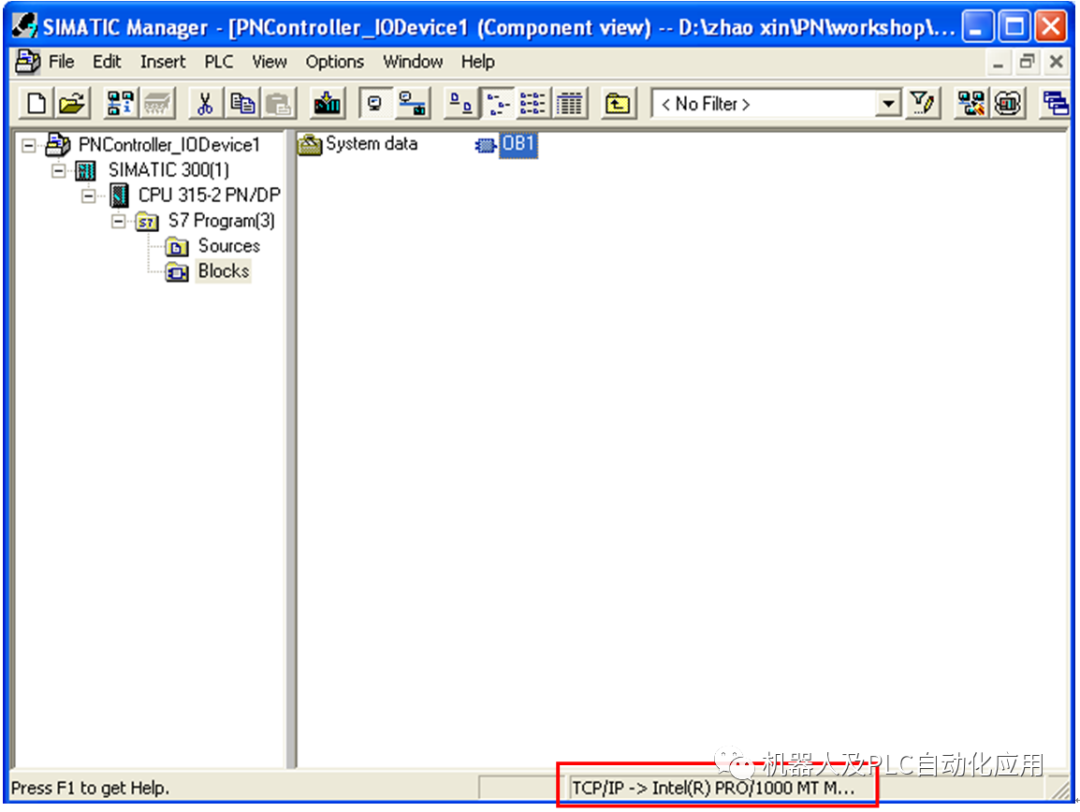
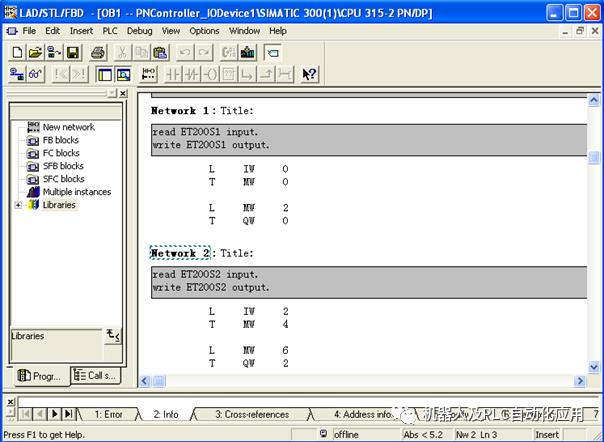
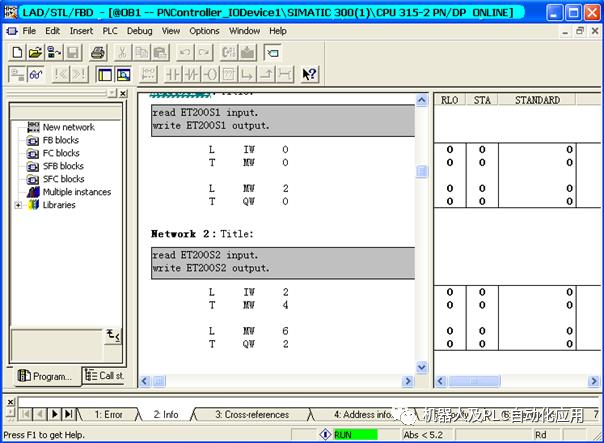
可以看见右侧栏内的OB1,双击OB1,进入LAD/STL/FBD的编程界面中。使用STL语言编程。根据在硬件组态中的ET200S两个站的DI,DO模板地址,在Network1中,对ET200S1进行数据读写;在Network2中,对ET200S2进行数据读写。点击工具栏 进行保存。
进行保存。
设置PG/PC接口
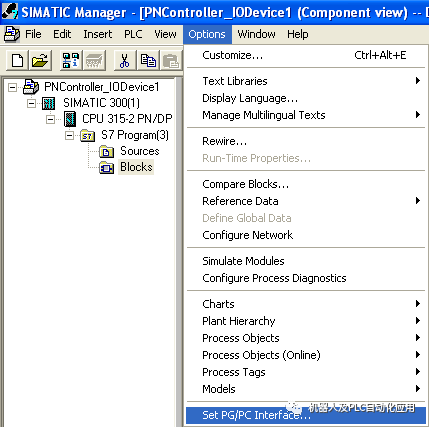
对于PROFINET的组态下载和调试,使用TCP/IP协议,所以在SIMATIC Manager中选择Options菜单,选择“Set PG/PC Interace...”
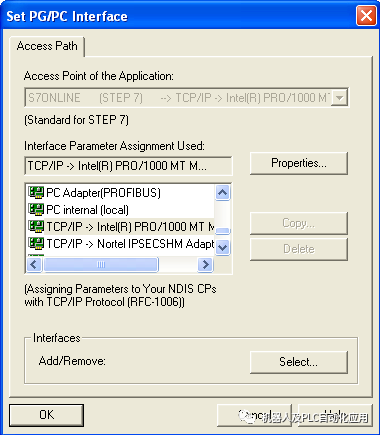
选择TCP/IP->Intel(R) PRO/1000MT...接口参数。其中Intel(R) PRO/1000MT...表示本台PG/PC的以太网卡。点击OK即可。
可以在SIMATIC Manager的界面的状态栏中,发现已经选择的PG/PC接口。
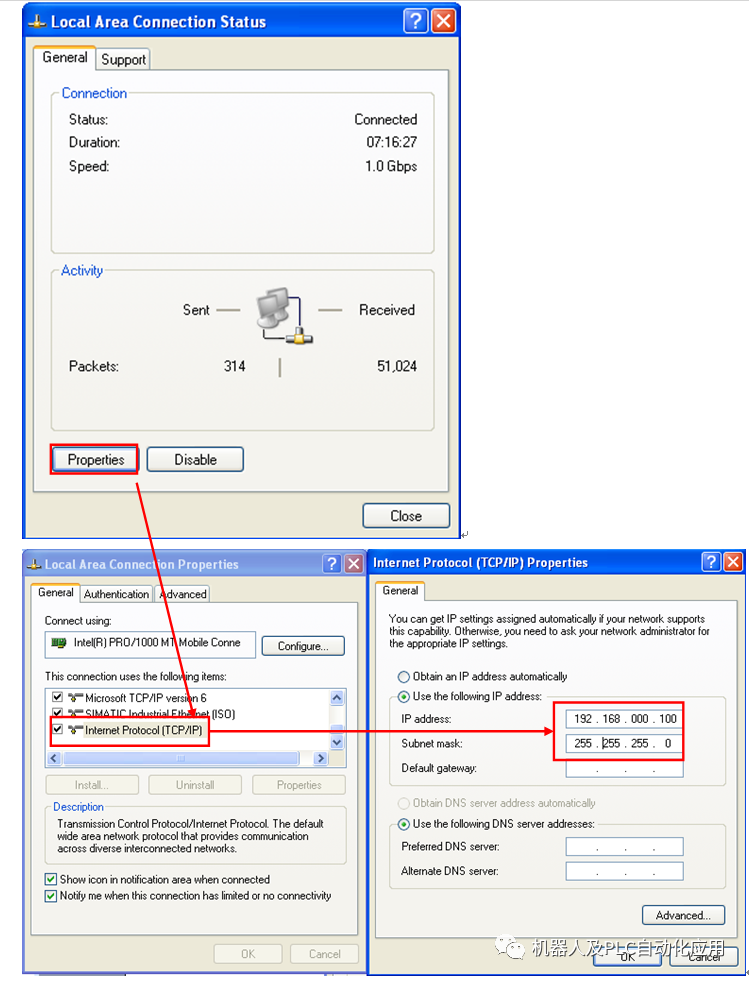
对本台PG/PC作为IO supervisor,通过一根FC标准以太网线连接SCALANCE X206-1交换机。双击本地网络连接图标 ,给本机设置IP地址192.168.0.100。注意要使各台PN设备要在同一个网段上192.168.0.0。
设置IO设备名
系统上电,在HW Config界面中,点击 图标。然后选择菜单PLC中,点击Assign Device Name...。弹出设置ET200S等IO Device的命名界面。
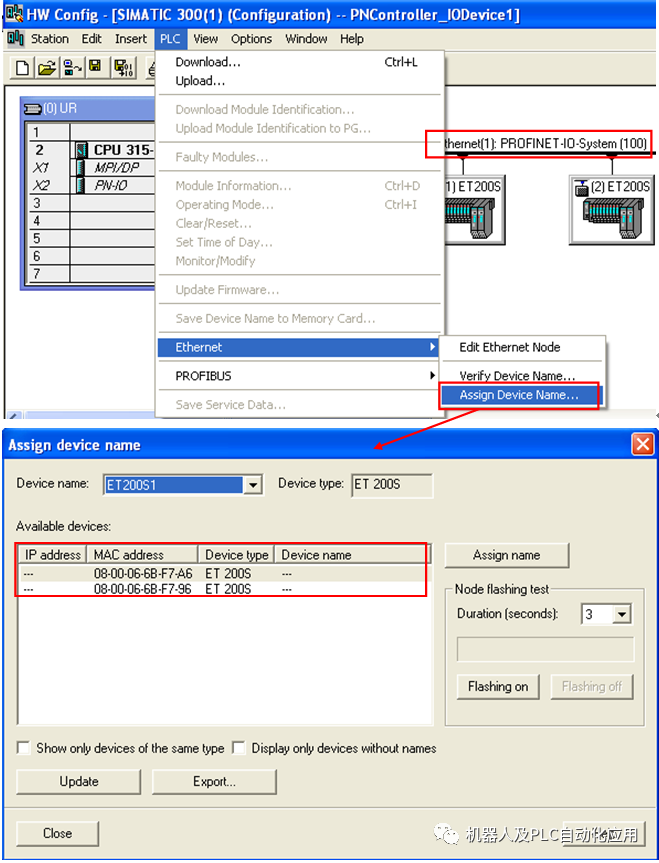
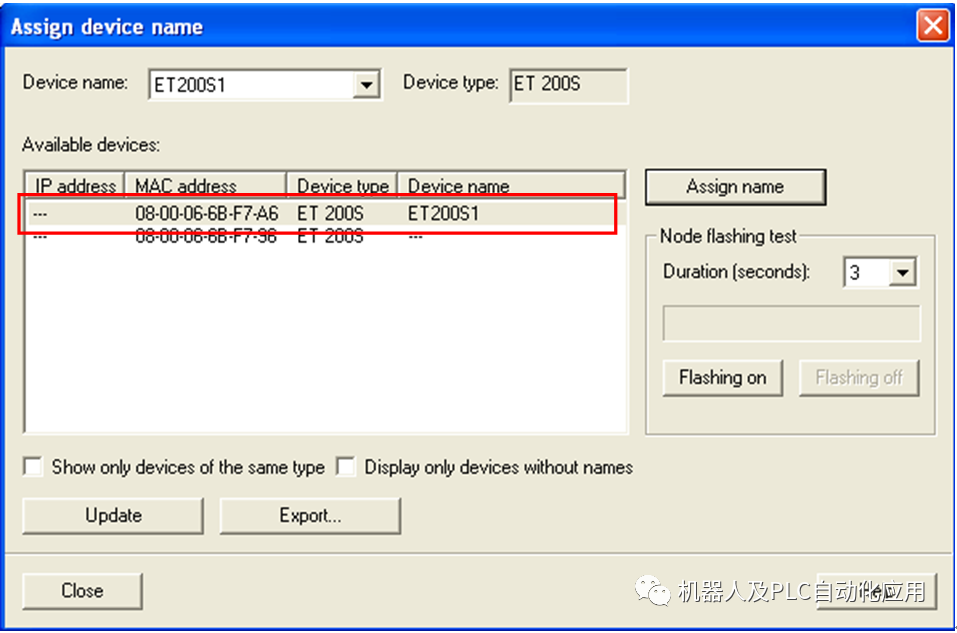
从图中看到两个ET200S站的一些信息。IP地址,由于没有下载PLC的硬件组态,故没有IP地址。MAC地址,是ET200S的PN接口模块在出厂时固化的硬件地址,不能修改。设备类型,此时指示在Ethernet(1)上的PN IO的类型均为ET200S。设备名,目前在ET200S的MMC卡中没有存储任何信息。通过下拉菜单 指示硬件组态的ET200S的设备名称为ET200S1,根据不同的MAC地址,通过鼠标选择不同ET200S设备。选择MAC地址为08-00-06-6B-F7-A6的ET200S,通过
 按钮,给其命名ET200S1。
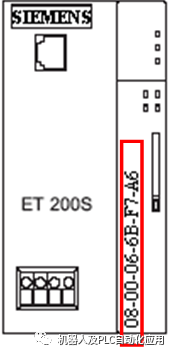
ET200S1的MAC地址在IM151-3的接口模块上,打开接口模块的前盖,可以看见相应的MAC地址。
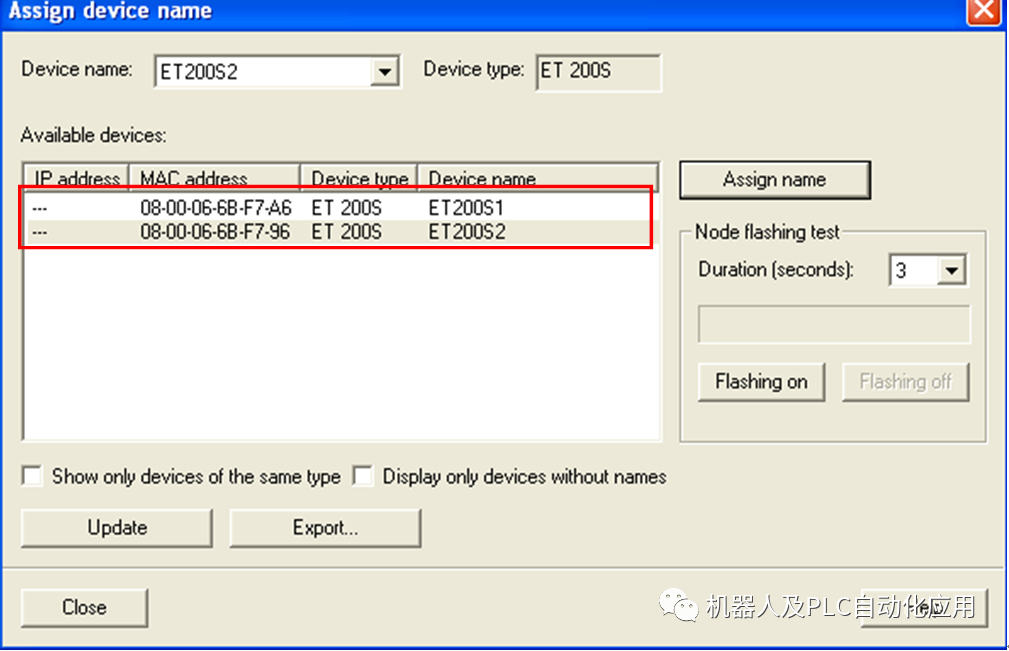
使用同样的方式给ET200S2命名。
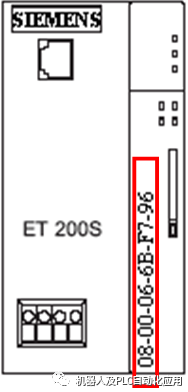
ET200S2的MAC地址在IM151-3的接口模块上,打开接口模块的前盖,可以看见相应的MAC地址。
点击图标。然后选择菜单PLC中,点击VerifyDevice Name...。来查看组态的设备名是否正确。绿色的√,表示正确。
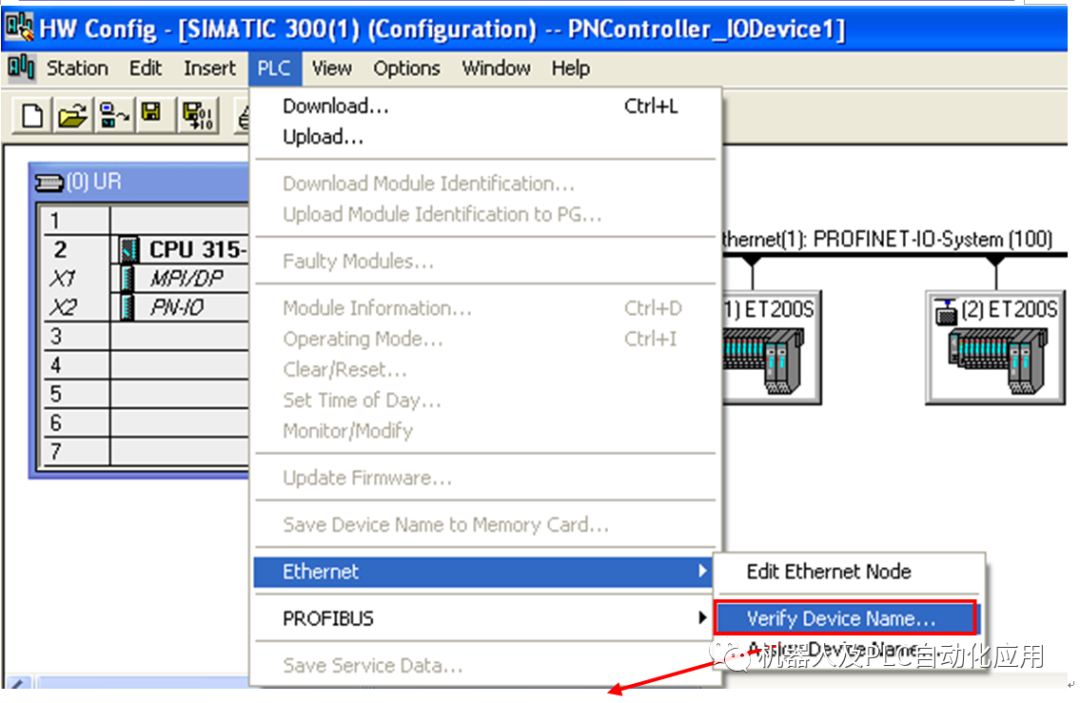
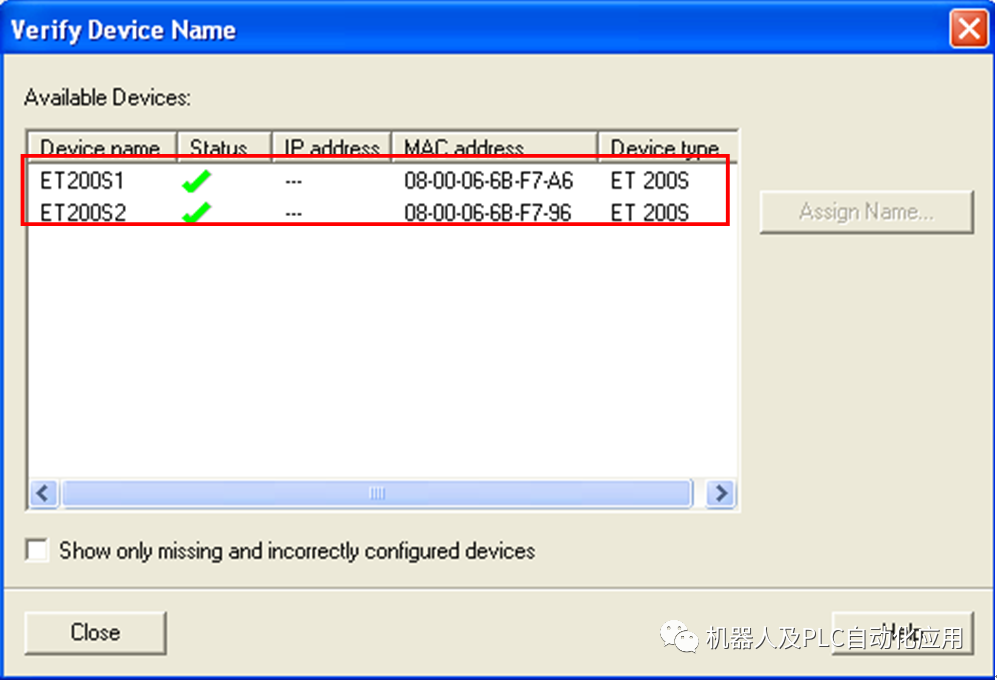
设置完毕后点击工具栏中的 按钮,保存和编译刚刚的组态。
下载硬件组态
在HW Config界面中,选择 图标。弹出选择目标模块界面,默认状态为CPU315-2PN/DP,点击OK。
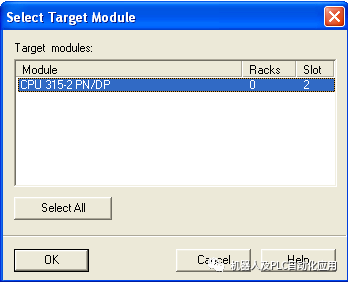
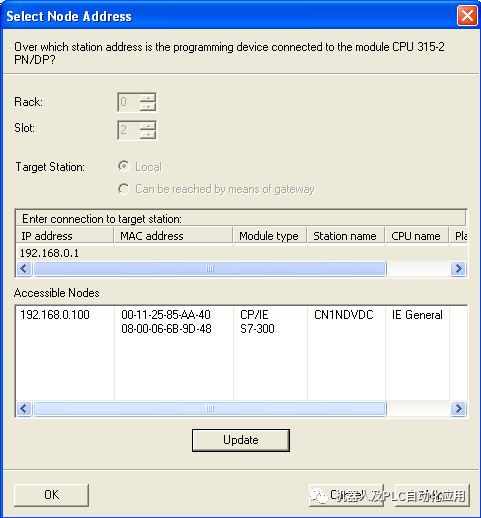
弹出选择节点地址对话框。IP地址192.168.0.1为已经设定的CPU的IP地址。
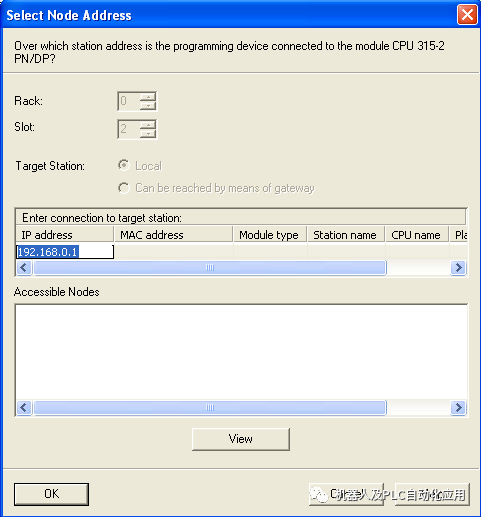
点击 按钮,寻找网络上的IO设备。IP地址为192.168.0.100是PC/PG(IO Supervisor)的以太网地址。MAC地址为08-00-06-6B-9D-48为CPU315-PN/DP的MAC地址。
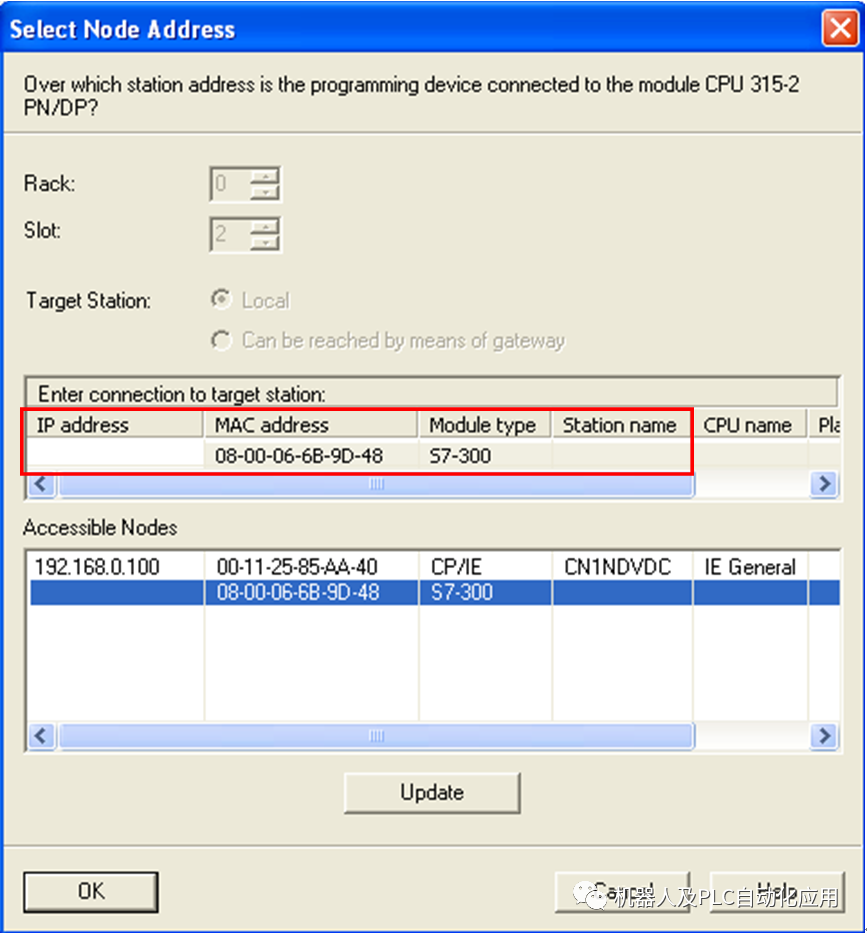
用鼠标点击S7-300。那么在选择的连接目标站出现选择的S7-300。
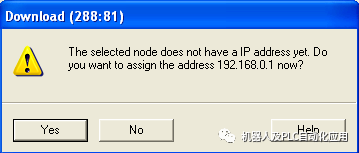
点击OK下载。会弹出一个对话框,询问是否给IO控制器的IP地址设置为192.168.0.1。点击yes。
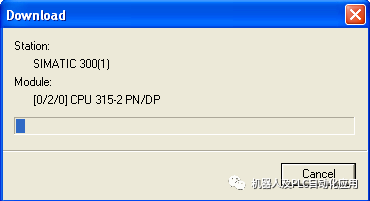
这时系统会给IO控制器赋IP地址。并下载组态信息到PLC中。
让PLC运行即可。
下载用户程序
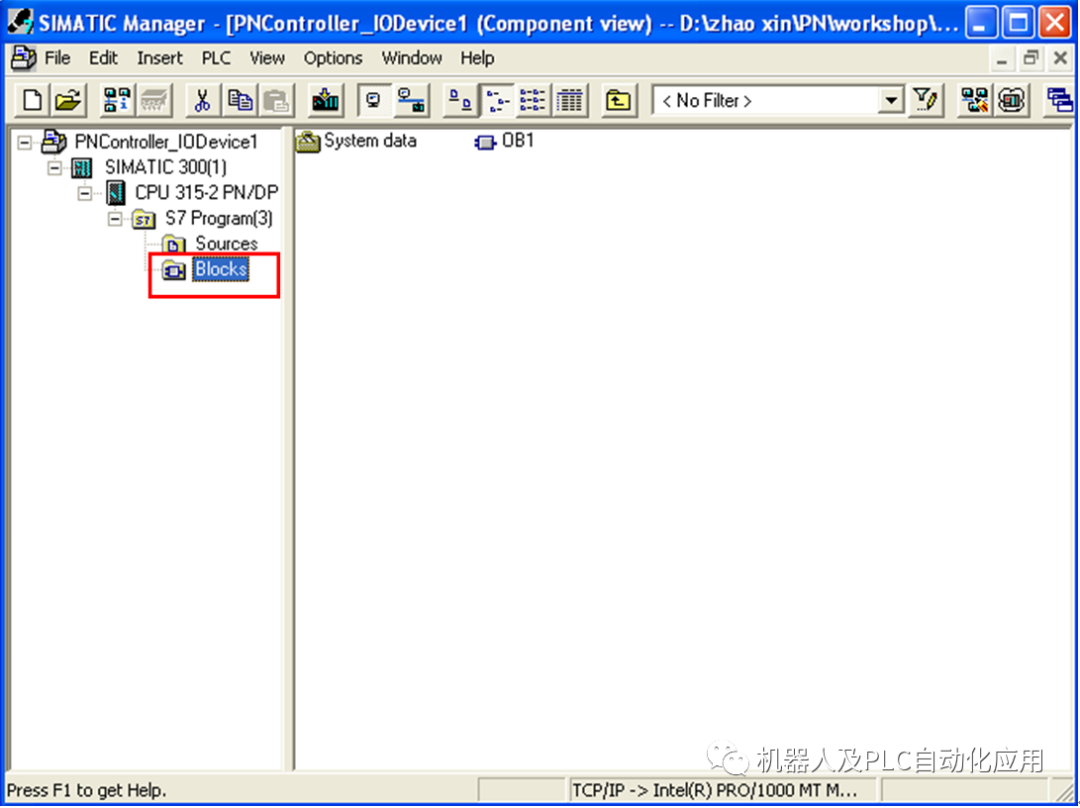
在SIMATIC Manager中用鼠标点击左侧栏内的Blocks。
在右侧栏内选中要下载的块OB1。
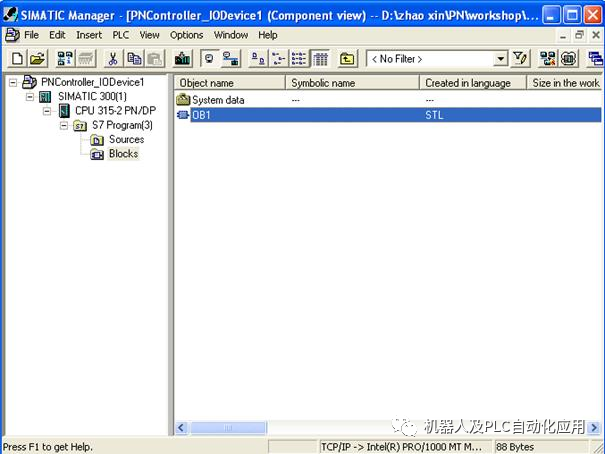
点击工具栏中的 按钮,下载用户程序
测试用户程序
然后,双击OB1,打开用户编程界面。用鼠标点击工具栏中的眼镜 图标,进行在线
测试用户程序。在线后,编程界面的标题栏,状态栏显示绿色。并且在程序窗口的右侧,出现程序指令的状态字。在STANDARD的栏下表示的是各个字的在线值。由于对于此位置的在线值,不能以二进制形式表示,那么也就不能清晰的显示二进制DI和DO的信号状态。可以使用变量表的方式来观察。
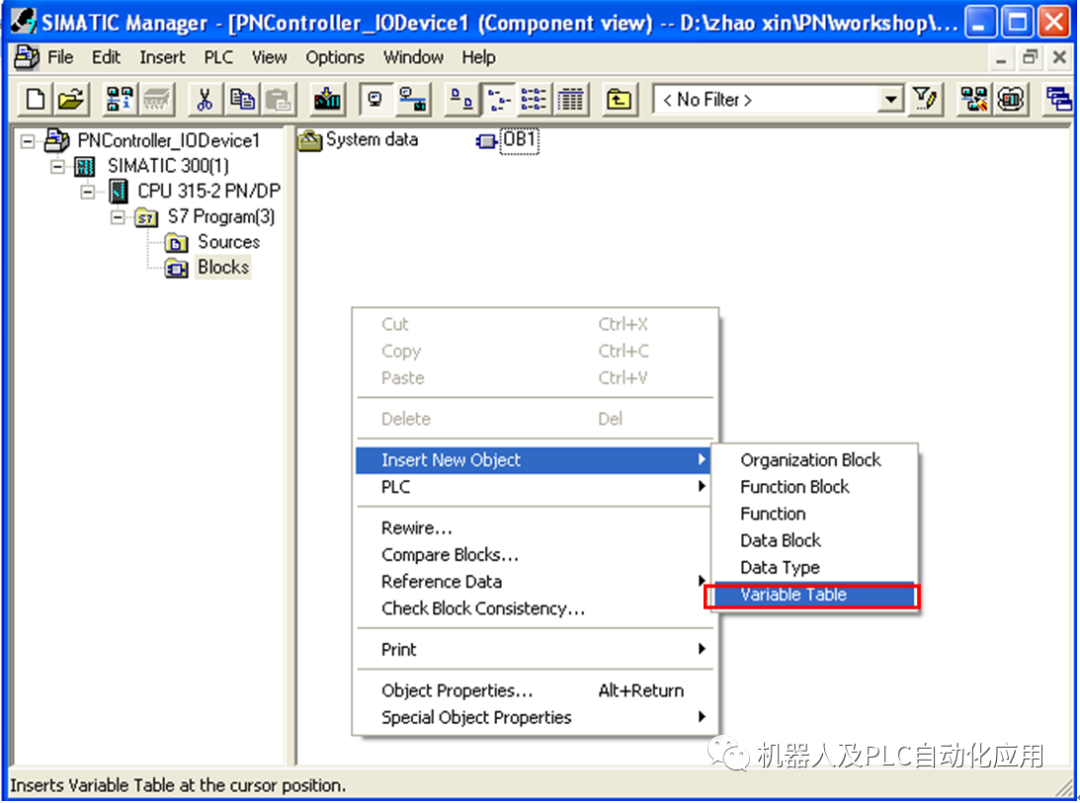
在SIMATIC Manager中的右侧栏的空白处,单击鼠标右键,弹出插入变量表的菜单。
保持默认名字VAT_1,点击OK。
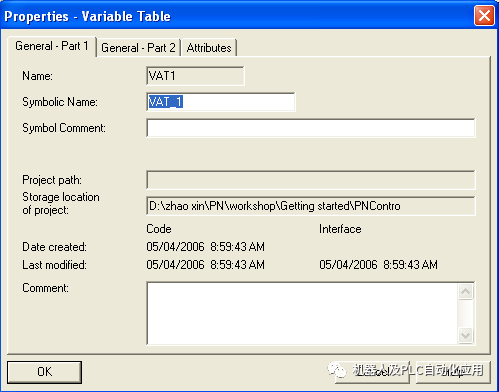
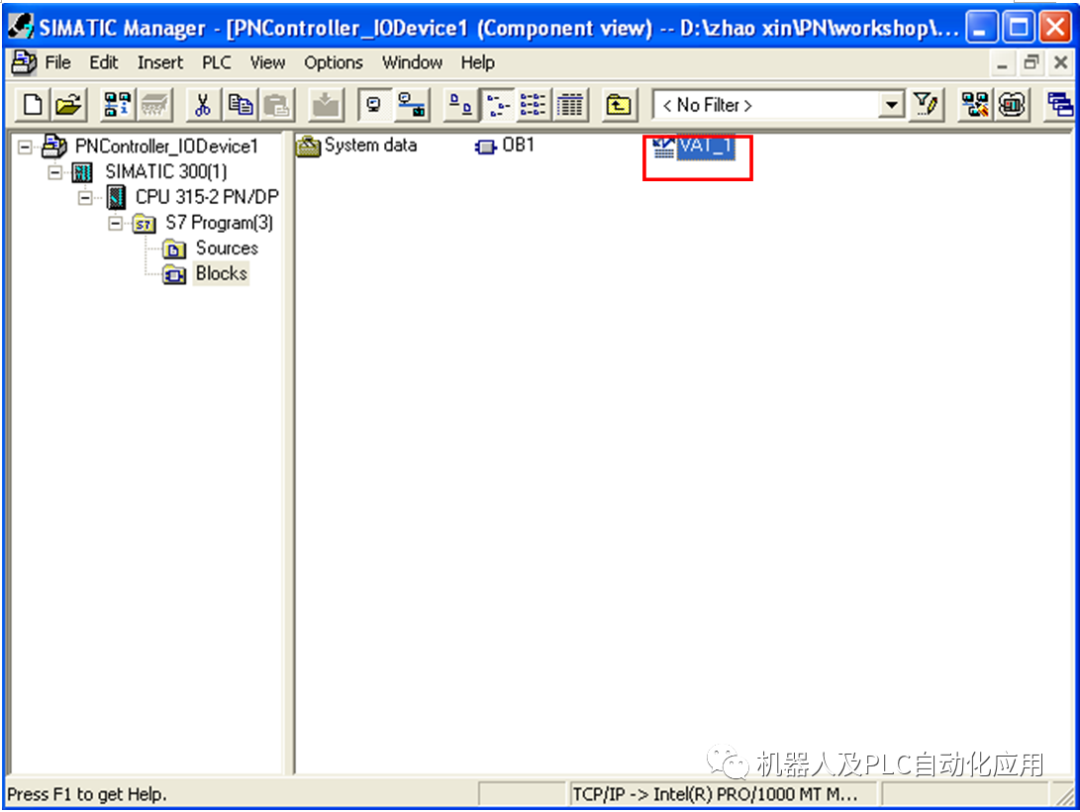
在SIMATIC Manager中出现名字为VAT_1的变量表。双击打开。
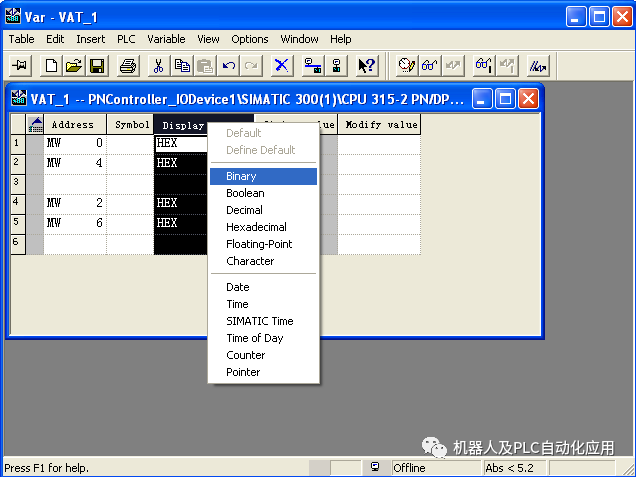
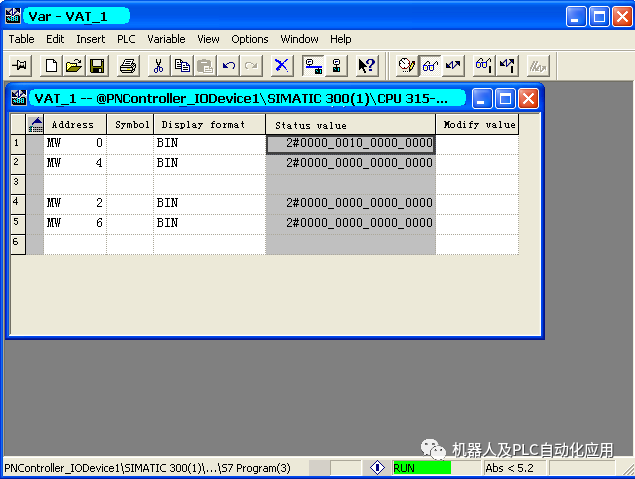
在Address栏中,添加所要观察的变量MW0,MW4;添加所要强制的变量MW2,MW6。用鼠标点击Display Format栏,点击右键选择Binary方式显示。
点击工具栏中的 按钮,进行在线观察。
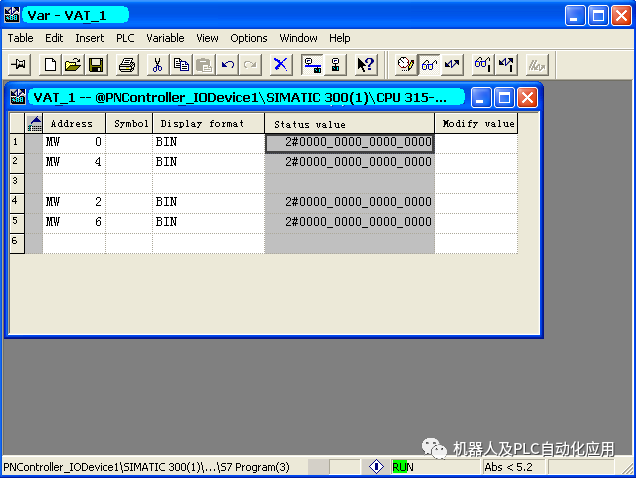
如果ET200S1的DI模板,有信号输入,那么相应的位会显示为1。
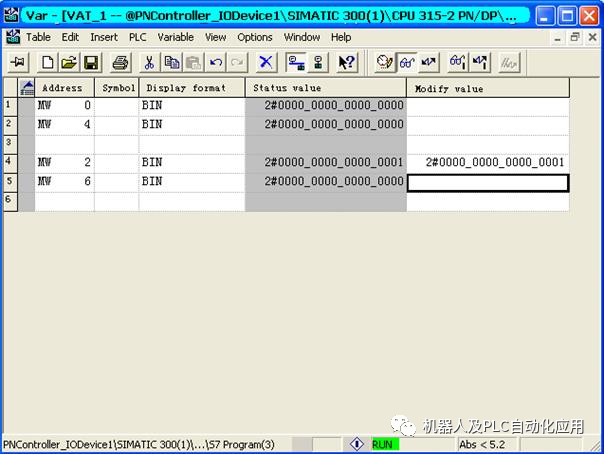
同样,可以强制DO模板的输出。使用鼠标在对应的Modify value栏中,强制你所要的对应的输出。那么观察DO模板输出灯变亮。
Profinet IO的诊断
在线诊断
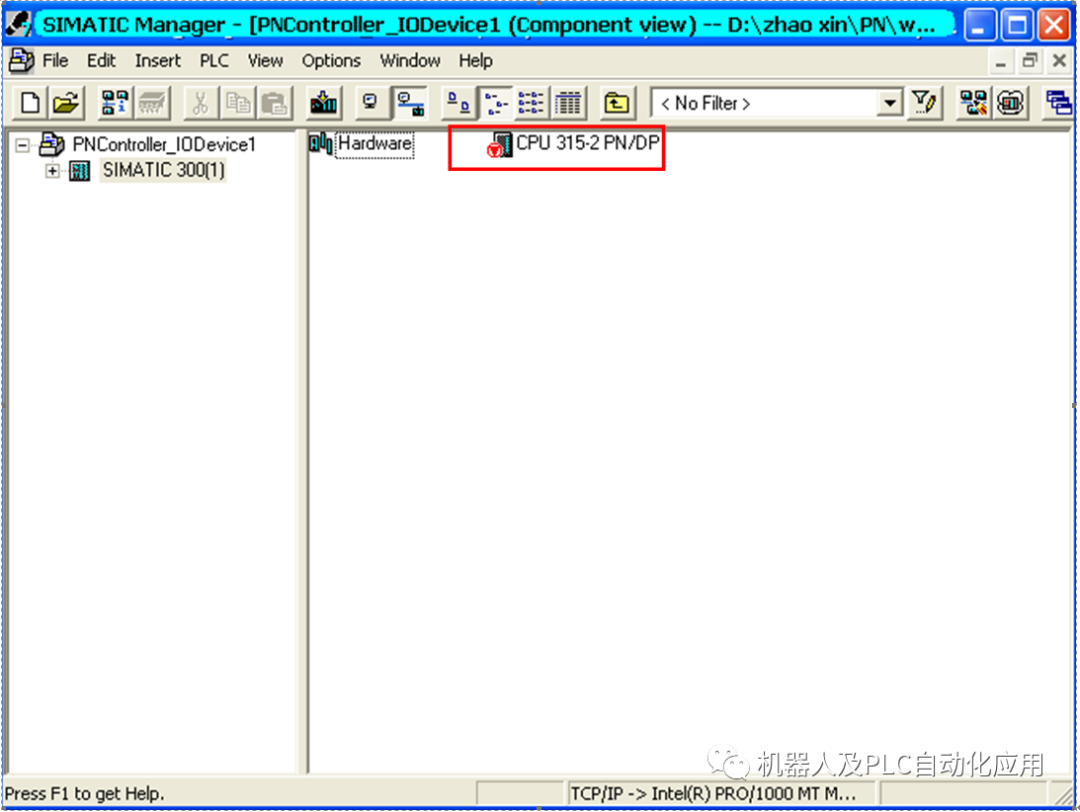
通过SIAMTIC Manager在线,你可以观察到系统的当前一般状态信息。包括运行,停止,故障显示等等。点击SIMATIC Manager工具栏中的 图标,使其在线。
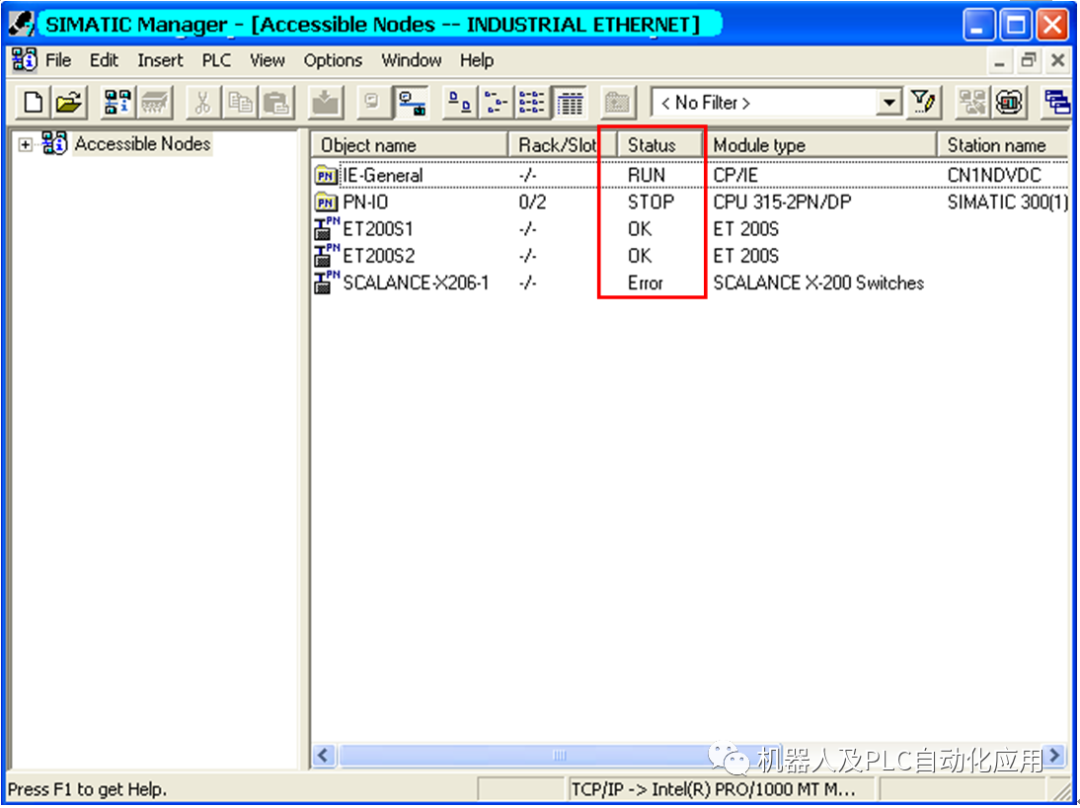
通过显示访问点,你可以看到在SIMATIC Manger的右侧栏内的PROFINET设备状态。用鼠标点击SIMATIC Manager中工具栏的 图标。
图标。
通过硬件诊断,你可以快速的查找出现故障的模块的信息。打开HW Config界面,在该界面的工具栏内点击 图标,使其在线。
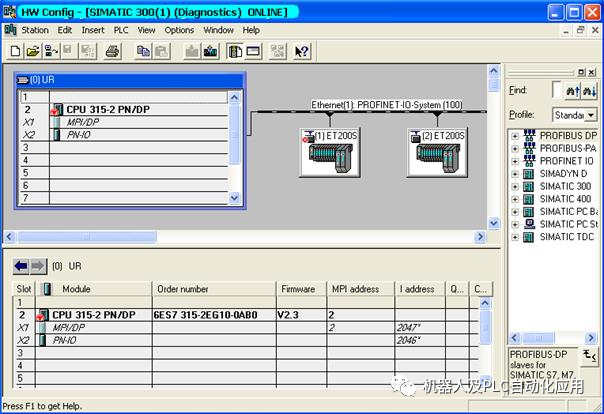
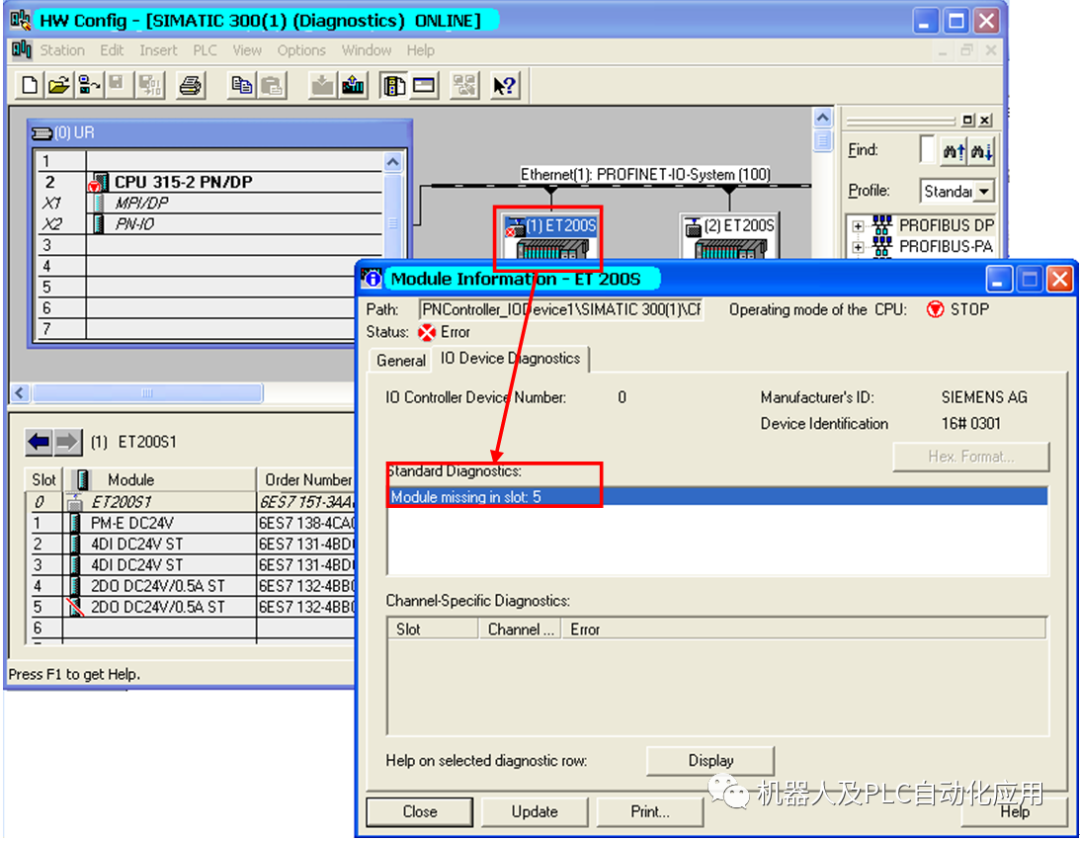
通过双击故障设备图标,查找故障信息。双击ET200S1图标。可以快速的查找故障原因。
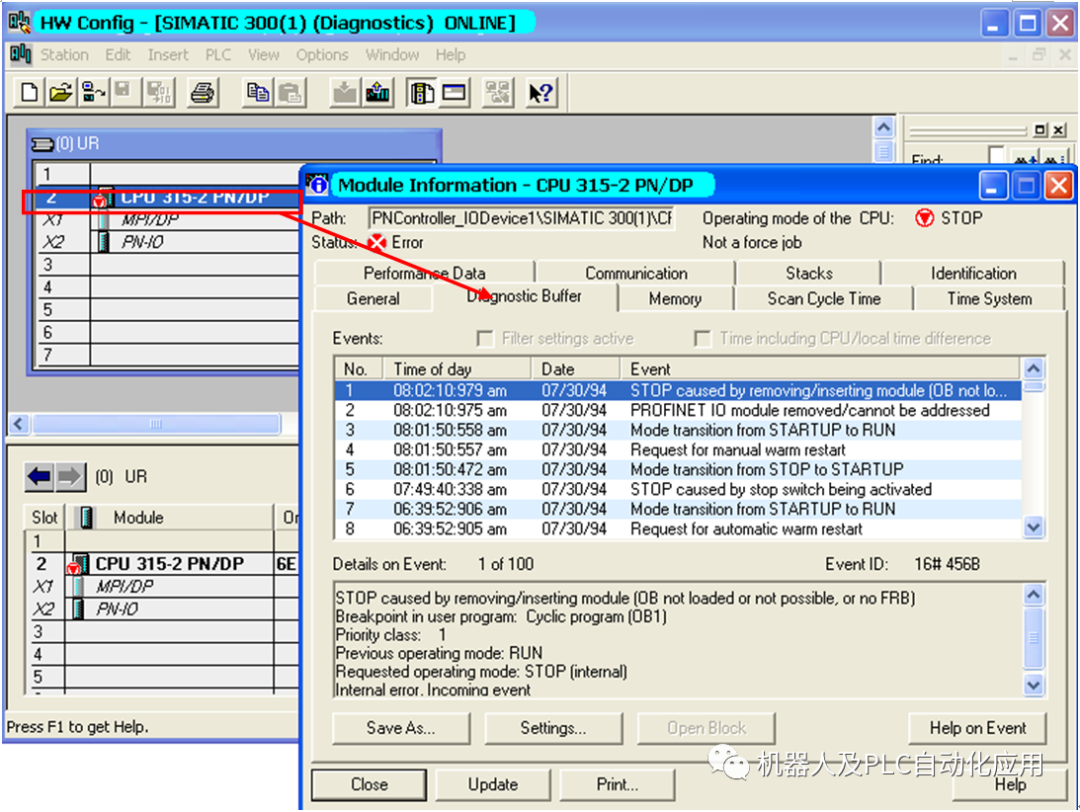
通过双击CPU 315-2PN/DP图标,可以在Diagnostic Buffer中查找CPU停机的诊断信息。


-
控制器
+关注
关注
114文章
17928浏览量
195908 -
S7-300
+关注
关注
8文章
225浏览量
35946 -
组态
+关注
关注
0文章
201浏览量
15899
原文标题:S7-300集成PN口作为Profinnet控制器使用(STEP7)
文章出处:【微信号:gh_a8b121171b08,微信公众号:机器人及PLC自动化应用】欢迎添加关注!文章转载请注明出处。
发布评论请先 登录
西门子S7-300产线升级利用串口转以太网实现与西门子1500PLC数据交互应用案例
深入解析MCF5216集成微控制器:特性、架构与应用潜力
西门子 PLC 赋能 3D 打印产线:S7-300 与 S7-1500 以太网通讯及 HMI 集成落地
基于 PROFINET 的通讯优化:S7-1200 PLC 联动 S7-300 PLC 赋能瓶装水灌装产线智能管控
西门子S7-300与S7-1200 PLC以太网通讯及HMI集成 实现瓶装饮用水灌装生产线监控智能化升级
工业无线数传模块实现西门子 S7-300 与 S7-200 SMART 300米 Profinet 无线通讯
MPI 转以太网模块赋能:S7-300PLC 与 S7-1200 / 触摸屏 / ModbusRTU 变频器多链路通讯实战
西门子S7-1500 PLC和S7-300 PLC Profibus-DP通讯的组态实例
老旧PLC逆袭:S7-300用网口模块牵手S7-1200与KTP1200实现工业4.0
老旧S7-300焕新生:MPI转网口一网打尽S7-1200、触摸屏、ModbusRTU变频
PLC以太网通讯模块实现:西门子S7-300与S7-1200、触摸屏及变频器通讯案例
西门子S7-300PLC借助于MPI转以太网模块同时和S7-1200PLC、触摸屏以及ModbusRTU协议的变频器通讯案例
MPI 转以太网模块案例:西门子 S7-300PLC 借此与 S7-1200、触摸屏及 ModbusRTU 变频器通讯
S7-300借MPI转以太网联控S7-1200、HMI及Modbus变频器方案
西门子PLC助力焊接生产线升级:S7-300与S7-1200以太网通讯及HMI集成方案



评论