


 如何用MCUXpresso Config Tools来快速生成一个可用的USB

引言
本文介绍了如何使用MCUXpresso Config Tools来快速生成一个可用的USB composite device的demo,以便节省时间直接进行USB应用层的开发,而不必关注USB协议栈及底层的配置。文详细介绍了如何利用Config Tools生成USB Composite Device工程的全部步骤,并且还会介绍,如何将这些代码porting到IAR等不同IDE中进行开发。
组合设备介绍
USB的composite类是指在一个USB设备中,实现多个不同功能的特殊USB类,如一个设备实现鼠标加键盘或者U盘加键盘的功能。
实际上,USB composite类几乎可以将任意的USB功能进行组合,并且组合的数量也不局限于两个,只要端点资源够多,可以组合三个或多个功能于一个设备上。
在USB中,还存在有一种compound device的概念,它与composite device都可以译作复合设备或组合设备,但是它们是两个完全不同的概念。
USB compound device(USB复合设备)中内嵌Hub和多个功能,每个功能都是独立的USB设备,有独立的VID与PID,从实现层面上讲就是一个物理设备实现了一个Hub和多个物理设备。
USB composite device(USB组合设备)中只有一套VID与PID,通过不同的接口将这同一个设备定义为不同的功能的组合。而不同功能的实现依赖于不同的类接口的合并。
环境搭建
本文使用i.MX RT1060-EVK板作为演示对象,所使用的MCUXpresso IDE(以下简称MCUX)版本为v11.4.0,其中内置了v10.0.0版本的Config Tools,使用内置的Config Tools所生成的工程,可以直接在MCUXpresso IDE内编译下载,下一章将会介绍如何将生成的代码集成到IAR中进行编译下载运行。
在使用MCUXpresso生成工程时需要加载SDK到MCUXpresso环境中,本文使用的SDK版本为2.10.0。
以下例子是生成了一个包含CDC VCOM、MSC、HID Mouse三个类功能的组合设备。
配置工程
首先需要创建工程。
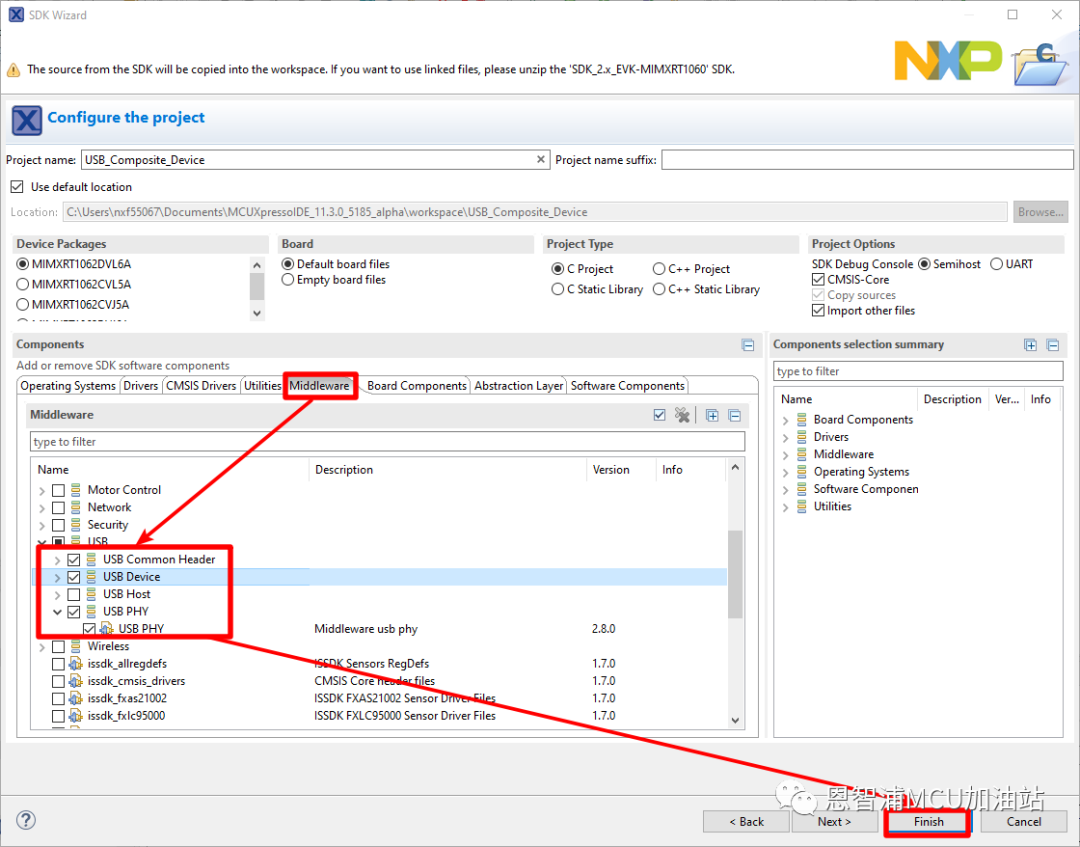
进入MCUXpresso IDE界面后,点击New project进入创建工程界面,选择evkmimxrt1060板,点击next,进入config界面,点击middleware选项卡,选中USB Device和USB PHY选项, USB Common Header会被自动勾选,最后点击Finish完成工程创建。
具体步骤如下图:
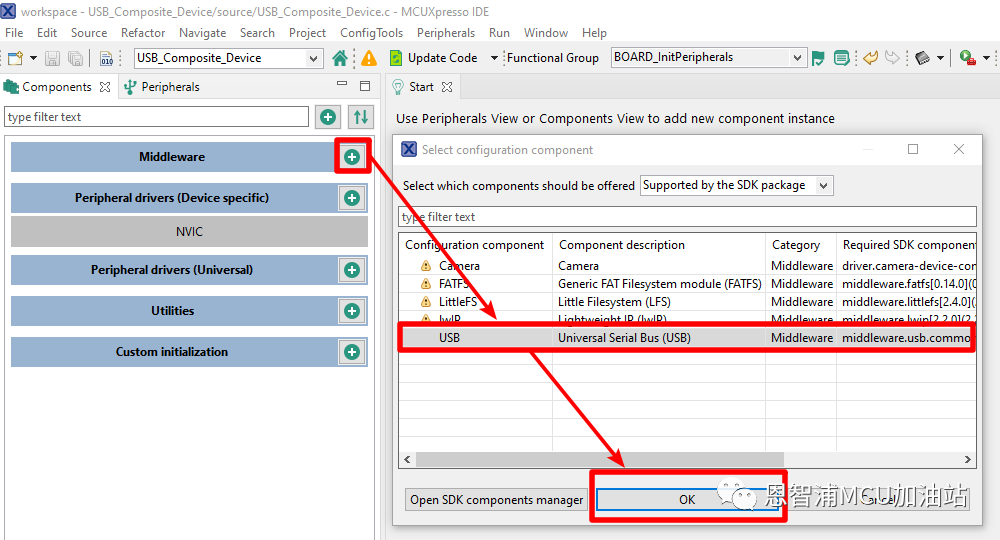
完成工程的创建后,选择ConfigTools选项卡下的Peripherals,进入工程配置界面,在左侧Components窗口下,点击Middleware右侧的加号,弹出选择界面,在选择界面中选中USB,点击OK。操作步骤如下图所示。
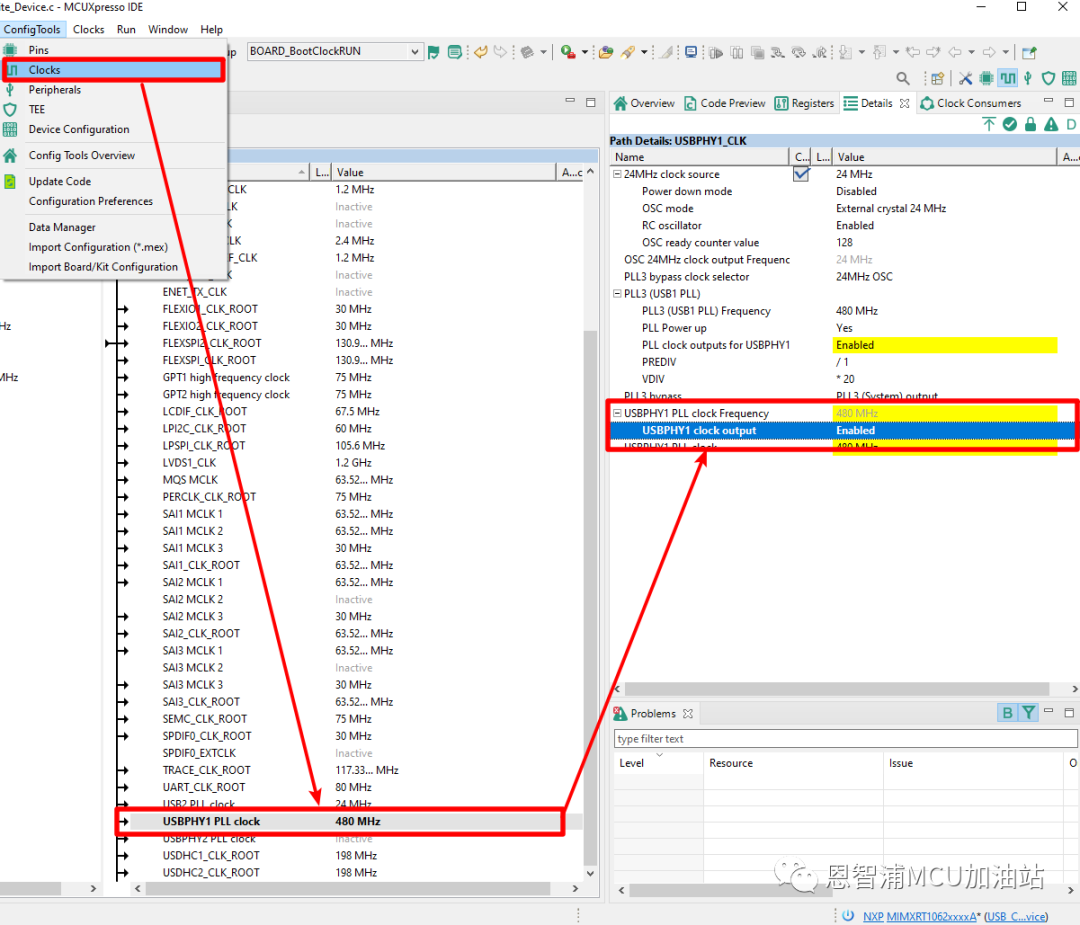
此时,我们已经将USB中间件添加进入配置,刚添加进入后会发现右下角的Problems界面内会报两条错误,为了解决其中的时钟错误,首先还是在ConfigTools选项卡内,选择Clocks,进入Clock配置界面,选择Clock Outputs界面中的USBPHY1 PLLclock,然后在右侧的Details界面内Enable USBPHY1 clock output,具体步骤如下图所示。
返回Peripherals界面,时钟的错误已经消除,下面开始添加USB的功能接口,在刚才添加的USB1的主界面内根据自己的需求修改device的VID及PID。点击Supported interfaces选项旁边的加号,添加一个interface,会生成一个interface0,默认新添加的interface的类都是DFU,在右侧Class下拉菜单中选择想要实现的组合设备中的第一个类。
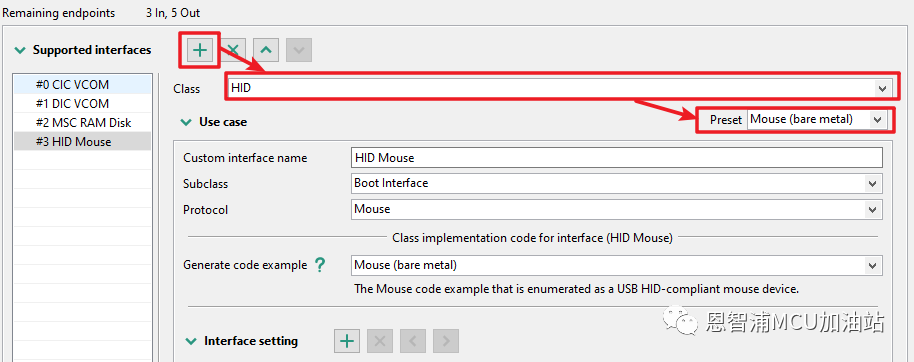
此处需要注意的是,CDC VCOM的实现需要用到两个子类interface,分别是用于管理和控制的通信类接口CIC与用于传输数据的数据接口类DIC,在Config Tools中需要分别添加两个interface组成来一个CDC VCOM的功能。添加两个interfaces,分别设置类为CIC VCOM及DIC VCOM。Config Tools添加interfaces时,是按照顺序使用端点号及interface号,这里我们不修改任何参数,直接使用默认的数据,如果应用层有特殊需要的,也可以修改端点的相关参数来满足需求。
第一个CDC VCOM类的功能添加完成后,开始添加第二个MSC类的interface,仍然是点击加号,修改Class为MSC,其余的配置都保持默认。最后进行HID类的配置,仍然是点击加号,添加新的interface,修改Class为HID,在右侧的Present下拉框内选择Mouse,需要使用自定义HID报告的应用可以选择None,并且自己进行Endpoints和report的配置。所有配置过程如下图所示:
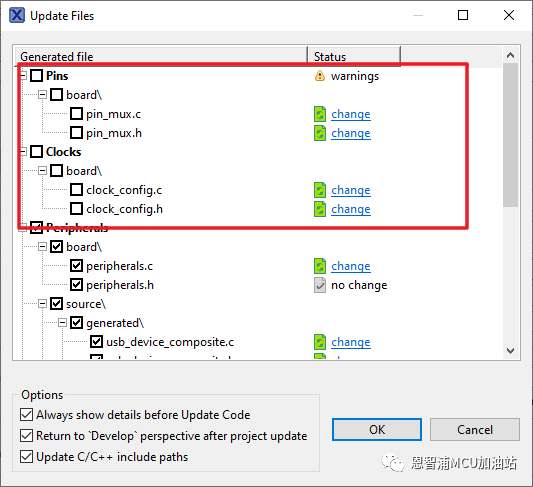
在所有类的interfaces添加完成后,点击上方菜单中的UpdateCode,在弹出的对话框中,可以看到本次配置对哪些文件产生了影响,此处需要注意的是,需要前两个board文件夹下的4个文件的默认勾选去除掉,然后点击OK,完成代码的生成。具体步骤如下图所示。
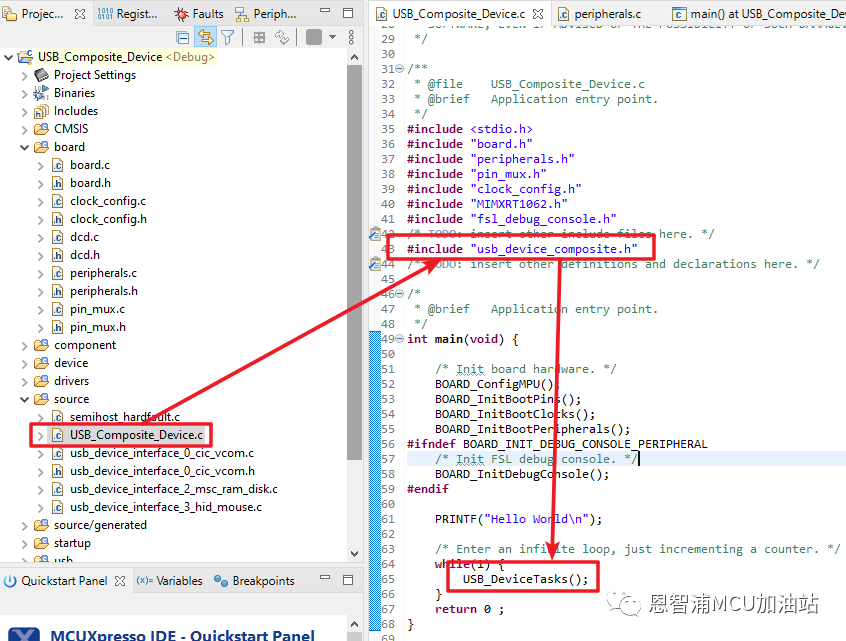
在生成完成代码后,MCUX会自动跳转回工程开发界面,打开source目录下的与工程同名的.c文件,在头文件处添加’ #include “usb_device_composite.h”’,并且将主循环里的内容替换为USB_DeviceTasks();。
修改的步骤如下图所示。
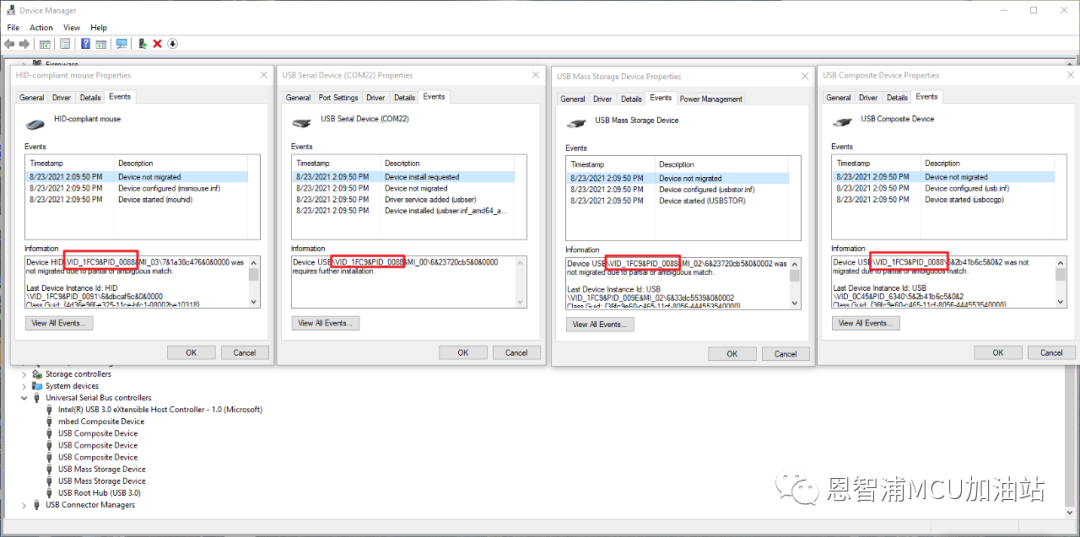
完成上述修改后即可编译下载到RT1060-EVK板上进行测试。下载完成后按下EVK板的reset键,连接USB1口到PC的USB口,打开设备管理器可以看到生成了一个新的composite device,并且同时,还可以在各个设备类下面查找到实现的相应的设备,并且这些设备的PIDVID相同,都是在配置界面内所配置的PIDVID,如下图所示。
移植到IAR环境
先要准备一个IAR的工程。
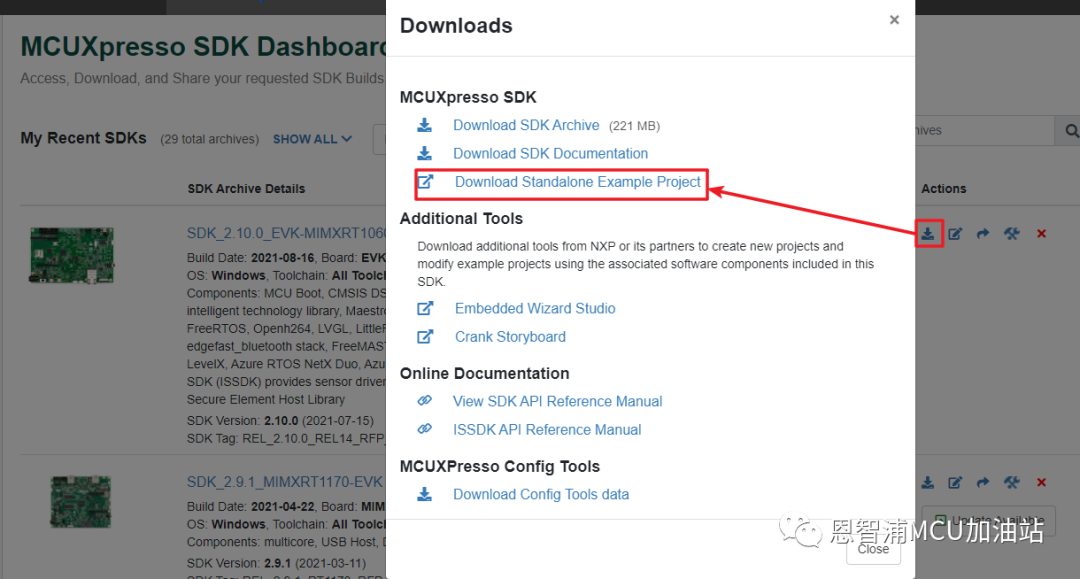
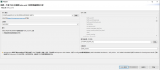
在SDK生成器中下载一个带有完整的USB stack的SDK包,然后在同样的页面内下载一个Standalone的示例工程,如下图所示。
根据所要生成的Composite Device所含的类的种类,选择SDK中的某单一类的工程,例如,本应用笔记中的Composite Device包含了三个类,在生成单独的工程时,选择dev_hid_mouse_bm的工程。
接下来需要添加和删除一些文件
上一节中生成的工程中,只包含了HID类的相关文件,所以我们需要朝工程内添加两部分的文件,以实现composite device的功能。
第一部分的文件是USB stack相关的文件,这也是为什么我们需要一个完整的SDK包的原因,从SDK包的middlewareusboutputsourcedeviceclass目录中将MSC类及CDC类相关的文件添加到工程中。如下图所示。
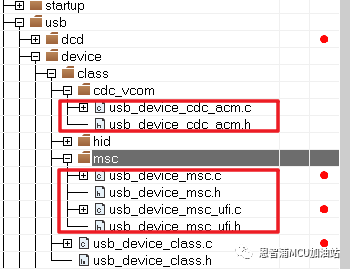
第二部分文件是由Config Tools生成的文件,这部分文件在MCUX的工程目录下能够找到,将Config Tools生成的文件复制到IAR工程目录下,并且如下图所示将它们添加进工程。
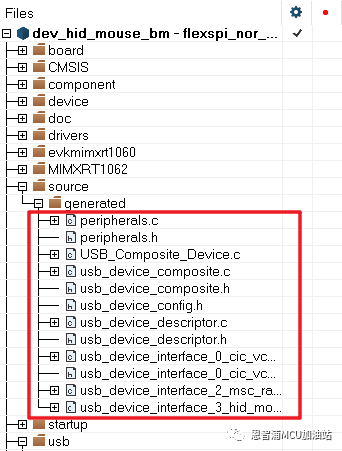
在完成文件的添加后还需要把原本source目录下的文件从工程中去除,以免除本来工程里的文件与工具所生成的文件产生的冲突。由于使用的基工程是HID Mouse的demo工程,还需要将usb目录下的dcd目录下的文件从工程中去除,否则工程会报错。
需要注意的是,在把所有的文件添加进工程以后,需要在配置里将保存相应头文件的目录添加到include directories中。
完成上述工作后,即可编译下载,运行效果与前一章的效果一致。
编辑:jq
-
mcu
+关注
关注
147文章
19127浏览量
403856 -
usb
+关注
关注
60文章
8476浏览量
285847 -
CDC
+关注
关注
0文章
58浏览量
18596 -
编译
+关注
关注
0文章
696浏览量
35281 -
SDK
+关注
关注
3文章
1111浏览量
52015
原文标题:手把手带您使用MCUXpresso Config Tools生成USB组合设备
文章出处:【微信号:NXP_SMART_HARDWARE,微信公众号:恩智浦MCU加油站】欢迎添加关注!文章转载请注明出处。
发布评论请先 登录
Linux Kernel 6.1 tools目录全解析 | RK平台ARM64交叉编译实战指南
MCUXpresso SDK创建自定义清单
关于1061双网口配置问题求解
RT1061使用FreeRTOS配置使用双网口的疑问求解
RT1176 定制板 – 重置后 LED 闪烁应用程序不运行怎么解决?
探索ICS9FG104E:PCIe Gen1/2、USB3.0等设备的频率生成器解决方案
搭建自己的ubuntu系统之VMware Tools安装
恩智浦MCU教程 基于MCUXpresso和FRDM-MCXA346的RT-Thread Nano移植
恩智浦MCU MCXN947 基于MCUXpresso Config tools创建IIC的教程步骤
ez-usb3.0如何更改slfifosync中的数据,可以生成8bit数据位的usb固件?
如何在不使用USB控制器的情况下对CYPD2119-24LQXI自定义配置进行编程?
如何用FastMCP快速开发自己的MCP Server?




评论