




 如何使用任何DSLR相机V2进行无线系留拍摄

步骤1:说明
该项目旨在为任何相机提供无线兼容性。该项目易于遵循,大约需要10分钟才能完成。只要注意您的硬件版本(1.0或2.x版本),并确保下载并刷新正确的固件即可。在本教程的某些时候,系统将根据您希望系统的设置方式,要求您跳过一个步骤。选项A是更简单的选项,它将创建一个无线访问点。如果您在外地拍摄和/或使用带有无线适配器的笔记本电脑或PC,此选项很有用。选项B将连接到现有的wifi网络。如果您仅在工作室的室内拍摄并且要连接到现有的wifi网络,这将很有用。第二个选项有点困难,因为它需要您编辑配置文件才能连接到现有网络。您需要告诉系统Wifi网络(SSID)的名称,加密方法和密码。
以下是您需要的列表:
-任何DSLR相机(或普通相机)支持通过USB电缆进行系留拍摄(基本上每个DSLR相机都可以)
-TP-Link MR3040(如果2.0版或更高版本更好)价格约为50美元
-lan电缆,用于初始设置(MR3040中包含一根电缆)
-一台PC将成为您的“客户端”来显示图片
步骤2:设置PC
在PC上没有太多要做!
您所要做的一切要做的是从此页面下载VirtualHere客户端:
https://www.virtualhere.com/usb_client_software
下载最适合您的系统的客户端!
如果在上一步中您决定要使用选项B,则还需要WinSCP。 (或其他操作系统的类似程序)。您可以在这里下载:
http://winscp.net/eng/download.php
就是这样!让我们继续下一步!
步骤3:从原始固件更改为OpenWRT固件
路由器,您必须用OpenWRT替换固件。如果您以前的项目中已经在路由器上构建了Openwrt,则可以跳到此步骤的结尾。
首先,我们需要使用一种特殊的固件(它是一种中间固件)来刷新它。它用于绕过TP-Link固件检查。因此,我们要做的就是下载文件并刷新它!我们开始:
如果您有V1.0路由器,则需要此文件:
http://downloads.openwrt.org/barrier_breaker/14.07 。..
如果您使用的是V2.0或更高版本,则需要以下版本:
http://downloads.openwrt.org/barrier_breaker/14.07 。..
注意结尾的“ factory.bin”。这意味着只要您仍在原始固件上,就可以刷新该映像。在继续之前,请仔细检查是否为路由器下载了正确的固件版本。 (v1或v2)
现在,在下载后,请禁用wifi适配器以避免IP冲突,然后通过随附的lan电缆将TP-Link MR3040路由器连接到PC。打开浏览器,然后转到页面http://192.168.0.1,然后使用默认的用户名和密码(admin/admin)登录。现在转到固件更新页面,点击“浏览”,然后选择刚刚下载的固件并刷新它!
大约一分钟后,刷新过程完成,您可以通过以下地址访问路由器://192.168.1.1(请注意IP地址已更改!)
现在是时候该决定您是否要让路由器充当访问点了,还是应该加入现有网络。
如果您希望将其用作接入点,则直接进行下一步;如果希望它加入现有网络,则跳过下一步,直接进行第5步!
步骤4:安装用于AccessPoint操作模式的自定义固件(选项A)
似乎您希望路由器充当访问点!这是简单的解决方案!
首先,从此处下载自定义固件:
V1.0:http://www.mad-sharky.com/openwrt-mr3040 -v1-APmode-sysupgrade.bin
V2.x:http://www.mad-sharky.com/openwrt-mr3040-v2-APmode 。..
现在路由器界面的顶部菜单,单击“系统”,然后转到“备份和还原”页面。从那里可以刷新新固件。 的点击的
注意:的 您必须取消选中“保留设置”复选框,否则刷新过程将不会用映像中存储的新设置覆盖系统设置。新图像没有用户界面,因此一旦刷新,恢复起来就不太容易。
如果您如上所述进行操作,那么您已经完成了操作此步骤可以直接进入步骤6!
当前,您的wifi充当着一个称为“ wifi photo”的访问点,访问它的密码是“ password”。
您的以太网端口具有固定的IP地址:192.168.0.200,并且如果wifi由于任何原因无法正常工作,则可以通过为网卡分配与路由器的IP地址匹配的固定IP地址,通过以太网电缆访问路由器。
好吧,此时,您可以在PC上重新启用无线适配器,然后转到步骤6,因为您不需要步骤5!
步骤5:为以下产品安装自定义固件加入现有的Wifi网络(选项B)
似乎您希望路由器加入现有的网络!这个解决方案有点困难,但是我们将一起做! :)
首先,从此处下载自定义固件:V1.0:http://www.mad-sharky.com/openwrt-mr3040-v1-JNmod.。.V2。 x:http://www.mad-sharky.com/openwrt-mr3040-v2-JNmod 。..
现在,在路由器界面的顶部菜单中,单击“系统”,然后转到备份和还原页面。从那里可以刷新新固件。
注意:您必须取消选中“保留设置”复选框,否则刷新过程不会用存储在映像中的新设置覆盖系统设置。新映像没有用户界面,因此一旦刷新,恢复起来就不那么容易了。
现在,我们需要访问路由器才能更改其设置。首先,您需要为以太网卡分配一个固定的IP地址。分配IP地址192.168.5.10,子网掩码255.255.255.0和网关192.168.5.1。如果您不知道如何执行此操作,则可以在Google上“更改IP地址YOUR_OPERATING_SYSTEM”,然后会找到大量教程。
完成后,您需要打开WinSCP并输入地址“ 192.168.5.1”并选择“ SCP”作为协议。键入“ root”作为用户名,然后单击connect。当提示您输入密码时,输入“ password”。
现在您已连接到路由器的内部存储!上几个文件夹,直到您位于主根文件夹上。现在,输入/etc/文件夹,然后输入/config/。右键单击“无线”文件,然后单击“编辑”。
在这里,您必须定义现有wifi网络的名称(SSID),加密类型和wifi密码。加密字段的可能值为:对于WEP,
wep,对于WPA-PSK,
psk,对于WPA2-PSK,
psk2。
保存完成后,让winSCP上传文件。关闭路由器,然后重新打开,如果oyu正确完成所有操作,则表明您的路由器现在已连接到现有的wifi网络。
此时,您可以在PC上重新启用无线适配器,然后继续下一步。 br》
第6步:如何使用
它真的很容易使用!只需打开路由器,连接相机并在PC上启动virtualhere客户端!
Virtualhere将在几秒钟内自动检测到路由器。如果没有,那么您需要手动添加IP地址!右键单击虚拟此处,然后单击“添加地址”。如果处于AP模式,则要添加的地址为“ 192.168.5.1:7575”,如果处于“加入网络”模式,则必须在主路由器的已连接设备列表中查找正确的IP地址。
当路由器并检测到相机,右键单击设备,然后单击“使用设备”。第一次安装驱动程序。
现在就好像您的相机直接连接到PC上一样,您可以将其与喜爱的软件一起使用!
享受!
步骤7:更改固件
如果上载了错误的固件或只是想更改,则需要使用winSCP上载新的固件。打开winSCP并输入tplink的IP地址。选择SCP作为协议,然后输入root作为用户名。
打入连接,并在系统提示时键入“ password”作为密码。
连接后,将固件上传到/tmp文件夹。/p》
这时,您需要一个名为腻子的小程序。从此处下载并运行它:
http://www.chiark.greenend.org.uk/~sgtatham/putty/。..
输入IP地址路由器并点击连接。以用户身份在出现提示时键入root,并以“ password”作为密码。
完成后,将其复制并粘贴到腻子中:
cd/tmp
sysupgrade -v -n FILENAME.bin
( -n删除所有设置。如果需要保留设置,请将其删除)
将FILENAME替换为您上载的文件的实际名称。这将开始刷新过程。完成后,所需的固件将被刷新。
责任编辑:wv
-
相机
+关注
关注
5文章
1539浏览量
55424 -
TP-Link
+关注
关注
1文章
38浏览量
18146
发布评论请先 登录
RDMA设计5:RoCE V2 IP架构
RDMA over RoCE V2设计2:ip 整体设计考虑
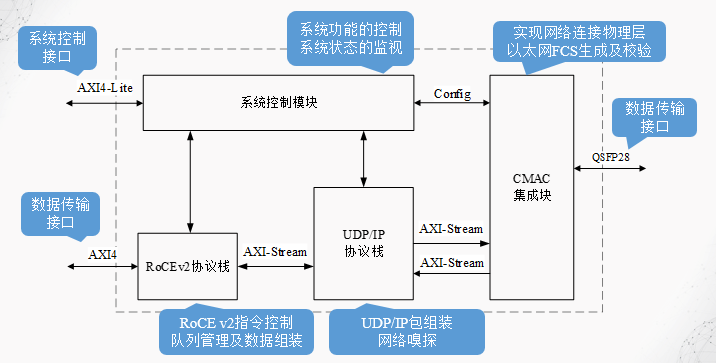
RDMA over RoCE V2设计2:ip 整体框架设计考虑
RDMA over RoCE V2设计1:为什么要设计它?

索尼推出无线蓝牙拍摄手柄GP-VPT3与遥控器RMT-VP2
RDMA简介5之RoCE V2队列分析
HarmonyOS Next V2 @Local 和@Param











 工商网监
工商网监
评论