


从PCB设计文件中导出钢网文件(主要用于SMT贴片焊接)的核心是导出焊膏层(Paste Mask Layer) 的Gerber文件或特定格式文件。以下是具体步骤(通用流程,不同软件细节略有差异):
? 核心步骤(通用)
- 生成Gerber文件: 在PCB设计软件中启动Gerber文件生成功能。
- 选择焊膏层: 在Gerber层设置中,务必选中代表焊膏层的图层。通常命名为:
Paste/Paste Mask/Solder PasteTop Paste(顶层钢网)Bottom Paste(底层钢网,如果需要双面贴片)- 有时简写为
*.GTP(Top Paste Gerber) /*.GBP(Bottom Paste Gerber)
- 设置格式: 确保Gerber输出格式为板厂普遍接受的格式(通常是RS-274X,即Extended Gerber)。
- 导出文件: 执行导出操作,生成包含焊膏层信息的Gerber文件(通常是
.gtp和.gbp或.gm1等后缀)。 - 生成钻孔文件: 通常还需要导出钻孔文件(Drill File)(格式如
Excellon),板厂需要它来对齐钢网开口位置(尽管钢网本身不开孔,但对齐需要参考)。 - 打包发送: 将导出的 顶层焊膏Gerber文件(.gtp)、底层焊膏Gerber文件(.gbp,如有) 和 钻孔文件(.drl/.txt/.xln) 一起发送给钢网制造商。
? 常用PCB软件操作指南
1. Altium Designer / DXP / Protel
*   **File -> Fabrication Outputs -> Gerber Files**
*   在弹出的 `Gerber Setup` 窗口中:
    *   **Layers 标签页:** 在 `Plot Layers` 下拉菜单中选择 `Used On` 或 `All On`,然后在下面的层列表中**勾选 `Top Paste` 和/或 `Bottom Paste`**。**取消勾选不需要的层**(如Top/Bottom Layer, Silkscreen等)。
    *   **General 标签页:** 确保 `Format` 设置为 `2:5` (即RS-274X)。
*   切换到 **Drill Drawing 标签页:** 通常按默认设置即可(会生成钻孔图Gerber,但这不是钢网必须的,钢网主要需要下一步的钻孔数据文件)。
*   **点击 `OK` 生成Gerber文件。**
*   **单独导出钻孔文件:** `File -> Fabrication Outputs -> NC Drill Files` -> 设置格式(通常 `2:5`)-> `OK`。
*   在项目文件夹的 `Project Outputs` 子文件夹里找到 `.GTP` (顶层钢网), `.GBP` (底层钢网), `.TXT` / `.DRL` (钻孔数据) 文件。
2. KiCad
*   **文件(File) -> 制造输出(Fabrication Outputs) -> Gerber 文件(Gerbers)...**
*   在弹出的 `Plot` 窗口中:
    *   **输出目录(Output Directory):** 设置保存路径。
    *   **Gerber 选项(Gerber Options):** 确保选中 **使用原型扩展名(Use Protel filename extensions)**。
    *   **层(Layers)** 标签页:
        *   在 "包含的层(Included Layers)" 列表中**勾选 `F.Paste` (顶层焊膏) 和/或 `B.Paste` (底层焊膏)**。
        *   **取消勾选其他所有层**(非常重要!只保留需要的焊膏层)。
    *   **钻孔图(Drill Drawing)** 标签页:通常默认(钢网不需要钻孔图,但下一步需要钻孔数据)。
*   **点击 `绘制图层(Plot)` 按钮生成Gerber文件。**
*   **单独生成钻孔文件:** `文件(File) -> 制造输出(Fabrication Outputs) -> 钻孔文件(Drill Files)...` -> 在 `Drill File Format` 选项卡选择合适的格式(通常 `Gerber / Exellon`)-> 点击 `钻孔文件(Drill File)` 按钮。
*   在指定输出目录找到 `F_Paste.gbr` / `B_Paste.gbr` (或 `.gtp`/`.gbp`) 和 `*.drl` 文件。
3. 嘉立创EDA (专业版/标准版)
*   顶部菜单 **制造(M) -> 钢网文件(Paste Mask Files)**。
*   在弹出的窗口中:
    *   软件**会自动选中顶层焊膏层和底层焊膏层**(如有)。
    *   确认输出格式(通常自动为Gerber RS-274X)。
*   **点击 `生成(Generate)` 或 `确认(OK)`。**
*   软件会自动生成一个包含 `Top_Paste.GTL` / `Top_Paste.gtp` (顶层) 和 `Bottom_Paste.GBL` / `Bottom_Paste.gbp` (底层) 文件的压缩包(通常也包含必要的钻孔文件 `.TXT`)。这是最便捷的方式。
*   *(也可通过 Gerber 输出单独勾选 Paste 层,但直接使用 "钢网文件" 功能更准确简单)*。
4. PADS (包括 Logic/Layout)
*   在 **PADS Layout** 中:**File -> Cam...**
*   在 `Define CAM Documents` 窗口:
    *   点击 **Add** 创建一个新文档。
    *   在 `Document Type` 下拉菜单中选择 **Custom**。
    *   在 `Output Device` 区域点击 **Plotter**。
    *   在 `Layer` 标签页:
        *   `Selected`: 从列表中选择 **Solder Mask Top** (或类似名称,注意**PADS中通常焊膏层与阻焊层同名但用途不同!** 这是关键点!请仔细确认你的层设置或询问板厂,有时需要特别命名如 "PASTE_TOP")。
        *   勾选该层,**并确保只勾选这一个层**(或明确是焊膏层的层)。
        *   取消勾选 `Top`/`Bottom` 等布线层和其他无关层。
    *   在 `Options` 标签页:确保 `Justification` 选 `Centered`, `Format` 选 `RS-274X`。
    *   在 `Layer` 标签页顶部给这个文档一个明确的名字,如 `Top_Paste`。
    *   点击 **OK** 保存该CAM文档。
    *   重复以上步骤创建 `Bottom_Paste` CAM文档(如果需要)。
*   **添加钻孔数据:** 添加一个新CAM文档,`Document Type` 选择 **NC Drill**。选择钻孔格式(通常 `2.5`)。
*   **运行输出:** 在 `Define CAM Documents` 窗口,选中你创建的 `Top_Paste`, `Bottom_Paste` 和 `NC Drill` 文档,点击 **Run** -> 选择 `Selected` -> `Run`。生成 `.pho` (Gerber) 和 `.drl` (钻孔) 文件。**务必重命名`.pho`文件使其含义清晰(如Top_Paste.pho)或与板厂沟通命名规则。** ⚠️ PADS导出钢网文件需要特别注意层名对应关系。
⚠ 关键注意事项
- 只选焊膏层: 导出Gerber时,务必只勾选
Top Paste和/或Bottom Paste层!包含其他层(如布线层、丝印层)会给钢网制造商造成困扰或错误。 - 文件格式: 必须使用 RS-274X (Extended Gerber) 格式。 避免使用旧式 RS-274D 格式。
- 文件命名清晰: 使用明确的文件名,如
ProjectName_TopPaste.gtp、ProjectName_BottomPaste.gbp、ProjectName.drl。避免使用默认的模糊名称。 - 钻孔文件: 必须同时提供钻孔文件(通常是 Excellon 格式
.drl/.txt/.xln)。即使是钢网,制造商也需要它来精确对齐焊盘位置(与PCB钻孔位置一致)。 - 原点设置: 确保PCB设计中的原点(Origin)设置合理(通常在板角或定位孔),Gerber和钻孔文件使用相同的原点。软件通常默认输出为绝对原点。
- 包含板框: 通常板框层(如
Outline/Board Outline/Mechanical 1)会在其他Gerber文件中输出(如阻焊层Gerber),有时钢网Gerber也建议包含板框以便定位(检查软件默认行为或询问板厂)。KiCad的Paste层输出通常包含板框。 - 非矩形钢网/特殊要求: 如果钢网需要特殊形状(非矩形)、添加定位孔MARK点、或其他标记(如拼版信息),需要在设计阶段在特定层(通常是机械层或钢网层本身)绘制好,并在导出Gerber时确保这些额外信息包含在焊膏层Gerber中。务必与钢网供应商沟通具体要求。
- 验证: 导出后,务必使用Gerber查看器软件(如免费的GC-Prevue, KiCad GerbView, ViewMate, Horizon EDA等)打开导出的钢网Gerber文件(.gtp/.gbp),检查:
- 是否只显示了焊盘(没有线路、丝印等杂物)。
- 焊盘的尺寸和位置是否正确无误。
- 板框(如果需要)是否正确显示。
- 特殊标记(MARK点、定位孔等)是否按预期存在。
- 发送给谁: 将生成的 焊膏层Gerber文件 和 钻孔文件 一起提供给钢网制造厂商。他们需要这两套文件来制作钢网。PCB生产厂通常不需要钢网文件(除非是同一家提供SMT服务)。
总结: 导出钢网文件 = 导出 仅包含 Top Paste 和/或 Bottom Paste 层的 RS-274X 格式 Gerber文件(通常是 .gtp/.gbp) + 导出 Excellon 格式钻孔文件(.drl/.txt) + 清晰的命名 + 导出后验证。完成这些步骤后,将文件打包发送给钢网供应商即可。?

我们PCB制板时究竟提不提供钢网文件给板厂
李小虎一直在说:“钢网文件(贴片)是做钢网用的,只能提供给PCBA工厂使用。PCB制板厂,它就是一个单纯的制板工厂,把PCB板制好就可以了,他们要钢网文件干什么。制板时给工厂提供钢网文件就是画蛇添足
2021-08-10 14:35:06

我们PCB制板时,到底要不要提供钢网文件给板厂
作者:一博科技高速先生自媒体成员王辉东赵二虎一直在说:“钢网文件(贴片)是做钢网用的,只能提供给PCBA工厂使用。PCB制板厂,它就是一个单纯的制板工厂,把PCB板制好就可以了,他们要钢网文件干什么
 edadoc
2021-08-05 17:05:13
edadoc
2021-08-05 17:05:13
Allegro输出装配文件、制板文件、钢网文件、结构文件
通过图文描述Allegro输出装配文件、制板文件、钢网文件、结构文件设置方法,学习方便
 cuiyaping251534
2020-05-21 17:26:39
cuiyaping251534
2020-05-21 17:26:39
PCB Gerber文件如何导出

对于新手电子工程师,特别是没接触过PCB打板的,在听到Gerber文件、阻焊开窗、绿油黑油、开钢网,导出Gerber文件发给板厂,讲这些术语的时候是不是有些懵逼,不用怕。下面我将对Gerber文件进行分析,其他的也都会有提到,大家看完估计也就明白是怎么回事了。
2026-01-27 16:47:32
华秋干货分享:SMT钢网文件的DFA(可焊性)设计
膏可以比较容易地流过小孔,从而顺利印刷到PCB板上。钢网的设计1设计文件的钢网层钢网层(Paste mask)业内俗称“钢网”或“钢板”,这一层并不存在于印制板上,而是单独的一张钢网,在SMD焊盘
 jf_32813774
2023-04-14 10:47:11
jf_32813774
2023-04-14 10:47:11
Altium生成钢网文件的方法
单独生成钢网文件的方法如下:1. 点击文件→制造输出→Gerber Files 进入gerber输出设置; 2. 通用设置,一般默认即可; 3. 层设置,选择需要输出的层,一般情况下勾选丝印层和钢网层即可;(图文详解见附件)
 郑振宇altium
2019-11-04 13:59:58
郑振宇altium
2019-11-04 13:59:58
华秋干货铺 | SMT钢网文件的DFA(可焊性)设计

膏可以比较容易地流过小孔,从而顺利印刷到PCB板上。钢网的设计1设计文件的钢网层钢网层(Pastemask)业内俗称“钢网”或“钢板”,这一层并不存在于印制板上,
2023-05-05 10:09:19
Allegro Skill封装功能-导出device文件介绍与演示

焊盘连接,Device文件会明确这种映射。Device文件仅适用于导入第三方网表的情况,PCB导入第三方网表不能直接与原理图进行交互式,这时候需要导出Device 文件,然后PCB才能与原理图进行
2025-04-19 09:44:50
华秋干货分享:SMT钢网文件的DFA(可焊性)设计

,锡膏可以比较容易地流过小孔,从而顺利印刷到PCB板上。 钢网的设计 1 设计文件的钢网层 钢网层(Paste mask)业内俗称“钢网”或“钢板”,这一层并不存在于印制板上,而是单独的一张钢网,在SMD焊盘的位置上镂空,其形状与SMD焊盘一样。
2023-04-14 11:08:01
Vitis HLS如何添加HLS导出的.xo文件

HLS导出的.xo文件如何导入到Vitis里面?需要把.xo文件解压,然后把文件夹导入到Vitis Kernel/src文件夹下吗?
2022-08-03 11:20:26


如何导出交换机的配置文件
在网络管理中,导出交换机的配置文件是一项关键任务,它有助于备份、审计、迁移或恢复网络配置。本文将详细介绍如何导出交换机配置文件,涵盖多种方法,适用于不同场景和需求。文章内容将围绕几种常见的导出方法展开,包括通过命令行接口(CLI)、Web管理界面以及使用文件传输协议(如FTP/TFTP)等。
2025-02-02 17:20:00
如何将XPS文件导出为PDF文件格式?
在我的XPS文件夹中,我有大约30个XPS文件。我想导出大小大于10KB的文件。因此,我只想知道我可以排序所有XPS文件的大小?选择要迁移的文件会变得非常容易。
2023-01-15 15:23:56
Altium Designer 22导出Gerber文件的常规步骤

,PCB设计完之后,需要生成Gerber文件提交给PCB工厂进行生产,我们来介绍如何在AD22软件中导出Gerber文件。
2023-03-29 10:27:48
导入导出SCL源文件的步骤有哪些

可以将SCL编写的块,或者全局DB以及UDT导出成源文件,可以导出块或UDT,也可以导出所关联嵌套的块或者UDT,如图7所示。
2022-07-08 09:18:51
navicat怎么导出数据库文件
导出数据库文件是数据库管理中的一个重要操作,而Navicat是一款流行的数据库管理工具,具有强大的导出功能。在本文中,我将详细介绍如何使用Navicat导出数据库文件,并在步骤中提供所需的细节
2023-11-21 10:53:09
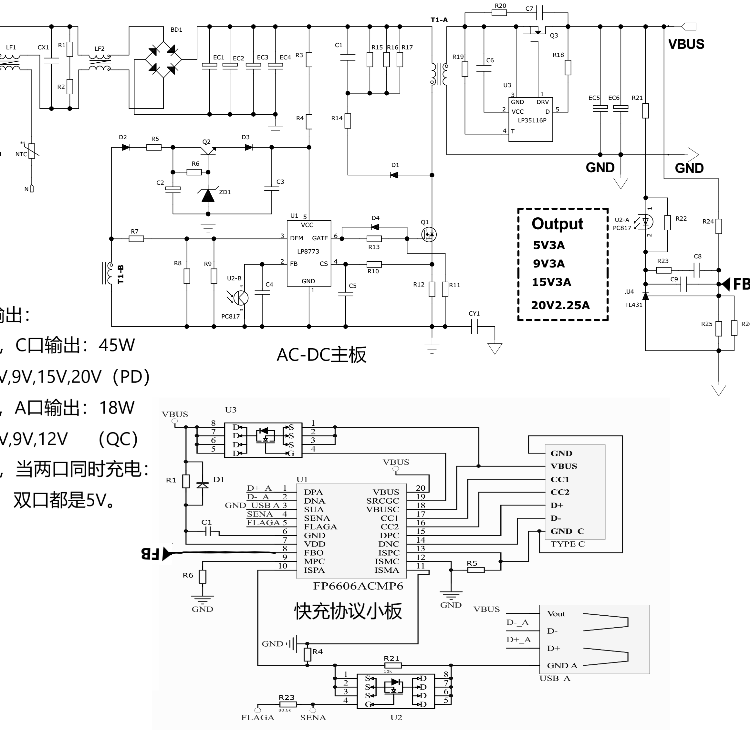
FP6606C,FP6606AC小板PCB文件下载
2022-05-21 16:00:26


AD13导出坐标文件的方法
在电子行业加工生产大批量的电路板,都是利用贴片机进行生产和制造,在生产之前,我们需要提供PCB的坐标文件给贴片厂家,这样厂家才能确定每个元器件应该贴在PCB板上什么位置。所以下面我们就来讲一下如何利用AD(以AD13为例)软件导出pcb的坐标文件。
 gzjiuwang
2019-07-05 07:31:41
gzjiuwang
2019-07-05 07:31:41
GERBER文件逆向生成Altium DesignerPCB
按钮确认。 8、通过菜单Tables-Layers-Order 把物理层修改好 点击OK按钮确认。 9、导出PCB:文件-导出-输出到PCB 10、PCB生产完成。 引用文章
2021-12-02 13:39:12
将PST文件从Outlook中导出为PDF格式的可靠工具

将PST文件从Outlook中导出为PDF格式的可靠工具 将Outlook文件夹转换为带附件的PDF的实用工具 允许转换MSOutlook电子邮件、联系人、日历、笔记等。 提供两种不同的模式
2023-06-14 09:50:54

HLS导出的.xo文件如何导入到Vitis里面
Q1 HLS导出的.xo文件如何导入到Vitis里面?需要把.xo文件解压,然后把文件夹导入到Vitis Kernel/src文件夹下吗? 这下图中,将xo文件作为源文件import时,xo文件显示
2021-08-26 17:03:52

Cadence Allegro如何对比两份PCB文件差异
如何使用Allegro软件对两份PCB文件进行差异化的对比,具体操作步骤如下所示; 1、需要从A板中导出需要对比的文件,执行菜单命令Tools-Design Compare命令,如图1所示; 图1 执行PCB文件对比
2022-12-23 18:30:07
 工商网监
工商网监


