0
  • 聊天消息
  • 系统消息
  • 评论与回复
登录后你可以
  • 下载海量资料
  • 学习在线课程
  • 观看技术视频
  • 写文章/发帖/加入社区
会员中心
创作中心

完善资料让更多小伙伴认识你,还能领取20积分哦,立即完善>

3天内不再提示

CoolMonitor 监控系统部署及公网访问方案

ZeroNews 来源:jf_58490156 作者:jf_58490156 2026-01-19 14:42 次阅读
加入交流群
微信小助手二维码

扫码添加小助手

加入工程师交流群

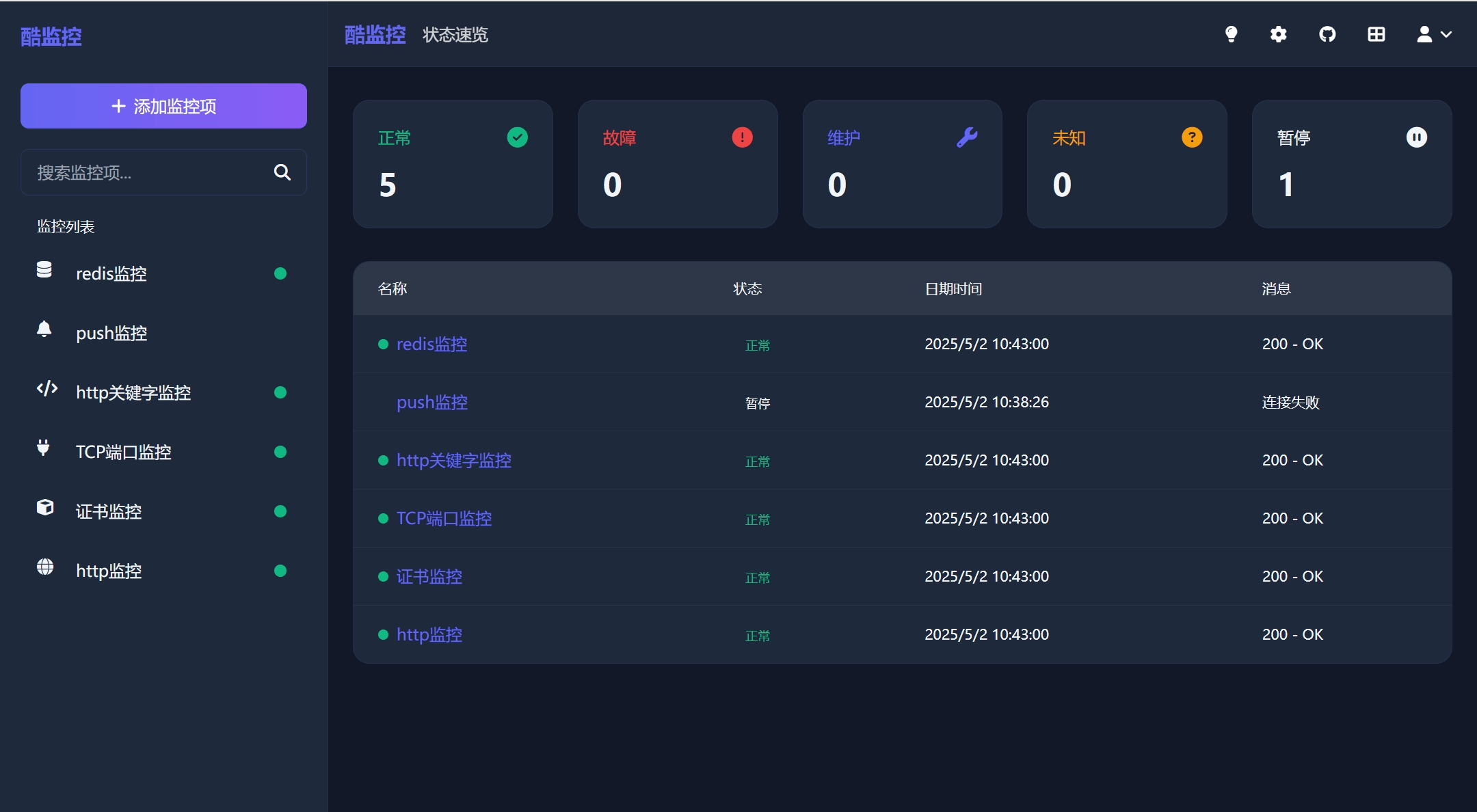
酷监控是一个高颜值的监控工具,支持网站监控/接口监控/HTTPS证书监控等多种监控类型,帮助开发者及运维人员实时掌握网站/接口运行状态。本项目支持Windows/Docker一键快速部署,拥有美观现代的界面设计。
wKgZPGlt0l-AcyKCAAG13GGPtLE135.png

功能特点

多种监控类型:支持HTTP/HTTPS网站、API接口、HTTPS证书过期、TCP端口、MySQL/Redis数据库等多种监控

推送监控:支持被动接收客户端的心跳推送,实现不可直接访问设备的监控

精美界面:深色/浅色主题切换,响应式设计适配各种设备尺寸

强大通知系统:支持邮件、Webhook、微信通知渠道等多种通知方式

数据可视化:直观的状态图表和分析功能,快速了解系统运行状况

持久化存储:使用SQLite数据库,轻量级部署无需额外依赖

一、 本地部署Coolmonitor服务

本文小编在win10进行演示,您也可以直接参考文档通过Docker进行安装部署。

环境准备

操作系统Windows 10/11(推荐专业版以上)

运行环境:Node.js 16+、Git for Windows

端口要求:3000端口未被占用

1. 通过github地址,下载 windows 安装包

wKgZPGlt0l-AIm0xAAC2odZGfhc047.png

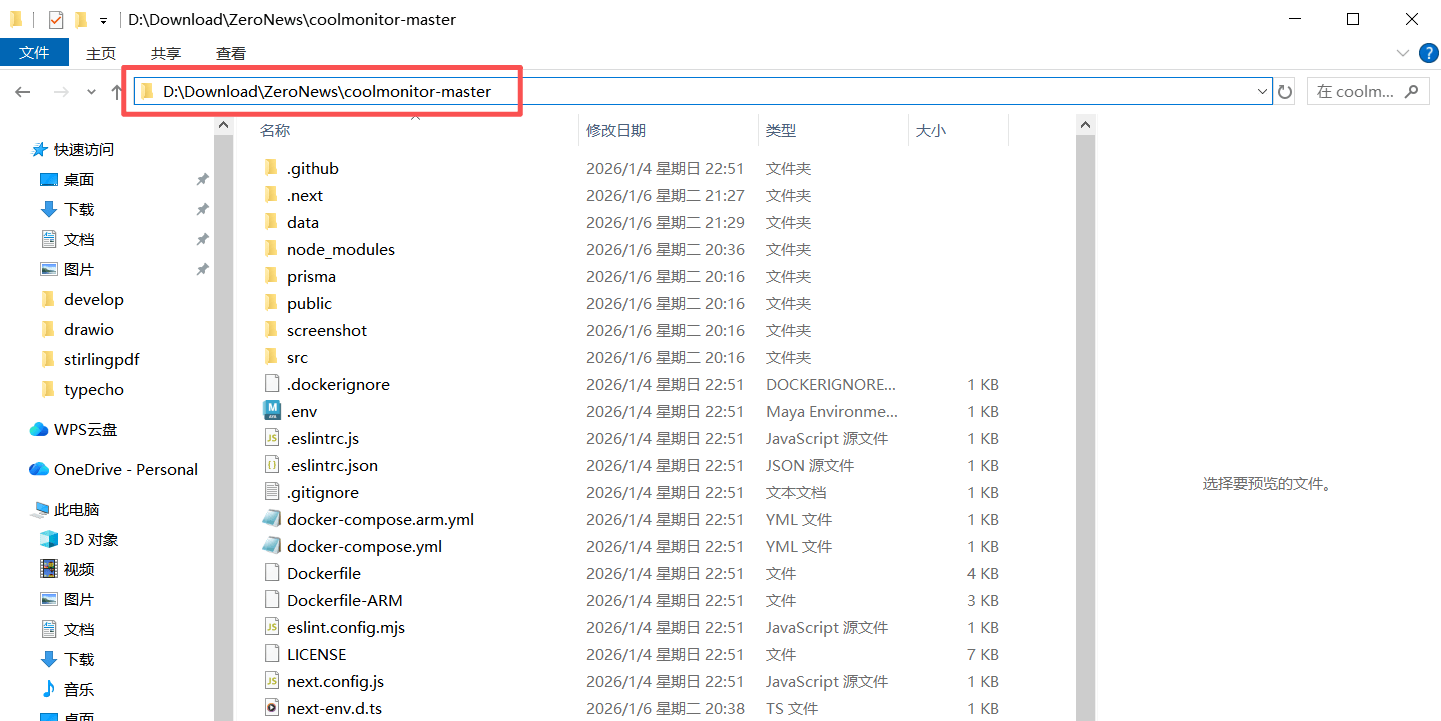
2. 下载完成之后,解压文件夹,例如 D:DownloadZeroNewscoolmonitor-master
wKgZO2lt0mCAEKOSAACwERaY_qs437.png

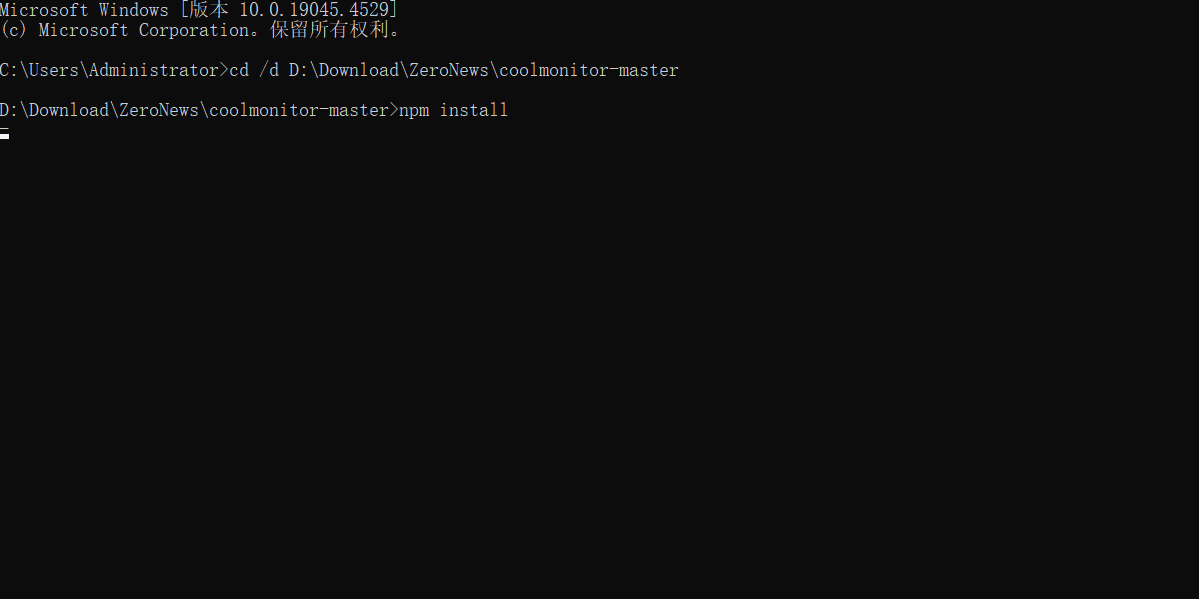
3. 通过命令行进入到文件夹,先按win+R,调出CMD窗口,然后输入以下命令

wKgZPGlt0mCAf9-xAAAMe3c-lxU070.pngwKgZO2lt0mCAUKy9AAAdknPxlqw123.png

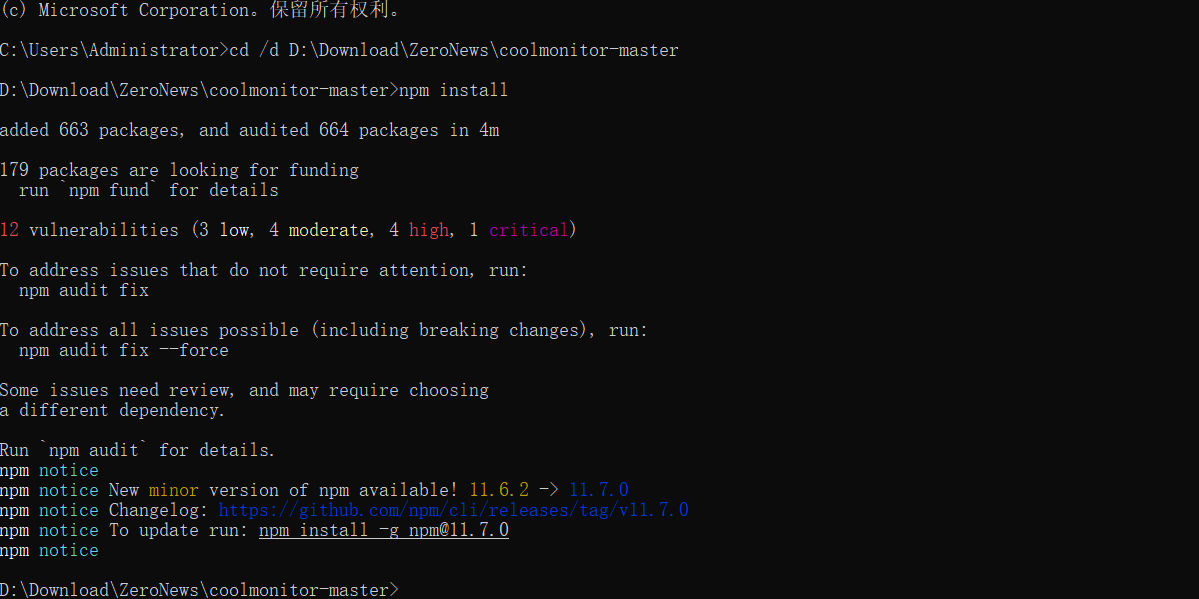
4. 执行下列命令,安装npm依赖,这里需要等待一段时长。

wKgZPGlt0mCAJxi9AAAB95rQsaE738.pngwKgZO2lt0mGAAEV3AABkCeFdx48670.png

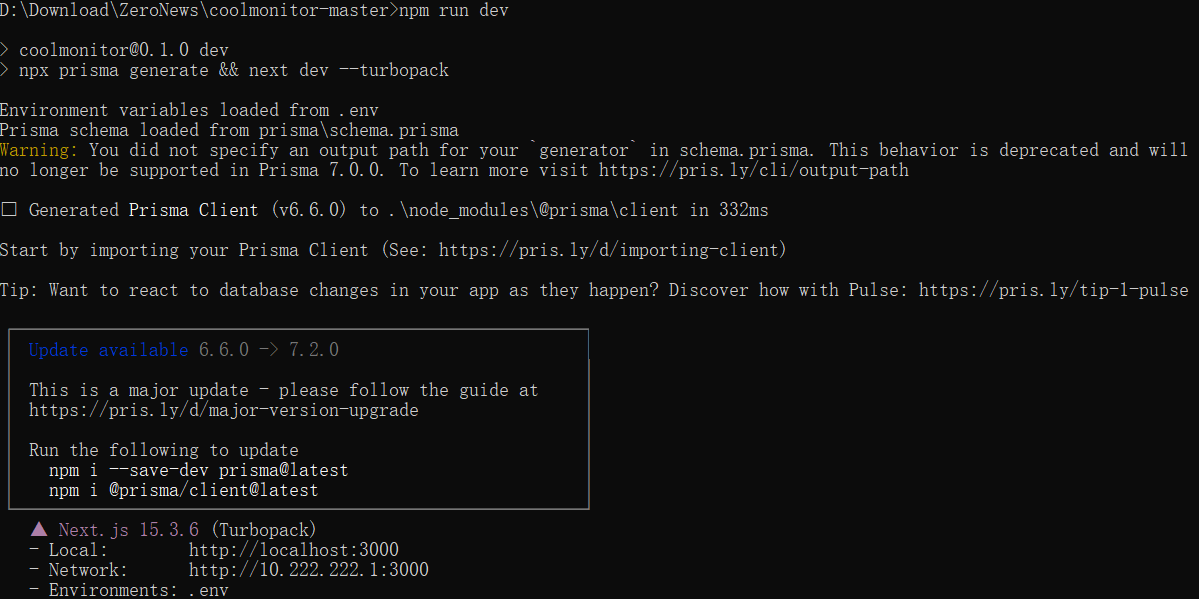
5. 然后执行启动命令,看到下方出现 local相关的信息,就表示已经启动成功

wKgZPGlt0mGAdRSwAAACpKLRFII873.pngwKgZO2lt0mGALoRUAABt2gOTczE286.png

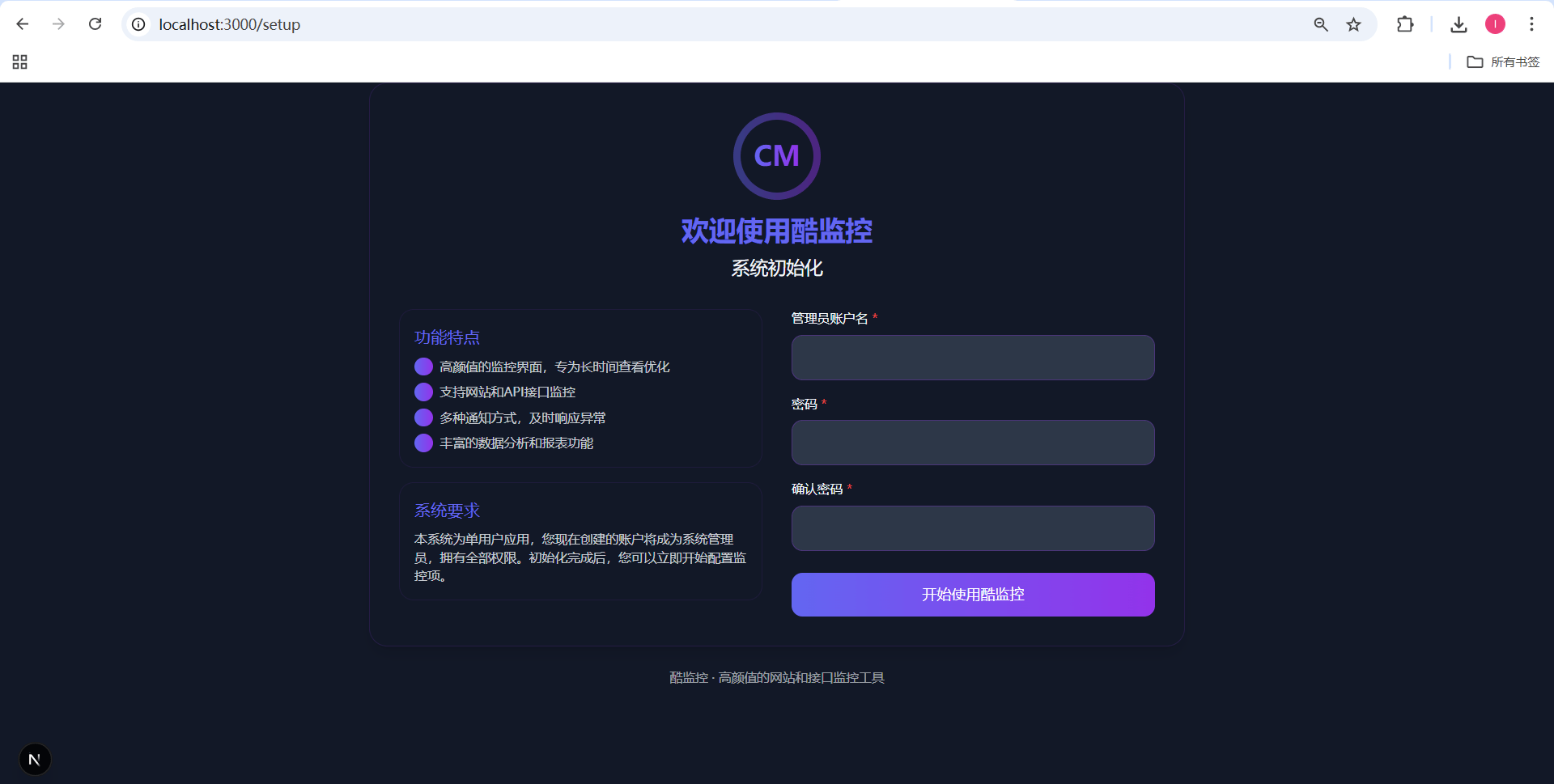
7. 在浏览器输入 http://lo****:3000,即可访问本地环境
wKgZPGlt0mGAU4xPAAB9JV5ApaY797.png

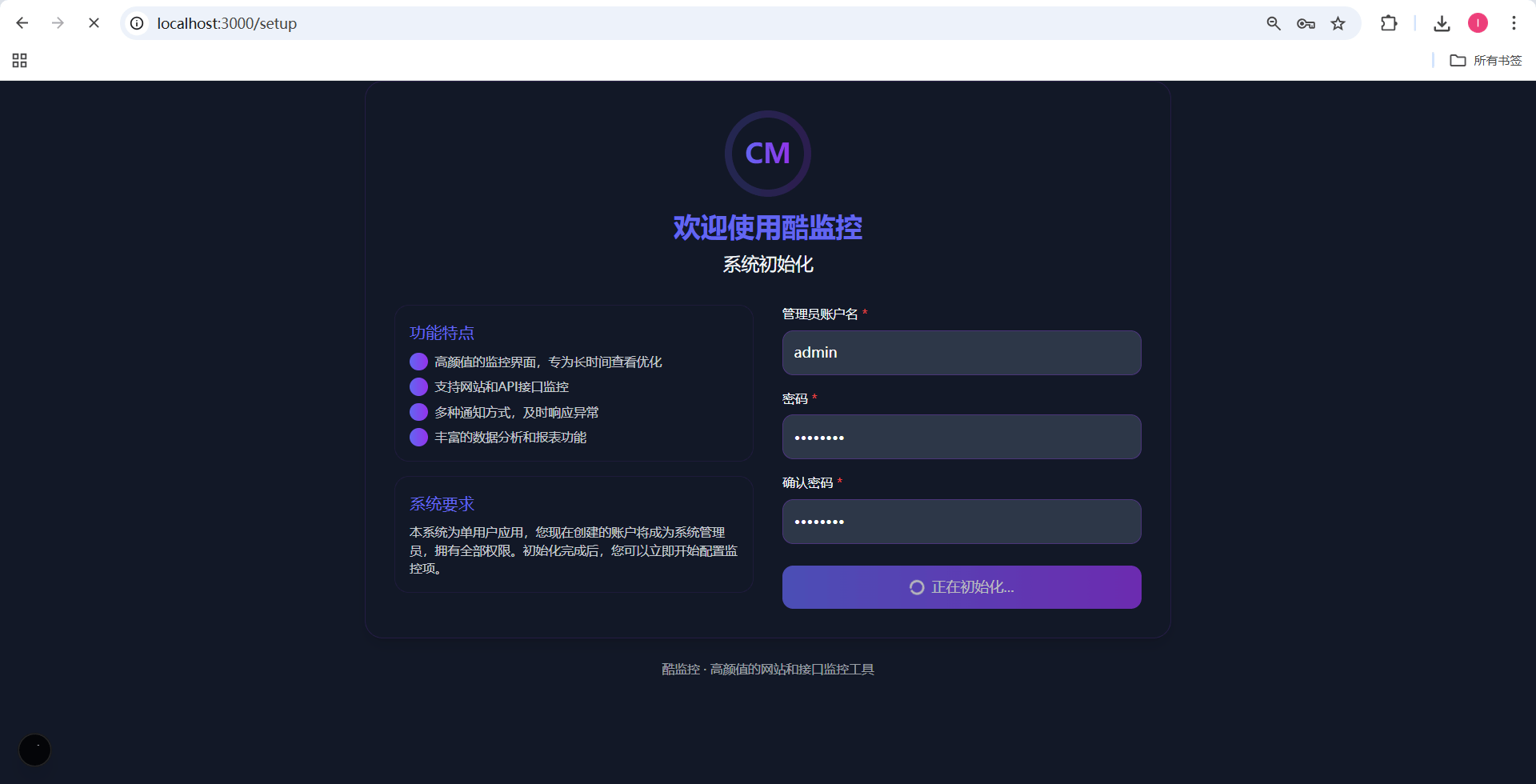
8. 输入初始账号密码后,点击初始化,初始化也需要一段时间。

wKgZPGlt0mKAWa__AAB5lVXdmOY990.png

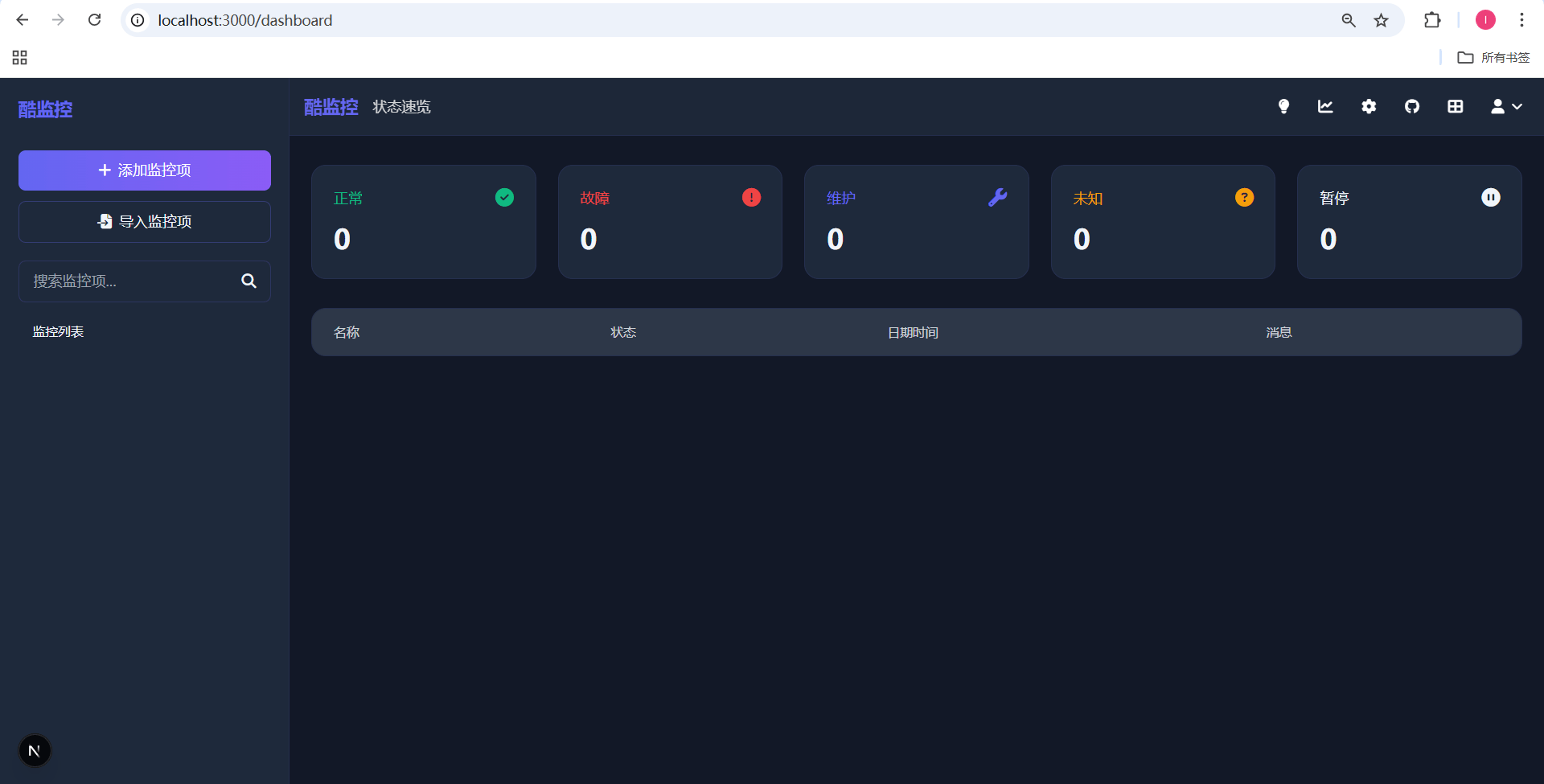
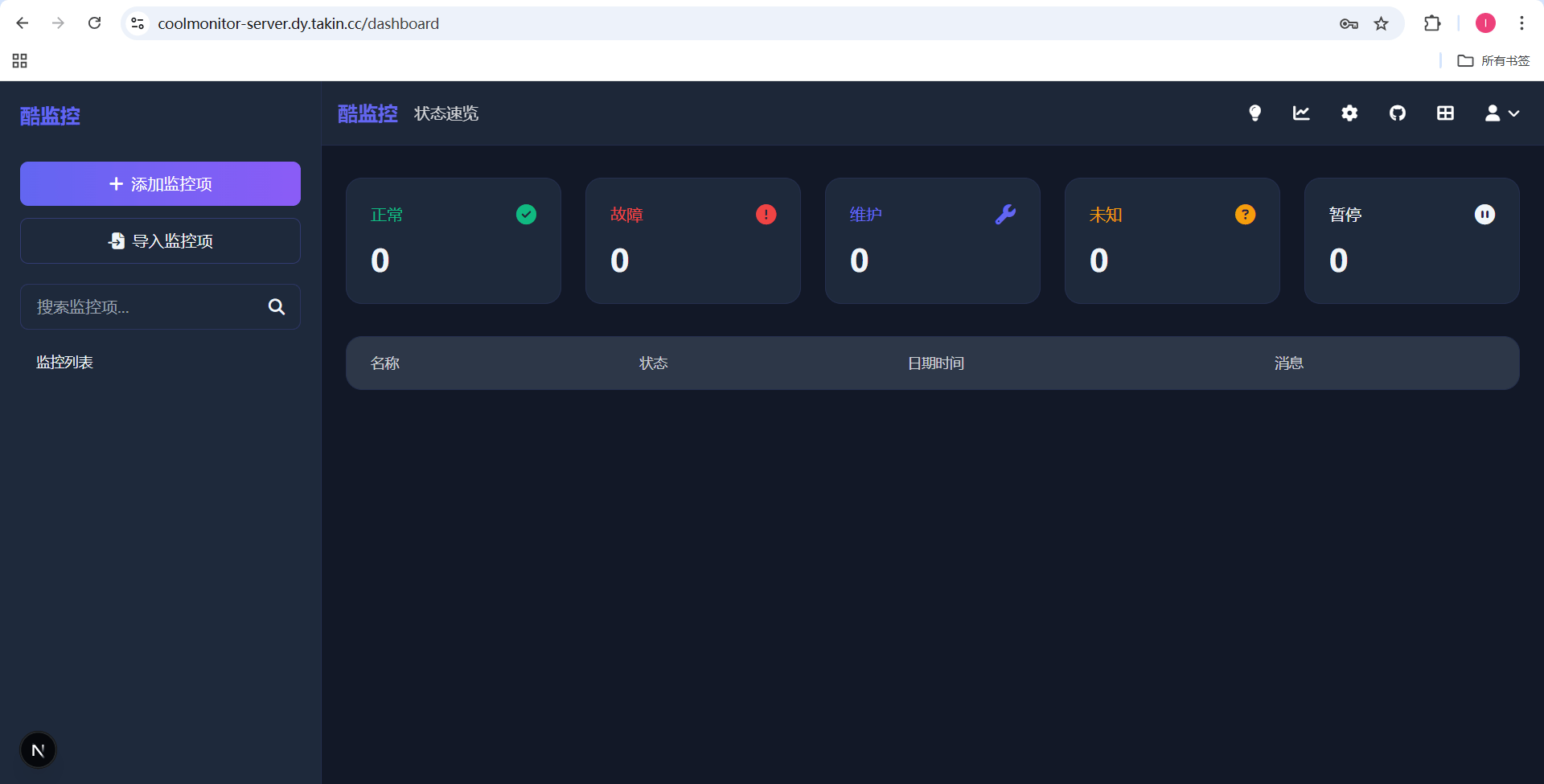
9. 初始化成功之后,就能进入到监控页面的首页了。

wKgZO2lt0mKAQjunAABbHrZdKsE509.png

二、 创建 ZeroNews 映射服务

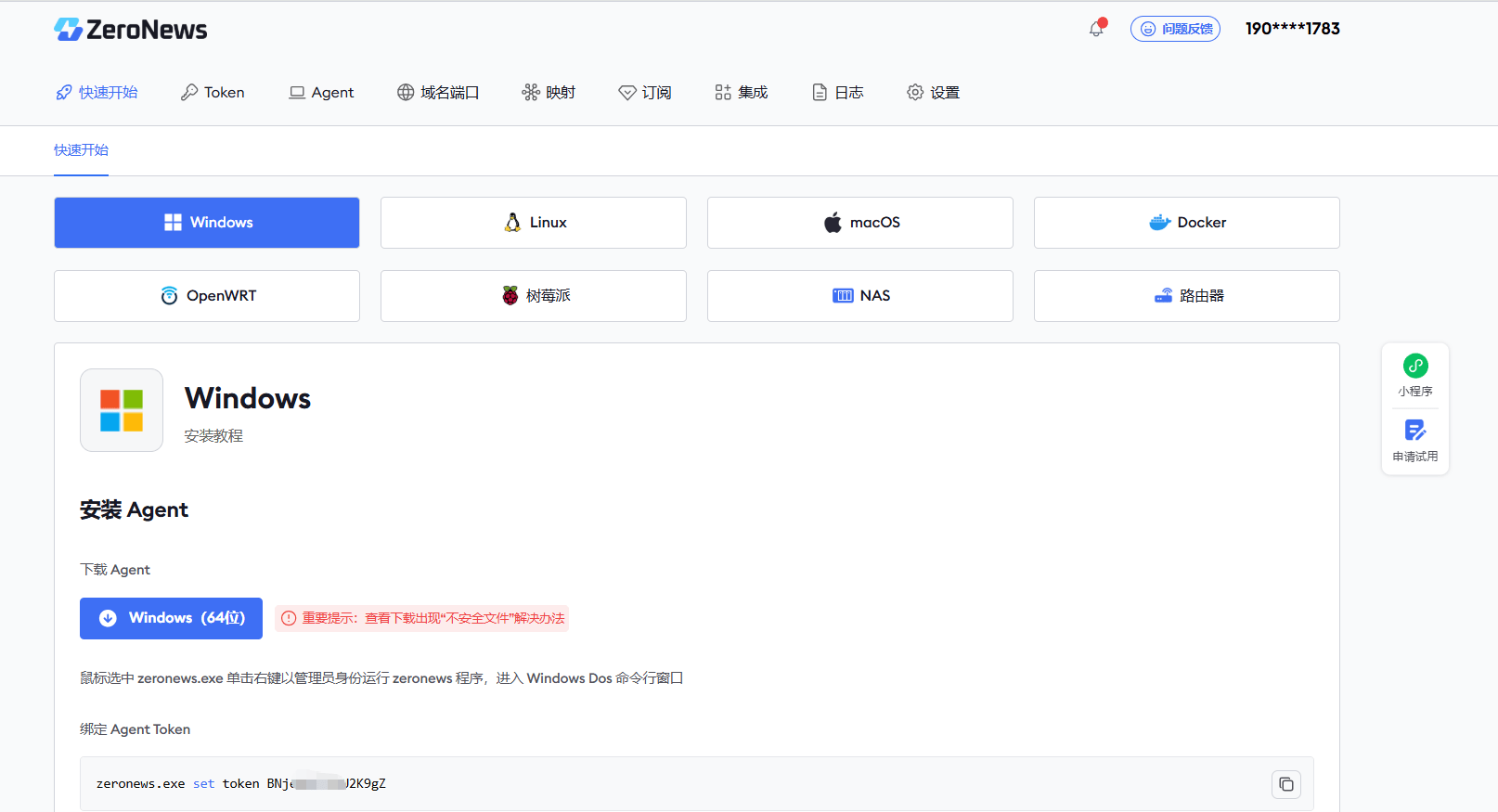
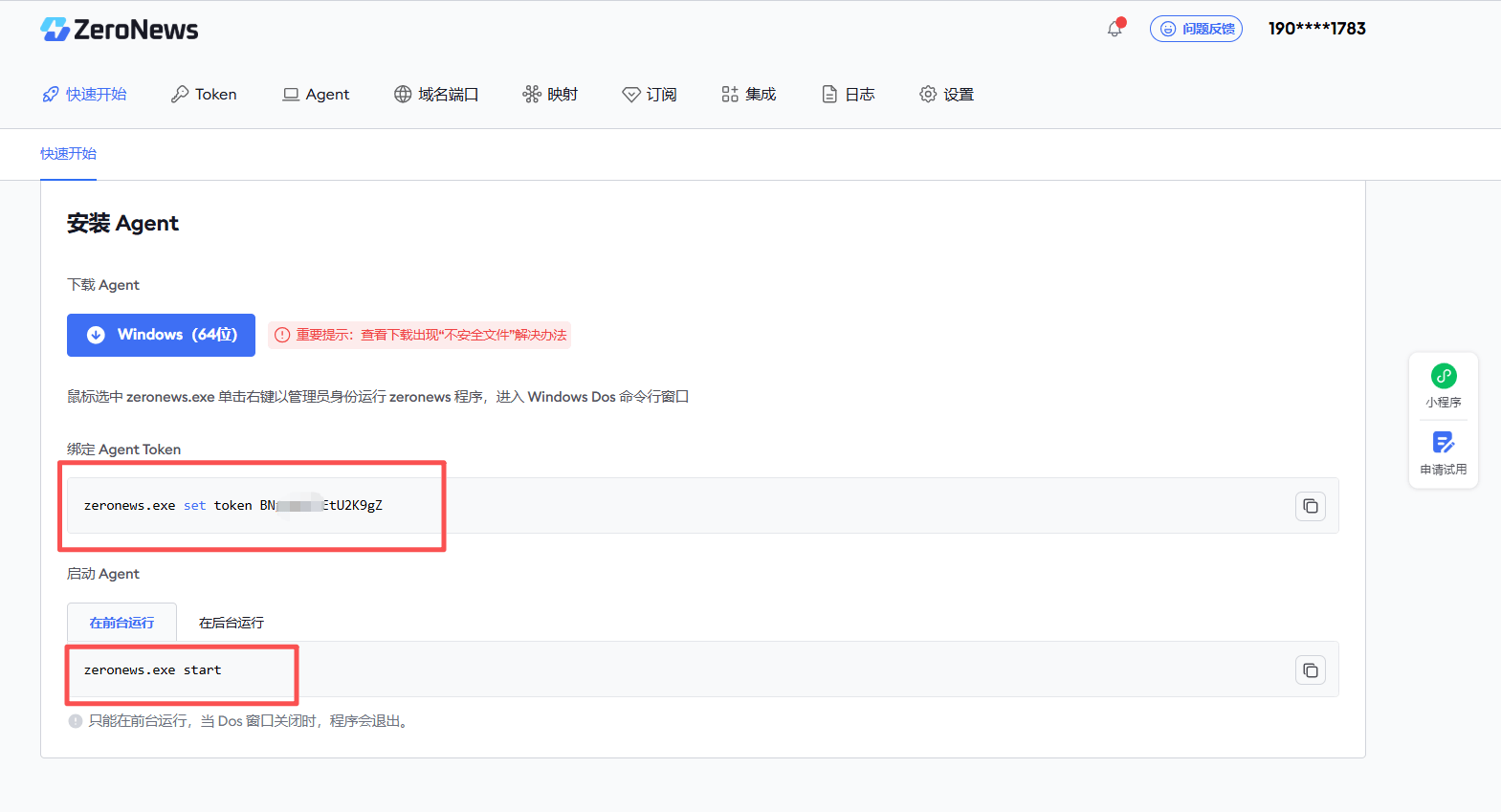
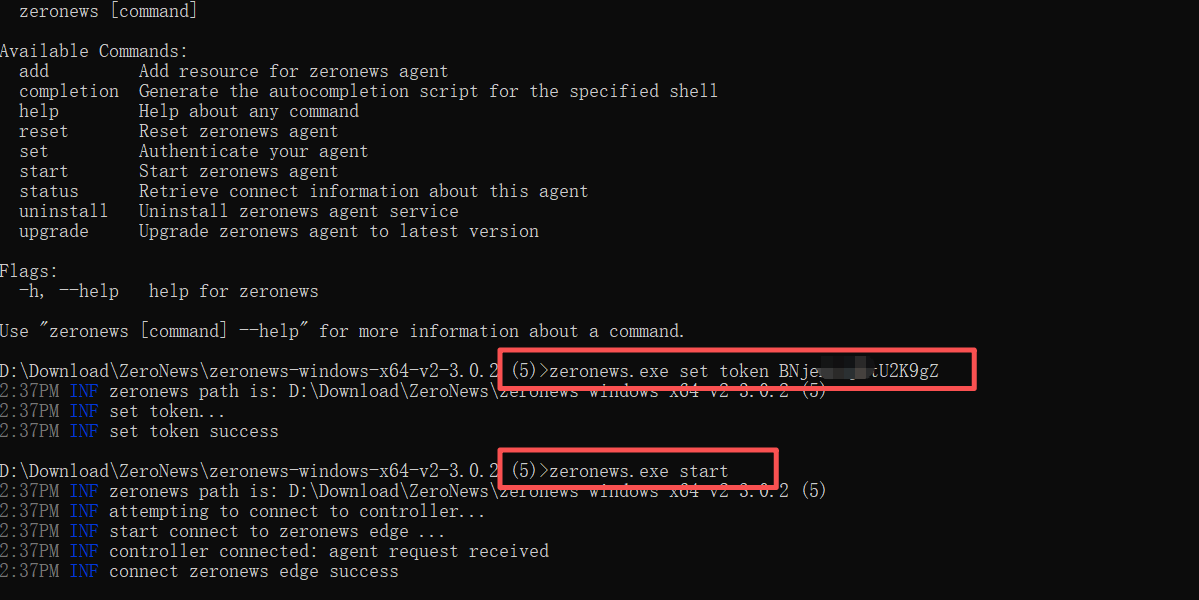
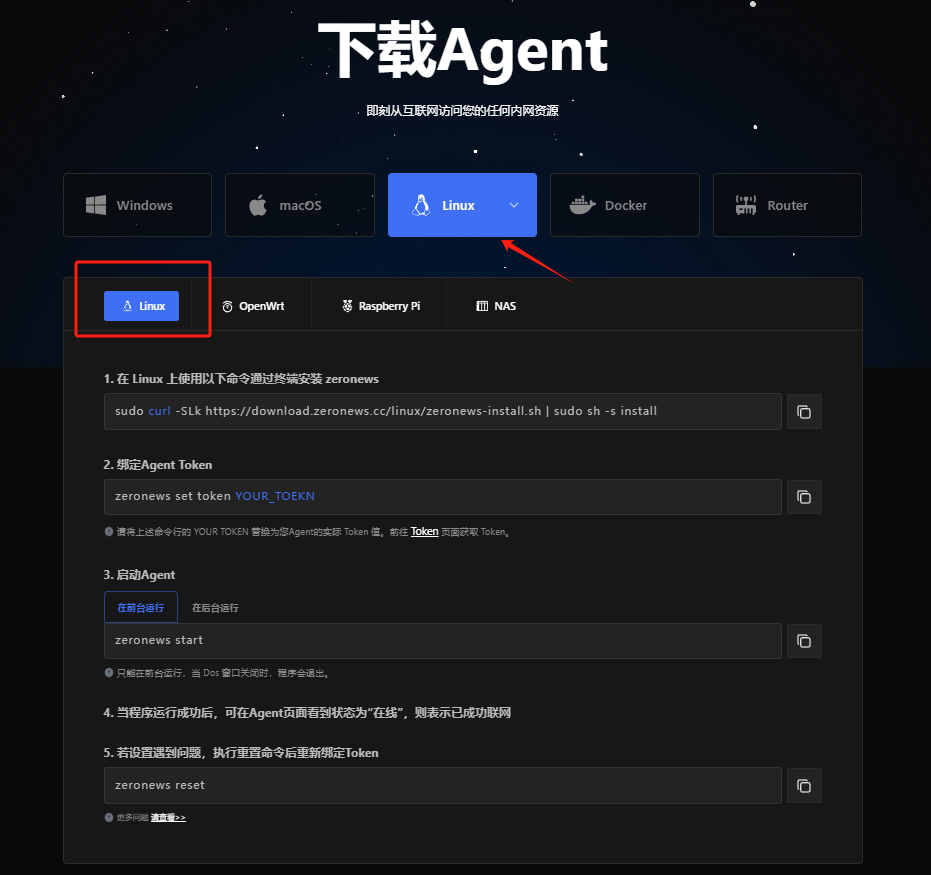
1、 首先,打开 ZeroNews 网站,然后选择您的系统(小编用的是用Win10,选择Windows即可),并按照对应的步骤和命令安装运行 Agent 服务。

注意:

Agent 前台运行不能关闭命令窗口

如果您想要开机自启动,可以执行后台运行命令

wKgZPGlt0mKAKsH8AAADQRoGX4U821.pngwKgZO2lt0mKAJ2TUAAB6RXQqKME684.pngwKgZPGlt0mSARF9rAABrhdLstRs419.pngwKgZO2lt0mSAQefGAABba4o31Q4749.png

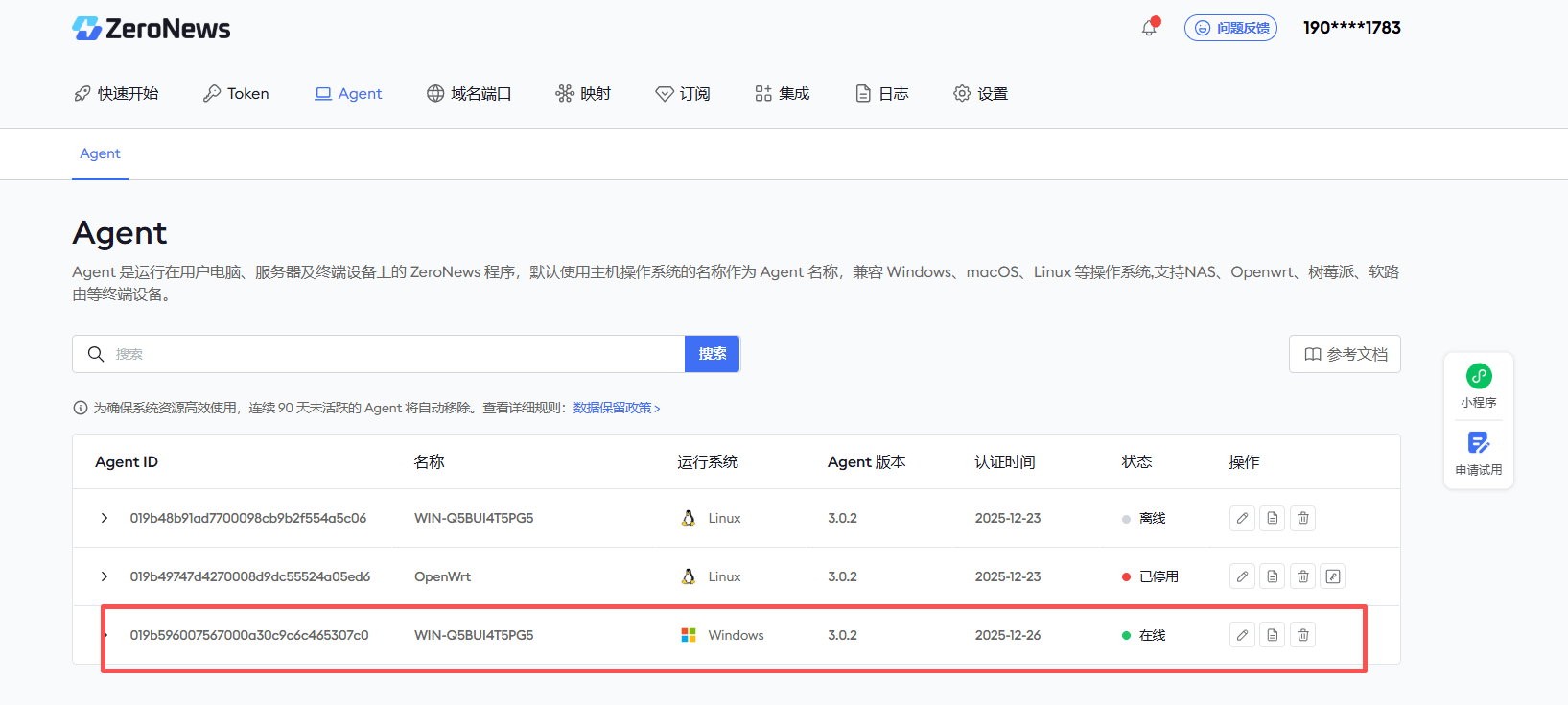
2、 运行完成之后,您可以在 Agent 页面看到已经在线的 Agent 服务。
wKgZPGlt0mSAJBuxAACZmMYaCBI677.png

3、 接着,我们在域名端口页面,创建一个可用的公网域名(自定义前缀),并勾选HTTPS 协议端口。
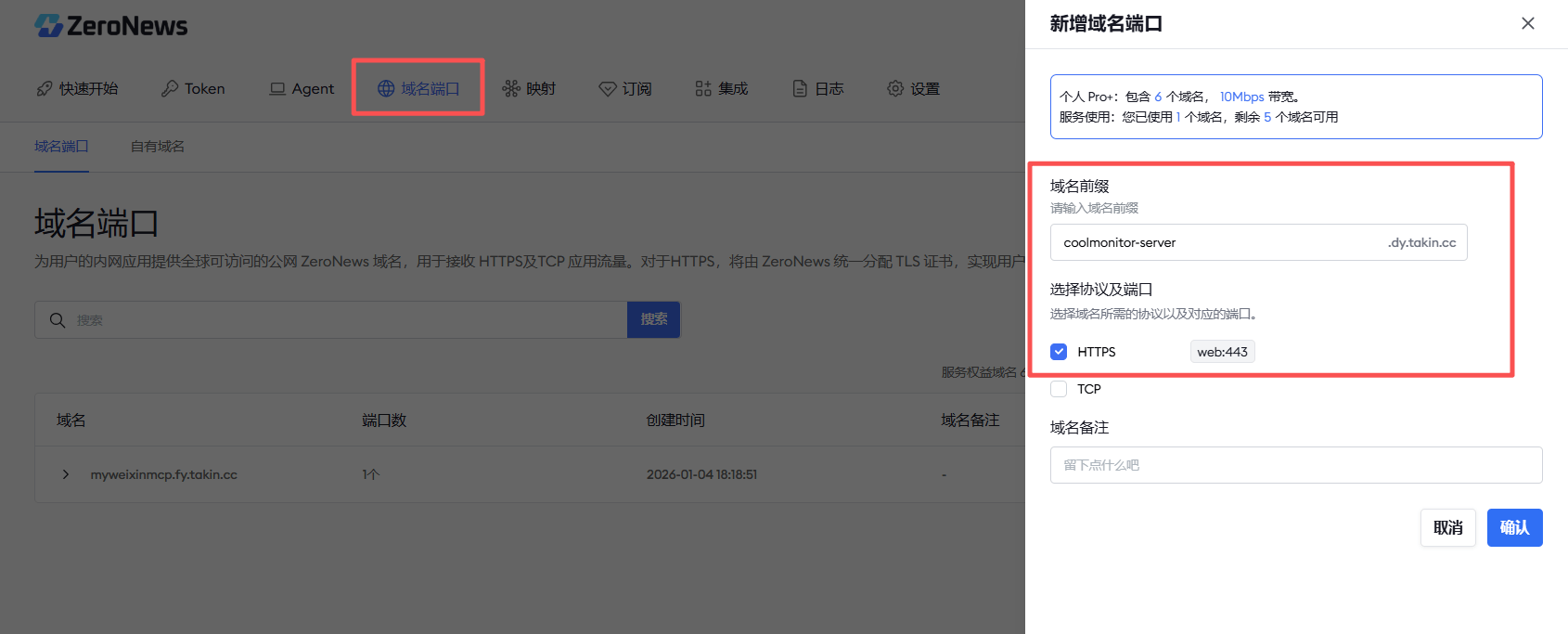
wKgZO2lt0mSAYp2gAAB2DlNci1Y532.png

4、 域名创建完成之后,我们继续打开映射页面,并按下面的步骤添加映射

a) Agent:选择第一步运行的 Agent

b) 映射协议:选择 HTTP 协议

c) 域名:选择刚创建好的域名

d) 带宽:根据需要选择带宽大小

e) 内网IP:我们是本地部署,直接使用 127.0.0.1 即可

f) 内网端口:输入本地服务的端口 3000 即可
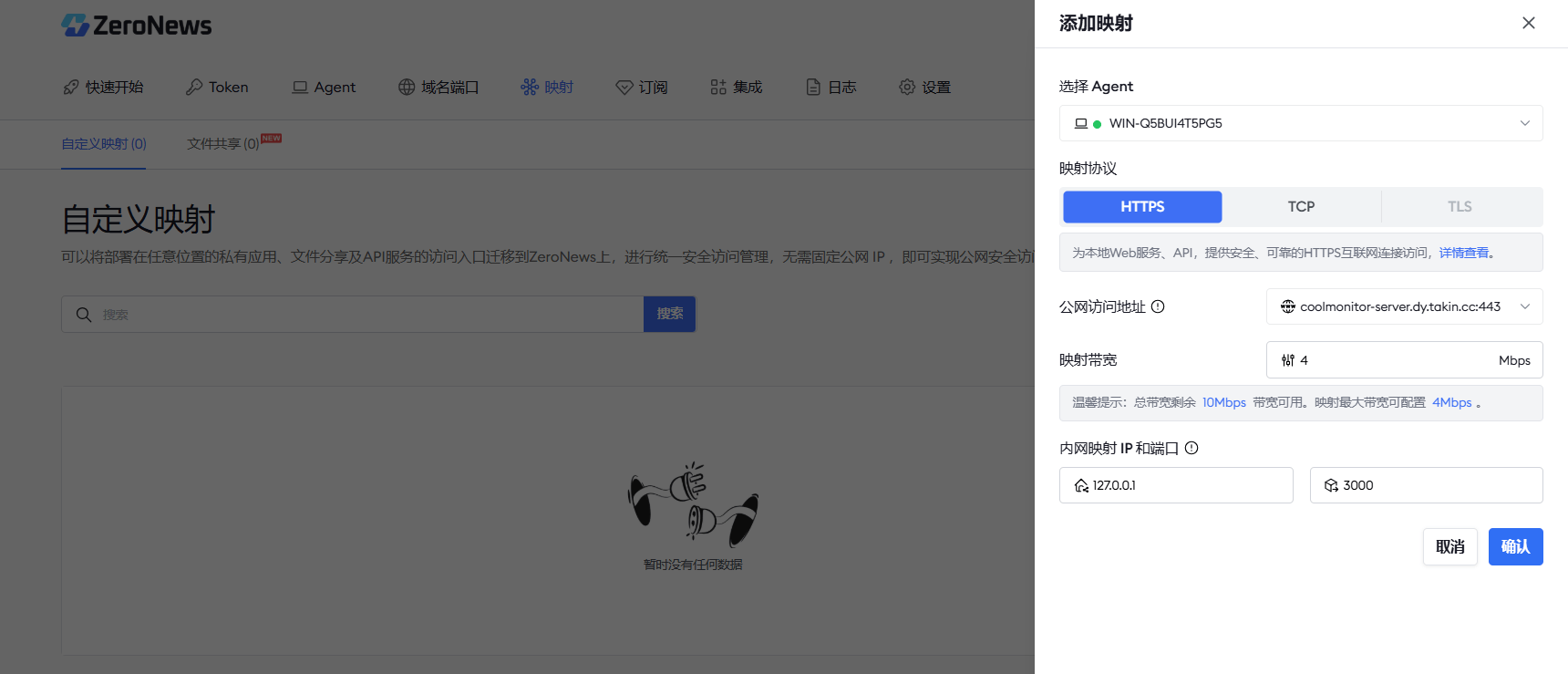
wKgZPGlt0mWANFfiAACJvAtuaTk354.png

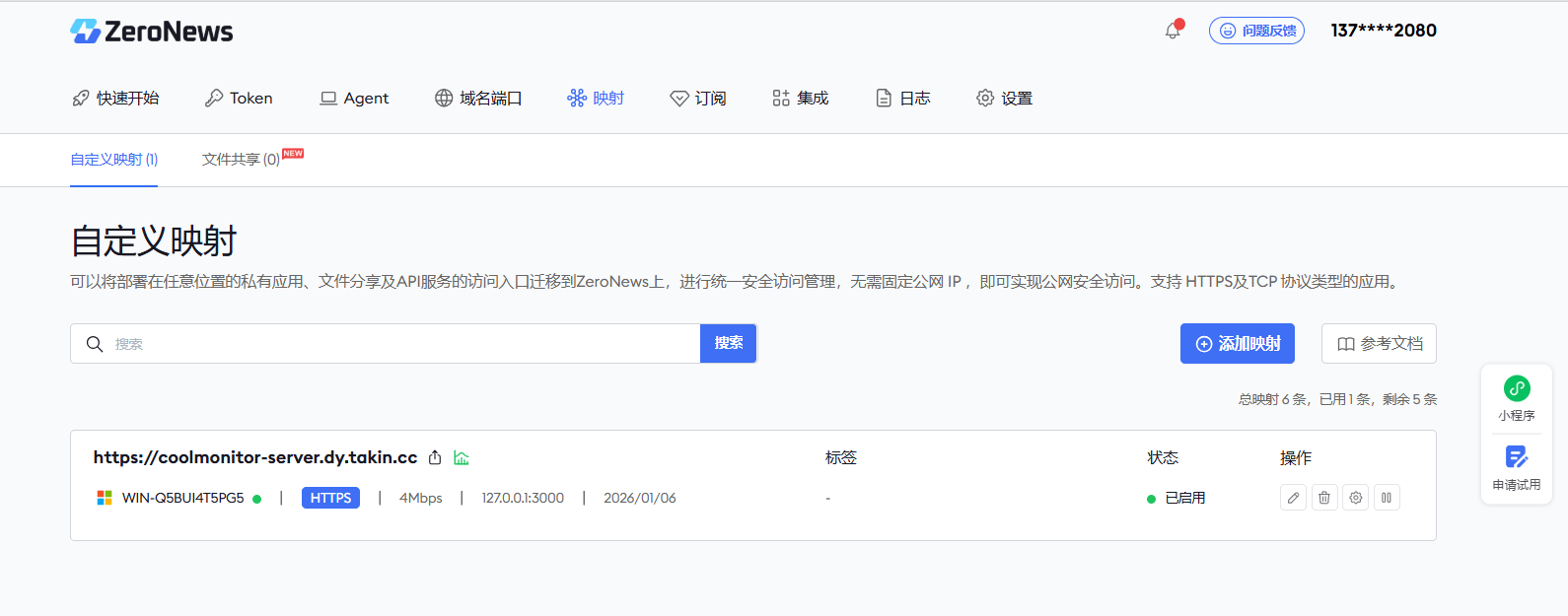
5、 按照上述步骤创建完成之后,我们就可以得到一条可公网访问的映射域名

wKgZO2lt0mWAUWIFAABvJL9AII0878.png

三、 公网访问您的 Coolmonitor 监控告警

1、我们在任意有网络访问电脑的浏览器上,复制上面的链接并打开访问。
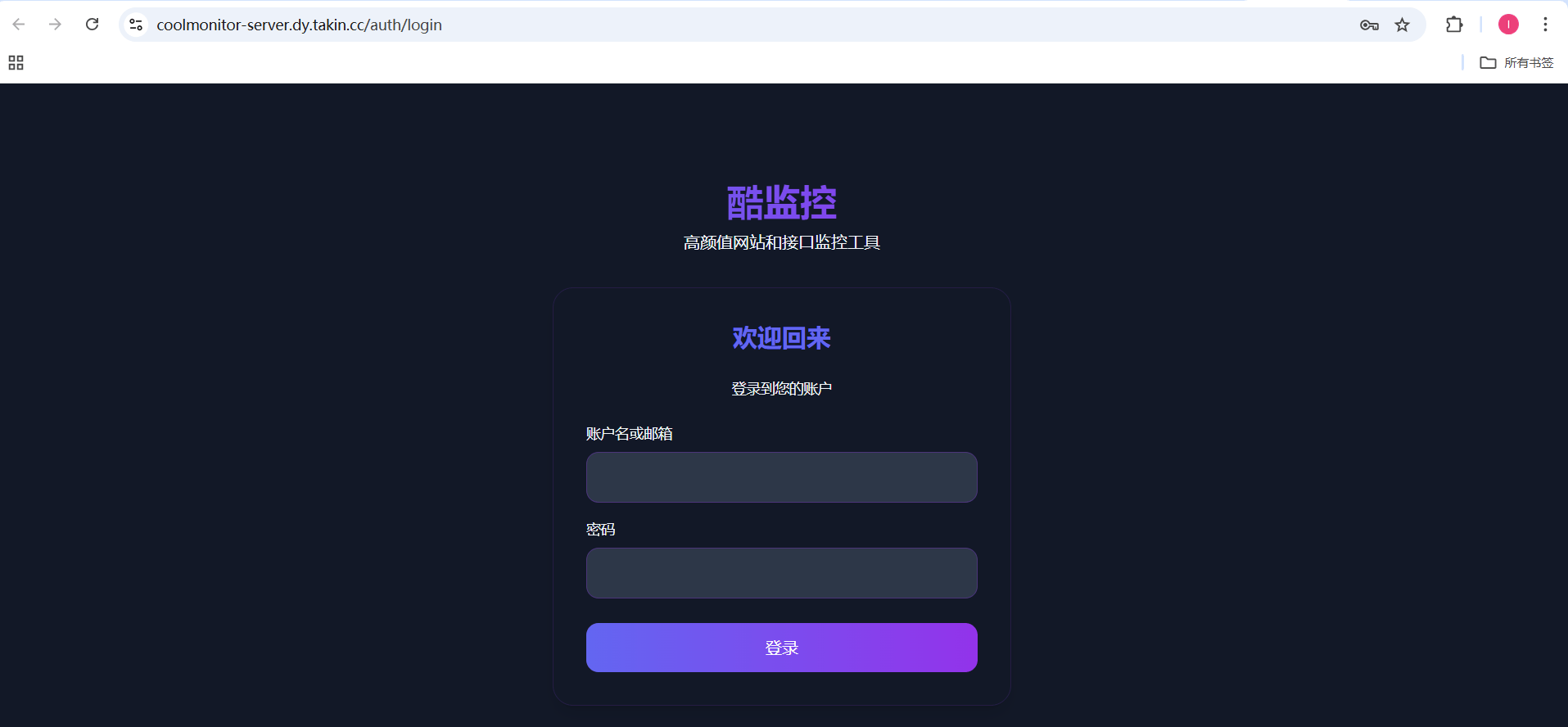
wKgZPGlt0mWAOPjxAABCUlXsj24237.png

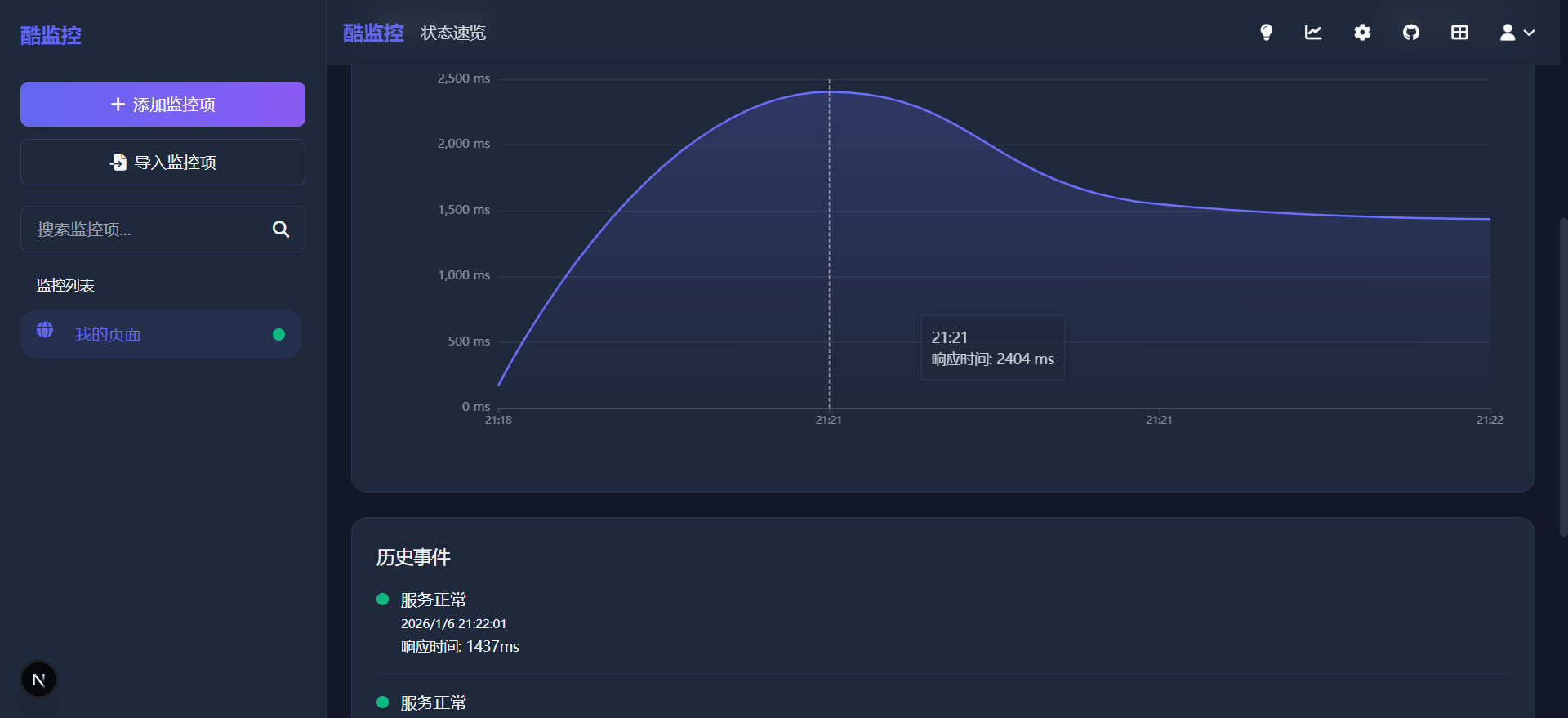
2. 输入账号密码之后,就可以登录并进行远程管理

wKgZO2lt0mWAK0cZAABe9Tc2Kdo146.pngwKgZPGlt0maAJP6QAACGGA3PNzI962.png


审核编辑 黄宇

声明:本文内容及配图由入驻作者撰写或者入驻合作网站授权转载。文章观点仅代表作者本人,不代表电子发烧友网立场。文章及其配图仅供工程师学习之用,如有内容侵权或者其他违规问题,请联系本站处理。 举报投诉
  • 监控系统
    +关注

    关注

    21

    文章

    4186

    浏览量

    185130
收藏 人收藏
加入交流群
微信小助手二维码

扫码添加小助手

加入工程师交流群

    评论

    相关推荐
    热点推荐

    Python运行本地Web服务并实现远程访问

    本文介绍使用Python搭建本地Web服务并结合 ZeroNews 实现公网访问
    的头像 发表于 02-06 11:39 312次阅读
    Python运行本地Web服务并实现远程<b class='flag-5'>访问</b>

    本地部署微信公众号文章搜索MCP服务并实现远程访问

    本文介绍如何在本地部署基于FastAPI的微信公众号文章搜索MCP服务,并通过内网穿透实现公网访问,支持关键词搜索。
    的头像 发表于 01-12 14:58 1040次阅读
    本地<b class='flag-5'>部署</b>微信公众号文章搜索MCP服务并实现远程<b class='flag-5'>访问</b>

    本地部署 Payara Server 公网访问

    Payara 提供以平台工程为核心的云原生 Java 平台,并利用配置管理、基础设施编排和基于角色的访问控制等组件。这种方法可以减少摩擦、加快交付速度,并使团队能够专注于创新。企业可以从
    的头像 发表于 01-08 12:39 271次阅读
    本地<b class='flag-5'>部署</b> Payara Server <b class='flag-5'>公网</b><b class='flag-5'>访问</b>

    Navidrome音乐服务器搭建与公网访问

    Navidrome Windows部署公网映射配置指南。
    的头像 发表于 01-06 11:51 1074次阅读
    Navidrome音乐服务器搭建与<b class='flag-5'>公网</b><b class='flag-5'>访问</b>

    本地智能家居系统ESPHome,实现远程访问调试

    ESPHome 是一个开源固件框架,支持通过 YAML 配置实现智能家居自动化,可本地部署公网访问,便于远程开发。
    的头像 发表于 12-30 14:48 1506次阅读
    本地智能家居<b class='flag-5'>系统</b>ESPHome,实现远程<b class='flag-5'>访问</b>调试

    公网访问开源 Stirling-PDF 工具,提升办公效率

    本文介绍了如何在Windows本地部署Stirling-PDF服务器,并通过内网穿透实现外网访问,提升PDF处理效率。
    的头像 发表于 12-09 14:25 668次阅读
    <b class='flag-5'>公网</b><b class='flag-5'>访问</b>开源 Stirling-PDF 工具,提升办公效率

    智能防雷预警检测监控系统行业部署方案

    智能防雷预警检测监控系统 是一套集雷电环境监测、雷电风险评估、设备运行监控及预警发布于一体的综合性防雷体系,广泛应用于电力、通信、轨道交通、石化、建筑、大数据中心等行业。其核心目标是实现“提前预警
    的头像 发表于 11-20 11:35 394次阅读
    智能防雷预警检测<b class='flag-5'>监控</b><b class='flag-5'>系统</b>行业<b class='flag-5'>部署</b><b class='flag-5'>方案</b>

    远程管理与公网发布:小皮面板结合零讯内网穿透实战

    公网域名。通过HTTPS协议映射内网端口(小皮面板默认17614端口),实现公网访问管理界面。同时演示了如何将小皮面板中部署的HTML站点(如端口8888)发布至
    的头像 发表于 11-11 16:07 660次阅读
    远程管理与<b class='flag-5'>公网</b>发布:小皮面板结合零讯内网穿透实战

    内网穿透:从原理到实战部署

    本文介绍了内网穿透技术的原理及其应用解决方案。由于NAT网络和动态IP的限制,外部无法直接访问内网设备。内网穿透通过公网中转服务器建立连接通道,实现外部访问内网服务。文章详细讲解了Ze
    的头像 发表于 11-04 16:57 1557次阅读
    内网穿透:从原理到实战<b class='flag-5'>部署</b>

    远程访问NAS不折腾,轻松获取固定访问地址!

    。 传统方案通常需要公网IP或复杂的路由器设置,不仅成本高且操作繁琐。 ZeroNews 无需公网IP、免配置路由器,三步即可实现NAS的远程访问。 简易配置,快速生成固定
    的头像 发表于 09-02 19:20 1020次阅读
    远程<b class='flag-5'>访问</b>NAS不折腾,轻松获取固定<b class='flag-5'>访问</b>地址!

    请问公司办公网没有公网IP如何实现VPN组网?

    公司办公网没有公网IP如何实现VPN组网?
    发表于 08-07 07:27

    【Banana Pi BPI-RV2开发板试用体验】部署内网穿透

    ! 否则可能会报错类似i/o timeout的错误 2. 在需要被访问的内网机器上部署 frpc 部署 frpc 并编辑 frpc.toml 文件,假设 frps 所在服务器的公网 I
    发表于 06-29 20:05

    本地网站秒变公网访问!开发者必备的内网穿透工具

    效率拉满! 为什么开发者需要这个技能? 远程协作 :前端开发完本地页面,直接分享链接给后端/产品,无需部署到测试服务器 实时预览 :修改代码后刷新公网链接,即时看到效果,告别反复打包部署 准备工作 一台运行本地Web服务的Mac
    的头像 发表于 06-19 10:50 830次阅读
    本地网站秒变<b class='flag-5'>公网</b>可<b class='flag-5'>访问</b>!开发者必备的内网穿透工具

    恩智浦推出自主安全访问解决方案,重新定义门禁

    在当今迅速发展的科技领域,恩智浦继续引领创新潮流,宣布推出全新的自主安全访问解决方案。这一系统级解决方案将变革门禁门锁行业,为用户带来更加自动化的体验,从走近家门那一刻开始。 想象一下
    发表于 06-12 15:07 1580次阅读
    恩智浦推出自主安全<b class='flag-5'>访问</b>解决<b class='flag-5'>方案</b>,重新定义门禁

    内网穿透和公网ip什么区别

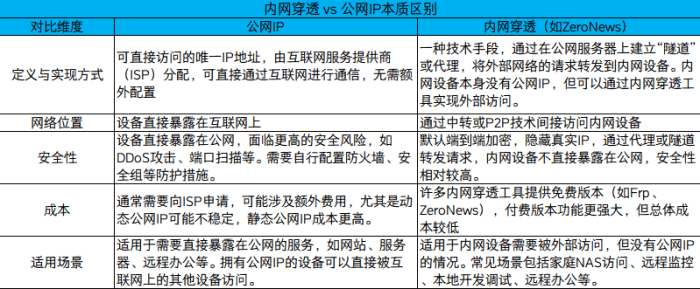
    在远程访问、企业组网等场景中,内网穿透和公网IP是两种常见的解决方案,但它们的原理、成本和使用方式截然不同。 以下图片是两者的关键对比: 1. 本质区别 2. 工作原理对比 (1)公网
    的头像 发表于 05-14 14:18 786次阅读
    内网穿透和<b class='flag-5'>公网</b>ip什么区别