0
  • 聊天消息
  • 系统消息
  • 评论与回复
登录后你可以
  • 下载海量资料
  • 学习在线课程
  • 观看技术视频
  • 写文章/发帖/加入社区
会员中心
创作中心

完善资料让更多小伙伴认识你,还能领取20积分哦,立即完善>

3天内不再提示

远程管理与公网发布:小皮面板结合零讯内网穿透实战

jf_17743937 来源:jf_17743937 作者:jf_17743937 2025-11-11 16:07 次阅读
加入交流群
微信小助手二维码

扫码添加小助手

加入工程师交流群

兄弟们,我最近真是被小皮面板给折腾疯了!

本地用起来那叫一个爽,建站、配置、一键部署,简直行云流水。可一到晚上需要临时加班,想从公司远程管理一下人就傻了——没公网IP!

为了这事儿,我前后问了好几个技术大佬,试了不少法子,不是配置太复杂,就是不稳定。这段时间,真是头都快挠秃了。

不过,经过一番折腾,今天总算是搞定了!最后靠的是ZeroNews零讯内网穿透,还专门请教了他们专业技术,完美解决了问题。现在我的小皮面板不仅能从任何有网的地方访问,上面的网站也能直接发布到公网了。

今天就把我这个“血泪史”总结出来的、最终成功的保姆级步骤分享给大家。你就跟着我下面的一步步来操作,保证你也能轻松搞定。

下面以 Ubuntu 22.04 为例,在内网 Ubuntu 服务器上部署内网穿透与小皮面板,快速实现公网发布小皮面板中的Web站点及对小皮面板进行远程管理。

一、安装小皮面板

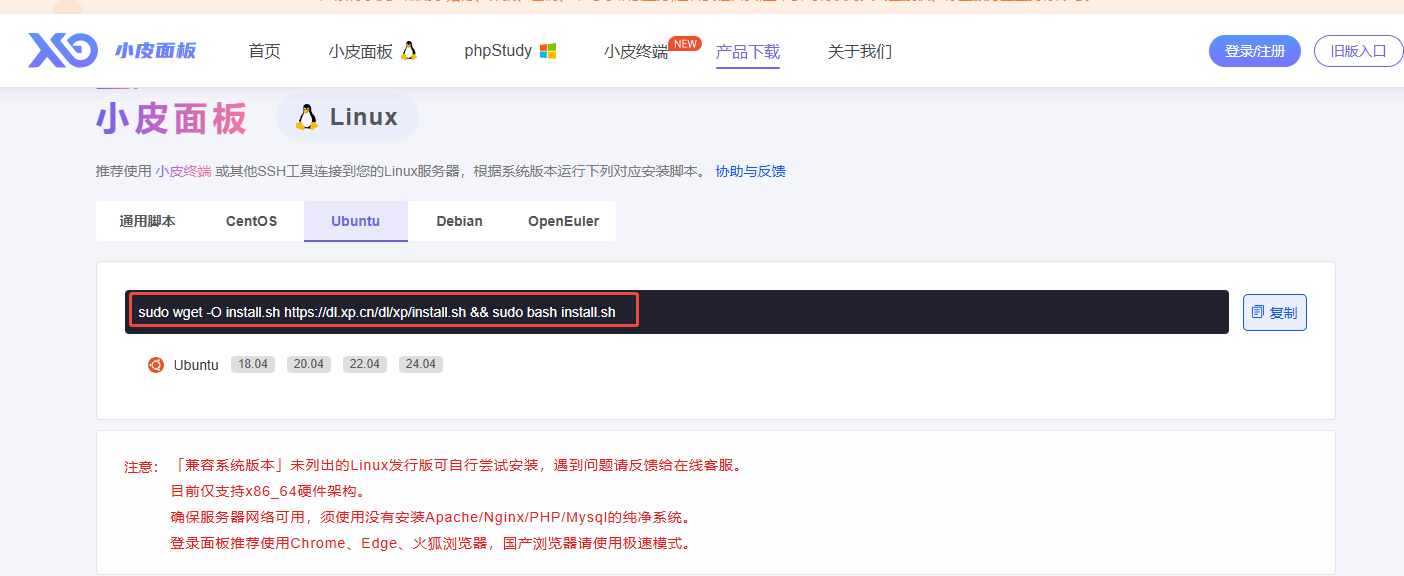
一条命令安装小皮面板(如下图)

sudo wget -O install.sh https://dl.xp.cn/dl/xp/install.sh && sudo bash install.sh
wKgZO2kS7oyABwRpAAAASaVXOqk562.jpgwKgZPGkS7oyADt-UAAEPumNl2EY791.jpgwKgZO2kS7oyAZ9JPAAAASaVXOqk541.jpg

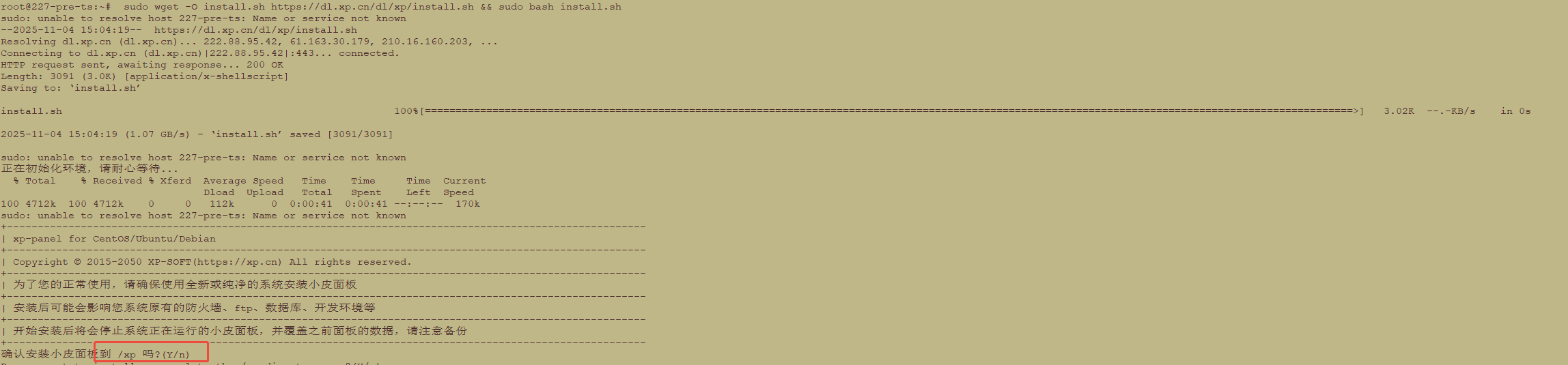
执行安装命令后,等待小皮面板初始安装环境,然后输入y,确认安装。

wKgZPGkS7oyAHIr3AAB0rB9npxw342.jpgwKgZO2kS7o2AeB5QAAAASaVXOqk743.jpg

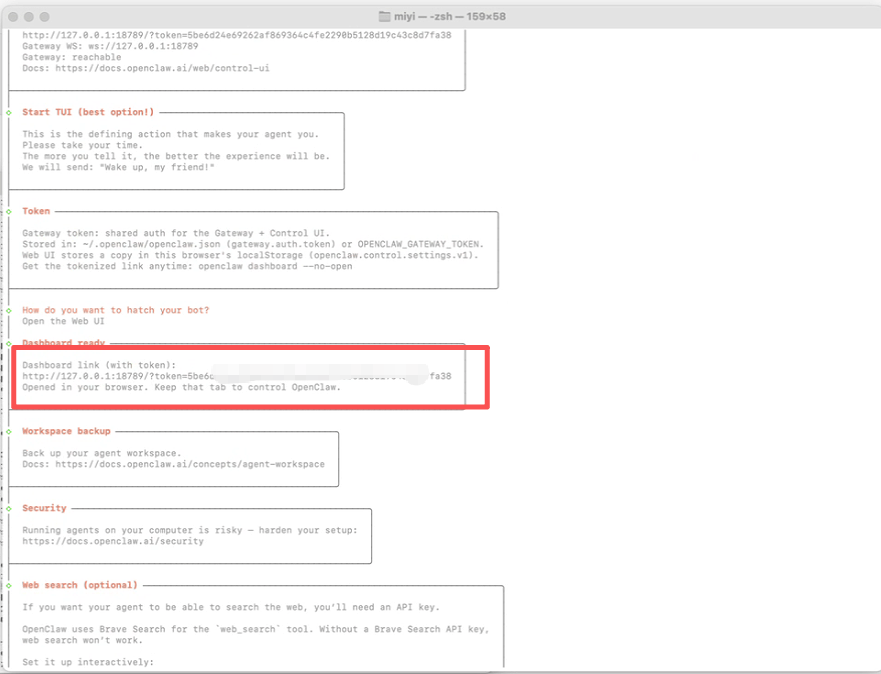
等待安装完成,提示以下信息,表示小皮面板安装完成,同时输出小皮面板的访问地址及面板账号密码。

wKgZPGkS7o6AA4PvAAJ5AtssFtM012.jpgwKgZO2kS7o-AdjP1AAAASaVXOqk342.jpg

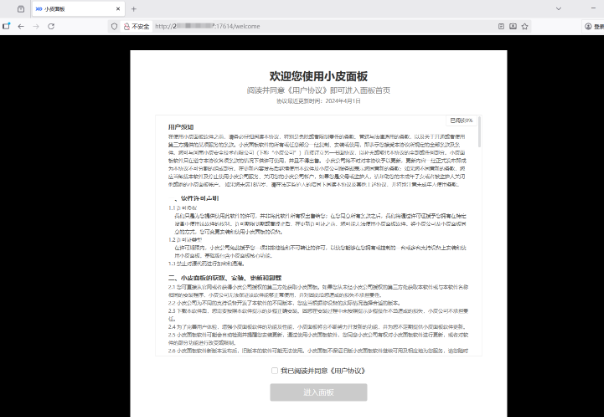
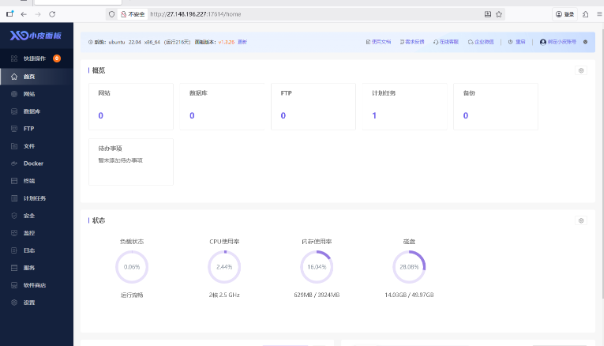
复制面板访问地址,在浏览器中打开,就可以在本地局域网中访问小皮面板。
wKgZPGkS7o-AKcsnAAG-JlGngBg822.jpgwKgZO2kS7o-AFmy1AAAASaVXOqk714.jpgwKgZPGkS7pCAepwOAACg2nGWKzM792.jpgwKgZO2kS7pCAbK8NAAAASaVXOqk818.jpg

二、在 Linux 主机上运行 ZeroNews

1.生成 ZeroNews Agent Token

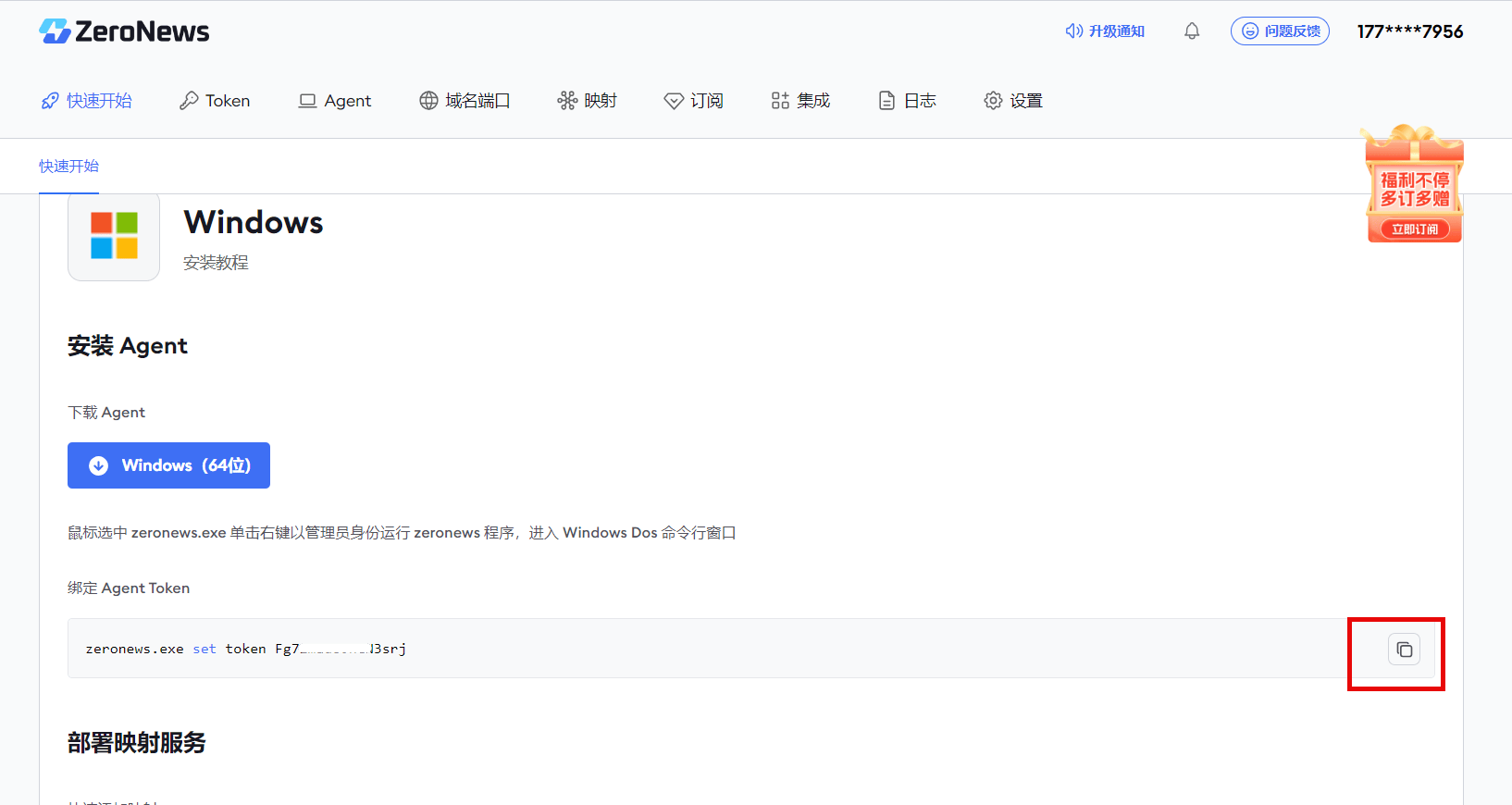
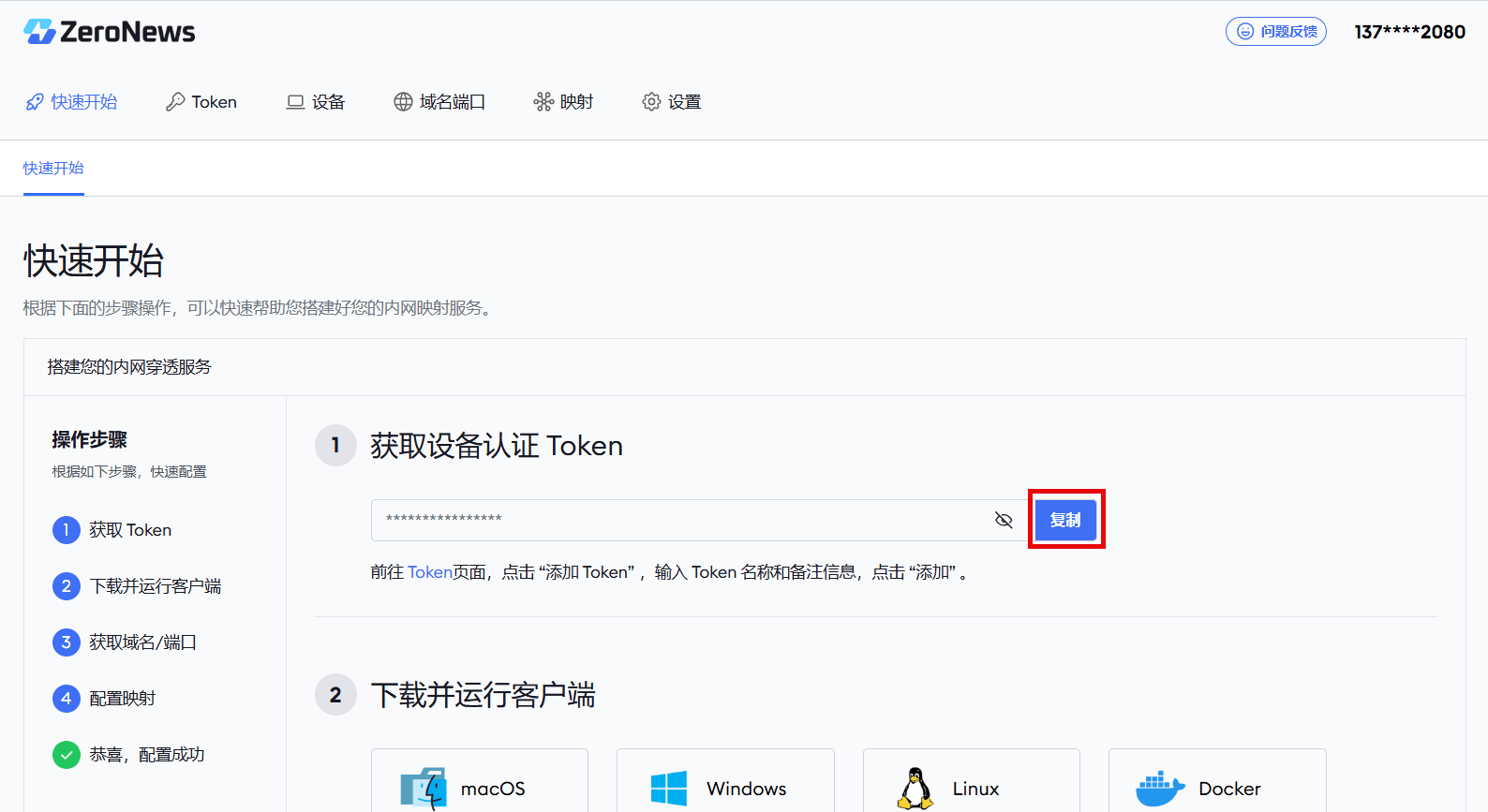
官网点击登录,微信号或者手机号都可以,在 "Token" 页面中复制一个 Token 备用。

wKgZPGkS7pCAC9O4AADmSuLjJps290.jpgwKgZO2kS7pCAKlroAAAASaVXOqk298.jpgwKgZPGkS7pGAbIbDAAGguOTtIIo489.jpgwKgZO2kS7pGANR-SAAAASaVXOqk358.jpg

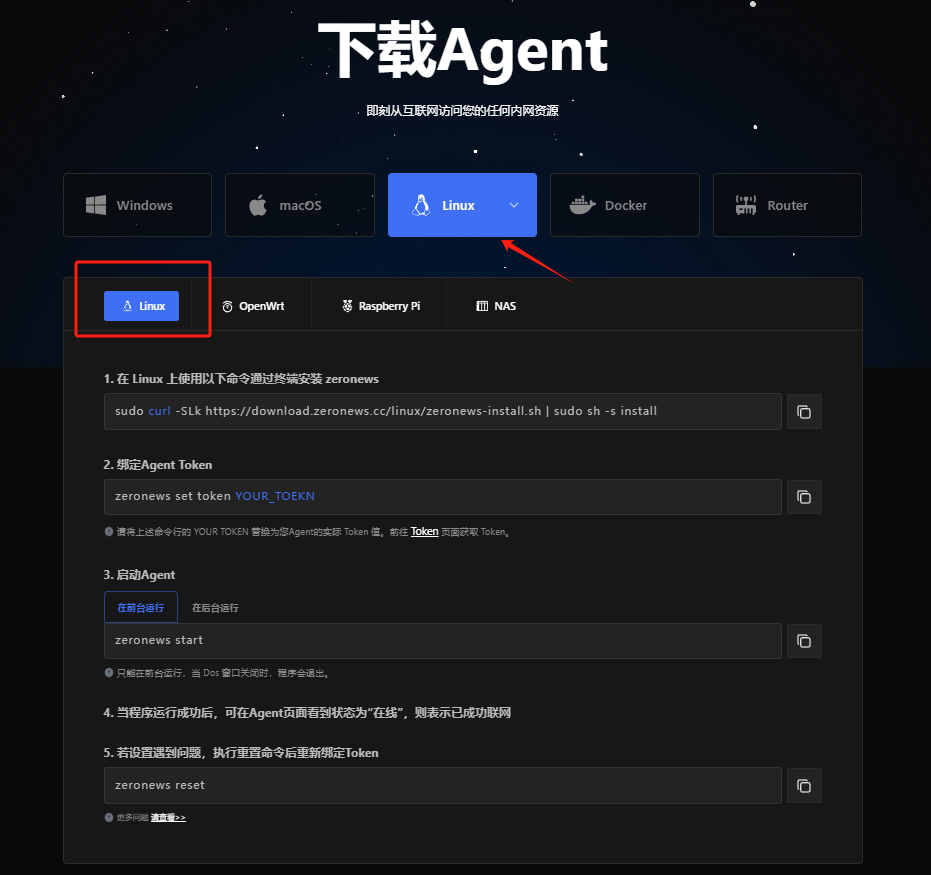
2.下载安装 ZeroNews

通过 curl 工具 下载安装 ZeroNews

curl -SLk https://download.zeronews.cc/linux/zeronews-install.sh | sh -s install

wKgZPGkS7pGAT-OTAAAASaVXOqk433.jpg

3.启动 ZeroNews Agent

执行 Token 认证

zeronews set token < YOUR_TOEKN >
wKgZPGkS7peAKKRtAAAASaVXOqk276.jpg

启动 ZeroNews Agent

systemctl start zeronews
wKgZO2kS7peANlM9AAAASaVXOqk782.jpg

这里还可以设置成开机自启动,可以按照自己的需求设置,设置 ZeroNews 开机自启动如下

systemctl enable zeronews
wKgZPGkS7peATaK4AAAASaVXOqk427.jpg

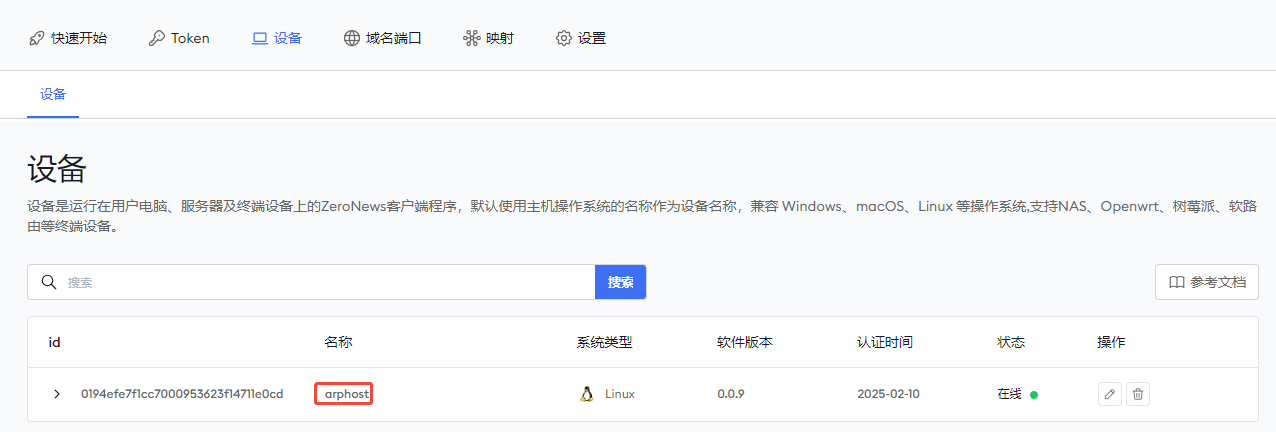
ZeroNews 启动后,可以在 ZeroNews 平台上查看设备(Agent)状态,确认其已成功上线。(如下图,显示在线

接下来,可以在 ZeroNews 平台上生成域名、创建应用服务,并根据需要进行访问配置。
wKgZO2kS7peAPzajAACwDlOIgBw571.jpgwKgZPGkS7piAbbzWAAAASaVXOqk628.jpg

4 .映射小皮面板管理平台,实现公网可以访问小皮面板

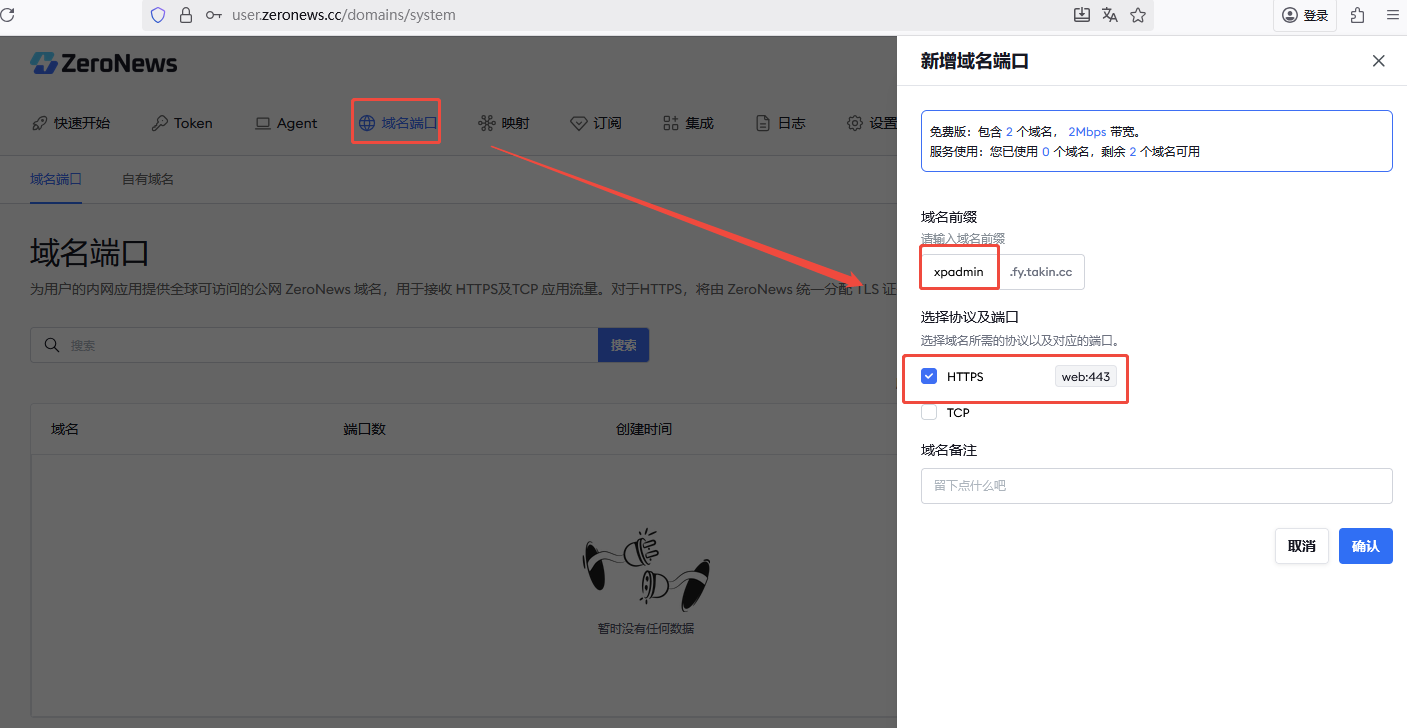
登录到ZeroNews平台,在 "域名端口" 管理页面, 点击 "添加域名" 添加公网可访问的域名。

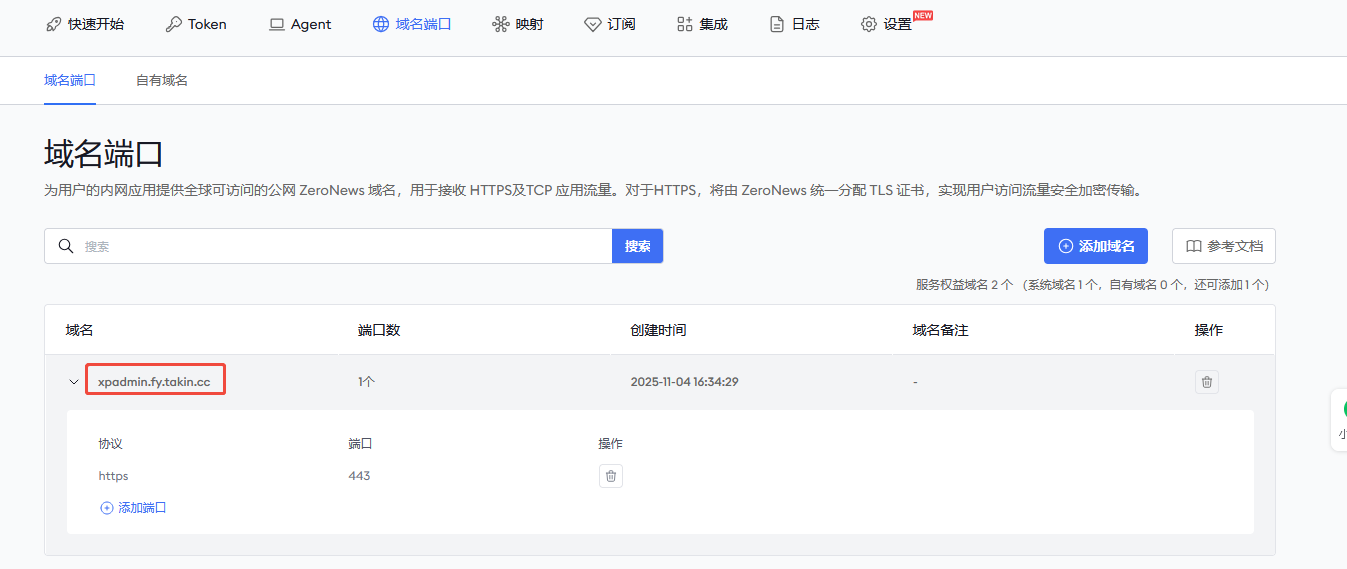
域名前缀: 用户输入定义的 域名前缀,如 xpadmin 勾选 HTTPS 协议(如下图)
wKgZO2kS7piAbPMmAAFSxsGVIUI792.jpgwKgZPGkS7piADBiTAAAASaVXOqk102.jpg

域名添加完成后,可以在域名页面的列表中,查看添加好的域名

wKgZO2kS7pmABe8wAADSOEjnF_E192.jpgwKgZPGkS7pmAOr1jAAAASaVXOqk218.jpg

在进入"映射"页面,点击 "添加映射”添加映射 ,按以下步骤设置

1.选择设备(Agent):选择运行在小皮面板服务上的认证设备(小皮面板)

2.映射协议:选择 HTTPS 协议

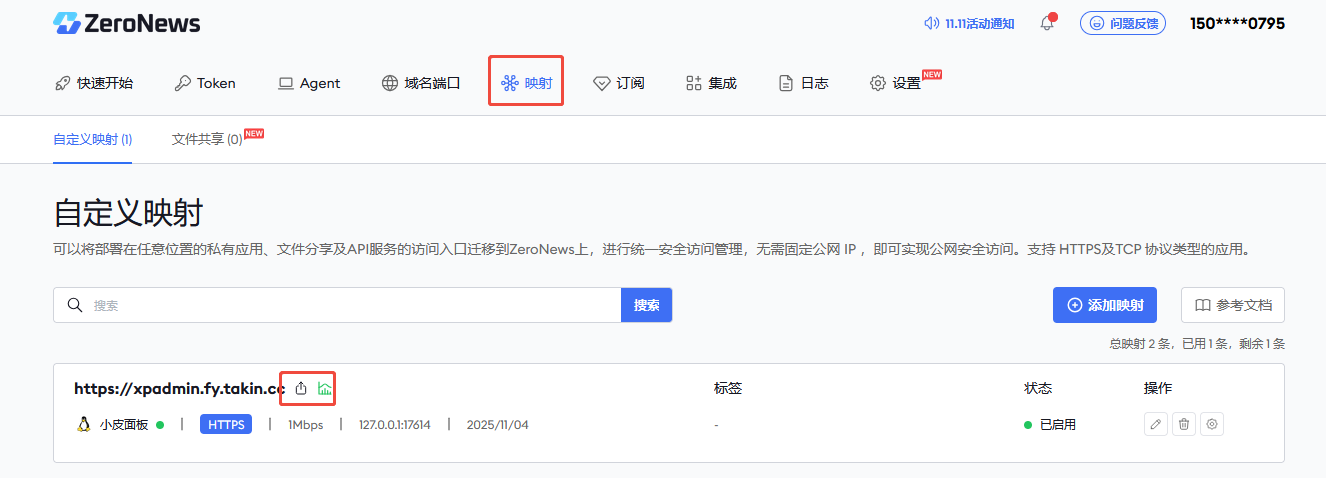
3.公网访问地址:选择 xiadmin 域名,xpadmin.fy.takin.cc

4.映射带宽: 为小皮面板分配带宽,不大于用户当前的最大可用带宽

5.内网映射地址:内网IP地址默认输入127.0.0.1

6.内网端口输入小皮面板 Web UI的的端口号17614
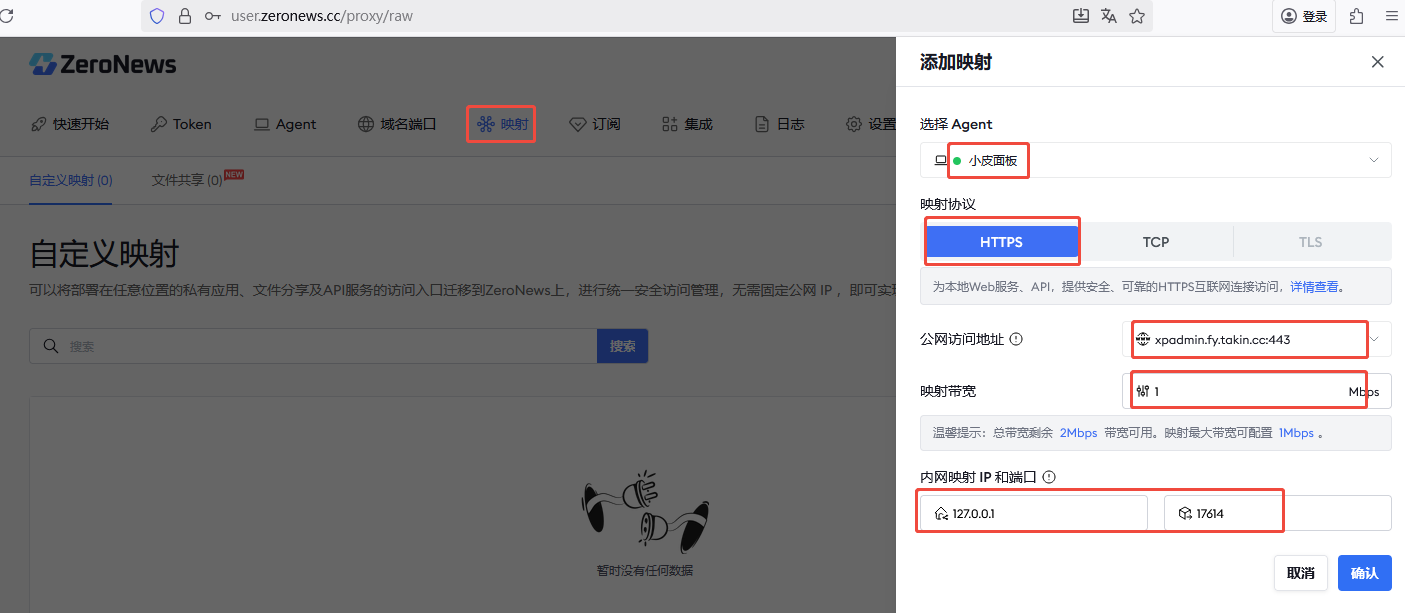
wKgZO2kS7pmAKuORAAFVMr5OnCs095.jpgwKgZPGkS7pqAMSUmAAAASaVXOqk015.jpg

小皮面板映射添加完成后,可在映射列表中查看添加好的小皮面板映射

wKgZO2kS7pqASNpfAAEFRdbim2o565.jpgwKgZPGkS7pqAUx8TAAAASaVXOqk503.jpg

在域名后面带上小皮面板的 id, 就可以通过公网访问小皮面板( 面板id 在小皮面板安装完成后的输出界面中有显示), 可以在公网对小皮面进行管理维护与网站发布。
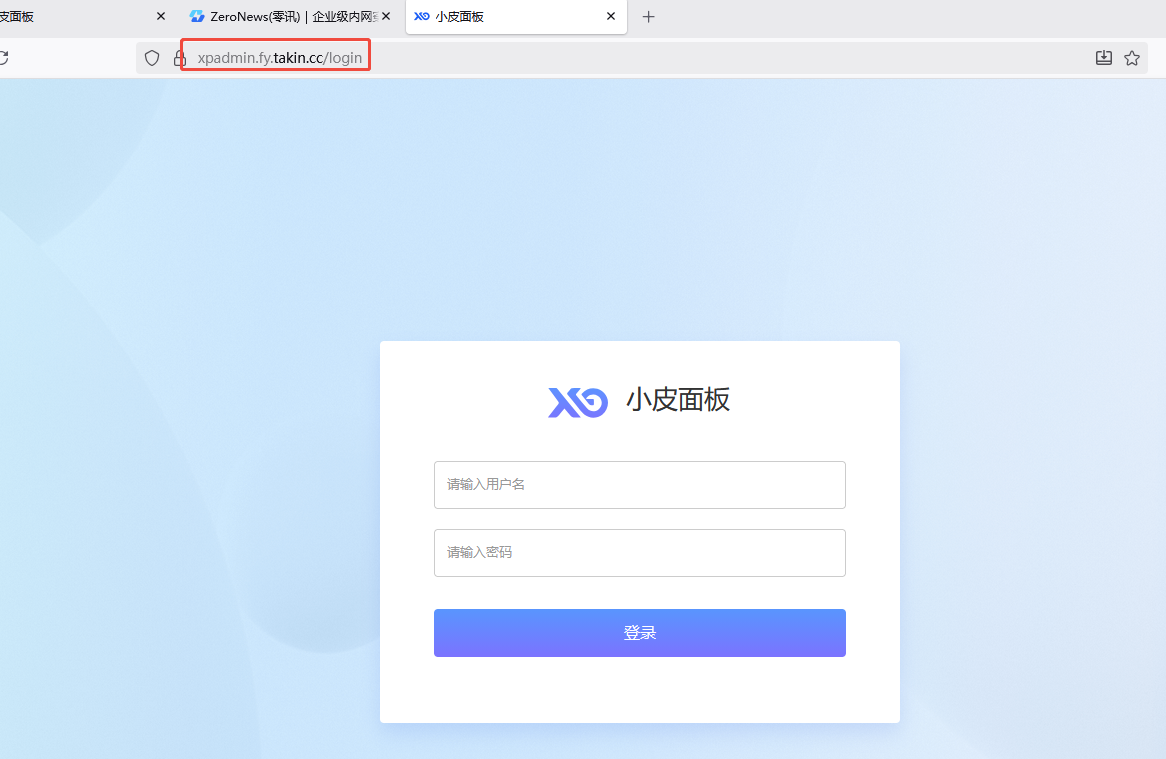
wKgZPGkS7p-AIm_CAAoDHqTPBSU511.jpgwKgZO2kS7qCANVUtAAAASaVXOqk257.jpg

5 .小皮面板部署HTML站点,通过 ZeroNews 公网发布

1.在小皮面板中部署一个 HTML 站点, 站点目录为/opt/website

打开小皮面板管理平台,在 "网站" - "HTML站点" 菜单下点击 "添加网站",添加HTML 站点,选择 "手动创建",然后点击下一步
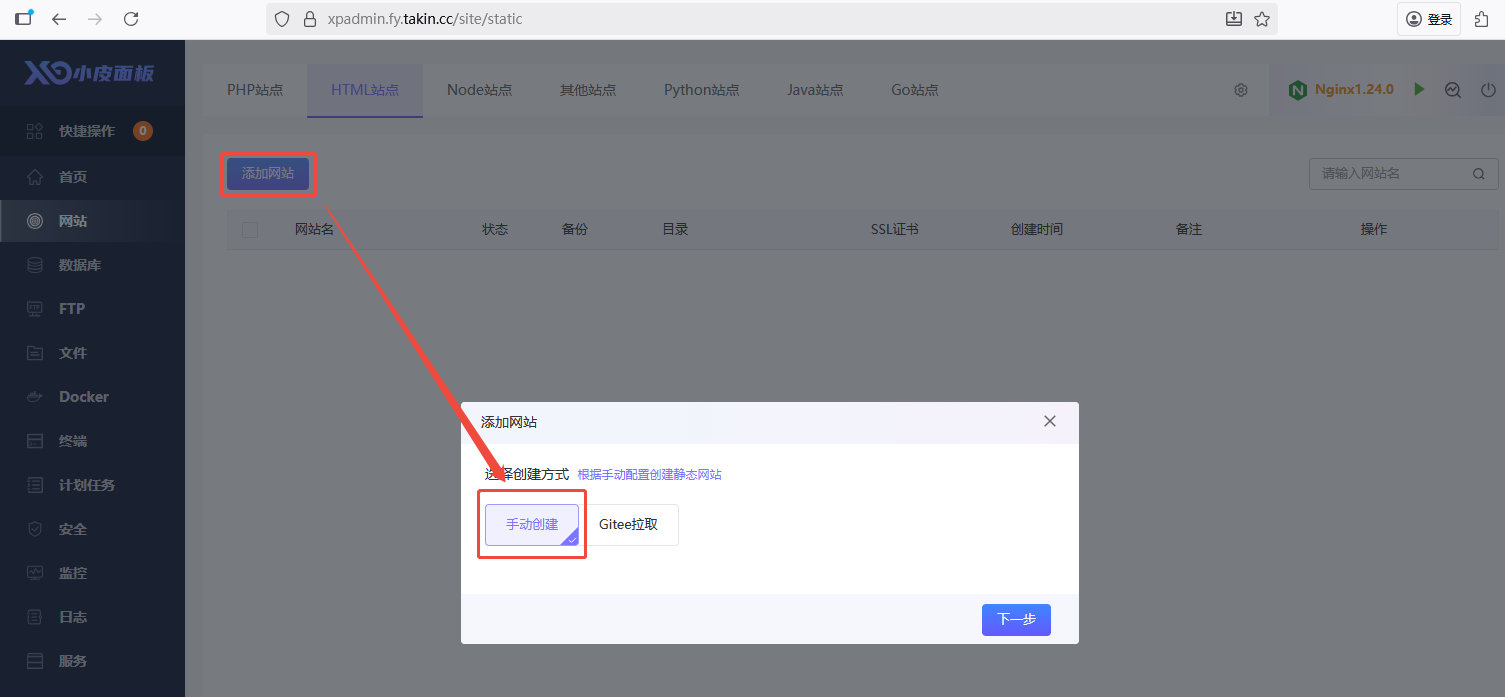
wKgZPGkS7qCAfE94AAEN3K4mCaY240.jpgwKgZO2kS7qGAeJpeAAAASaVXOqk231.jpg

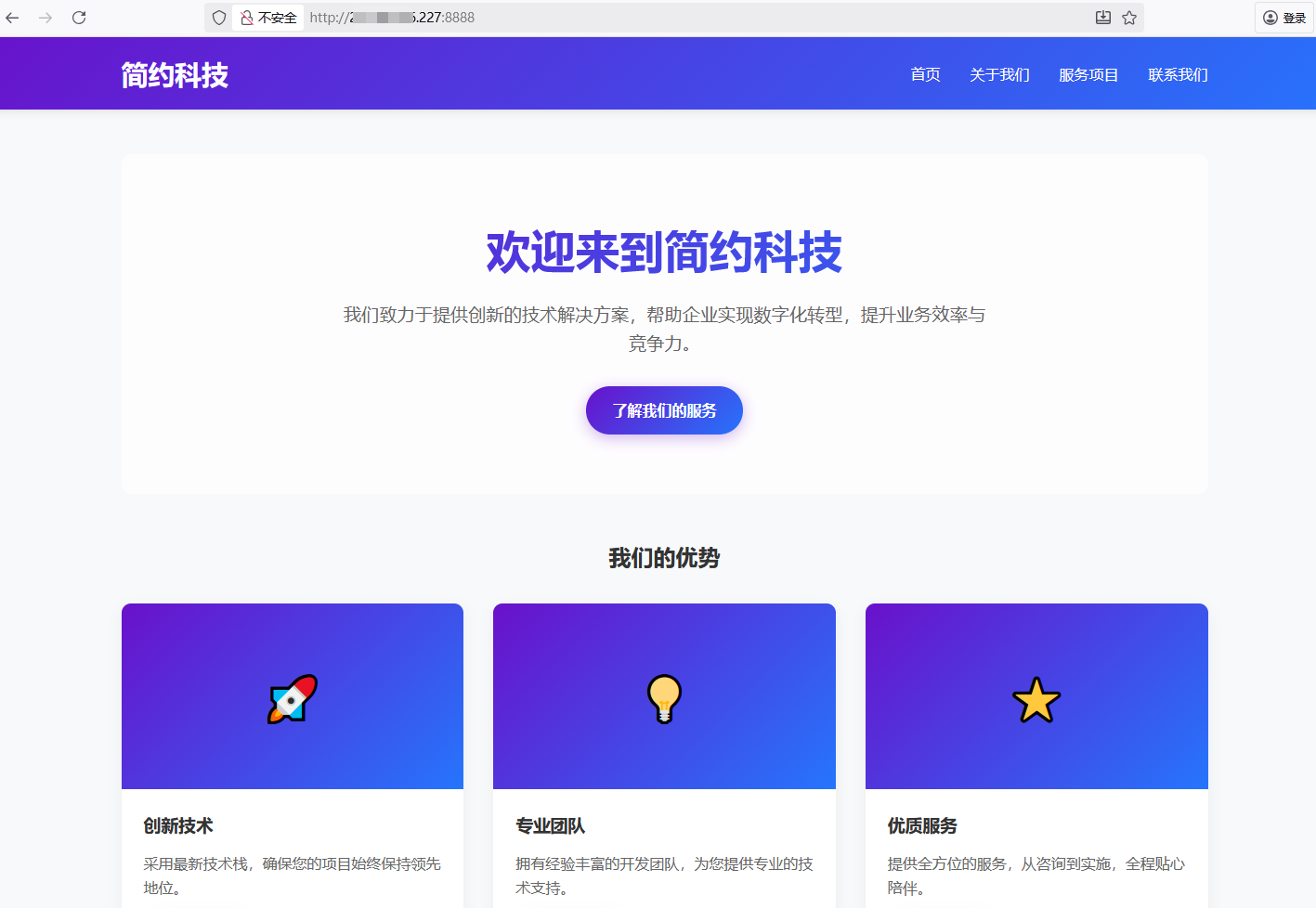
输入网站的域名/端口及网站目录,然后点击确认,完成HTML 网站创建,创建完后,在内网可以通过IP访问该站点
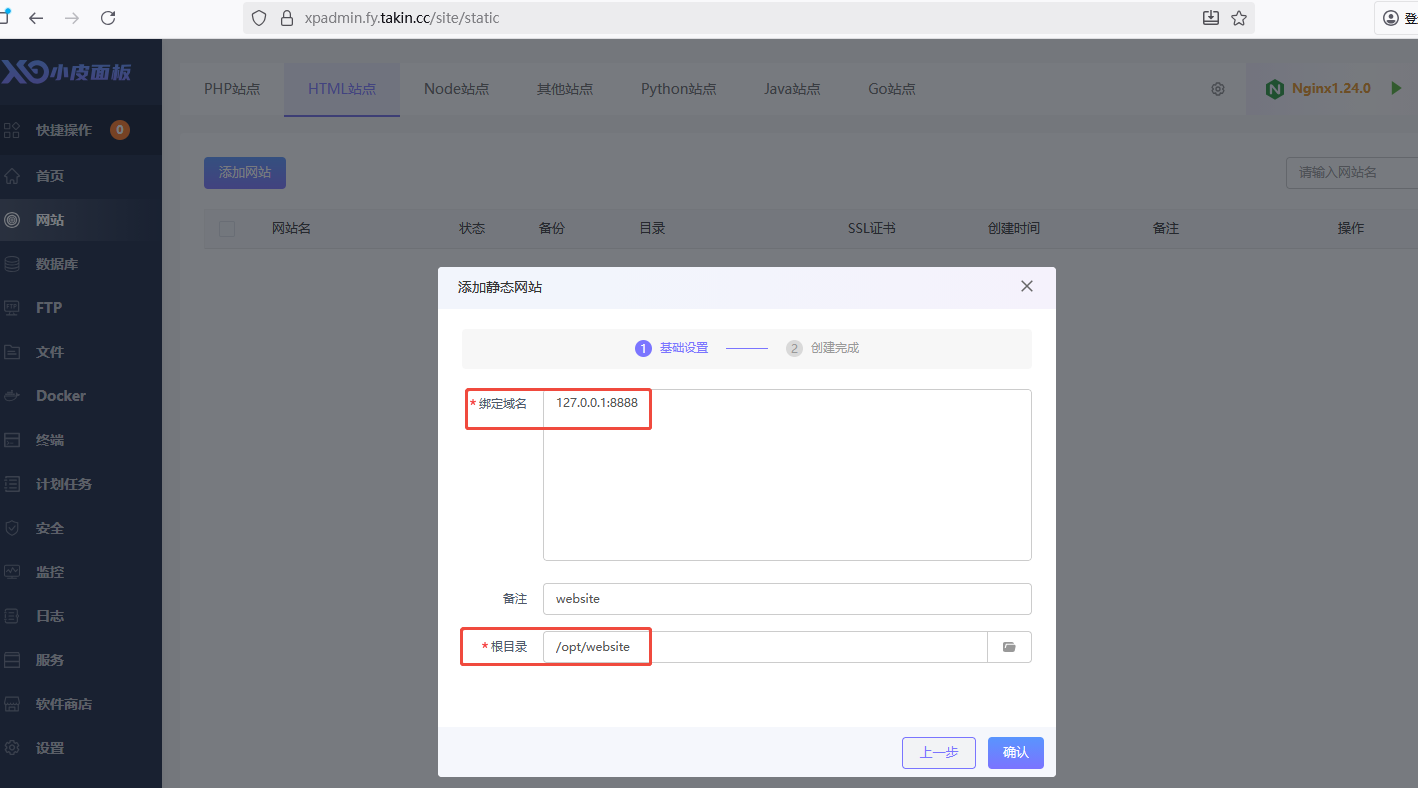
wKgZPGkS7qGATeiHAAEIRHTpP0M929.jpgwKgZO2kS7qGACYqmAAAASaVXOqk732.jpgwKgZPGkS7qKAANVZAAKaMepC8Jc556.jpgwKgZO2kS7qOAB3ivAAAASaVXOqk048.jpg

2.HTML 网站部署后, 接下来通过 ZeroNews 实现网站公网发布

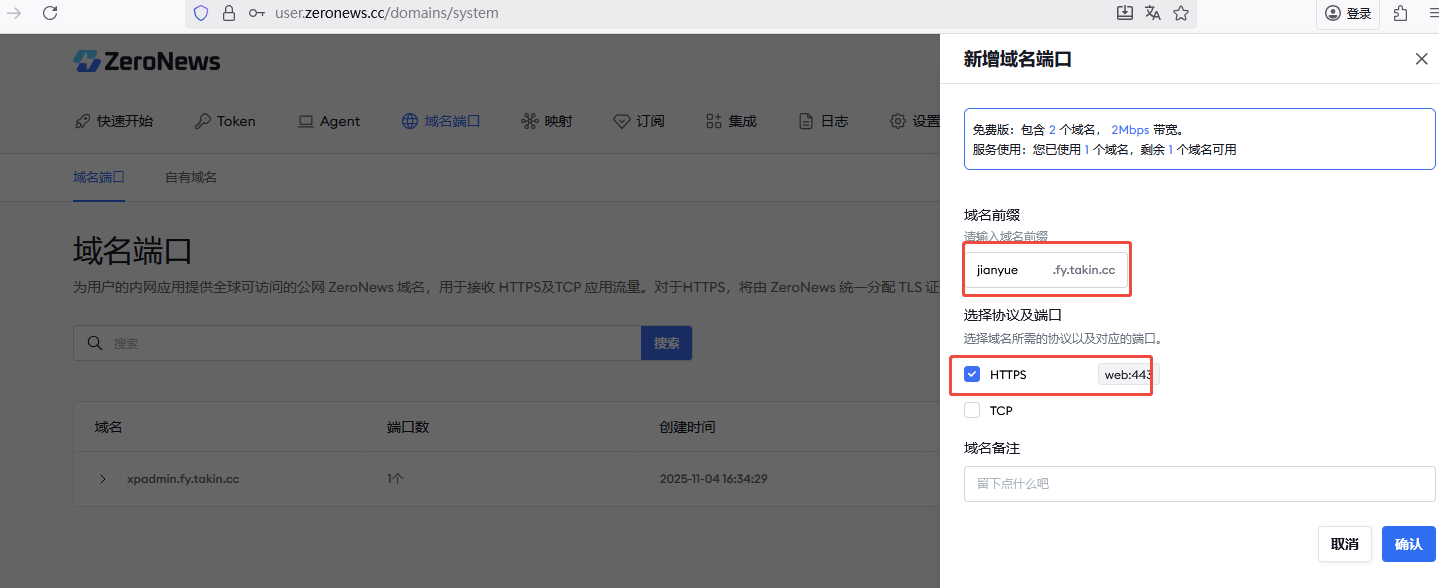
先为 HTML 站点添加公网域名,在 ZeroNews平台的 "域名端口" 管理页面, 点击 "添加域名"。

域名前缀: 用户输入定义的 域名前缀,如 jianyue 勾选 HTTPS 协议(如下图)
wKgZPGkS7qOAHgZmAAEgmf1ELTA216.jpgwKgZO2kS7qSADfspAAAASaVXOqk011.jpg

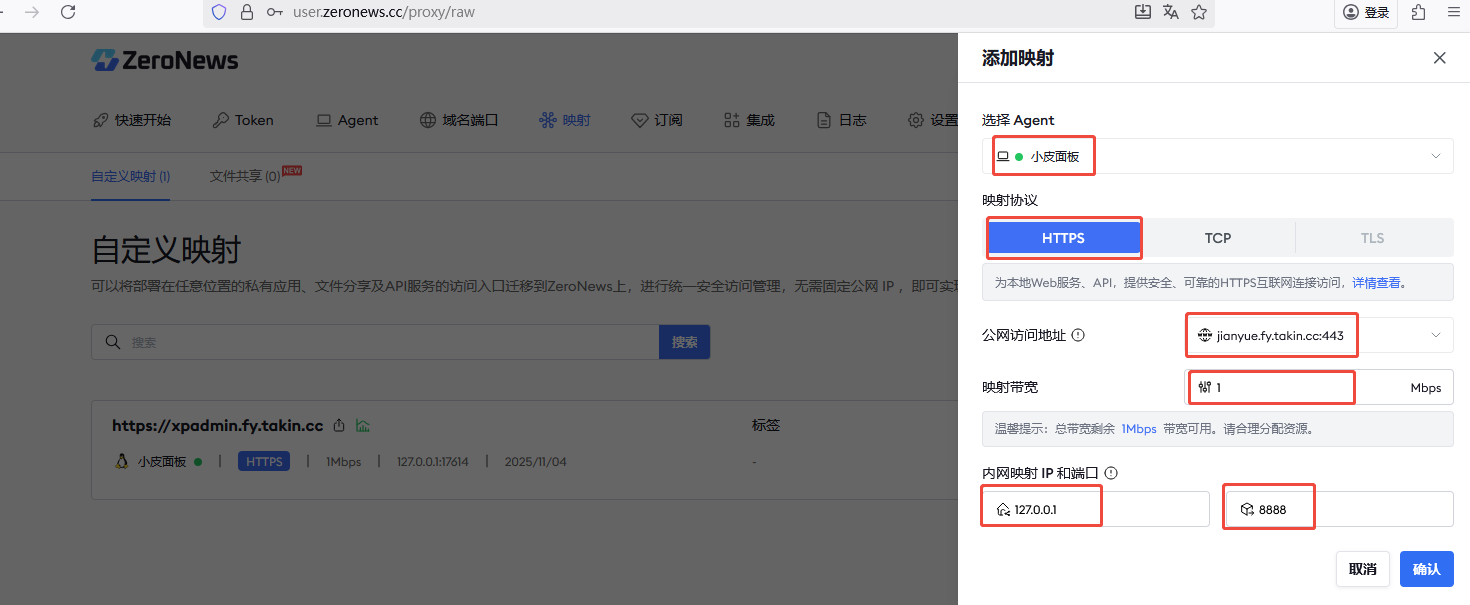
再添加公网映射,将 HTML 站点发布到公网,进入"映射"页面,点击 "添加映射”添加映射 。(按照如下步骤设置)

选择设备(Agent):选择运行在小皮面板服务上的认证设备(小皮面板)

映射协议:选择 HTTPS 协议

公网访问地址:选择 jianyue 域名,jianyue.fy.takin.cc

映射带宽: 为 HTML 站点分配带宽,不大于用户当前的最大可用带宽

内网映射地址:内网IP地址默认输入127.0.0.1

内网端口输入 HTML 站点的访问端口号8888
wKgZPGkS7qSATDooAAFVycuSLgE876.jpgwKgZO2kS7qSAWJeAAAAASaVXOqk925.jpg

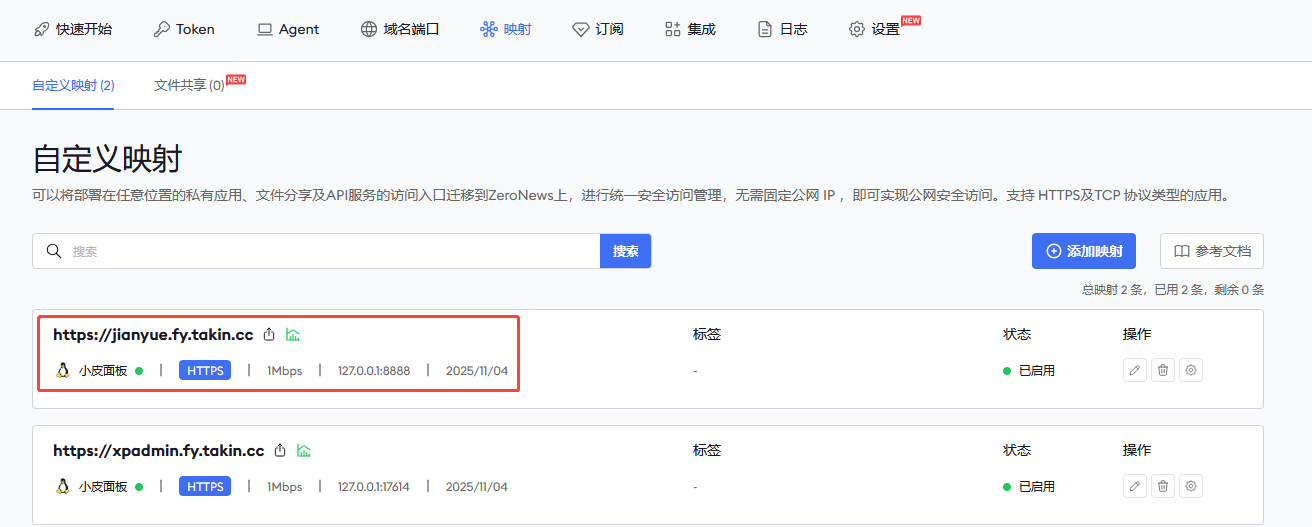
小皮面板映射添加完成后,可在映射列表中查看添加好的小皮面板映射,最终通过公网域名访问 HTML 站点
wKgZPGkS7qWAYcj8AAEMaFh6Htg883.jpgwKgZO2kS7qWACMB5AAAASaVXOqk000.jpgwKgZPGkS7qaAO5BoAAIwgIjmbJA796.jpgwKgZO2kS7qaAItEsAAAASaVXOqk537.jpg

总结

走完以上步骤,你可以随时随地管理你的服务器啦,实际操作起来并不复杂,跟着一步一步包解决的。喜欢的朋友可以点赞收藏转发哦#内网穿透#小皮面板#远程工作#远程访问

审核编辑 黄宇

声明:本文内容及配图由入驻作者撰写或者入驻合作网站授权转载。文章观点仅代表作者本人,不代表电子发烧友网立场。文章及其配图仅供工程师学习之用,如有内容侵权或者其他违规问题,请联系本站处理。 举报投诉
  • 远程管理
    +关注

    关注

    0

    文章

    67

    浏览量

    11251
  • 内网
    +关注

    关注

    0

    文章

    65

    浏览量

    9268
收藏 人收藏
加入交流群
微信小助手二维码

扫码添加小助手

加入工程师交流群

    评论

    相关推荐
    热点推荐

    ZeroNews 场景案例 | 结合皮面板实现公网web服务发布

    皮面板结合ZeroNews实现内网穿透,支持远程管理公网发布
    的头像 发表于 11-11 21:32 133次阅读
    ZeroNews 场景案例 | <b class='flag-5'>结合</b>小<b class='flag-5'>皮面板</b>实现<b class='flag-5'>公网</b>web服务<b class='flag-5'>发布</b>

    科技分析:香港服务器如何远程桌面连接和管理

    的香港服务器,并分享提升远程管理安全性与效率的实用技巧。 一、 连接前的准备工作 在开始连接之前,请确保您已做好以下准备: 获取服务器IP地址: 从您的服务器提供商(如恒科技)后台获取服务器的公网IP地址。 拥有
    的头像 发表于 11-06 14:18 299次阅读

    内网穿透:从原理到实战部署

    本文介绍了内网穿透技术的原理及其应用解决方案。由于NAT网络和动态IP的限制,外部无法直接访问内网设备。内网穿透通过
    的头像 发表于 11-04 16:57 1251次阅读
    <b class='flag-5'>内网</b><b class='flag-5'>穿透</b>:从原理到<b class='flag-5'>实战</b>部署

    企业网络安全入门:从VPN、信任到内网穿透,你该怎么选?

    文章对比分析了VPN、信任和内网穿透技术,指出信任更安全、体验更好,但实施复杂,适合高安全需求场景。
    的头像 发表于 10-23 11:42 253次阅读
    企业网络安全入门:从VPN、<b class='flag-5'>零</b>信任到<b class='flag-5'>内网</b><b class='flag-5'>穿透</b>,你该怎么选?

    内网穿透的多种使用场景:远程办公、IoT 设备管理全解析

    ? 这些问题的根源,都在于“内网隔离”。而解决这一切的钥匙,就是 内网穿透 。今天,我们就以 ZeroNews 为例,看看这项技术如何真实地改变我们的工作与生活。 场景一:无缝远程办公
    的头像 发表于 10-11 15:44 270次阅读
    <b class='flag-5'>内网</b><b class='flag-5'>穿透</b>的多种使用场景:<b class='flag-5'>远程</b>办公、IoT 设备<b class='flag-5'>管理</b>全解析

    为什么内网穿透必须加密?

    对于企业而言,选择支持 TLS 加密的内网穿透工具(如ZeroNews),并定期更新加密协议与证书,是保障业务安全、避免法律风险的最有效手段。
    的头像 发表于 08-19 15:47 542次阅读
    为什么<b class='flag-5'>内网</b><b class='flag-5'>穿透</b>必须加密?

    ZeroNews内网穿透安全策略深度解析:构建企业级安全连接体系
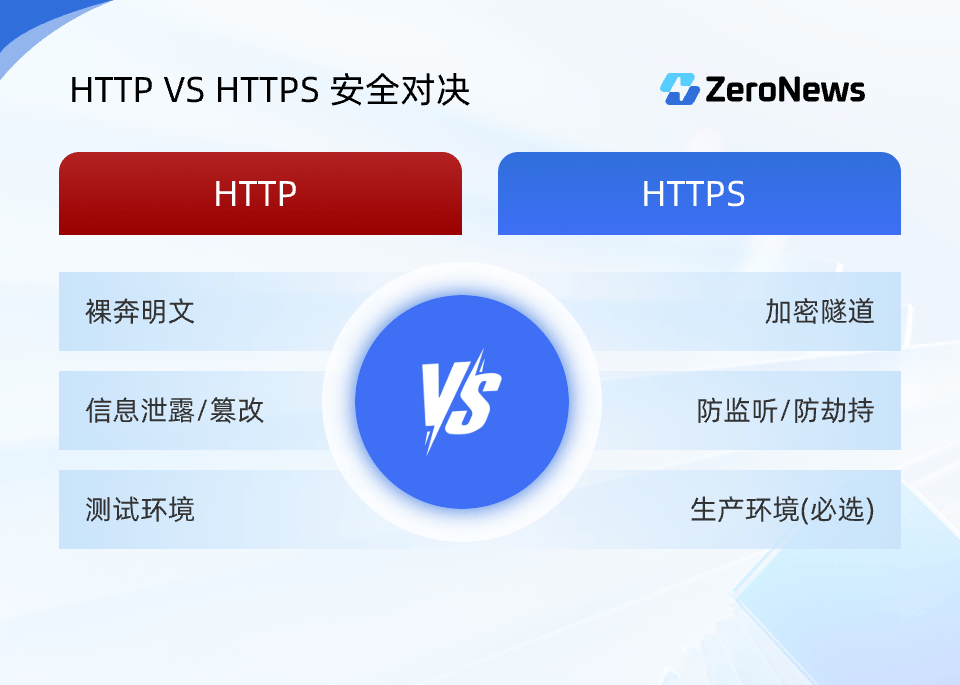
    通过ZeroNews()的安全策略,企业可在无公网IP环境下,构建兼顾便捷性与安全性的远程访问体系,为数字化转型提供坚实保障。
    的头像 发表于 08-04 11:45 593次阅读
    ZeroNews<b class='flag-5'>内网</b><b class='flag-5'>穿透</b>安全策略深度解析:构建企业级安全连接体系

    远程访问内网MySQL数据库?这个方案更简单

    各位开发者朋友们,是否还在为无法随时随地访问内网MySQL数据库而烦恼?今天分享一个超实用的方法,通过容器部署 MySQL 结合 ZeroNews 内网穿透,让你在任何地方都能安全访问
    的头像 发表于 07-04 18:06 646次阅读
    <b class='flag-5'>远程</b>访问<b class='flag-5'>内网</b>MySQL数据库?这个方案更简单

    【Banana Pi BPI-RV2开发板试用体验】部署内网穿透

    BPI-RV2 RISC-V开源路由器之部署内网穿透 背景 最近刚弄到一块 BPI-RV2 RISC-V 开源路由器,刚好自己有个云服务器和公网IP,打算在openwrt上面部署frp来做内网
    发表于 06-29 20:05

    本地网站秒变公网可访问!开发者必备的内网穿透工具

    你是否厌倦了只能在本地测Web开发项目,而无法让同事或客户即时查看?今天,我们就来聊聊如何通过ZeroNews实现localhost秒变公网域名,无需公网IP,一键让本地站点突破内网限制,团队协作
    的头像 发表于 06-19 10:50 526次阅读
    本地网站秒变<b class='flag-5'>公网</b>可访问!开发者必备的<b class='flag-5'>内网</b><b class='flag-5'>穿透</b>工具

    内网穿透目前最好的解决方案?ZeroNews凭什么!

    无论是个人想要远程访问家中的设备,还是企业实现高效的远程办公与资源共享,内网穿透都是关键所在。然而,传统的内网
    的头像 发表于 05-15 14:14 740次阅读
    <b class='flag-5'>内网</b><b class='flag-5'>穿透</b>目前最好的解决方案?ZeroNews凭什么!

    内网穿透公网ip什么区别

    远程访问、企业组网等场景中,内网穿透公网IP是两种常见的解决方案,但它们的原理、成本和使用方式截然不同。 以下图片是两者的关键对比: 1. 本质区别 2. 工作原理对比 (1)
    的头像 发表于 05-14 14:18 498次阅读
    <b class='flag-5'>内网</b><b class='flag-5'>穿透</b>和<b class='flag-5'>公网</b>ip什么区别

    这么多内网穿透工具怎么选?一篇让你不再纠结的终极指南!

    你是否遇到过这样的场景? 在家想访问公司的内网服务器,却发现防火墙拦得死死的? 开发微信小程序,本地调试却因为无公网IP而抓狂? 想搭建个人NAS,但运营商不给公网IP,远程访问成难题
    的头像 发表于 05-13 16:06 883次阅读
    这么多<b class='flag-5'>内网</b><b class='flag-5'>穿透</b>工具怎么选?一篇让你不再纠结的终极指南!

    国产内网穿透方案-比frp更简单

    内网穿透技术凭借其便捷的互联互通能力,已成为众多个人用户与企业实现跨网络访问的主流解决方案。相较于传统专线网络,内网穿透方案无需依赖公网IP
    的头像 发表于 05-13 11:28 479次阅读
    国产<b class='flag-5'>内网</b><b class='flag-5'>穿透</b>方案-比frp更简单

    hyper v 远程,Hyper-V 远程远程管理Hyper-V虚拟机

    ”。今天就为大家介绍Hyper-V远程远程管理Hyper-V虚拟机。    在企业级和远程办公环境中,Hyper-V虚拟机的远程管理是提高工作效率和灵活性的关键功能。通过
    的头像 发表于 02-07 10:28 2738次阅读
    hyper v <b class='flag-5'>远程</b>,Hyper-V <b class='flag-5'>远程</b>:<b class='flag-5'>远程管理</b>Hyper-V虚拟机