0
  • 聊天消息
  • 系统消息
  • 评论与回复
登录后你可以
  • 下载海量资料
  • 学习在线课程
  • 观看技术视频
  • 写文章/发帖/加入社区
会员中心
创作中心

完善资料让更多小伙伴认识你,还能领取20积分哦,立即完善>

3天内不再提示

Python运行本地Web服务并实现远程访问

ZeroNews 来源:jf_58490156 作者:jf_58490156 2026-02-06 11:39 次阅读
加入交流群
微信小助手二维码

扫码添加小助手

加入工程师交流群

Python是一种功能强大的编程语言,其简洁的语法和丰富的标准库使得它成为快速搭建Web服务的理想工具。本文将引导您从零开始,通过Python内置模块搭建本地Web服务,并结合 ZeroNews 实现远程访问。

一、 安装Python并运行本地服务

环境准备

安装Python服务

实现一个本地 web.py 本地服务

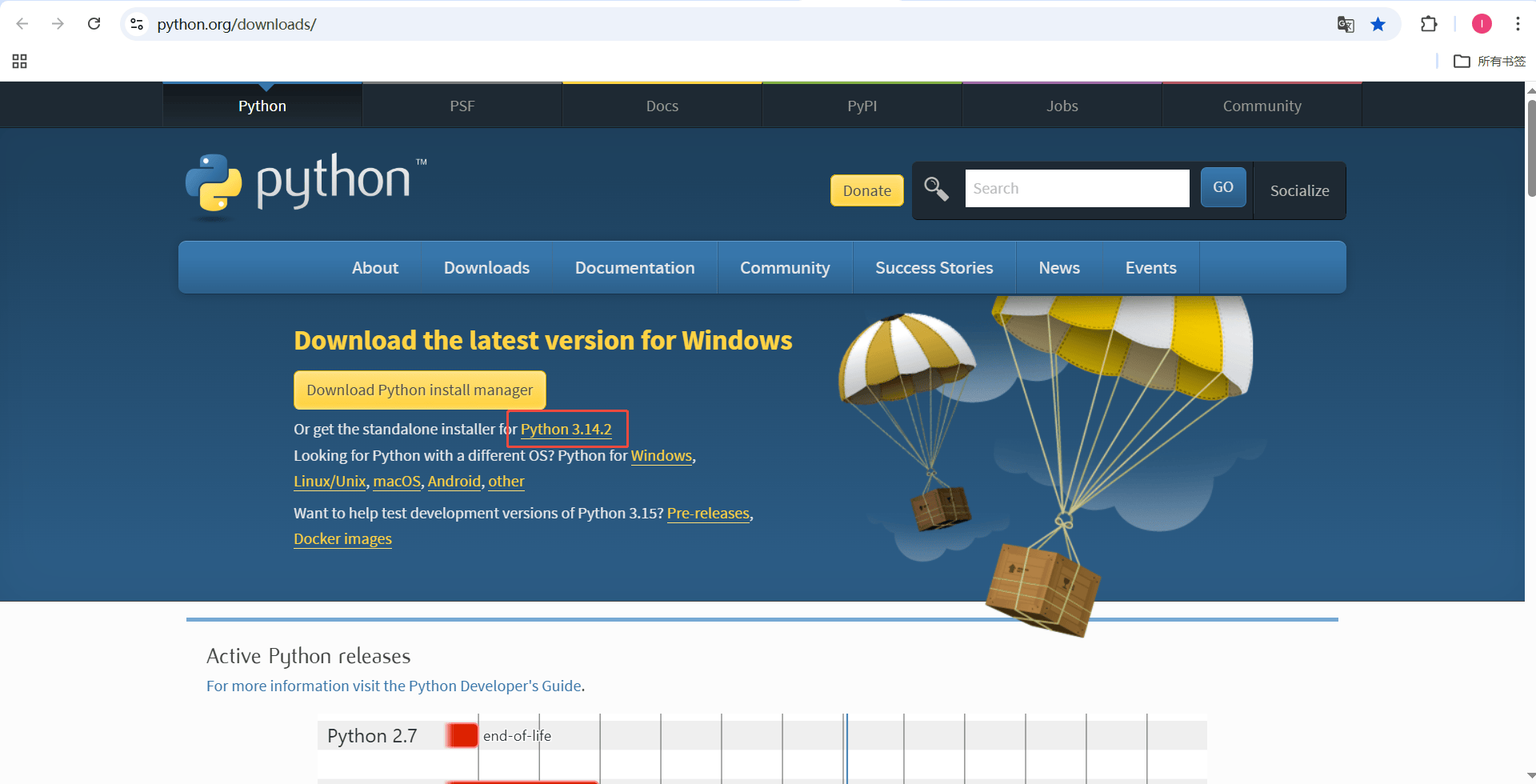
1. 首先在Python官网下载python服务
wKgZPGmFYoiARxBFAAGHnFwRSow868.png

2. 下载完成后,根据步骤安装即可

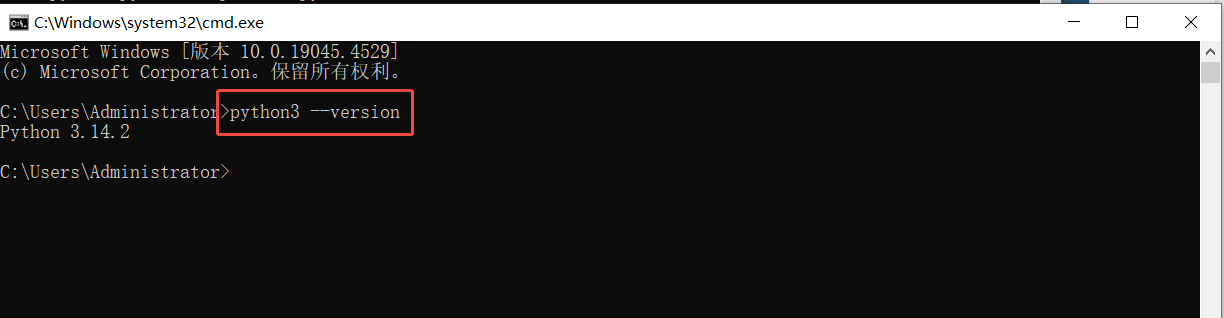
3. 安装完成过后,我们可以通过命令检查我们的python是否安装成功。

wKgZO2mFYoiAKpxBAAADKMJWC9o698.pngwKgZPGmFYoiAGEYHAAAjCtAYn8Y912.png

4. 看到上述出现对应的版本,就表示安装成功了

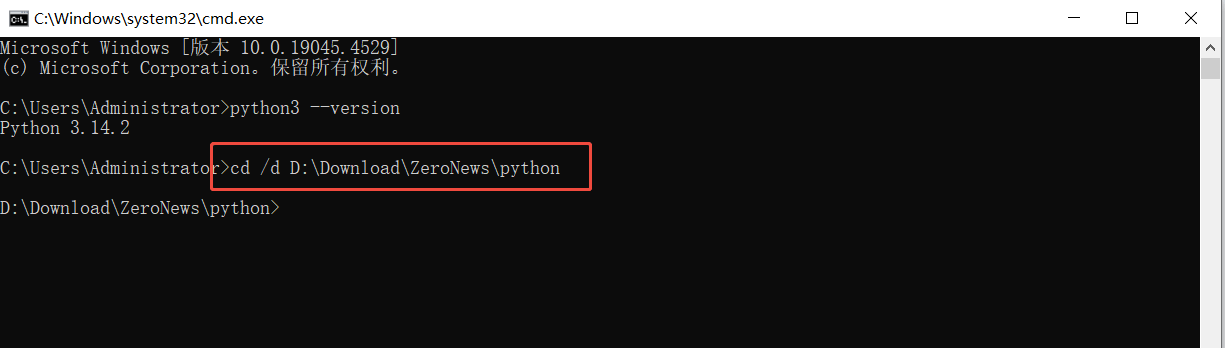
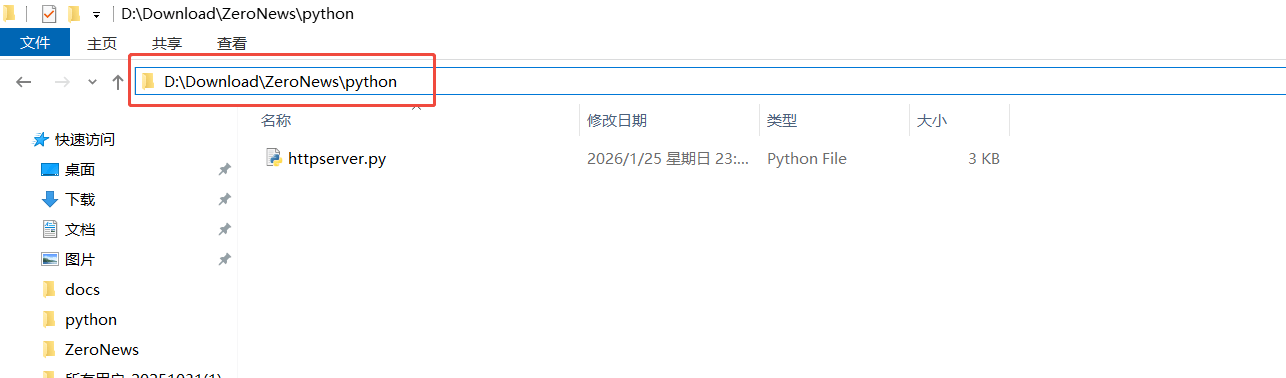
5. 接下来,我们进入到我们Web本地服务的文件夹,例如 D:Downloadzeronewspython
wKgZO2mFYoiAW7-0AAAs-3Mspf0200.png

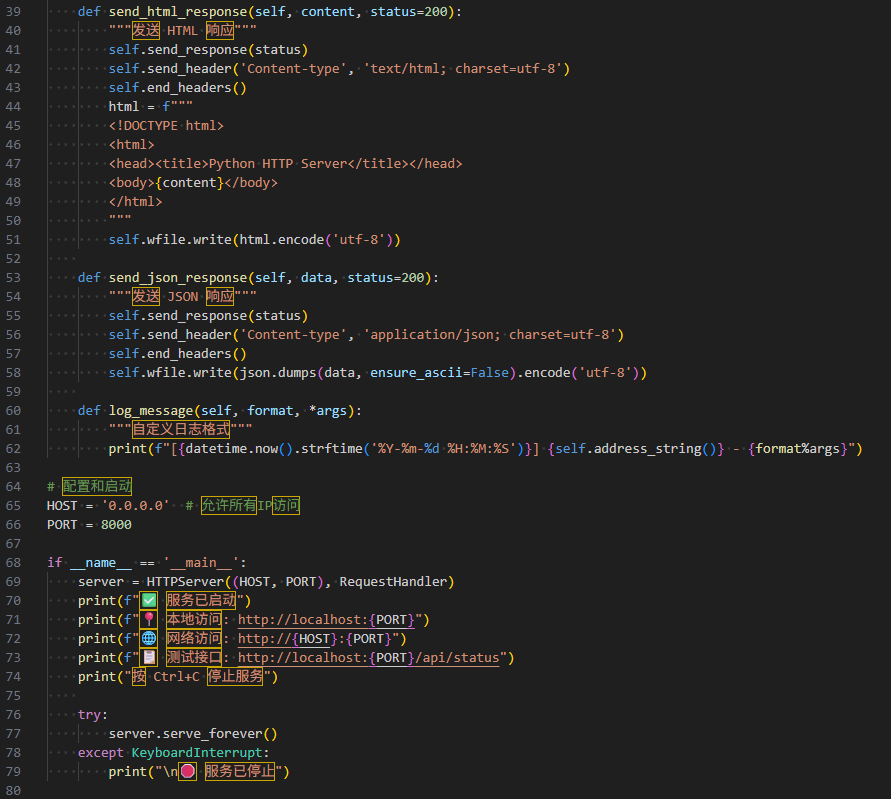
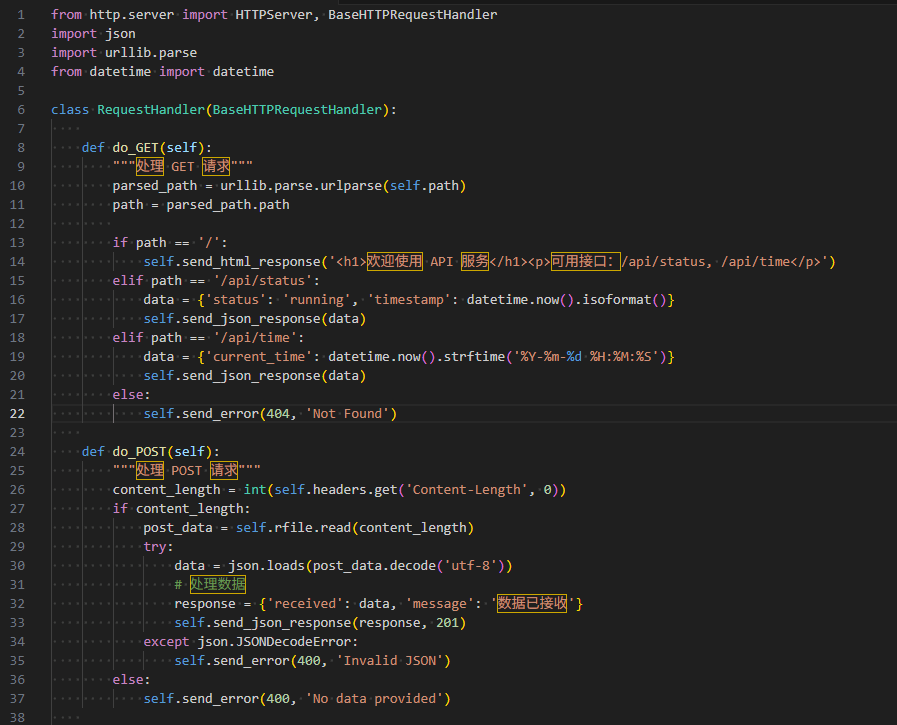
6. 小编搭建了一个比较简单的 web服务(仅供参考,可以替换成自己的web服务项目)
wKgZPGmFYomAUQ29AAB-JLUx30I176.pngwKgZO2mFYomADEF5AACKQfrq4C0951.png

6. 然后我们打开cmd窗口,并通过命令进入到web服务文件夹中

wKgZPGmFYomACTS4AAAF-4_Vbg8185.pngwKgZO2mFYomAWDHoAAAqaasNMlI554.png

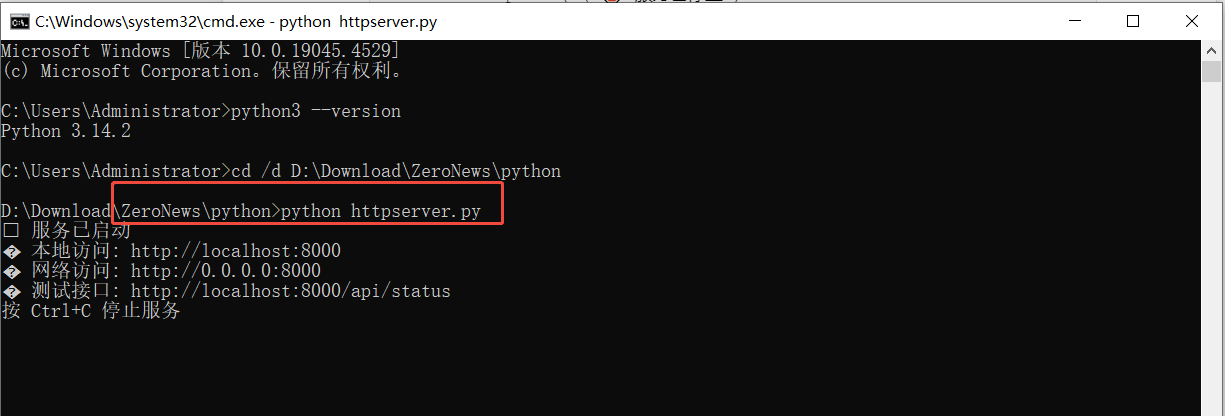
7. 然后通过python运行我们的本地服务

wKgZPGmFYoqADUt9AAAD2oq8erw739.png

httpserver.py 为我们本地服务运行的文件

wKgZO2mFYoqAbtQgAABDFOyUTIY361.png

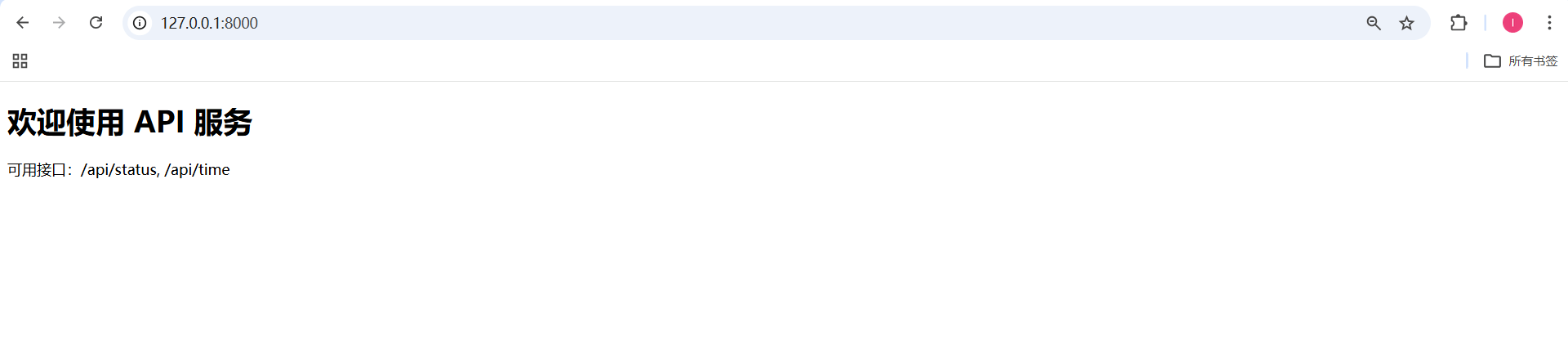
8. 运行成功后,可以看到服务已经启动,可以通过浏览器访问以下地址:

Web界面:127.0.0.1:8000
wKgZPGmFYoqAQwUjAAAi61Fy6o4656.png

接下来,我们可以通过 ZeroNews 服务,将我们的web服务映射到公网访问

二、 创建 ZeroNews 映射服务

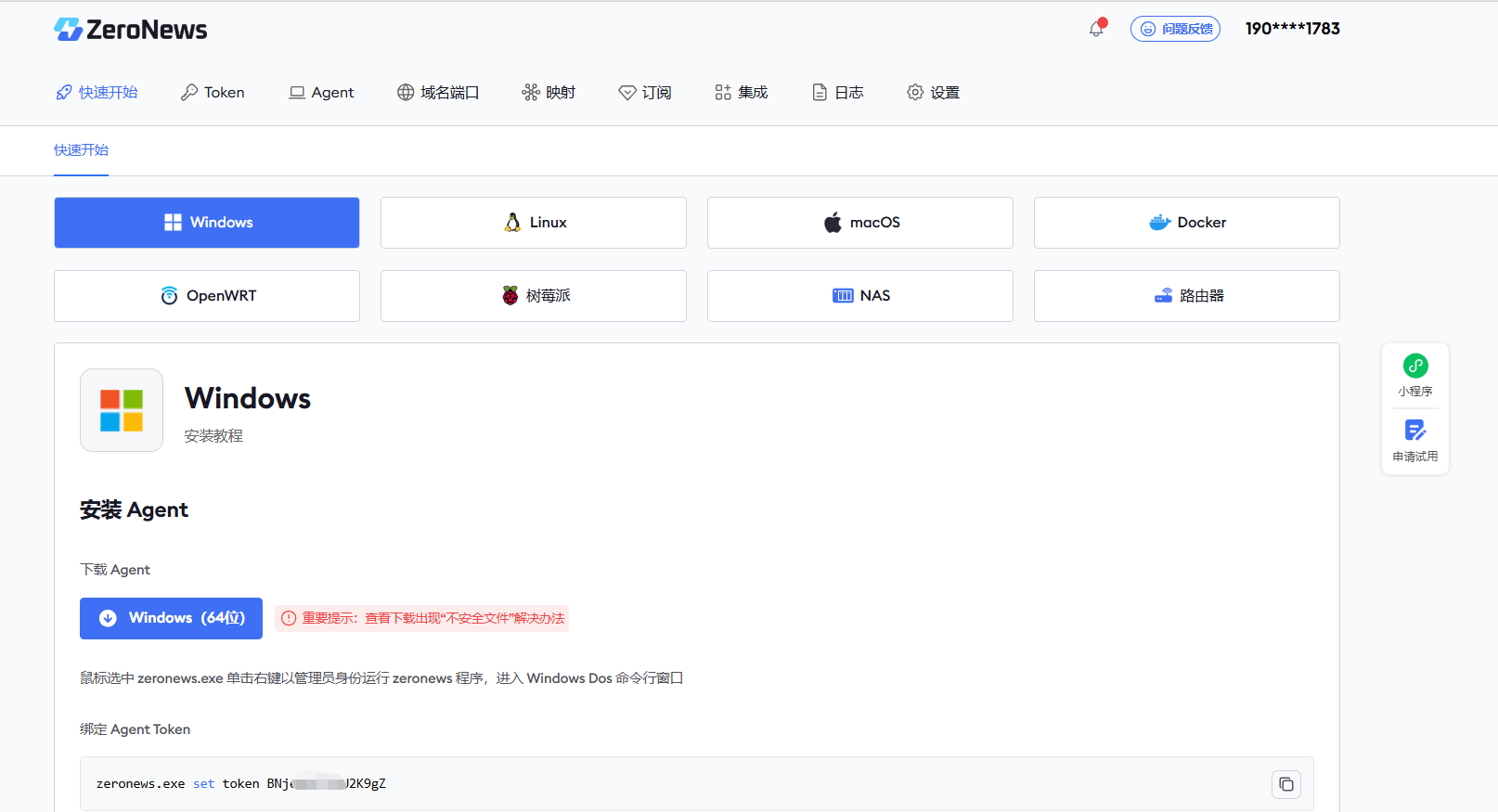
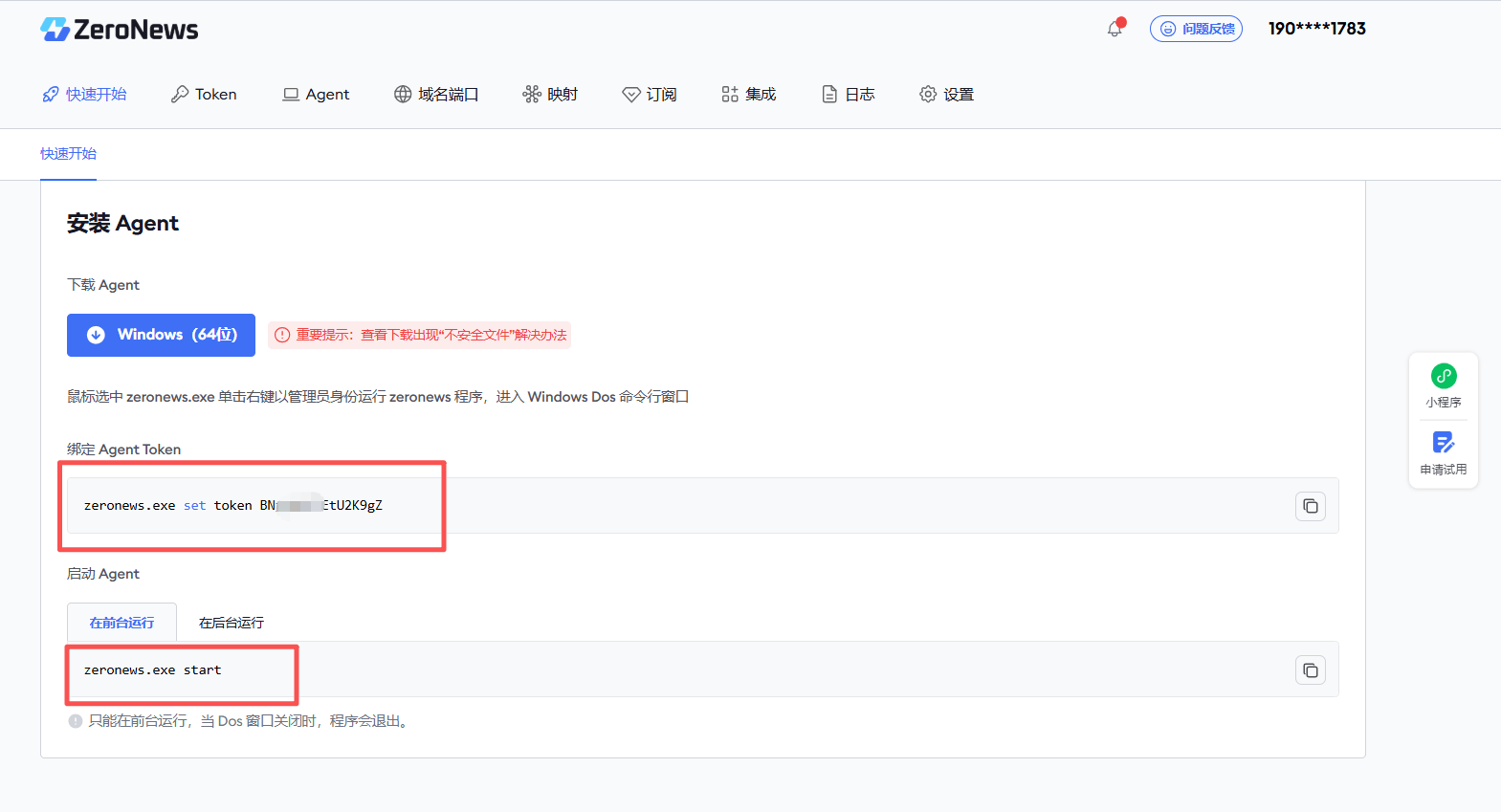
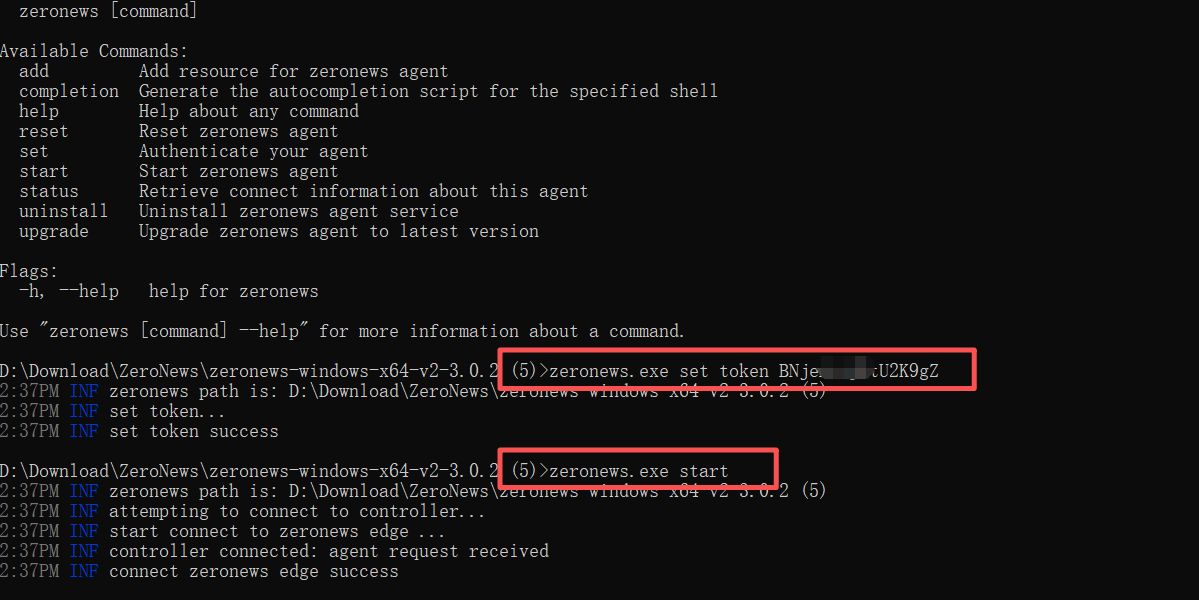
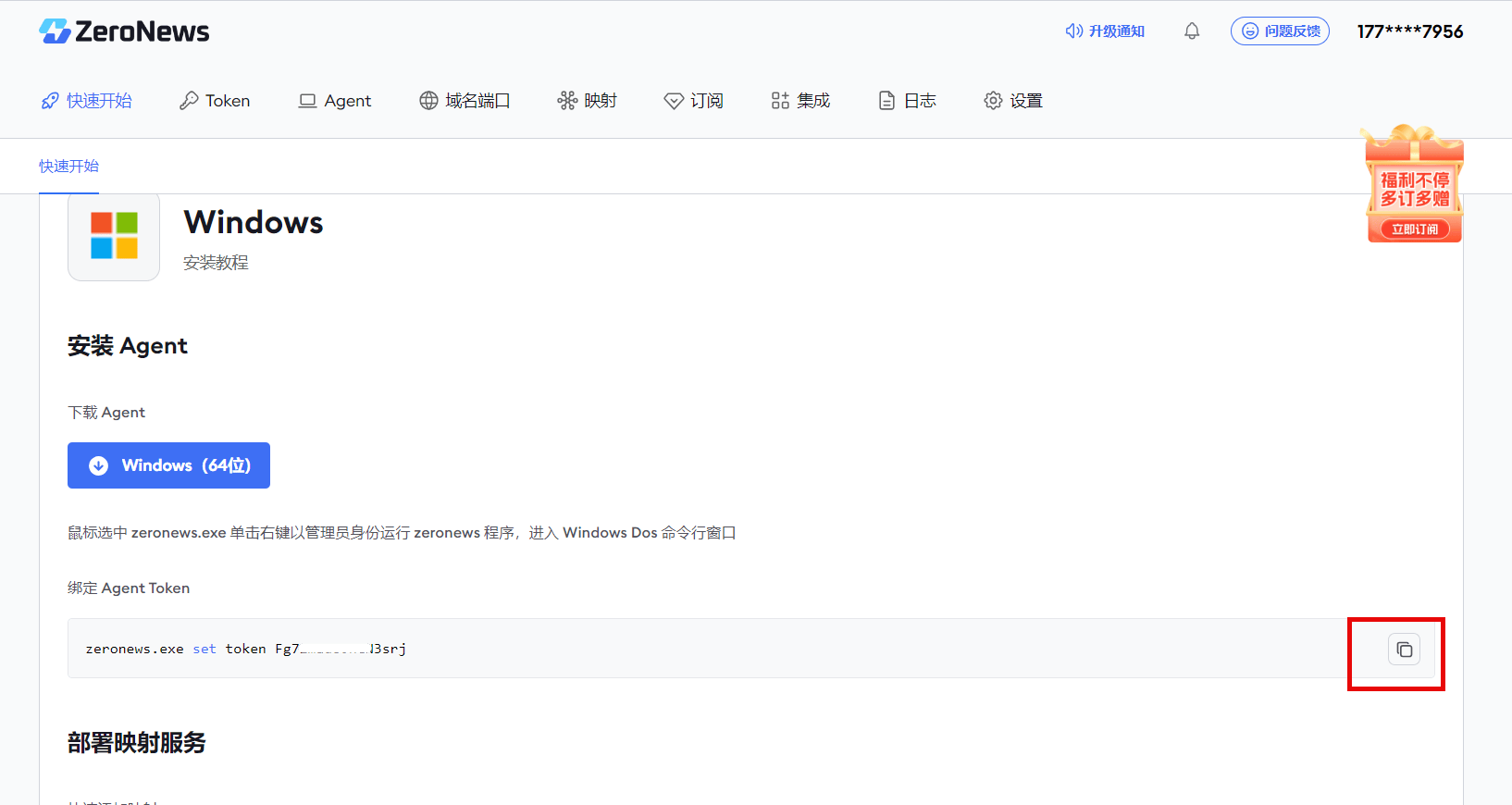
打开 ZeroNews 网站,然后选择您的系统(小编用的是用Win10,选择Windows即可),并按照对应的步骤和命令安装运行 Agent 服务。

注意:

Agent 前台运行不能关闭命令窗口

如果您想要开机自启动,可以执行后台运行命令

wKgZO2mFYoqAKZHVAAAD0ke0Dno726.pngwKgZPGmFYoqAZrE8AAB6RXQqKME528.pngwKgZO2mFYouAWlZ4AABrhdLstRs070.pngwKgZPGmFYouAWUDEAABba4o31Q4852.png

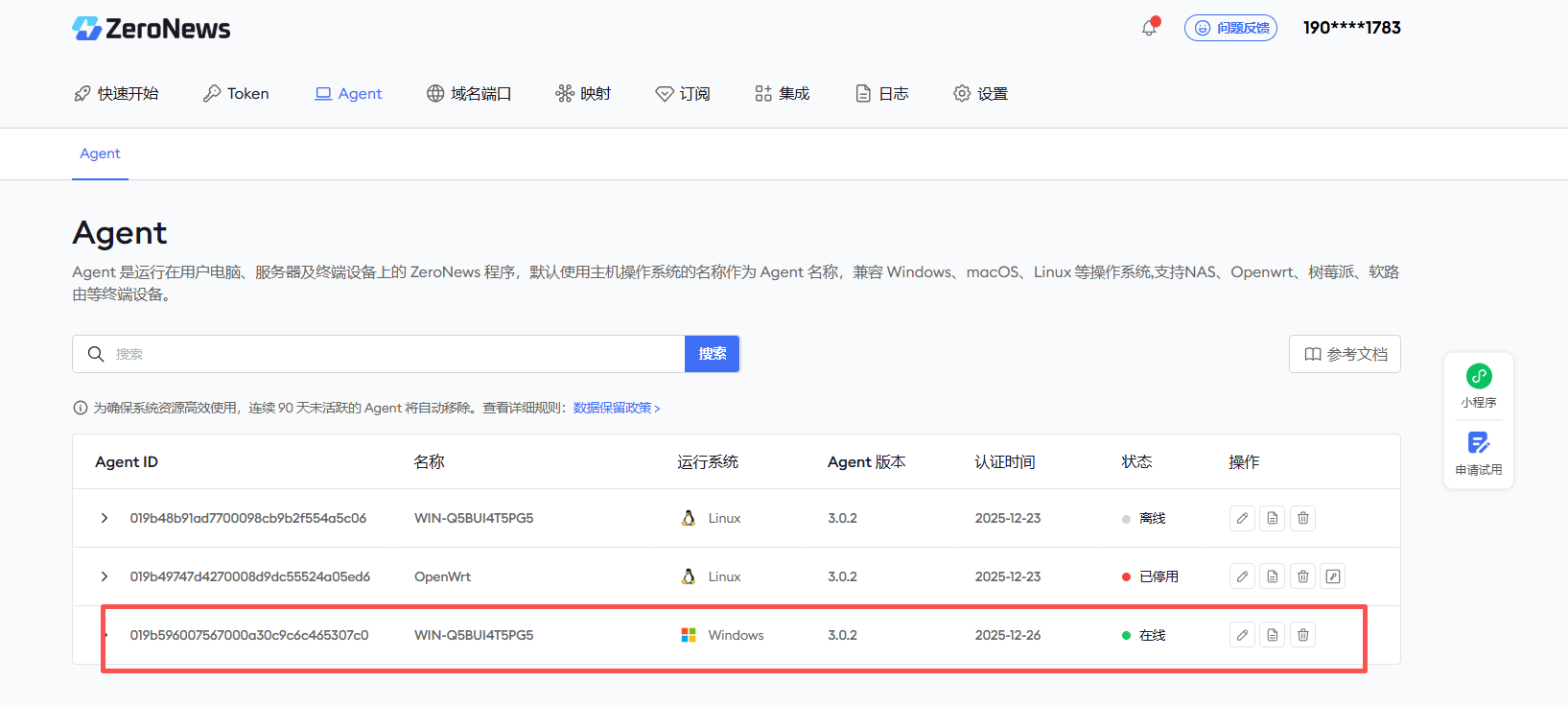
1. 运行完成之后,您可以在 Agent 页面看到已经在线的 Agent 服务。
wKgZO2mFYouAOFcGAACZmMYaCBI556.png

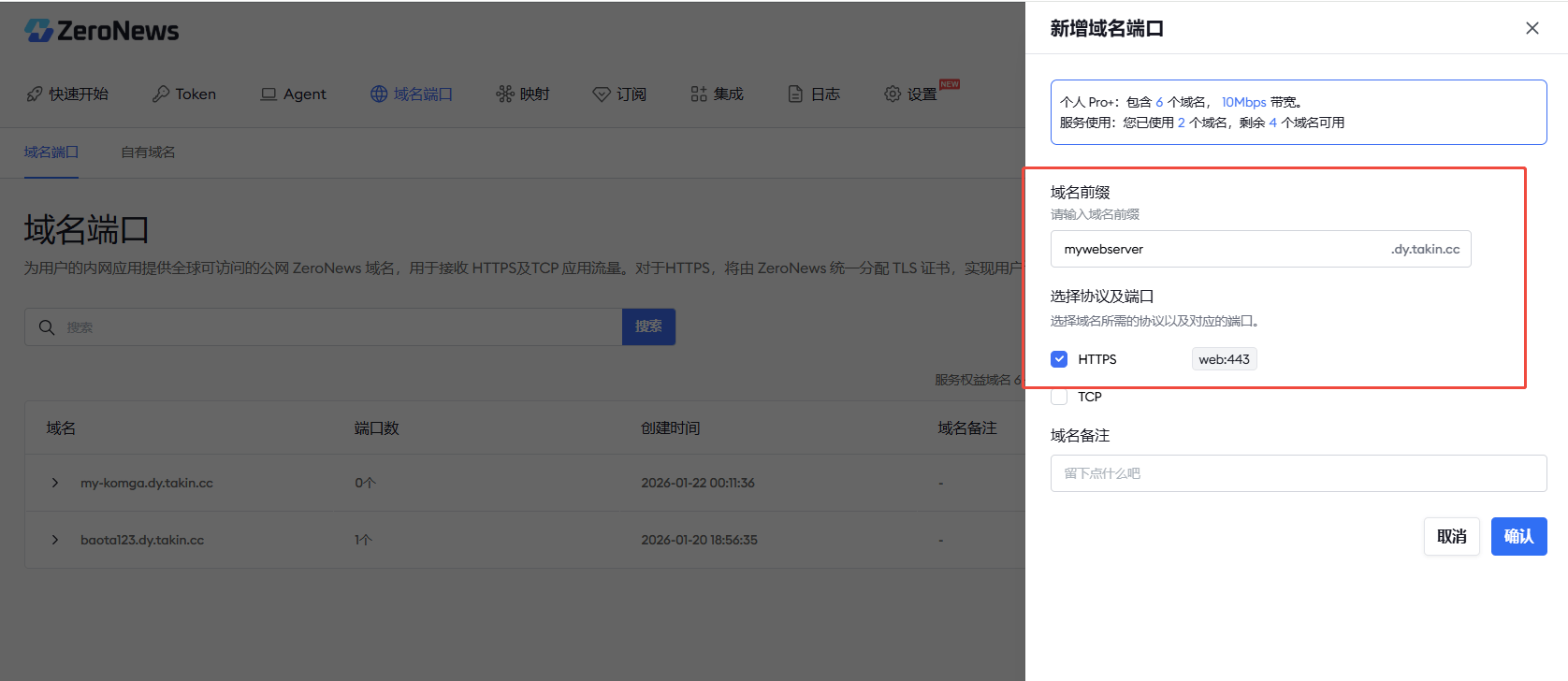
2. 接着,我们在域名端口页面,创建一个可用的公网域名(自定义前缀),并勾选HTTPS 协议端口。
wKgZPGmFYouAUuwYAAB9iLvBG8k286.png

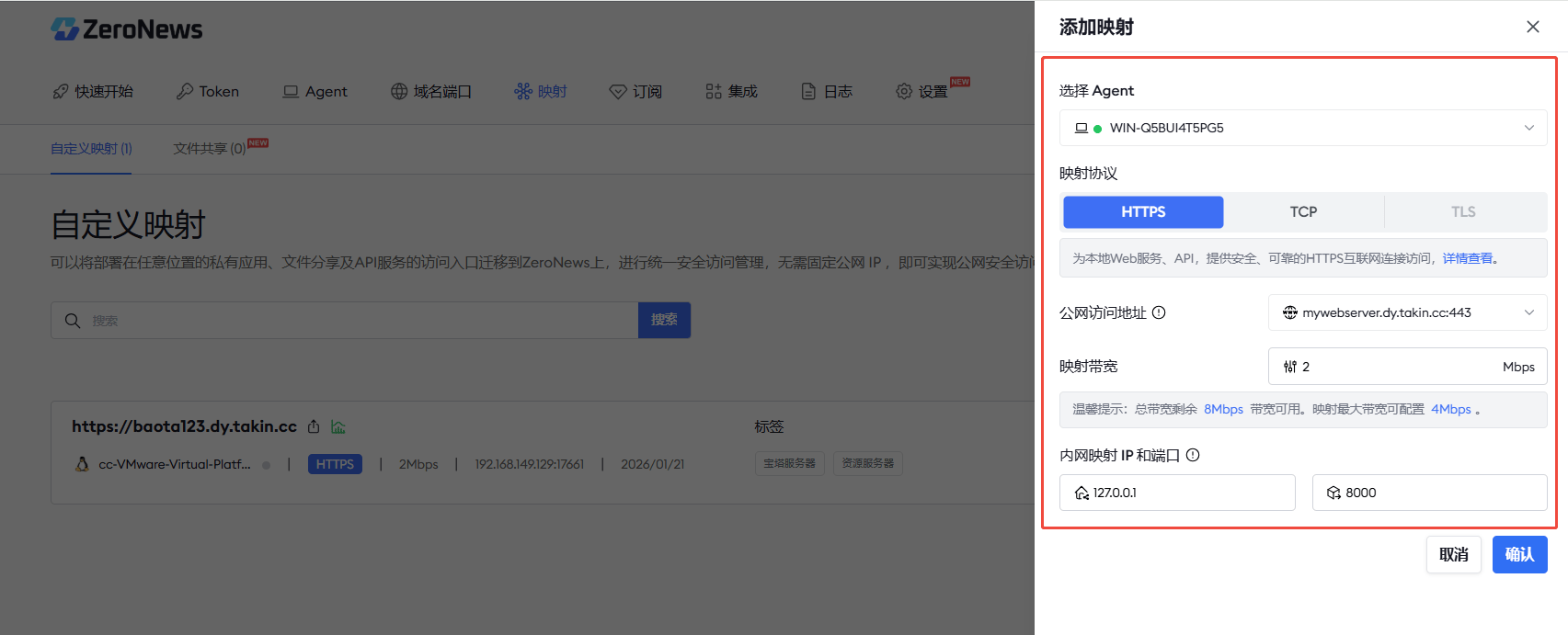
3. 域名创建完成之后,我们继续打开映射页面,并按下面的步骤添加映射

Agent:选择第一步运行的 Agent

映射协议:选择 HTTPS 协议

域名:选择刚创建好的域名

带宽:根据需要选择带宽大小

内网IP:我们是本地部署,直接使用 127.0.0.1 即可

内网端口:输入本地服务的端口 8000 即可
wKgZO2mFYoyAcfKcAACPd_8GW84222.png

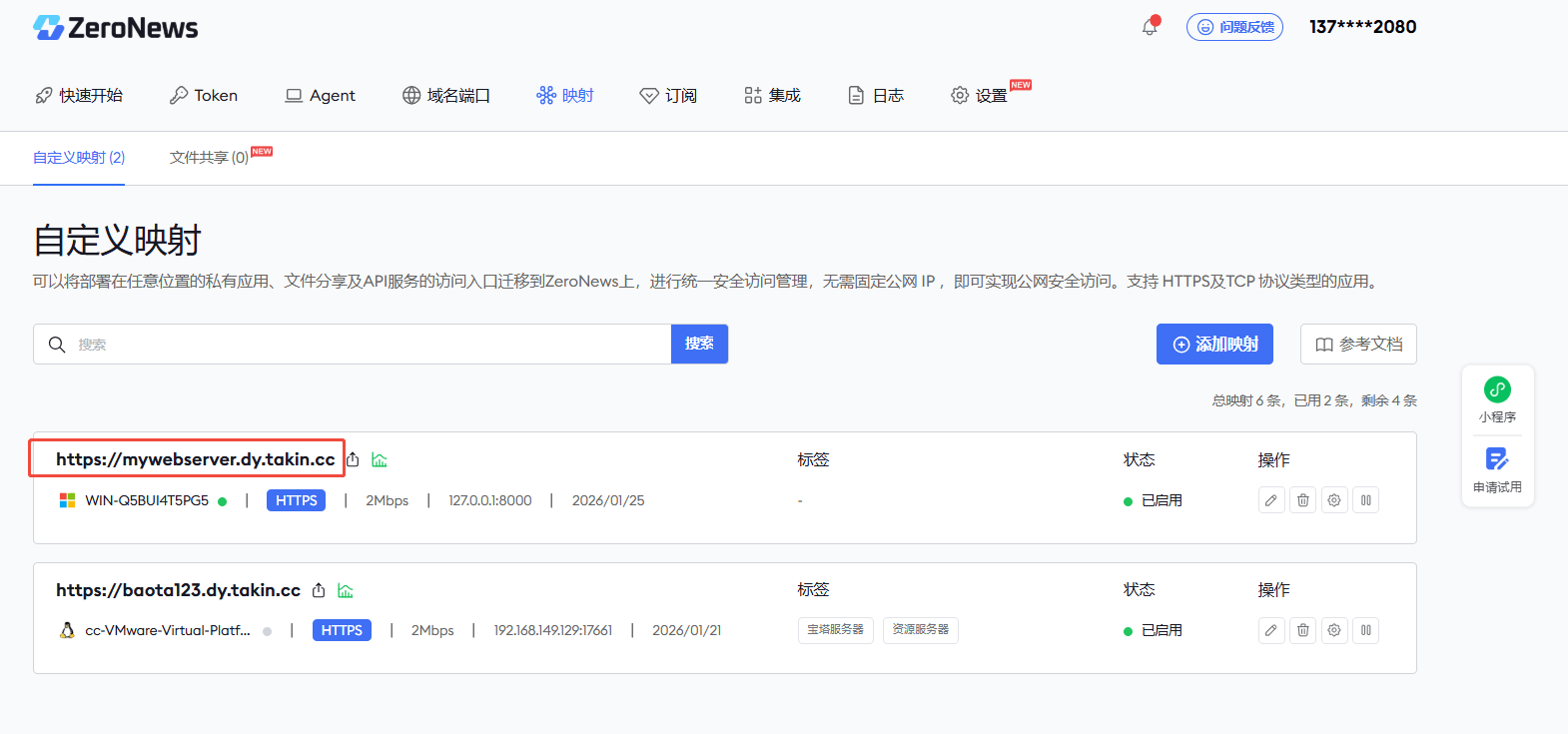
4. 照上述步骤创建完成之后,我们就可以得到一条可公网访问的映射域名

wKgZPGmFYoyAEHkRAACO-LryLV8706.png

三、 公网访问您的web本地服务

我们在任意有网络访问电脑的浏览器上,复制上面的链接并打开访问我们的本地服务了。
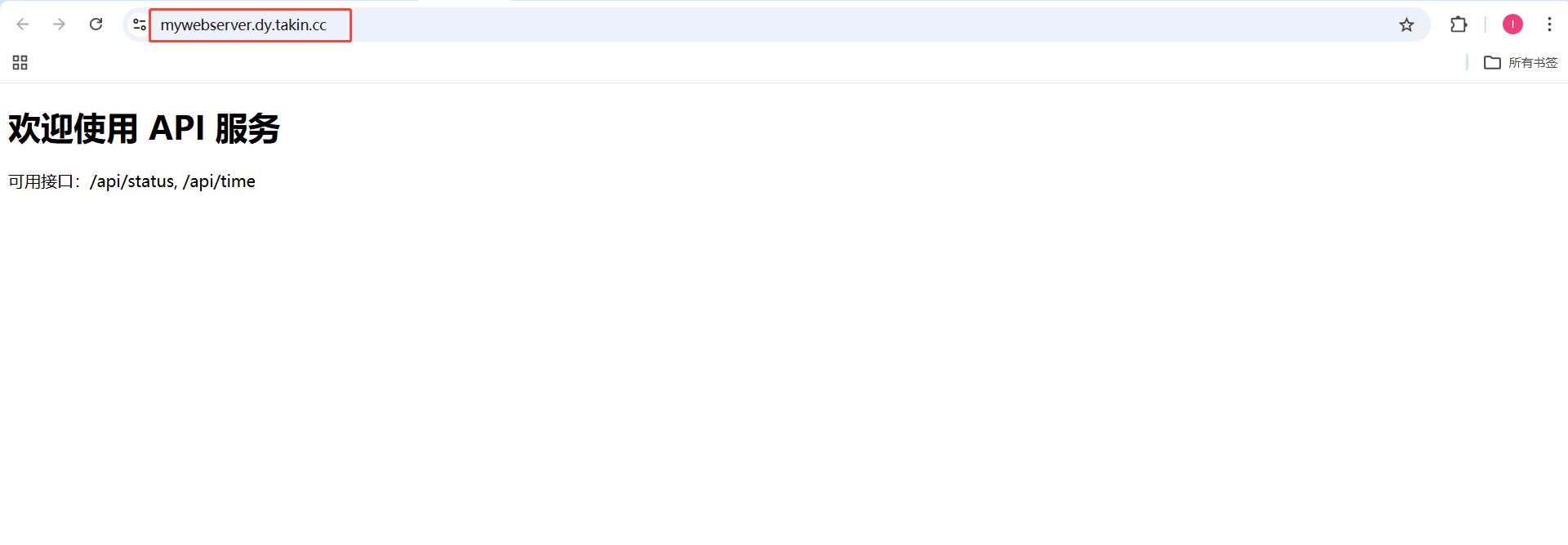
wKgZO2mFYoyAQqkIAAAnf9QnaTM237.png


审核编辑 黄宇

声明:本文内容及配图由入驻作者撰写或者入驻合作网站授权转载。文章观点仅代表作者本人,不代表电子发烧友网立场。文章及其配图仅供工程师学习之用,如有内容侵权或者其他违规问题,请联系本站处理。 举报投诉
  • 远程访问
    +关注

    关注

    0

    文章

    55

    浏览量

    8258
  • python
    +关注

    关注

    58

    文章

    4884

    浏览量

    90299
收藏 人收藏
加入交流群
微信小助手二维码

扫码添加小助手

加入工程师交流群

    评论

    相关推荐
    热点推荐

    [VirtualLab] 使用Python运行VirtualLab Fusion光学仿真
    摘要 VirtualLab Fusion允许Python外部访问其建模技术、求解器和结果。这个用例介绍了一种使用路径变量和Visual Studio代码将Python连接到VirtualLab
    发表于 03-31 09:39

    开源媒体服务器 Komga本地部署,实现远程访问

    Komga是一款支持多种格式的数字阅读平台,可本地部署支持内网穿透实现跨设备访问
    的头像 发表于 02-26 20:53 1037次阅读
    开源媒体<b class='flag-5'>服务</b>器 Komga<b class='flag-5'>本地</b>部署,<b class='flag-5'>并</b><b class='flag-5'>实现</b><b class='flag-5'>远程</b><b class='flag-5'>访问</b>

    本地搭建 Clawdbot + ZeroNews 访问

    ClawdBot 是一个本地部署的开源AI助手,支持跨平台,可接入多种通讯工具执行本地操作,强调隐私与可控性。
    的头像 发表于 02-03 17:51 619次阅读
    <b class='flag-5'>本地</b>搭建 Clawdbot + ZeroNews <b class='flag-5'>访问</b>

    如何安全远程访问Clawdbot?贝锐蒲公英SD-WAN异地组网实战指南

    是直接实现Clawdbot(现OpenClaw)本地控制台的远程访问,但传统的远程访问方案往往绕
    的头像 发表于 01-30 16:53 1214次阅读
    如何安全<b class='flag-5'>远程</b><b class='flag-5'>访问</b>Clawdbot?贝锐蒲公英SD-WAN异地组网实战指南

    本地部署微信公众号文章搜索MCP服务实现远程访问

    本文介绍如何在本地部署基于FastAPI的微信公众号文章搜索MCP服务通过内网穿透实现公网访问,支持关键词搜索。
    的头像 发表于 01-12 14:58 1050次阅读
    <b class='flag-5'>本地</b>部署微信公众号文章搜索MCP<b class='flag-5'>服务</b><b class='flag-5'>并</b><b class='flag-5'>实现</b><b class='flag-5'>远程</b><b class='flag-5'>访问</b>

    本地智能家居系统ESPHome,实现远程访问调试

    ESPHome 是一个开源固件框架,支持通过 YAML 配置实现智能家居自动化,可本地部署公网访问,便于远程开发。
    的头像 发表于 12-30 14:48 1519次阅读
    <b class='flag-5'>本地</b>智能家居系统ESPHome,<b class='flag-5'>实现</b><b class='flag-5'>远程</b><b class='flag-5'>访问</b>调试

    电能质量在线监测装置的多维度统计报表支持远程访问导出吗?

    装置 IP 地址访问内置 Web 服务器,浏览导出报表 操作步骤: 确认装置 IP(通过面板菜单或管理软件) 在电脑浏览器输入 IP 地址
    的头像 发表于 12-17 15:39 509次阅读
    电能质量在线监测装置的多维度统计报表支持<b class='flag-5'>远程</b><b class='flag-5'>访问</b>导出吗?

    公网访问开源 Stirling-PDF 工具,提升办公效率

    本文介绍了如何在Windows本地部署Stirling-PDF服务器,通过内网穿透实现外网访问,提升PDF处理效率。
    的头像 发表于 12-09 14:25 674次阅读
    公网<b class='flag-5'>访问</b>开源 Stirling-PDF 工具,提升办公效率

    20个常用服务端口及对应服务信息

    和执行命令。 (3) 端口号:23 服务名称:Telnet 服务描述:用于远程登录到远程主机执行命令。 (4) 端口号:25
    发表于 12-03 06:07

    【EASY EAI Nano-TB(RV1126B)开发板试用】命令行功能测试-红绿灯按钮项目-Python实现简单的Web服务

    /server1.py路径。通过SSH连接至开发板后,可直接运行Python脚本启动Web服务。系统将在指定端口监听HTTP请求,通过网络中的任意设备
    发表于 11-16 16:35

    本地部署openWebUI + ollama+DeepSeek 打造智能知识库实现远程访问

    DeepSeek是一款由国内人工智能公司研发的大型语言模型,实现了媲美OpenAI-o1模型的效果,拥有强大的自然语言处理能力,还大幅降低了推理模型的成本,受到海内外用户的广泛吹捧
    的头像 发表于 09-10 16:41 5516次阅读
    <b class='flag-5'>本地</b>部署openWebUI + ollama+DeepSeek 打造智能知识库<b class='flag-5'>并</b><b class='flag-5'>实现</b><b class='flag-5'>远程</b><b class='flag-5'>访问</b>

    远程访问NAS不折腾,轻松获取固定访问地址!

    。 传统方案通常需要公网IP或复杂的路由器设置,不仅成本高且操作繁琐。 ZeroNews 无需公网IP、免配置路由器,三步即可实现NAS的远程访问。 简易配置,快速生成固定访问地址 以
    的头像 发表于 09-02 19:20 1030次阅读
    <b class='flag-5'>远程</b><b class='flag-5'>访问</b>NAS不折腾,轻松获取固定<b class='flag-5'>访问</b>地址!

    如何在树莓派上设置使用VNC?远程访问完整指南!

    为什么要在树莓派上使用VNC?使用VNC与树莓派的主要优势在于其提供的灵活性。我们可以在“无头模式”(无物理显示器)下运行树莓派,同时仍能完全访问其图形用户界面(GUI)。这减少了对额外硬件的需求
    的头像 发表于 07-26 20:42 6152次阅读
    如何在树莓派上设置<b class='flag-5'>并</b>使用VNC?<b class='flag-5'>远程</b><b class='flag-5'>访问</b>完整指南!

    本地网站秒变公网可访问!开发者必备的内网穿透工具

    效率拉满! 为什么开发者需要这个技能? 远程协作 :前端开发完本地页面,直接分享链接给后端/产品,无需部署到测试服务器 实时预览 :修改代码后刷新公网链接,即时看到效果,告别反复打包部署 准备工作 一台
    的头像 发表于 06-19 10:50 843次阅读
    <b class='flag-5'>本地</b>网站秒变公网可<b class='flag-5'>访问</b>!开发者必备的内网穿透工具

    如何配置Linux防火墙和Web服务

    在当今数字化时代,网络安全显得尤为重要。Linux作为一种开源操作系统,广泛应用于服务器管理和网络配置中。本篇文章将详细介绍如何配置Linux防火墙和Web服务器,确保内网与外网的安全访问
    的头像 发表于 05-24 15:26 2050次阅读
    如何配置Linux防火墙和<b class='flag-5'>Web</b><b class='flag-5'>服务</b>器