0
  • 聊天消息
  • 系统消息
  • 评论与回复
登录后你可以
  • 下载海量资料
  • 学习在线课程
  • 观看技术视频
  • 写文章/发帖/加入社区
会员中心
创作中心

完善资料让更多小伙伴认识你,还能领取20积分哦,立即完善>

3天内不再提示

广州易显操作按钮控件实验

易显科技 2025-12-02 16:29 次阅读
加入交流群
微信小助手二维码

扫码添加小助手

加入工程师交流群

目录

一、实验目的

二、实验设备

三、实验步骤

3.1 新建工程

3.2 新建画面

3.3 添加控件

3.4 模拟工程

3.5 硬件验证


一、实验目的

51、AVR、PIC、STM等8位或者32位单片机的串口与单片机智能显示卡相连驱动3.5寸~55寸的TFT-LCD/VGA显示器或者电视机进行操作按钮控件的控制与显示。

用户鼠标或触摸屏点击操作按钮控件的时候,单片机智能显示卡发送按钮值给用户单片机。


二、实验设备

下载软件一个,HMIMaker下载链接,http://www.gz-yixian.com/Download.asp,单片机智能显示终端一个;用户51、AVR、PIC、STM等单片机(带串口UART)实验电路板一个; PS2鼠标或者触摸屏。


三、实验步骤

3.1 新建工程
wKgZO2keuJaABd59AA--hMz6fSI304.png

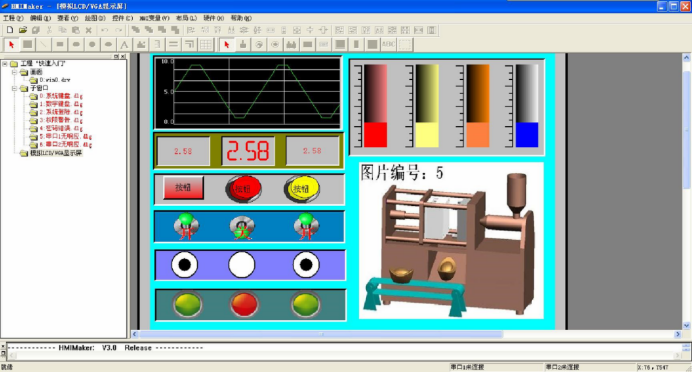
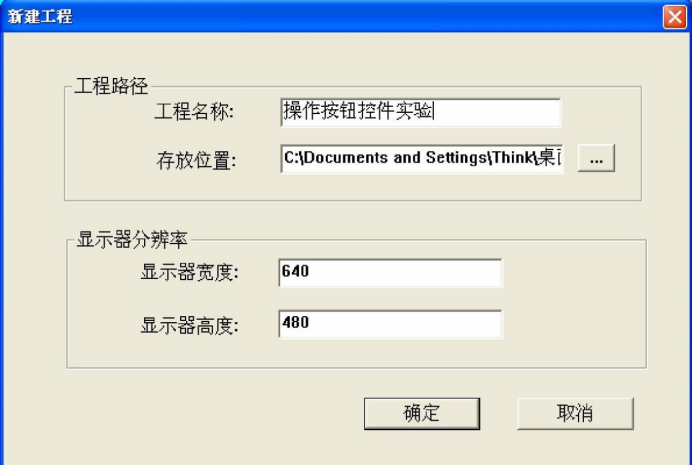
HMIMaker软件界面如上图所示,点击菜单[工程]>[新建工程]进入新工程设置界面。下图是新工程设置界面,用户根据实际的硬件填写相应的参数。
wKgZPGkunGqAd8nvABOuFD5X3Fc788.png

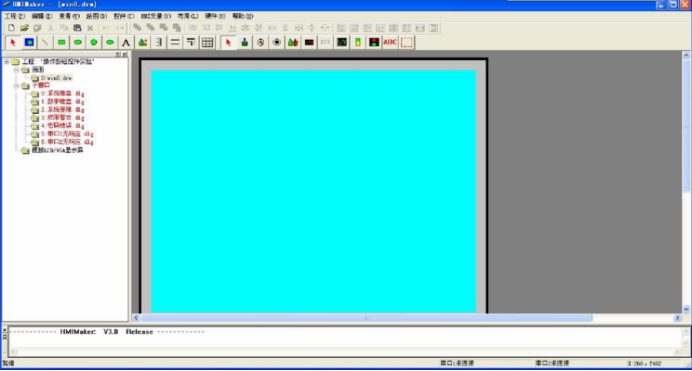
下图是新工程的界面。在该画面的左边工程导航栏内有《画面》,《子窗口》,《模拟LCD/VGA显示器》三个元素。其中,每个工程必须至少包含一个画。
wKgZO2kunHWAd74zAA-zrsbwfRE935.png


3.2 新建画面

wKgZO2kun3KAFXBQAA73Hf6Q0VY225.png

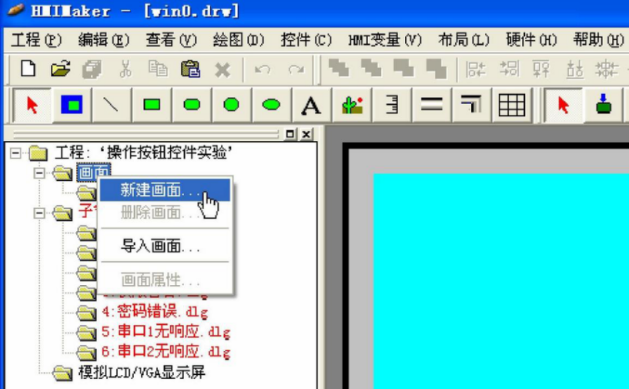
在新工程界面左边的工程导航栏内鼠标右键选中《画面》元素,弹出子菜单如上图所示右键子菜单。鼠标左键单击选中《新建画面》元素,进入新画面设置界面如下图所示。您只能设置画面的名字,而画面的宽度和高度与您的显示硬件的分辨率是相同的,它会填充整个屏幕。点击[确定]便给新工程增加了一个画面。
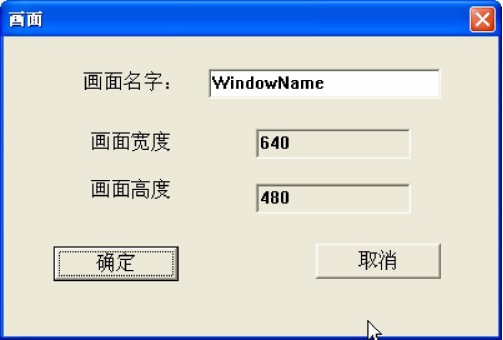
wKgZO2keuQyARXofAAp2JQlbpxY896.png


3.3 添加控件

wKgZPGkun52AGgfpABDt4qCBDxA738.png

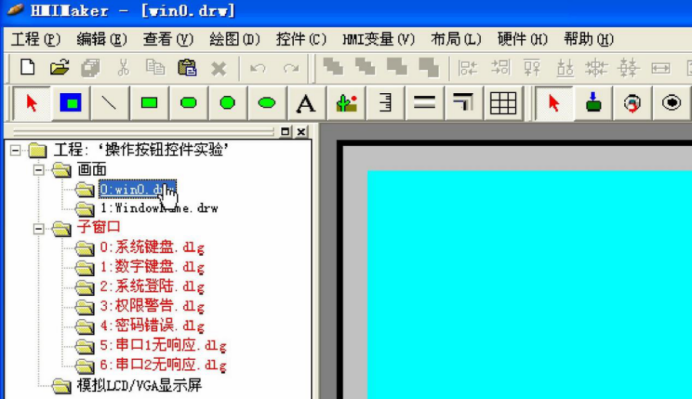
如上图所示,鼠标移动到新工程界面左边的工程导航栏内,左键点击选中新画面将Win0.drw激活为当前活动文件。
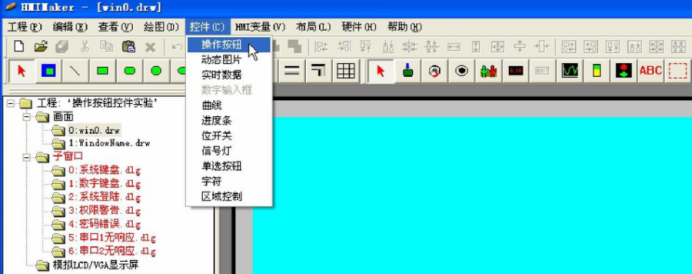
wKgZO2kun6yASJrsAAuYyfxgYfM174.png

HMIMaker软件界面上点击菜单[控件]>[操作按钮]如上图所示。将鼠标移到新画面Win0.drw上,此时鼠标变成十字形状,按下鼠标左键并拖动至合适大小后松开左键,这样便给画面添加了一个指定的控件。在画面的同一位置单击鼠标左键(不拖动),鼠标退出十字状态。鼠标左键点击菜单[工程]>[保存工程]。
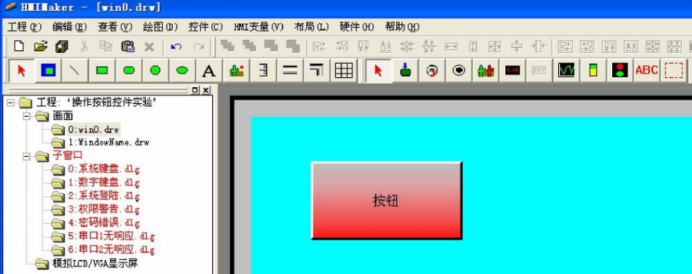
wKgZO2kun7SAWjoiAAuYyXqtgSk377.png

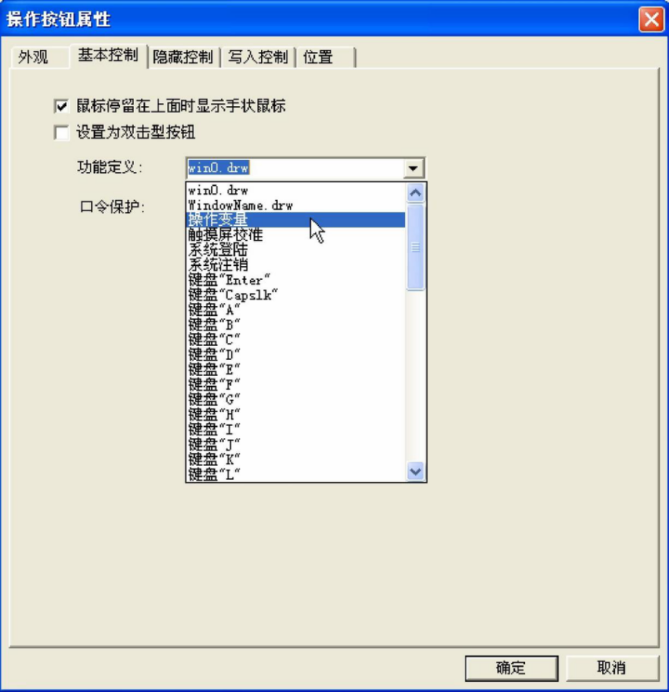
双击弹出控件属性修改对话框,鼠标选中[基本控制]标签选项如下图所示。

wKgZPGkun8aAcc9sABxas5FgJSI344.png

wKgZO2kun9mAFfRGAByQ71dw0qc543.png

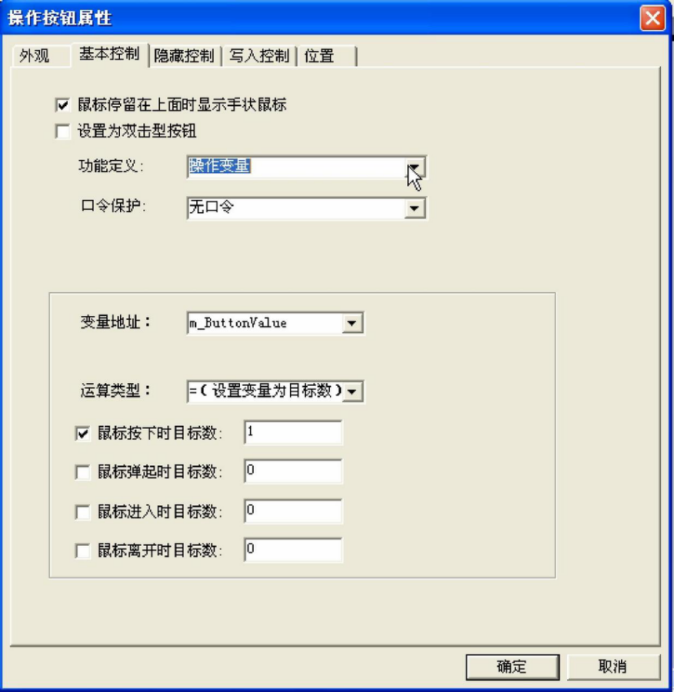
可以根据自己的要求,选择【操作变量】或使能某个画面等功能,在这里选择为【操作变量】功能,按确定后,回到界面如下。
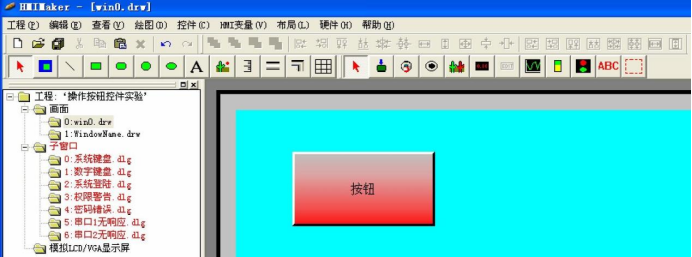
wKgZPGkun-WASa1lAArgm5RrrZw358.png

鼠标左键点击菜单[工程]>[保存工程]。下面将进入工程的模拟和硬件验证,看下鼠标或者触摸屏点击操作按钮的时候,用户单片机会收到什么样的数据。


3.4 模拟工程

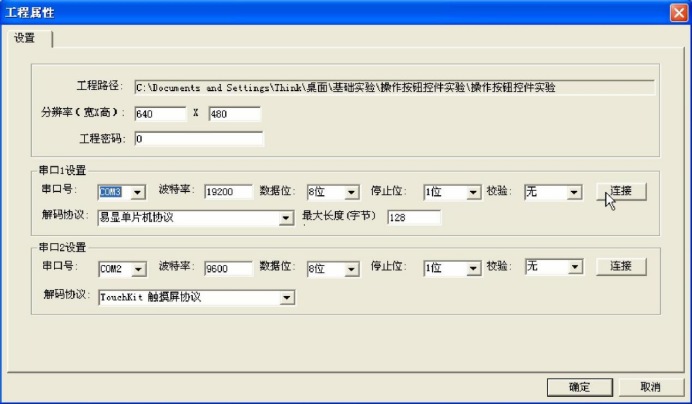
用户51、AVR、PIC、STM等单片机的串口连接电脑的串口,当鼠标点击按钮的时候,便会收到相应的预设值。 在本实验中我们使用电脑的串口COM3和用户单片机串口进行连接。HMIMaker软件界面上点击菜单[工程]>[工程属性]进入新工程属性设置对话框。如下图所示。
wKgZO2kuoBiAJG3pABEZMiigi_o818.png

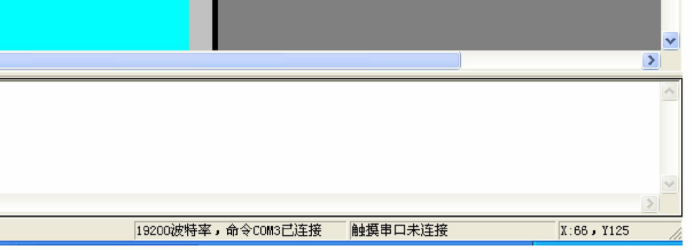
在上图的命令接收串口号选中COM3,点击右边的[连接]按钮。如下图所示表示串口COM3可以接收发送命令数据了。 点击[确定]按钮,回到主界面。在主界面下端的状态栏中可以看到,COM3已经连接成功,如下图所示。
wKgZO2kugH2AagXOAAqUx0quFs0337.png

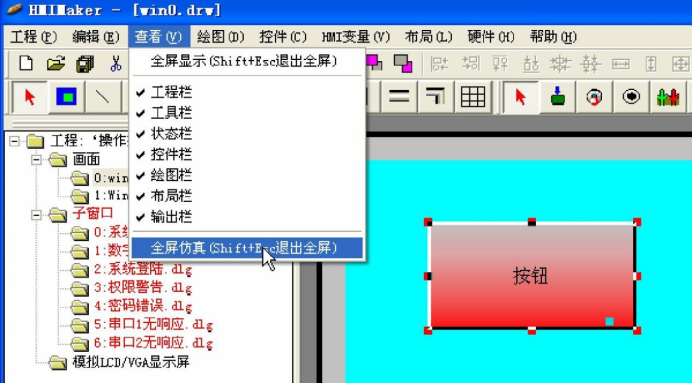
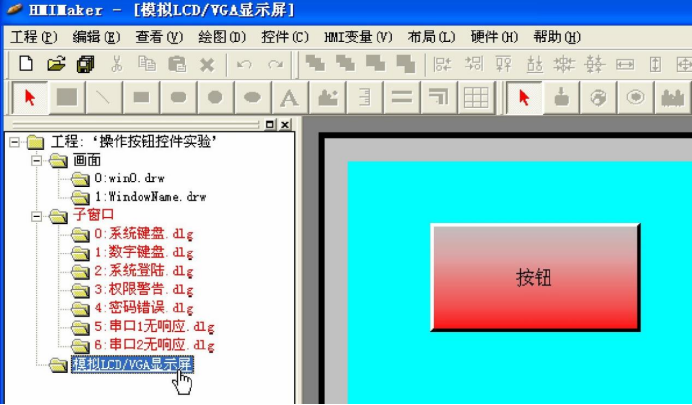
首先,您要让工程进入模拟仿真状态,有两种方法可以进入仿真状态:

1:点击菜单[查看]>[全屏仿真]进入全屏方式的仿真状态。
wKgZPGkuoC6AIb2fABBAhWEP4qc629.png

2:在工程界面左边的工程导航栏内鼠标左键选中《模拟LCD/VGA显示器》元素。
wKgZPGkuoJGAUv9sABEkAyQIb6I632.png

在激活仿真功能之后,当用户鼠标或触摸屏在操作按钮上发生点击行为的时候,用户单片机就会收到显示卡发来数据(注意:十六进制):

81 00 02 1C 00 00 00 01 00 01XX XX

解释如下:

1

2

3

4

5

6

7

0x81

0x00

0x02

1C 00

00 00

01 00

01

XX XX

帧头,

固定

0x81

指令代码,00

表示设置变量

接收方

设备地址

变量起始地址

数据个数

按钮值,十进制就是“1”

前面所有数据的校验和,两个字节数据

3.5 硬件验证

上面已经完成了工程的仿真,现在我们把工程下载到目标硬件上,脱离电脑进行实际的显示。 首先,我们编译工程并生成目标硬件所需要的FLASH文件,移动鼠标执行如下图所示操作。

wKgZPGkuoLSAcyO-AAWsEoAc5Rc976.png

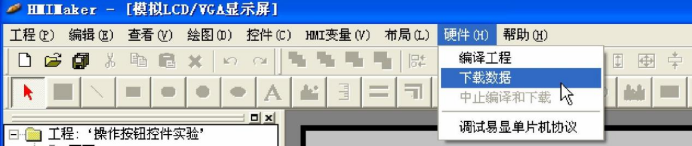
其次,我们通过USB串口把刚才编译后的工程下载到目标硬件上。注意,如果是第一次使用需要安装USB驱动,具体见“快速入门”的介绍。移动鼠标执行如下图所示操作。
wKgZPGkuoMOAB0LmAAYuE2D3sD0756.png

最后,下载完之后要给目标硬件重新断电和上电。

用户51、AVR、PIC、STM等单片机的串口连接目标硬件的串口,当用户鼠标或触摸屏在操作按钮上发生点击行为的时候,用户单片机就会收到显示卡发来数据(注意:十六进制):

81 00 02 1C 00 00 00 01 00 01XX XX

解释如下:

1

2

3

4

5

6

7

0x81

0x00

0x02

1C 00

00 00

01 00

01

XX XX

帧头,

固定

0x81

指令代码,00

表示设置变量

接收方

设备地址

变量起始地址

数据个数

按钮值,十

进制就是

“1”

前面所有数据的校验和,两个字节数据

声明:本文内容及配图由入驻作者撰写或者入驻合作网站授权转载。文章观点仅代表作者本人,不代表电子发烧友网立场。文章及其配图仅供工程师学习之用,如有内容侵权或者其他违规问题,请联系本站处理。 举报投诉
  • 单片机
    +关注

    关注

    6078

    文章

    45633

    浏览量

    675705
  • 串口
    +关注

    关注

    15

    文章

    1630

    浏览量

    83602
收藏 人收藏
加入交流群
微信小助手二维码

扫码添加小助手

加入工程师交流群

    评论

    相关推荐
    热点推荐

    广州大彩串口屏工程技术笔记-按钮控件应用

    广州大彩串口屏工程技术笔记-按钮控件的应用说明
    发表于 07-01 17:35 15次下载

    广州MagicVGA工控机ARM主板(多功能)说明书

    广州MagicVGA工控机ARM主板(多功能)说明书
    发表于 11-10 17:35 12次下载

    labview的按钮控件汇总

    labview的按钮控件汇总
    发表于 11-30 09:56 417次下载

    VisualTFT组态控件教程(一)按钮控件

    广州大彩串口屏VisualTFT组态控件教程(一)按钮控件
    发表于 10-13 14:46 8次下载

    广州大彩VisualTFT组态控件教程(四)仪表控件

    电子发烧友网站提供《广州大彩VisualTFT组态控件教程(四)仪表控件.pdf》资料免费下载
    发表于 10-13 17:42 1次下载

    广州大彩VisualTFT组态控件教程(九)曲线控件

    电子发烧友网站提供《广州大彩VisualTFT组态控件教程(九)曲线控件.pdf》资料免费下载
    发表于 10-13 17:47 4次下载

    广州大彩VisualTFT组态控件教程(十)菜单控件

    电子发烧友网站提供《广州大彩VisualTFT组态控件教程(十)菜单控件.pdf》资料免费下载
    发表于 10-13 17:49 3次下载

    广州大彩VisualTFT组态控件教程(十三)数据记录控件

    电子发烧友网站提供《广州大彩VisualTFT组态控件教程(十三)数据记录控件.pdf》资料免费下载
    发表于 10-13 17:51 4次下载

    广州大彩VisualTFT组态控件教程(十四)历史曲线控件

    电子发烧友网站提供《广州大彩VisualTFT组态控件教程(十四)历史曲线控件.pdf》资料免费下载
    发表于 10-13 17:52 3次下载

    大彩串口屏控件教程1 - 串口屏按钮控件应用

    大彩串口屏控件教程1-串口屏按钮控件应用
    发表于 04-29 12:43 40次下载

    广州VGA驱动板设置动态图片控件实验流程

    目录一、实验目的二、实验设备三、实验步骤3.1新建工程3.2新建画面3.3添加控件3.4模拟工程3.5硬件验证一、实验目的单片机或PLC的串
    的头像 发表于 12-01 14:06 1328次阅读
    <b class='flag-5'>广州</b><b class='flag-5'>易</b><b class='flag-5'>显</b>VGA驱动板设置动态图片<b class='flag-5'>控件</b><b class='flag-5'>实验</b>流程

    广州VGA控制板信号灯控件实验流程

    目录一、实验目的二、实验设备三、实验步骤3.1新建工程3.2新建画面3.3添加控件3.4模拟工程3.5硬件验证四、常见问题1、如何修改指示灯颜色4.1新建画面4.2添加
    的头像 发表于 12-01 15:25 1315次阅读
    <b class='flag-5'>广州</b><b class='flag-5'>易</b><b class='flag-5'>显</b>VGA控制板信号灯<b class='flag-5'>控件</b><b class='flag-5'>实验</b>流程

    广州串口屏设置实时曲线控件实验流程

    目录一、实验目的二、实验设备三、实验步骤3.1新建工程3.2新建画面3.3添加控件3.4模拟工程3.5硬件验证一、实验目的51、AVR、PI
    的头像 发表于 12-01 16:07 1441次阅读
    <b class='flag-5'>广州</b><b class='flag-5'>易</b><b class='flag-5'>显</b>串口屏设置实时曲线<b class='flag-5'>控件</b><b class='flag-5'>实验</b>流程

    广州串口屏位开关控件实验

    目录一、实验目的二、实验设备三、实验步骤3.1新建工程3.2新建画面3.3添加控件3.4模拟工程3.5硬件验证一、实验目的51、AVR、PI
    的头像 发表于 12-02 14:21 723次阅读
    <b class='flag-5'>广州</b><b class='flag-5'>易</b><b class='flag-5'>显</b>串口屏位开关<b class='flag-5'>控件</b><b class='flag-5'>实验</b>

    广州串口屏单选按钮控件实验

    目录一、实验目的二、实验设备三、实验步骤3.1新建工程3.2新建画面3.3添加控件3.4模拟工程3.5硬件验证一、实验目的51、AVR、PI
    的头像 发表于 12-03 11:02 878次阅读
    <b class='flag-5'>广州</b><b class='flag-5'>易</b><b class='flag-5'>显</b>串口屏单选<b class='flag-5'>按钮</b><b class='flag-5'>控件</b><b class='flag-5'>实验</b>