


 广州易显VGA驱动板设置动态图片控件实验流程

目录
一、实验目的
二、实验设备
三、实验步骤
3.1 新建工程
3.2 新建画面
3.3 添加控件
3.4 模拟工程
3.5 硬件验证
一、实验目的
单片机或PLC的串口与VGA驱动板相连驱动大尺寸VGA显示器或电视机进行图片,动画等的显示。
二、实验设备
下载软件一个,HMIMaker下载链接,http://www.gz-yixian.com/Download.asp,单片机智能显示终端一个; 用户51、AVR、PIC、STM等单片机(带串口UART)实验电路板一个。
三、实验步骤
3.1 新建工程
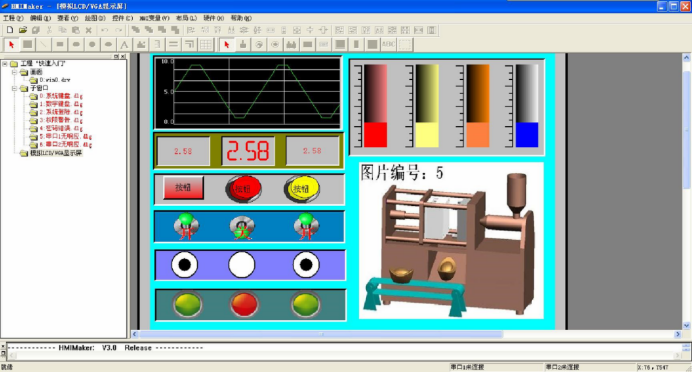
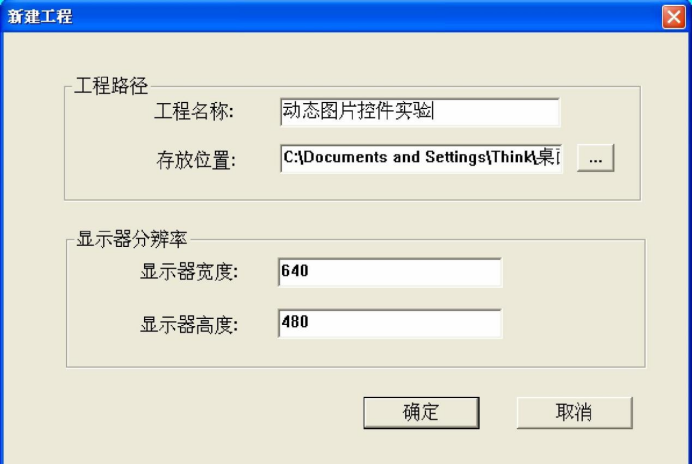
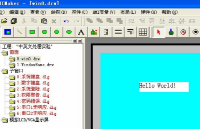
HMIMaker软件界面如上图所示,点击菜单[工程]>[新建工程]进入新工程设置界面。下图是新工程设置界面,用户根据实际的硬件填写相应的参数。
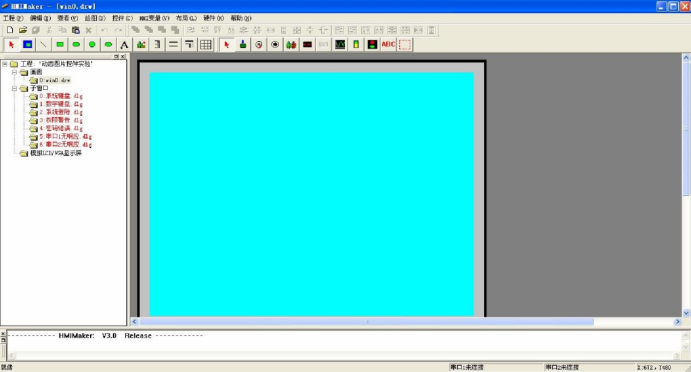
下图是新工程的界面。在该画面的左边工程导航栏内有《画面》,《子窗口》,《模拟LCD/VGA显示器》三个元素。其中,每个工程必须至少包含一个画面。
3.2 新建画面
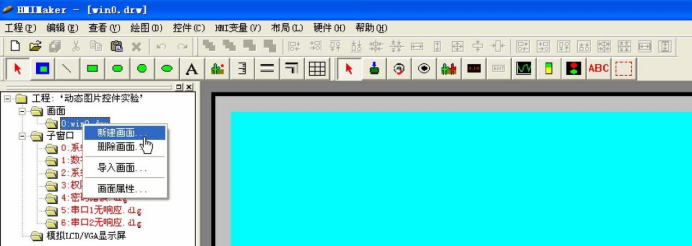
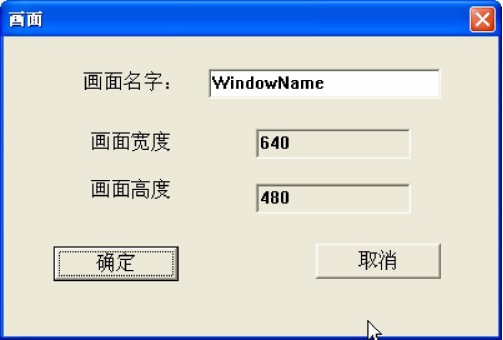
在新工程界面左边的工程导航栏内鼠标右键选中《画面》元素,弹出子菜单如上图所示右键子菜单。鼠标左键单击选中《新建画面》元素,进入新画面设置界面如下图所示。您只能设置画面的名字,而画面的宽度和高度与您的显示硬件的分辨率是相同的,它会填充整个屏幕。点击[确定]便给新工程增加了一个画面。
3.3 添加控件
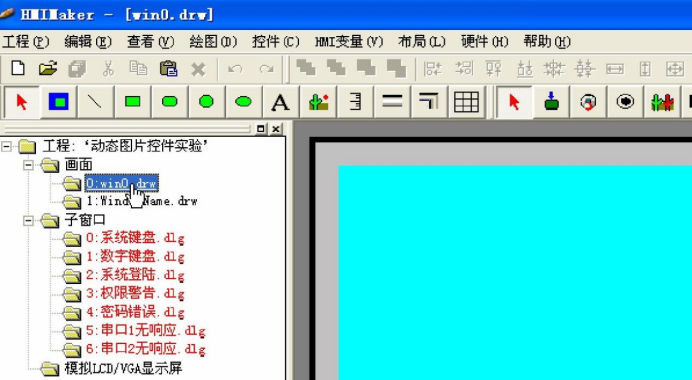
如上图所示,鼠标移动到新工程界面左边的工程导航栏内,左键点击选中新画面将Win0.drw激活为当前活动文件。
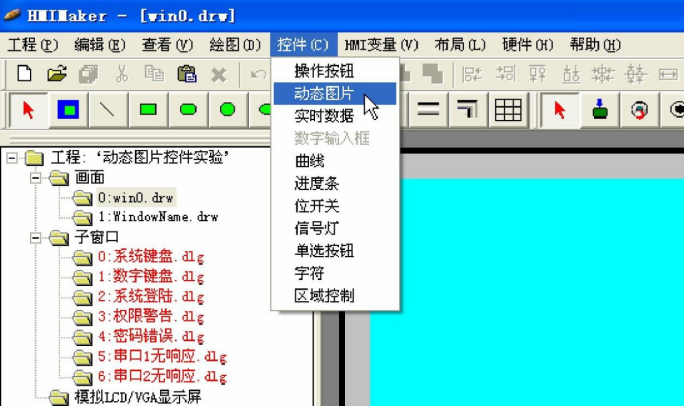
HMIMaker软件界面上点击菜单[控件]>[动态图片]如上图所示。将鼠标移到新画面Win0.drw上,此时鼠标变成十字形状,按下鼠标左键并拖动至合适大小后松开左键,这样便给画面添加了一个指定的控件。在画面的同一位置单击鼠标左键(不拖动),鼠标退出十字状态。鼠标左键点击菜单[工程]>[保存工程]。
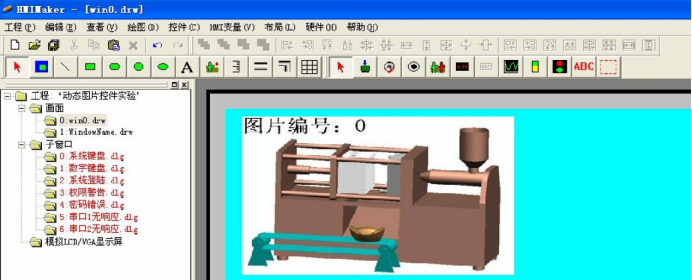
双击该控件,弹出控件属性修改对话框,鼠标选中[基本控制]标签选项如下图所示。
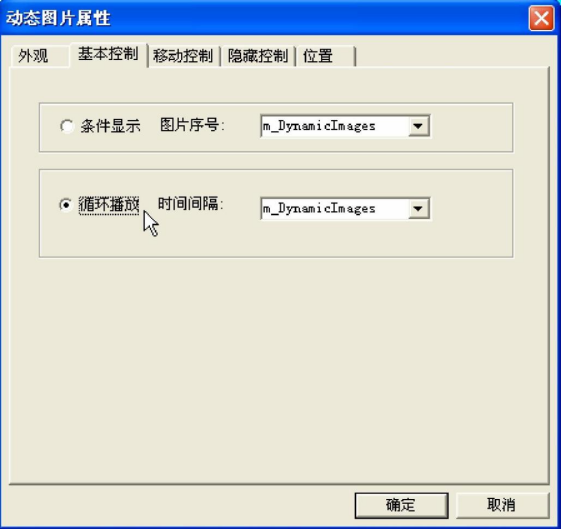
如上图所示,其中m_DynamicImages表示该控件关联了一个变量(也可以说是控件地址)。动态图片其实是由多帧图片构成的一个组合。如上图所示可以知道,动态图片控件有两种用法:条件显示和循环播放。
当选中“条件显示”的时候,表示显示动态图片中与m_DynamicImages值大小一样编号的图片,比如m_DynamicImages=1,则表示显示第1帧图片。
当选中“循环播放”的时候,表示以时间间隔m_DynamicImages个50豪秒循环播放动态图片中的多帧图片,这样可以达到显示动画的目的。这个时候,如果想停止播放,只要将m_DynamicImages变为0就可以。
退出对话框,点击菜单[HMI变量],进入下图所示界面。
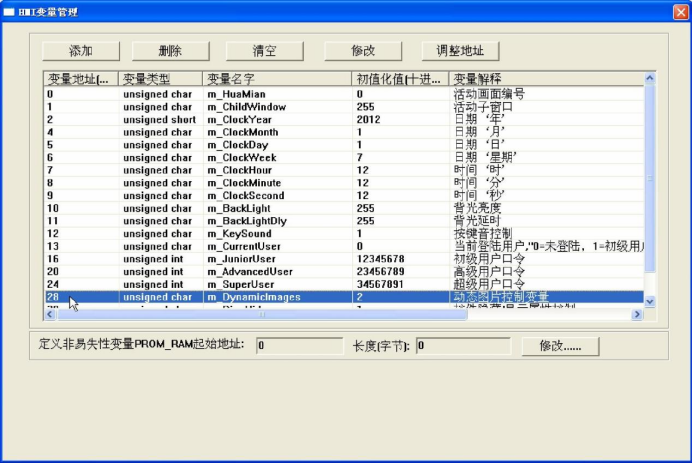
如上图所示,鼠标左键点击变量地址一栏的“28”选中m_DynamicImages变量。双击:
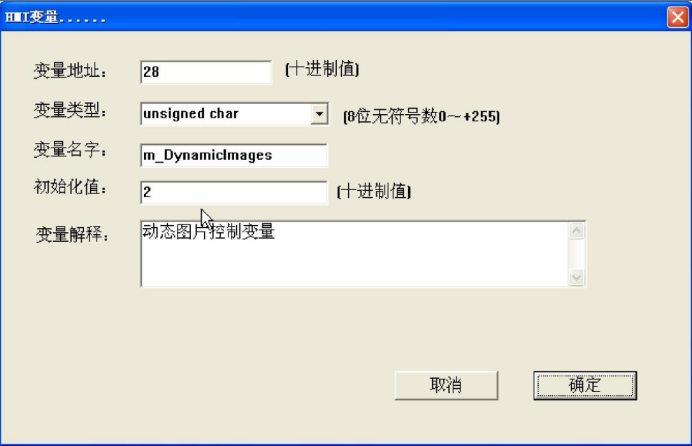
从图中可以看出,m_DynamicImages变量的类型是无符号char(占1个字节),所以占据地址“28”,它的初时值大小是“2”。 鼠标左键点击菜单[工程]>[保存工程]。
3.4 模拟工程
用户51、AVR、PIC、STM等单片机的串口连接电脑的串口并向工程发送数据便可以改变控件对应的变量值,从而达到改变控件的显示。 在本实验中我们使用电脑的串口COM3和用户单片机串口进行连接。HMIMaker软件界面上点击菜单[工程]>[工程属性]进入新工程属性设置对话框。如下图所示。
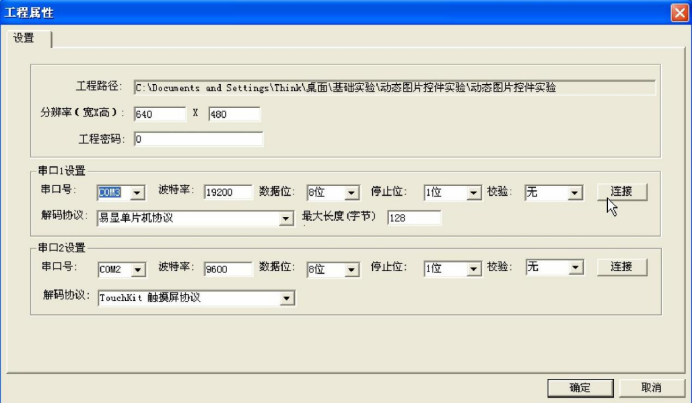
在上图的命令接收串口号选中COM3,点击右边的[连接]按钮。如下图所示表示串口COM3可以接收发送命令数据了。 点击[确定]按钮,回到主界面。在主界面下端的状态栏中可以看到,COM3已经连接成功,如下图所示。
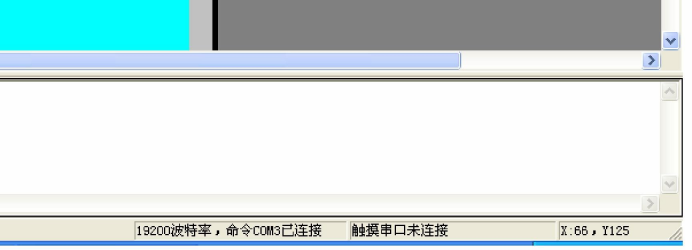
设置好串口后,那么用户单片机发什么样的数据可以改变Win0.drw中的m_DynamicImages的大小呢?
首先,您要让工程进入模拟仿真状态,有两种方法可以进入仿真状态:
1:点击菜单[查看]>[全屏仿真]进入全屏方式的仿真状态。
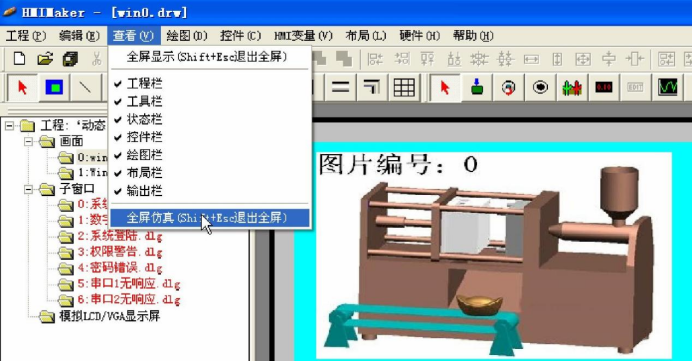
2:在工程界面左边的工程导航栏内鼠标左键选中《模拟LCD/VGA显示器》元素。
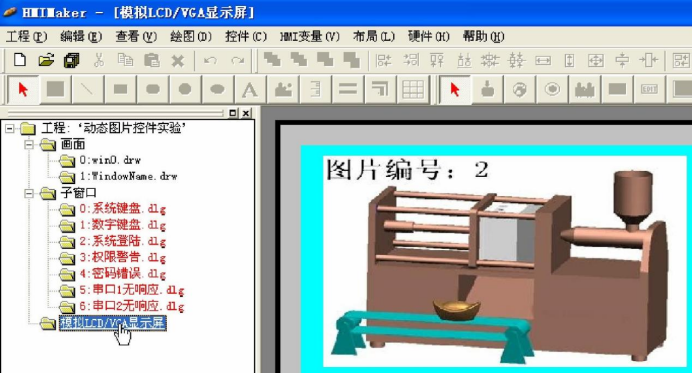
其次,在激活仿真功能之后,用户通过单片机串口向电脑COM3发送下面的数据(注意:十六进制)就可以把m_DynamicImages变为0。
81 00 02 1C 00 00 00 01 00 00XX XX
解释如下:
1 | 2 | 3 | 4 | 5 | 6 | 7 |
0x81 | 0x00 | 0x02 | 1C 00 00 00 | 01 00 | 00 | XX XX |
帧头, 固定 为 0x81 | 指令代码,00 表示设置变量 | 接收方 设备地址 | 变量起始地址 | 数据个数 | 变量大小,十进制就是 “0” | 前面所有数据的校验和,两个字节数据 |
当动态图片选择“条件显示”的时候,m_DynamicImages变为0表示显示第0帧图片。 当动态图片选择“循环播放”的时候,m_DynamicImages变为0表示停止循环播放动态图片。
3.5 硬件验证
上面已经完成了工程的仿真,现在我们把工程下载到目标硬件上,脱离电脑进行实际的显示。 首先,我们编译工程并生成目标硬件所需要的FLASH文件,移动鼠标执行如下图所示操作。

其次,我们通过USB串口把刚才编译后的工程下载到目标硬件上。注意,如果是第一次使用需要安装USB驱动,具体见“快速入门”的介绍。移动鼠标执行如下图所示操作。

最后,下载完之后要给目标硬件重新断电和上电。
用户51、AVR、PIC、STM等单片机的串口连接目标硬件的串口并发送数据便可以改变控件对应的变量值,从而达到改变控件的显示。
像“模拟工程“这个步骤一样,用户通过单片机串口向目标硬件发送下面的数据(注意:十六进制)就可以把m_DynamicImages变为0。
81 00 02 1C 00 00 00 01 00 00 XX XX
当动态图片选择“条件显示”的时候,m_DynamicImages变为0表示显示第0帧图片。 当动态图片选择“循环播放”的时候,m_DynamicImages变为0表示停止循环播放动态图片。
-
单片机
+关注
关注
6078文章
45584浏览量
673771 -
VGA
+关注
关注
5文章
579浏览量
66552 -
驱动板
+关注
关注
21文章
281浏览量
33642
发布评论请先 登录
请问为什么动态图对滑动手势没有反应?
CButtonST和CMenu类控件
可解析图片颜色及设置多彩阴影控件PaletteImageView
STM32GUI使用TouchGFX动态图片功能实现动态更换表盘背景功能

广州易显VGA卡设置进度条实验教程
广州易显VGA控制板信号灯控件实验流程
广州易显串口屏设置实时曲线控件实验流程

广州易显串口屏位开关控件实验
广州易显操作按钮控件实验
广州易显串口屏单选按钮控件实验
广州易显VGA控制板中英文处理实验
广州易显VGA卡编写工程快速入门教程



评论