0
  • 聊天消息
  • 系统消息
  • 评论与回复
登录后你可以
  • 下载海量资料
  • 学习在线课程
  • 观看技术视频
  • 写文章/发帖/加入社区
会员中心
创作中心

完善资料让更多小伙伴认识你,还能领取20积分哦,立即完善>

3天内不再提示

广州易显串口屏设置实时曲线控件实验流程

易显科技 2025-12-01 16:07 次阅读
加入交流群
微信小助手二维码

扫码添加小助手

加入工程师交流群

目录

一、实验目的

二、实验设备

三、实验步骤

3.1 新建工程

3.2 新建画面

3.3 添加控件

3.4 模拟工程

3.5 硬件验证


一、实验目的

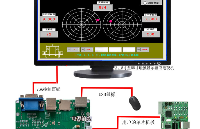
51、AVR、PIC、STM等8位或者32位单片机的串口与串口屏相连驱动大尺寸VGA卡显示器或者电视机进行曲线,波形等等的显示。


二、实验设备

下载软件一个,HMIMaker下载链接,http://www.gz-yixian.com/Download.asp,单片机智能显示终端一个;用户51、AVR、PIC、STM等单片机(带串口UART)实验电路板一个。


三、实验步骤

3.1 新建工程
wKgZO2keuJaABd59AA--hMz6fSI304.png

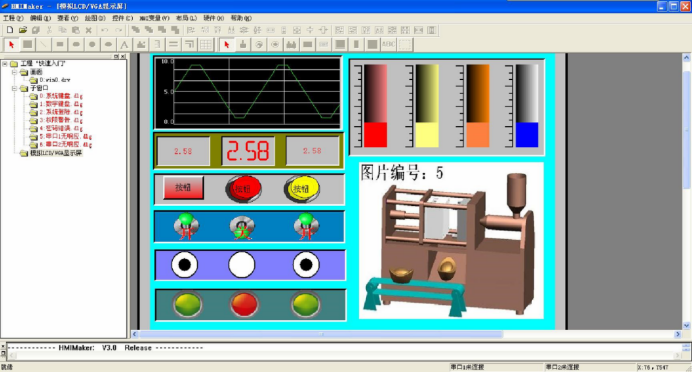
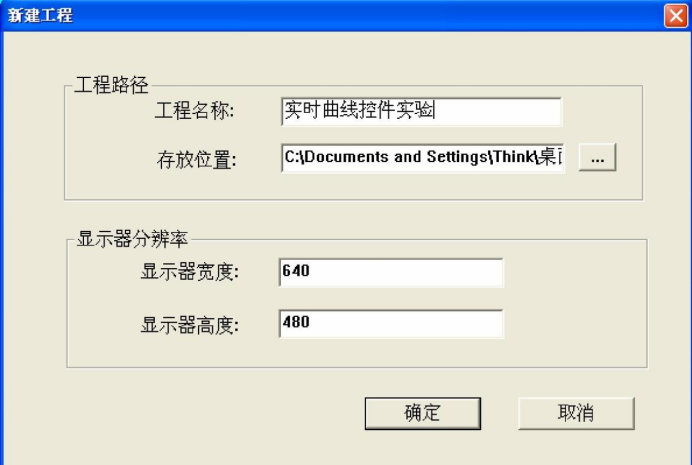
HMIMaker软件界面如上图所示,点击菜单[工程]>[新建工程]进入新工程设置界面。下图是新工程设置界面,用户根据实际的硬件填写相应的参数。
wKgZO2ktSO2AL7W_ABOuFBYxVjM404.png

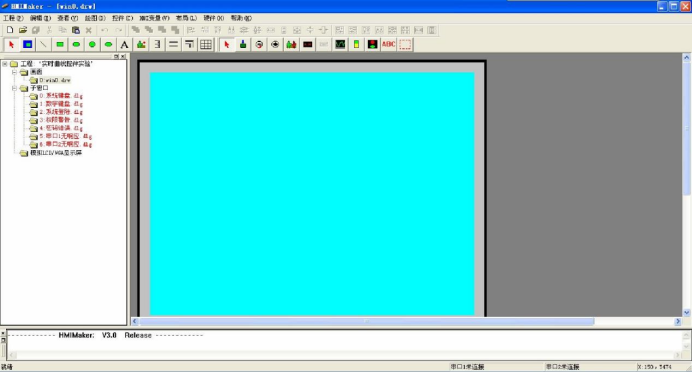
下图是新工程的界面。在该画面的左边工程导航栏内有《画面》,《子窗口》,《模拟LCD/VGA显示器》三个元素。其中,每个工程必须至少包含一个画。
wKgZPGktSPqAUWX5AA--hHQpwYk536.png

3.2 新建画面

wKgZPGktSQ6AQjq-AAqJ9ohu2SE468.png

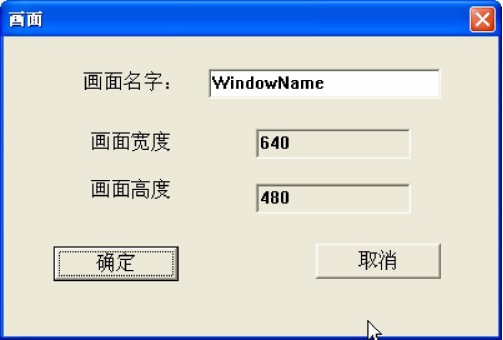
在新工程界面左边的工程导航栏内鼠标右键选中《画面》元素,弹出子菜单如上图所示右键子菜单。鼠标左键单击选中《新建画面》元素,进入新画面设置界面如下图所示。您只能设置画面的名字,而画面的宽度和高度与您的显示硬件的分辨率是相同的,它会填充整个屏幕。点击[确定]便给新工程增加了一个画面。
wKgZO2keuQyARXofAAp2JQlbpxY896.png


3.3 添加控件

wKgZO2ktSS2ARH47AA_xLtGRy8k263.png

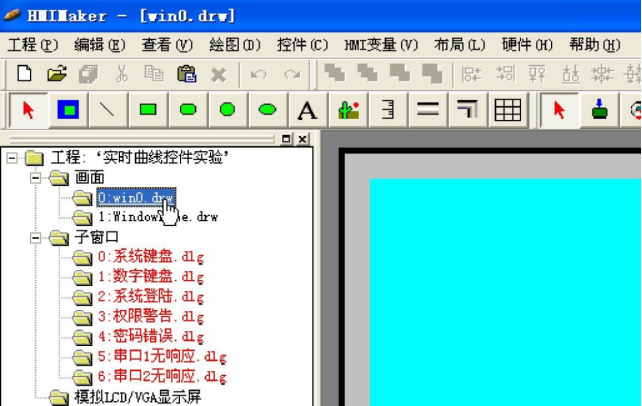
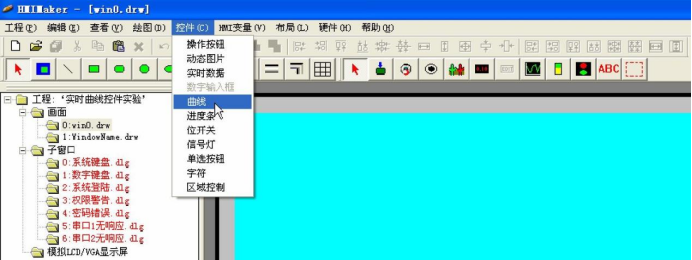
如上图所示,鼠标移动到新工程界面左边的工程导航栏内,左键点击选中新画面将Win0.drw激活为当前活动文件。
wKgZPGktSTmAZGP7AAsBGrDOAUQ971.png

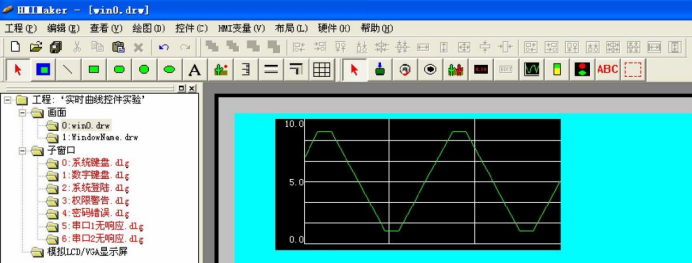
HMIMaker软件界面上点击菜单[控件]>[实时曲线]如上图所示。将鼠标移到新画面Win0.drw上,此时鼠标变成十字形状,按下鼠标左键并拖动至合适大小后松开左键,这样便给画面添加了一个指定的控件。在画面的同一位置单击鼠标左键(不拖动),鼠标退出十字状态。鼠标左键点击菜单[工程]>[保存工程]。
wKgZPGktSUSADzgYAAshmY28XRM205.png

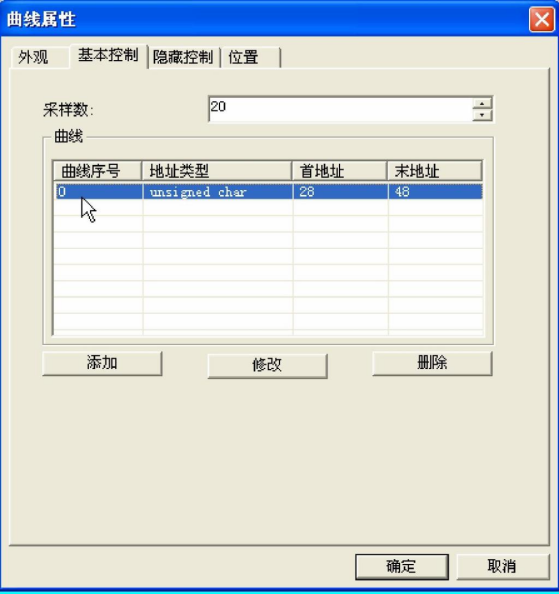
在上图的“实时数据”控件中,双击该控件,弹出控件属性修改对话框,鼠标选中[基本控制]标签选项如下图所示。
wKgZPGktSVOAbAiuABRPPrV5uzI652.png

如上图所示,我们定义了一条曲线“曲线序号0”。这条曲线由20个采样点构成,每个采样点用一个字节(地址类型是unsigned char)的数据表示它的大小,所以曲线的地址是“28~48”。 鼠标左键点击菜单[工程]>[保存工程]。


3.4 模拟工程

用户51、AVR、PIC、STM等单片机的串口连接电脑的串口并向工程发送数据便可以改变控件对应的变量值,从而达到改变控件的显示。 在本实验中我们使用电脑的串口COM3和用户单片机串口进行连接。HMIMaker软件界面上点击菜单[工程]>[工程属性]进入新工程属性设置对话框。如下图所示。
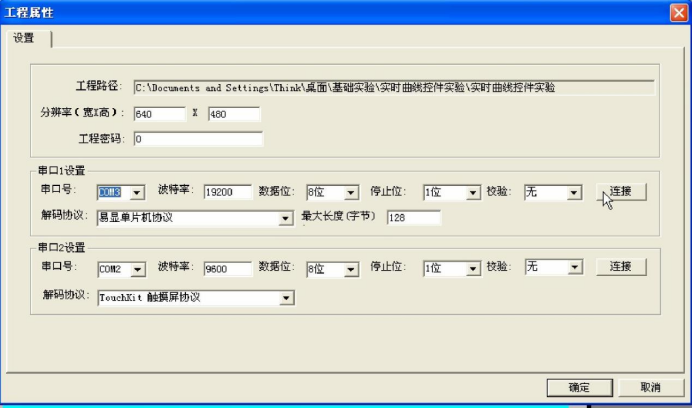
wKgZO2ktSXuAZqyGABFEh6DjhJs498.png

在上图的命令接收串口号选中COM3,点击右边的[连接]按钮。如下图所示表示串口COM3可以接收发送命令数据了。 点击[确定]按钮,回到主界面。在主界面下端的状态栏中可以看到,COM3已经连接成功,如下图所示。
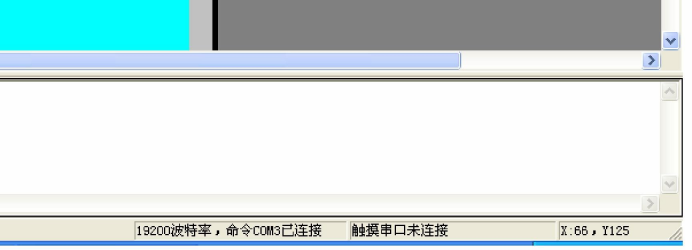
wKgZO2keuiqAcY-DAAqUx-G-CzY824.png

设置好串口后,那么用户单片机发什么样的数据可以动态改变Win0.drw中的曲线显示呢?

首先,您要让工程进入模拟仿真状态,有两种方法可以进入仿真状态:

1:点击菜单[查看]>[全屏仿真],进入全屏方式的仿真状态。

wKgZPGktSZWAIXZ-AATz3zLWlx4331.png

2:在工程界面左边的工程导航栏内鼠标左键选中《模拟LCD/VGA显示器》元素。
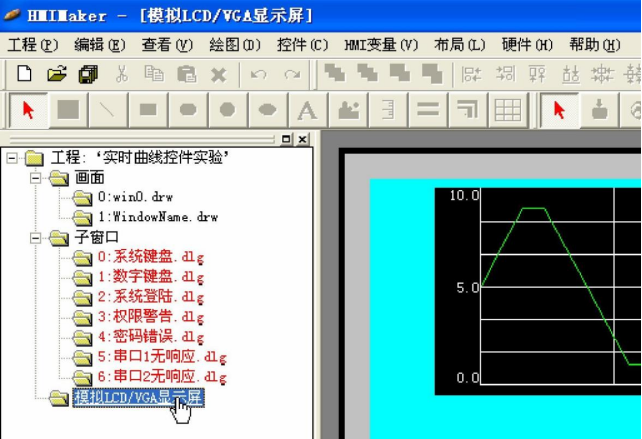
wKgZPGktSaaASNo3ABE82a_ZG_I360.png

其次,在激活仿真功能之后,用户通过单片机串口向电脑COM3发送下面的数据(注意:十六进制)就可以改变曲线的显示。

81 00 02 1C 00 00 00 14 00 AD1 AD2 … AD20XX XX

解释如下:

1

2

3

4

5

6

7

0x81

0x00

0x02

1C 00

00 00

14 00

AD1

AD2 ……AD20.

XX XX

帧头,

固定

0x81

指令代码,00

表示设置变量

接收方

设备地址

变量起

始地址

十进制

就是“28

数据个

数十进

制就是

“20“

曲线的采样值,共20个数据

前面所有数据的校验和,两个字节数据


3.5 硬件验证

上面已经完成了工程的仿真,现在我们把工程下载到目标硬件上,脱离电脑进行实际的显示。

首先,我们编译工程并生成目标硬件所需要的FLASH文件,移动鼠标执行如下图所示操作。
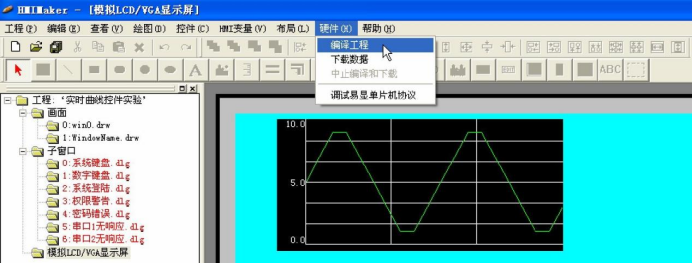
wKgZPGktSiGAJnMDAAsse8v87F4091.png

其次,我们通过USB串口把刚才编译后的工程下载到目标硬件上。注意,如果是第一次使用需要安装USB驱动,具体见“快速入门”的介绍。移动鼠标执行如下图所示操作。

wKgZO2ktSi2AEC7dAA1U_lPYVbw725.png

最后,下载完之后要给目标硬件重新断电和上电。

用户51、AVR、PIC、STM等单片机的串口连接目标硬件的串口并发送数据便可以改变控件对应的变量值,从而达到改变控件的显示。

像“模拟工程“这个步骤一样,用户通过单片机串口向目标硬件发送下面的数据(注意:十六进制)就可以改变曲线显示。

81 00 02 1C 00 00 00 14 00 AD1 AD2 … AD20XX XX

解释如下:

1

2

3

4

5

6

7

0x81

0x00

0x02

1C 00

00 00

14 00

AD1

AD2 ……AD20.

XX XX

帧头,

固定

0x81

指令代码,00

表示设置变量

接收方

设备地址

变量起

始地址

十进制

就是“28

数据个

数十进

制就是

“20“

曲线的采样值,共20个数据

前面所有数据的校验和,两个字节数据

声明:本文内容及配图由入驻作者撰写或者入驻合作网站授权转载。文章观点仅代表作者本人,不代表电子发烧友网立场。文章及其配图仅供工程师学习之用,如有内容侵权或者其他违规问题,请联系本站处理。 举报投诉
  • 单片机
    +关注

    关注

    6074

    文章

    45334

    浏览量

    663295
  • 显示器
    +关注

    关注

    22

    文章

    5130

    浏览量

    143589
  • 串口屏
    +关注

    关注

    8

    文章

    598

    浏览量

    39211
收藏 人收藏
加入交流群
微信小助手二维码

扫码添加小助手

加入工程师交流群

    评论

    相关推荐
    热点推荐

    广州大彩串口工程技术笔记-曲线控件应用

    广州大彩串口工程技术笔记-曲线控件的应用详细说明
    发表于 07-01 17:35 9次下载

    广州大彩串口工程技术笔记-文本控件应用

    广州大彩串口工程技术笔记-文本控件应用详细说明书
    发表于 07-01 17:35 11次下载

    广州大彩串口工程技术笔记-按钮控件应用

    广州大彩串口工程技术笔记-按钮控件的应用说明
    发表于 07-01 17:35 15次下载

    广州大彩VisualTFT组态控件教程(九)曲线控件

    电子发烧友网站提供《广州大彩VisualTFT组态控件教程(九)曲线控件.pdf》资料免费下载
    发表于 10-13 17:47 3次下载

    广州大彩VisualTFT组态控件教程(十四)历史曲线控件

    电子发烧友网站提供《广州大彩VisualTFT组态控件教程(十四)历史曲线控件.pdf》资料免费下载
    发表于 10-13 17:52 2次下载

    大彩串口控件教程2 - 串口文本控件应用

    大彩串口控件教程2-串口文本控件应用
    发表于 04-29 12:44 21次下载

    大彩串口控件教程4 - 串口滑块控件应用

    大彩串口控件教程4-串口滑块控件应用
    发表于 04-29 12:47 14次下载

    大彩串口控件教程6 - 串口RTC控件的应用

    大彩串口控件教程6-串口RTC控件的应用
    发表于 04-29 12:49 9次下载

    大彩串口控件教程9 - 串口曲线控件应用

    大彩串口控件教程9-串口曲线控件应用
    发表于 04-29 12:51 10次下载

    大彩串口控件教程14 - 串口历史曲线控件应用

    大彩串口控件教程14-串口历史曲线控件应用
    发表于 04-29 12:56 7次下载

    串口Modbus教程5-曲线控件和历史曲线控件V1.0

    串口Modbus教程5-曲线控件和历史曲线控件V1.0
    发表于 04-29 13:34 19次下载

    广州VGA驱动板设置动态图片控件实验流程

    目录一、实验目的二、实验设备三、实验步骤3.1新建工程3.2新建画面3.3添加控件3.4模拟工程3.5硬件验证一、实验目的单片机或PLC的
    的头像 发表于 12-01 14:06 182次阅读
    <b class='flag-5'>广州</b><b class='flag-5'>易</b><b class='flag-5'>显</b>VGA驱动板<b class='flag-5'>设置</b>动态图片<b class='flag-5'>控件</b><b class='flag-5'>实验</b><b class='flag-5'>流程</b>

    广州串口位开关控件实验

    目录一、实验目的二、实验设备三、实验步骤3.1新建工程3.2新建画面3.3添加控件3.4模拟工程3.5硬件验证一、实验目的51、AVR、PI
    的头像 发表于 12-02 14:21 53次阅读
    <b class='flag-5'>广州</b><b class='flag-5'>易</b><b class='flag-5'>显</b><b class='flag-5'>串口</b><b class='flag-5'>屏</b>位开关<b class='flag-5'>控件</b><b class='flag-5'>实验</b>

    广州操作按钮控件实验

    目录一、实验目的二、实验设备三、实验步骤3.1新建工程3.2新建画面3.3添加控件3.4模拟工程3.5硬件验证一、实验目的51、AVR、PI
    的头像 发表于 12-02 16:29 46次阅读
    <b class='flag-5'>广州</b><b class='flag-5'>易</b><b class='flag-5'>显</b>操作按钮<b class='flag-5'>控件</b><b class='flag-5'>实验</b>

    广州串口单选按钮控件实验

    目录一、实验目的二、实验设备三、实验步骤3.1新建工程3.2新建画面3.3添加控件3.4模拟工程3.5硬件验证一、实验目的51、AVR、PI
    的头像 发表于 12-03 11:02 32次阅读
    <b class='flag-5'>广州</b><b class='flag-5'>易</b><b class='flag-5'>显</b><b class='flag-5'>串口</b><b class='flag-5'>屏</b>单选按钮<b class='flag-5'>控件</b><b class='flag-5'>实验</b>