0
  • 聊天消息
  • 系统消息
  • 评论与回复
登录后你可以
  • 下载海量资料
  • 学习在线课程
  • 观看技术视频
  • 写文章/发帖/加入社区
会员中心
创作中心

完善资料让更多小伙伴认识你,还能领取20积分哦,立即完善>

3天内不再提示

广州易显VGA控制板信号灯控件实验流程

易显科技 2025-12-01 15:25 次阅读
加入交流群
微信小助手二维码

扫码添加小助手

加入工程师交流群

目录

一、实验目的

二、实验设备

三、实验步骤

3.1 新建工程

3.2 新建画面

3.3 添加控件

3.4 模拟工程

3.5 硬件验证

四、常见问题

1、如何修改指示灯颜色

4.1新建画面

4.2添加控件

4.3添加绘图

4.4修改指示灯颜色


一、实验目的

51、AVR、PIC、STM等8位或者32位单片机的串口与VGA控制板相连驱动大尺寸VGA显示器或者电视机进行信号的显示。


二、实验设备

下载软件一个,HMIMaker下载链接,http://www.gz-yixian.com/Download.asp,单片机智能显示终端一个;用户51、AVR、PIC、STM等单片机(带串口UART)实验电路板一个。


三、实验步骤

3.1 新建工程
wKgZO2keuJaABd59AA--hMz6fSI304.png

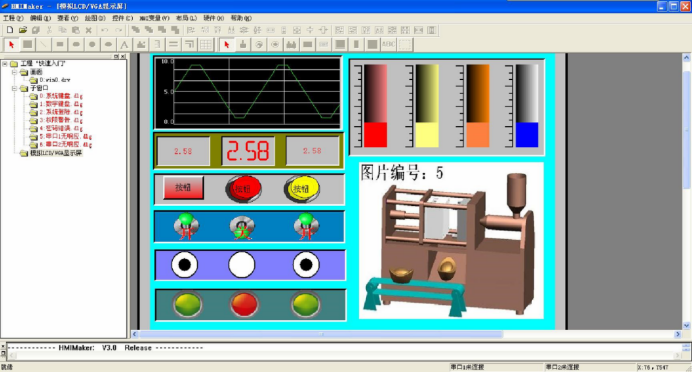
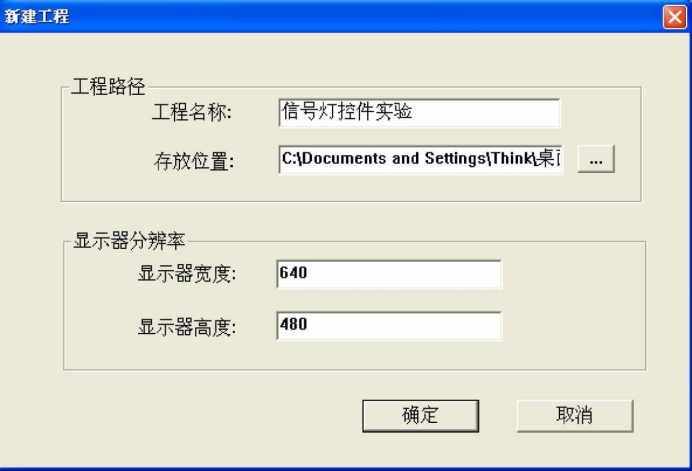
HMIMaker软件界面如上图所示,点击菜单[工程]>[新建工程]进入新工程设置界面。下图是新工程设置界面,用户根据实际的硬件填写相应的参数。
wKgZPGktMlOAeF0aABPvF11HmFk385.png

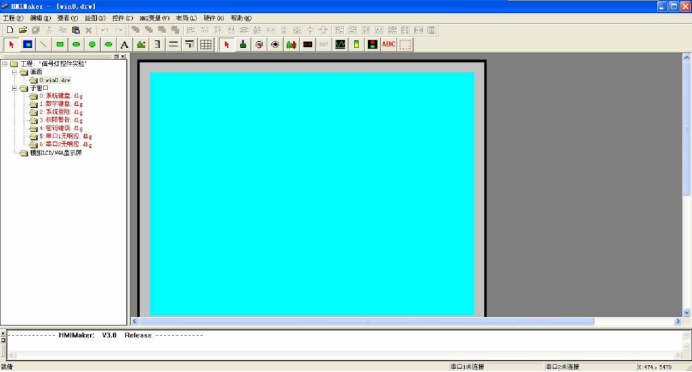
下图是新工程的界面。在该画面的左边工程导航栏内有《画面》,《子窗口》,《模拟LCD/VGA显示器》三个元素。其中,每个工程必须至少包含一个画面。
wKgZO2ktMmGAVICDAA--hGUyYjE644.png


3.2 新建画面

wKgZO2ktMnOAJj_IAA-pilKrdq0064.png

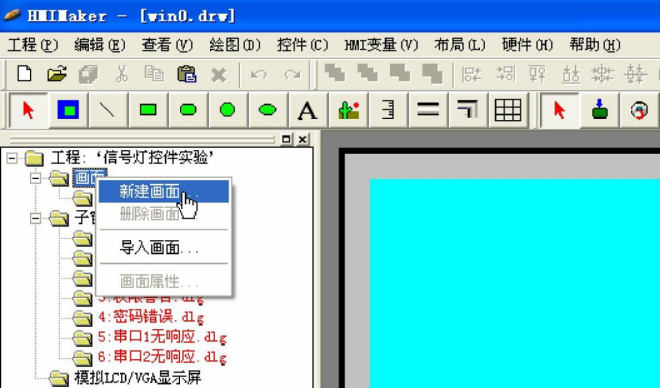
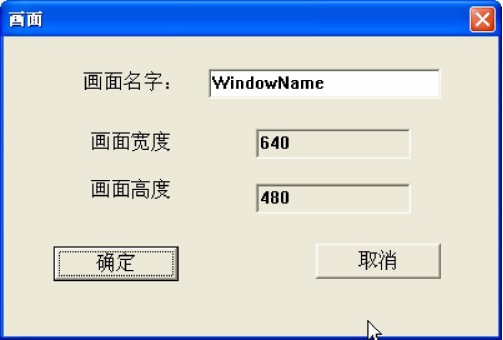
在新工程界面左边的工程导航栏内鼠标右键选中《画面》元素,弹出子菜单如上图所示右键子菜单。鼠标左键单击选中《新建画面》元素,进入新画面设置界面如下图所示。您只能设置画面的名字,而画面的宽度和高度与您的显示硬件的分辨率是相同的,它会填充整个屏幕。点击[确定]便给新工程增加了一个画面。
wKgZO2keuQyARXofAAp2JQlbpxY896.png


3.3 添加控件

wKgZO2ktMpeAFKIbABDzJzuIpBQ240.png

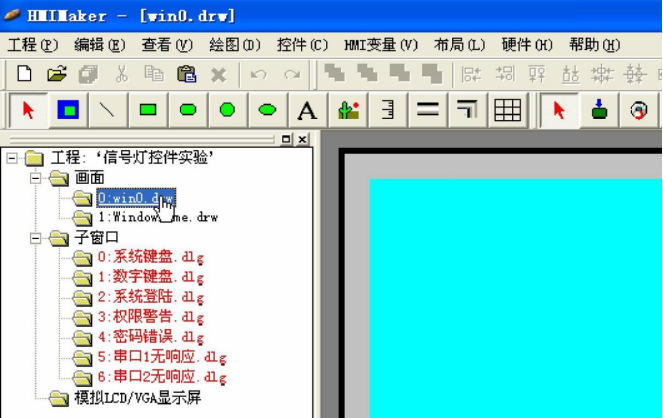
如上图所示,鼠标移动到新工程界面左边的工程导航栏内,左键点击选中新画面将Win0.drw激活为当前活动文件。
wKgZO2ktMrSAP9FkABCVuQ5DLqU179.png

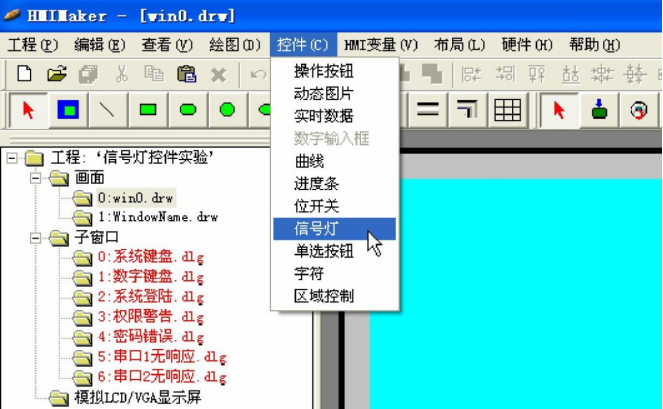
HMIMaker软件界面上点击菜单[控件]>[信号灯]如上图所示。将鼠标移到新画面Win0.drw上,此时鼠标变成十字形状,按下鼠标左键并拖动至合适大小后松开左键,这样便给画面添加了一个指定的控件。在画面的同一位置单击鼠标左键(不拖动),鼠标退出十字状态。鼠标左键点击菜单[工程]>[保存工程]。
wKgZO2ktMsCAcME3AAshmXNOH3s187.png

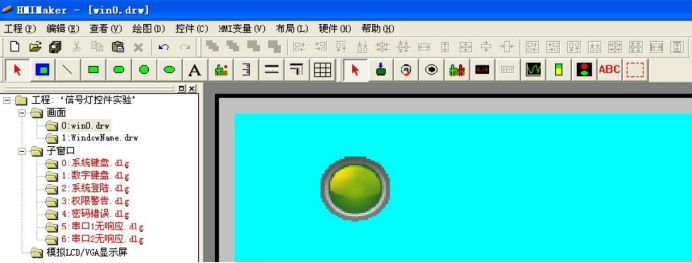
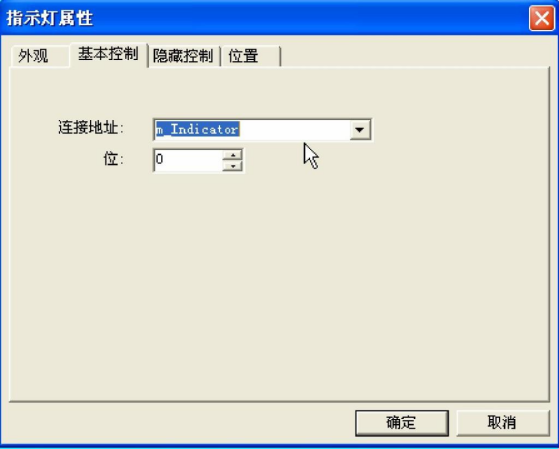
在上图的“信号灯”控件中,我们看到它显示的初时颜色是绿色的信号灯,为什么呢?任何一个控件都是可以控制的。双击该控件,弹出控件属性修改对话框,鼠标选中[基本控制]标签选项如下图所示。
wKgZO2ktMsuAZ3PbAA9aHyLVQ6w407.png

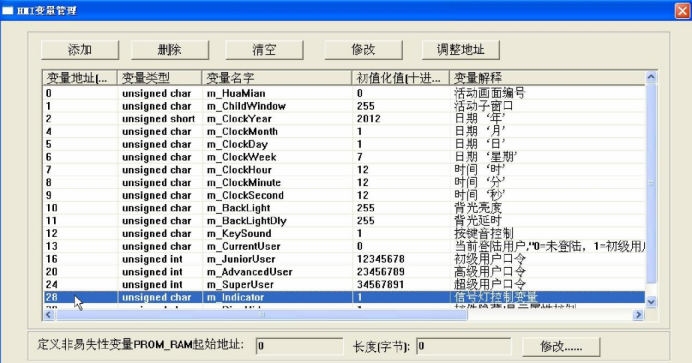
如上图所示,其中m_Indicator表示该控件关联了一个变量(也可以说是控件地址)退出对话框,点击菜单[HMI变量],进入下图所示界面。
wKgZO2ktMtuAS14wAA9dAvWIX7g017.png

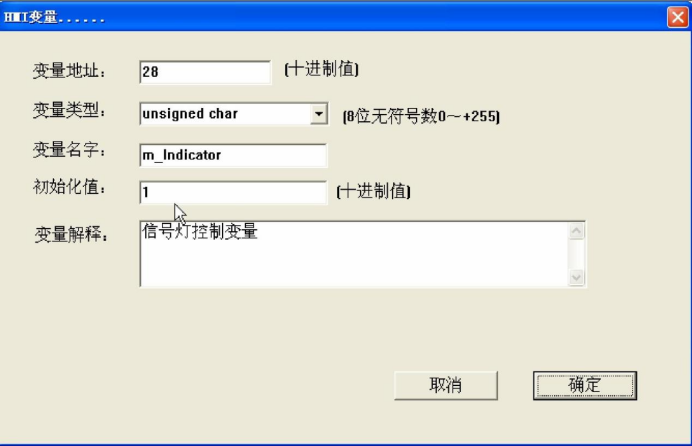
如上图所示,鼠标左键点击变量地址一栏的“28”选中m_Indicator变量。从图中可以看出,m_Indicator变量的类型是无符号char(占1个字节),所以占据地址“28”,它的初始化值大小是“1”。点击[修改]按钮,进入下图
wKgZO2ktMumASR8YABLgOJtfAh0676.png

在上图中把初始化值大小“1”改为“0”。回到工程界面如下图所示。

wKgZO2ktMvWAN_XqABBr4TGpNmw428.png

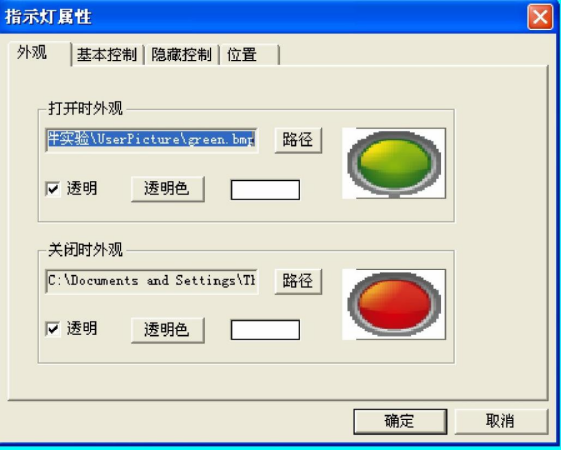
在上面的步骤中,该控件关联的m_Indicator变量等于1的时候,显示的是绿色的信号灯;m_Indicator变量等于0的时候显示的是红色的信号灯,为什么呢?双击该控件,弹出控件属性修改对话框,鼠标选中[外观]标签选项。因为,如下图所示,该控件关联的m_Indicator变量等于1对应于“打开时观”,而“打开时外观”选择的是绿色的信号灯图片。
wKgZPGktMwOAddN6AA94BSAd7qs271.png

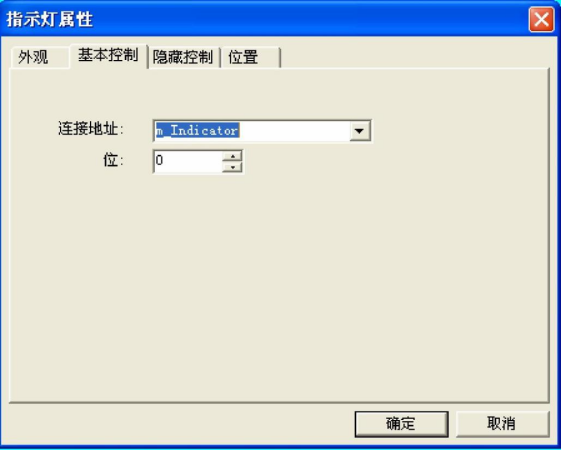
鼠标左键点击菜单[工程]>[保存工程]。 双击信号灯控件,弹出控件属性修改对话框,鼠标选中[基本控制]标签选项如下
wKgZPGktMxGAKWEbAA94BY5KJG0180.png

在上图中,把“位”由“0”改为“2”后点击[确定]按钮。这个时候,m_Indicator变量与信号灯的外观有什么关系呢? 事实上,信号灯的控制是由变量的位来控制的。把“位”由“0”改为“2”后当m_Indicator的变量的第2位为1,也就是说,当m_Indicator等于4的时候,信号灯显示的是“打开时外观”即绿色信号灯;当m_Indicator等于0的时候,信号灯显示的是“关闭时外观”即红色信号灯;


3.4 模拟工程

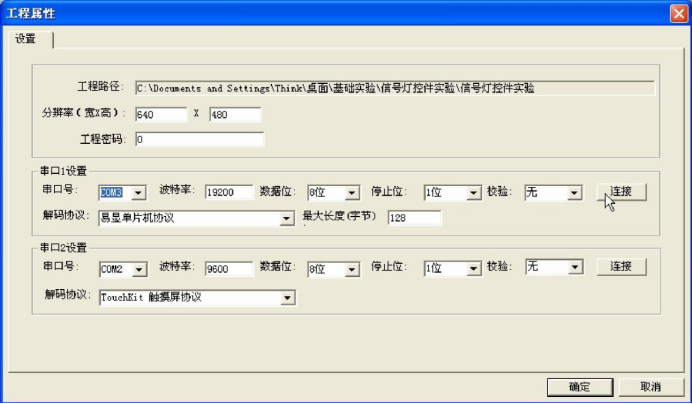
用户51、AVR、PIC、STM等单片机的串口连接电脑的串口并向工程发送数据便可以改变控件对应的变量值,从而达到改变控件的显示。 在本实验中我们使用电脑的串口COM3和用户单片机串口进行连接。HMIMaker软件界面上点击菜单[工程]>[工程属性]进入新工程属性设置对话框。如下图所示。
wKgZO2ktMzeAFSxiABEZMrVfTdo750.png

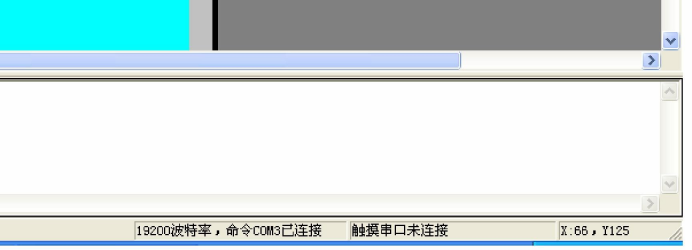
在上图的命令接收串口号选中COM3,点击右边的[连接]按钮。如下图所示表示串口COM3可以接收发送命令数据了。 点击[确定]按钮,回到主界面。在主界面下端的状态栏中可以看到,COM3已经连接成功,如下图所示。
wKgZO2keuiqAcY-DAAqUx-G-CzY824.png

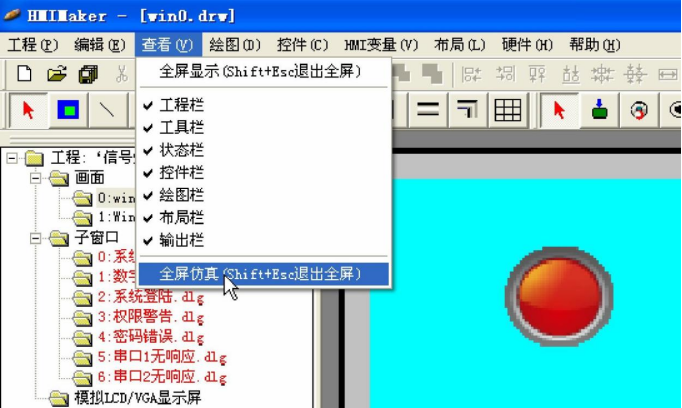
设置好串口后,那么用户单片机发什么样的数据可以把Win0.drw中的数据改变成“绿色状态”呢? 首先,您要让工程进入模拟仿真状态,有两种方法可以进入仿真状态:1:点击菜单[查看]>[全屏仿真]进入全屏方式的仿真状态。
wKgZPGktM0-AfbQtABEEoORvWG0144.png

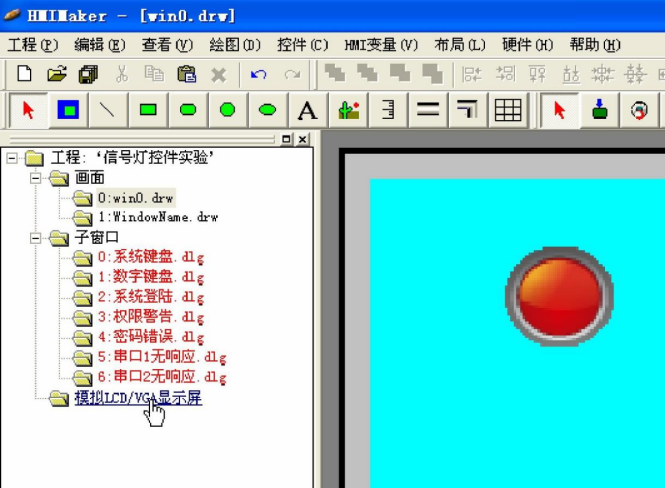
2:在工程界面左边的工程导航栏内鼠标左键选中《模拟LCD/VGA显示器》元素。
wKgZPGktM16ANg5pABPZAipilYI094.png

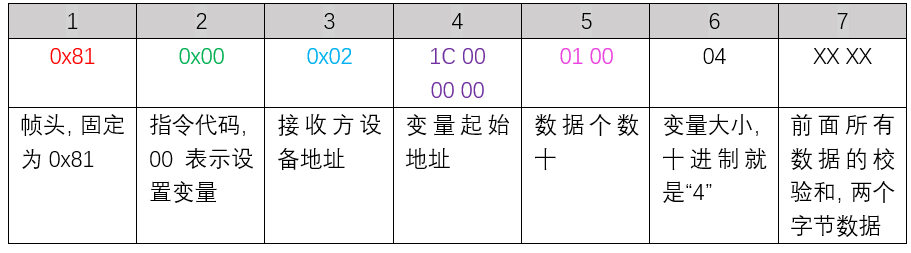
其次,在激活纺真功能之后,用户通过单片机串口向电脑COM3发送下面的数据(注意:十六进制)就可以把红色信号灯变为绿色信号灯。

81 00 02 1C 00 00 00 01 00 04XX XX解释如下:
wKgZPGktNwGAZT9hAAB0N25BhMU851.png


3.5 硬件验证

上面已经完成了工程的仿真,现在我们把工程下载到目标硬件上,脱离电脑进行实际的显示。 首先,我们编译工程并生成目标硬件所需要的FLASH文件,移动鼠标执行如下图所示操作。
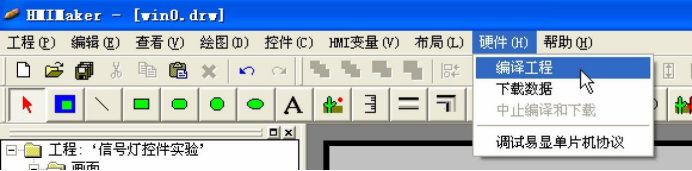
wKgZO2ktNyKAdIbNAAc85gfEzl4687.png

其次,我们通过USB串口把刚才编译后的工程下载到目标硬件上。注意,如果是第一次使用需要安装USB驱动,具体见“快速入门”的介绍。移动鼠标执行如下图所示操作。

wKgZPGktNzWAZ9_NAAU04or3zjc926.png

最后,下载完之后要给目标硬件重新断电和上电。

用户51、AVR、PIC、STM等单片机的串口连接目标硬件的串口并发送数据便可以改变控件对应的变量值,从而达到改变控件的显示。

像“模拟工程“这个步骤一样,用户通过单片机串口向目标硬件发送下面的数据(注意:十六进制)就可以把红色信号灯变为绿色信号灯。

81 00 02 1C 00 00 00 01 00 04XX XX


四、常见问题

1、如何修改指示灯颜色

4.1新建画面
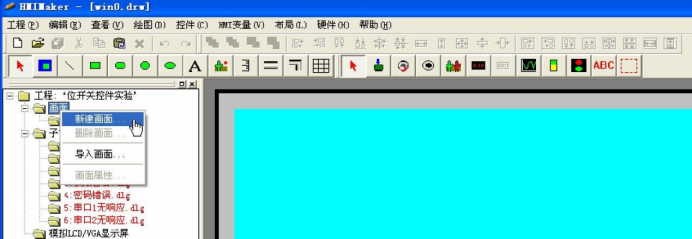
wKgZO2ktN_OAC7VcAAodlw7xk9Q364.png

在新工程界面左边的工程导航栏内鼠标右键选中《画面》元素,弹出子菜单如上图所示。右键子菜单。鼠标左键单击选中《新建画面》元素,进入新画面设置界面如下图所示。您只能设置画面的名字,而画面的宽度和高度与您的显示硬件的分辨率是相同的,它会填充整个屏幕。点击[确定]便给新工程增加了一个画面。

wKgZO2keuQyARXofAAp2JQlbpxY896.png


4.2添加控件

wKgZPGktOCOARd3xAA4rl7zvxiY201.png

如上图所示,鼠标移动到新工程界面左边的工程导航栏内,左键点击选中新画面将Win0.drw激活为当前活动文件。
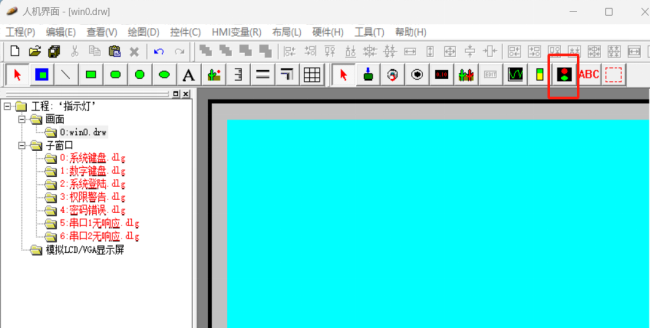
wKgZO2ktODSAHdJGAA0UZxevpJA799.png

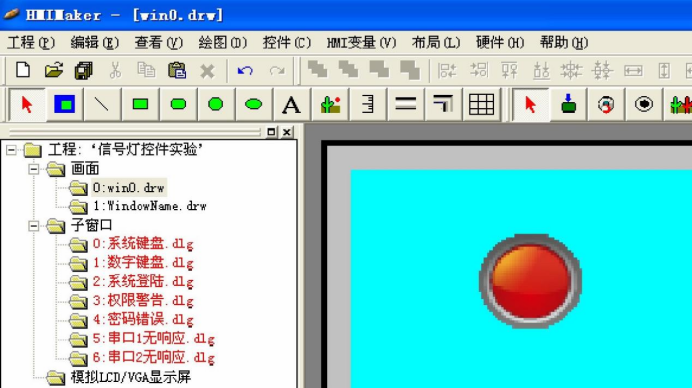
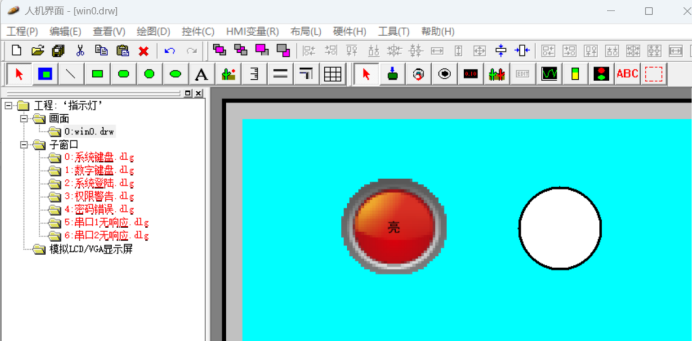
HMIMaker软件界面上点击菜单[控件]>[指示灯]如上图所示。将鼠标移到新画面Win0.drw上,此时鼠标变成十字形状,按下鼠标左键并拖动至合适大小后松开左键,这样便给画面添加了一个指定的控件,如下图所示。

wKgZPGktOEKAdIKWAA0trd54u-g586.png


4.3添加绘图

wKgZO2ktOISADKiTAAy48ccCMdI241.png

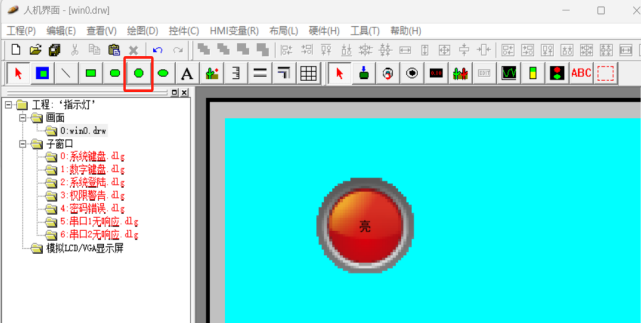
在画面Win0.drw中,点击[绘图]>[正圆]如上图所示。此时鼠标变成十字形状,在指示灯控件旁,按下鼠标左键并拖动至合适大小后松开左键,这样便给画面添加了一个绘图,如下图所示。
wKgZPGktOJ-ALnZ7AA5-1wkkA9o834.png

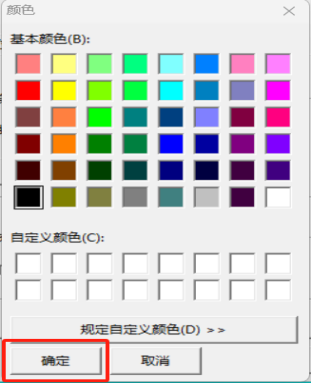
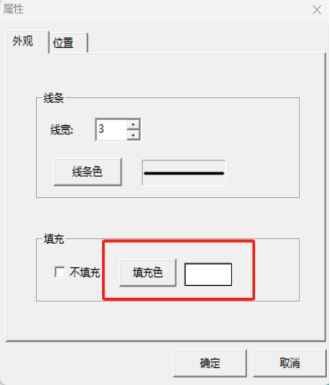
在上图的“正圆”绘图中,双击该绘图,弹出绘图属性修改对话框,鼠标选中左上方[外观],点击[填充色]标签选项,在颜色栏里选择绿色(修改其它颜色也是如此),点击[确定]如下方图3.1-3.2所示。

图3.1
wKgZPGktOLyAXpE_AAfGNS2SAm8802.png

图3.2

wKgZPGktOMyASMZzAAdU1zyoODE776.png

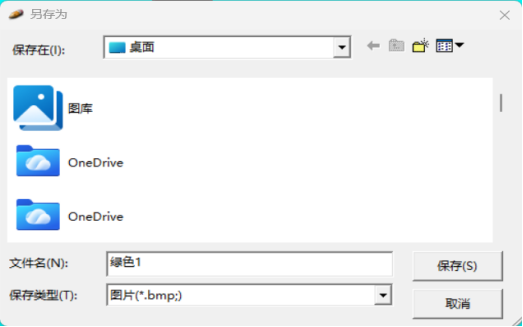
填充完颜色后,右键点击该绘图,选择[生成位图]选项,并填写文件名将此图保存至您能找到的文件夹/桌面,如下图所示。
wKgZO2ktOQmASKRmAAp2HJSfi_k105.png

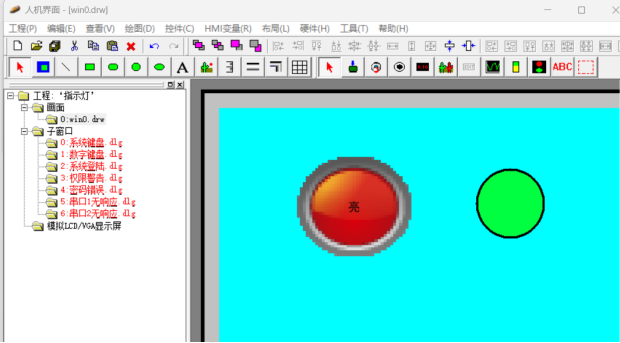
完成以上步骤,此时画面Win0.drw中会显示两个图案,如下图。

wKgZO2ktORWAV0OOAA0BzF1IbMY562.png


4.4修改指示灯颜色

wKgZO2ktORWAV0OOAA0BzF1IbMY562.png

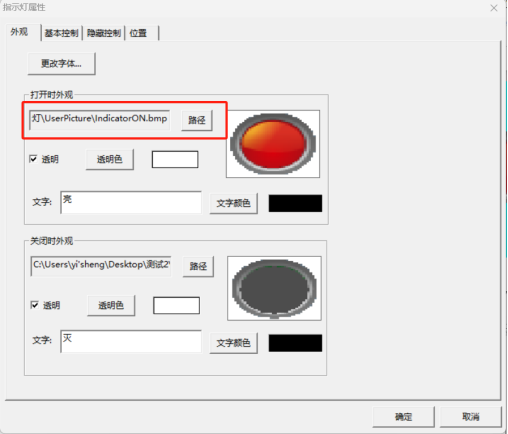
在画面Win0.drw中,想把红色指示灯的颜色改成绿色,该怎么操作呢?双击红色指示灯,弹出控件属性修改对话框,鼠标选中左上方[外观]标签选项,点击[路径]标签,如下图。
wKgZO2ktPUuAKkqHAA18bALNO7M807.png

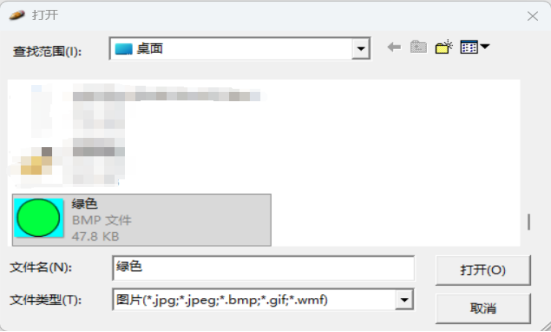
点击[路径]选项后,在相关文件夹/桌面,找到刚才保存的绿色位图,选择此图并点击[打开]>[确定],如下图所示。
wKgZPGktPVWAb8r-AAswj3b2hpA090.png

最后如下图,这样就完成了指示灯颜色的修改,鼠标左键点击菜单[工程]>[保存工程]。若需把其它图删除,单击需删除的图案并右键选择[清除],图案即可删除。

wKgZO2ktPWCAZhD8AAvFgd6SGt4704.png

声明:本文内容及配图由入驻作者撰写或者入驻合作网站授权转载。文章观点仅代表作者本人,不代表电子发烧友网立场。文章及其配图仅供工程师学习之用,如有内容侵权或者其他违规问题,请联系本站处理。 举报投诉
  • 控制板
    +关注

    关注

    5

    文章

    292

    浏览量

    32696
  • VGA
    VGA
    +关注

    关注

    5

    文章

    576

    浏览量

    65832
  • 信号灯
    +关注

    关注

    2

    文章

    73

    浏览量

    26944
收藏 人收藏
加入交流群
微信小助手二维码

扫码添加小助手

加入工程师交流群

    评论

    相关推荐
    热点推荐

    多种颜色信号灯的实现

    状态,其颜色只能是亮或灭,不知如何实现?另外,如果我想获取该信号灯的当前颜色该怎么做,即怎么获取一个显示控件的颜色?
    发表于 01-14 16:36

    人防信号灯

      人防信号灯箱:通风方式信号灯箱与通风方式信号控制箱,人防按钮组成人防控制系统。专用于人防指挥工程、地下隐蔽设施及坑道及军事、准军事项目和
    发表于 12-04 17:15

    arduino交通信号灯

    交通信号灯:模仿交通信号灯,用到的器材有数码管,三个LED灯,arduino控制板。(涉及PWM,I/O数字口,数码管原理)
    发表于 03-03 15:06

    交通信号灯控制实验

    交通信号灯控制实验 一、实验目的 1、用PLC构
    发表于 12-26 22:43 8269次阅读
    交通<b class='flag-5'>信号灯</b><b class='flag-5'>控制</b><b class='flag-5'>实验</b>

    交通信号灯控制-PLC实验

    交通信号灯控制--PLC实验 一、实验目的用
    发表于 09-23 08:13 1.1w次阅读
    交通<b class='flag-5'>信号灯</b><b class='flag-5'>控制</b>-PLC<b class='flag-5'>实验</b>

    交通信号灯的PLC自动控制

    实验  交通信号灯的PLC自动控制一.实验目的1. 掌握十字口交通信号灯自动控制
    发表于 09-30 12:21 6912次阅读
    交通<b class='flag-5'>信号灯</b>的PLC自动<b class='flag-5'>控制</b>

    信号灯控制电路图

    信号灯控制电路图
    发表于 05-08 14:09 3699次阅读
    <b class='flag-5'>信号灯</b><b class='flag-5'>控制</b>电路图

    信号 转弯信号灯电路

    信号 转弯信号灯电路
    发表于 09-08 17:30 868次阅读
    <b class='flag-5'>信号</b> 转弯<b class='flag-5'>信号灯</b>电路

    实验四:交通控制信号灯控制

    交通信号灯控制,数字逻辑电路实验内容,内含资料,快来下载
    发表于 12-24 10:54 11次下载

    基于WSN的信号灯控制系统设计与实现

    基于WSN的信号灯控制系统设计与实现
    发表于 05-29 11:52 4次下载

    广州VGA驱动设置动态图片控件实验流程

    目录一、实验目的二、实验设备三、实验步骤3.1新建工程3.2新建画面3.3添加控件3.4模拟工程3.5硬件验证一、实验目的单片机或PLC的串
    的头像 发表于 12-01 14:06 255次阅读
    <b class='flag-5'>广州</b><b class='flag-5'>易</b><b class='flag-5'>显</b><b class='flag-5'>VGA</b>驱动<b class='flag-5'>板</b>设置动态图片<b class='flag-5'>控件</b><b class='flag-5'>实验</b><b class='flag-5'>流程</b>

    广州串口屏位开关控件实验

    相连驱动3.5寸~55寸的TFT-LCD/VGA显示器或者电视机进行单选按钮控件控制与显示。单选按钮控件控制有两种方式:第三,用户单片机
    的头像 发表于 12-02 14:21 77次阅读
    <b class='flag-5'>广州</b><b class='flag-5'>易</b><b class='flag-5'>显</b>串口屏位开关<b class='flag-5'>控件</b><b class='flag-5'>实验</b>

    广州操作按钮控件实验

    相连驱动3.5寸~55寸的TFT-LCD/VGA显示器或者电视机进行操作按钮控件控制与显示。用户鼠标或触摸屏点击操作按钮控件的时候,单片机智能显示卡发送按钮值给用
    的头像 发表于 12-02 16:29 72次阅读
    <b class='flag-5'>广州</b><b class='flag-5'>易</b><b class='flag-5'>显</b>操作按钮<b class='flag-5'>控件</b><b class='flag-5'>实验</b>

    广州串口屏单选按钮控件实验

    相连驱动3.5寸~55寸的TFT-LCD/VGA显示器或者电视机进行单选按钮控件控制与显示。单选按钮控件控制有两种方式:第三,用户单片机
    的头像 发表于 12-03 11:02 51次阅读
    <b class='flag-5'>广州</b><b class='flag-5'>易</b><b class='flag-5'>显</b>串口屏单选按钮<b class='flag-5'>控件</b><b class='flag-5'>实验</b>

    广州VGA控制板中英文处理实验

    目录一、实验目的二、实验设备三、实验步骤3.1新建工程3.2新建画面3.3添加控件3.4模拟工程3.5硬件验证一、实验目的51、AVR、PI
    的头像 发表于 12-04 14:27 277次阅读
    <b class='flag-5'>广州</b><b class='flag-5'>易</b><b class='flag-5'>显</b><b class='flag-5'>VGA</b><b class='flag-5'>控制板</b>中英文处理<b class='flag-5'>实验</b>