0
  • 聊天消息
  • 系统消息
  • 评论与回复
登录后你可以
  • 下载海量资料
  • 学习在线课程
  • 观看技术视频
  • 写文章/发帖/加入社区
会员中心
创作中心

完善资料让更多小伙伴认识你,还能领取20积分哦,立即完善>

3天内不再提示

tiny4412 Qt环境搭建

嵌入式技术 来源:嵌入式技术 作者:嵌入式技术 2025-10-21 09:54 次阅读
加入交流群
微信小助手二维码

扫码添加小助手

加入工程师交流群

1.硬件环境

PC端:ubuntu18.04
开发板硬件平台:tiny4412
内核版本:linux3.5
交叉编译器:arm-linux-gcc
Qt版本:Qt5.6

2.搭建ubuntu下Qt编译环境

  1.在用户目录下的src_pack目录下解压。

[wbyq@wbyq src_pack]$ pwd
/home/wbyq/src_pack
[wbyq@wbyq src_pack]$ tar xvf /mnt/hgfs/ubuntu/pc_install_x64.tar.gz #解压PC配置信息
[wbyq@wbyq src_pack]$ cd pc_install_x64/
[wbyq@wbyq pc_install_x64]$ cd bin/
[wbyq@wbyq bin]$ ./qmake -v  #查看qmake版本信息
QMake version 3.0
Using Qt version 5.6.0 in /home/wbyq/src_pack/qt-everywhere-opensource-src-5.6.0/tmp/lib

  qmake库路径:/home/wbyq/src_pack/qt-everywhere-opensource-src-5.6.0/tmp

   2.创建qmake库路径。

#创建目录
[wbyq@wbyq bin]$ mkdir /home/wbyq/src_pack/qt-everywhere-opensource-src-5.6.0/tmp -pv 
#将当前目录下所有文件拷贝到tmp
[wbyq@wbyq pc_install_x64]$ cp ./* /home/wbyq/src_pack/qt-everywhere-opensource-src-5.6.0/tmp/ -rfdv

3 部署开发板qt环境

  1.解压Qt开发板环境。

[wbyq@wbyq ~]$ cd src_pack/rootfs/  #切换到rootfs目录下
[wbyq@wbyq rootfs]$ tar xvf /mnt/hgfs/ubuntu/Qt5.6_RAM.tar.gz  #解压开发板qt配置资源
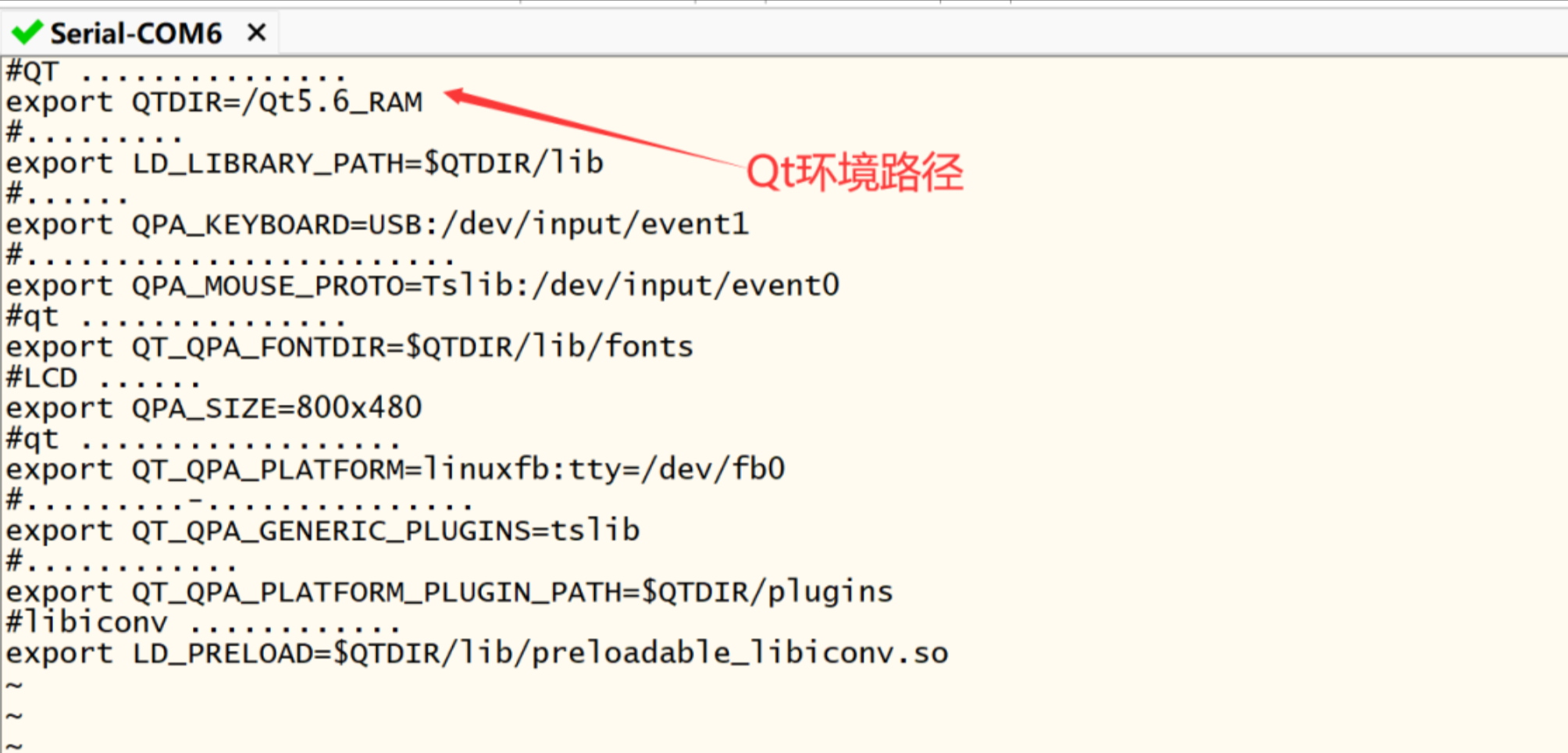
[wbyq@wbyq rootfs]$ vim Qt5.6_RAM/qt5.6_path.config  #修改配置文件
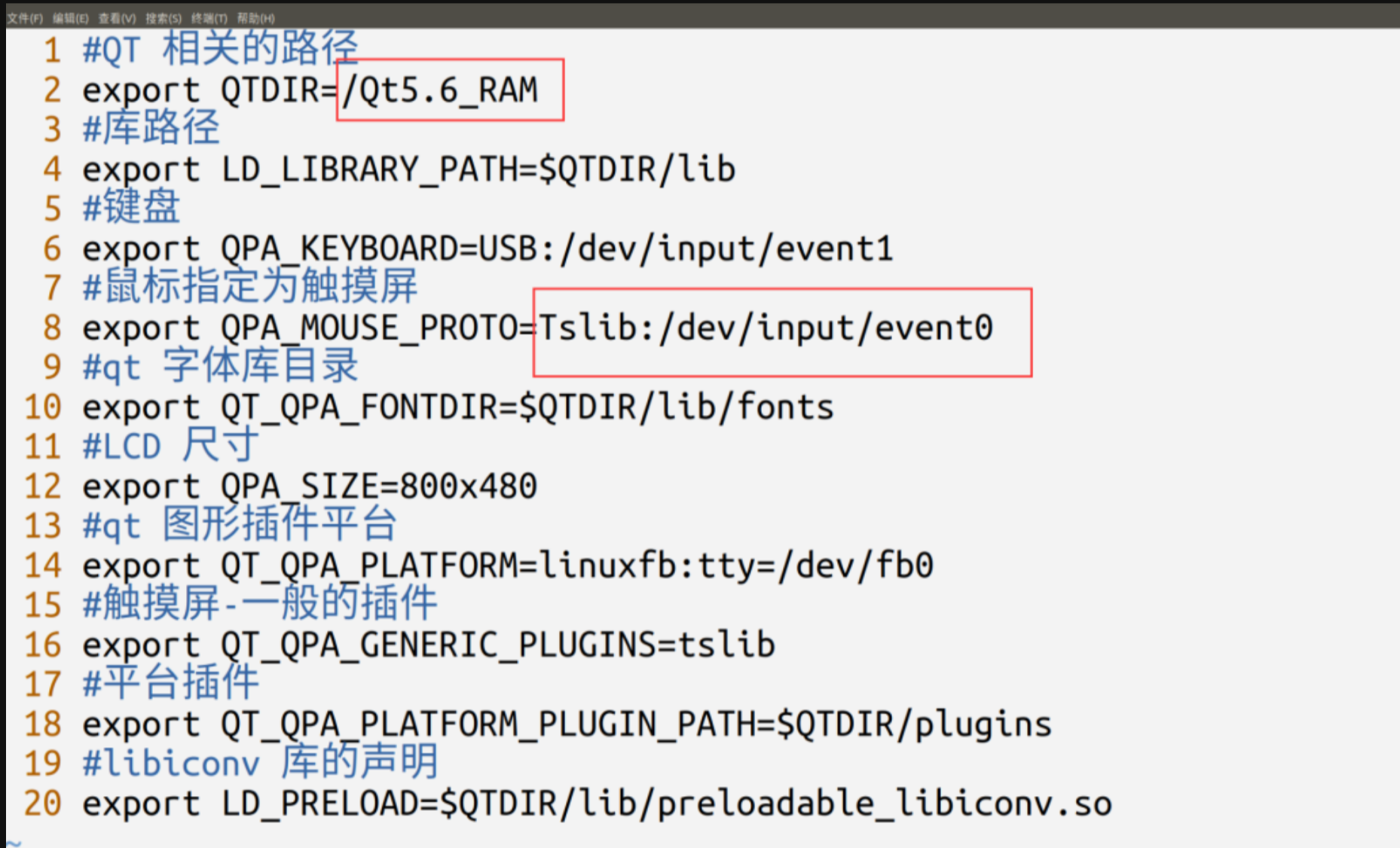
3 部署开发板qt环境

  1.解压Qt开发板环境。

[wbyq@wbyq ~]$ cd src_pack/rootfs/  #切换到rootfs目录下
[wbyq@wbyq rootfs]$ tar xvf /mnt/hgfs/ubuntu/Qt5.6_RAM.tar.gz  #解压开发板qt配置资源
[wbyq@wbyq rootfs]$ vim Qt5.6_RAM/qt5.6_path.config  #修改配置文件
wKgZO2j22nuAMzN7AAzXk4yoXAk614.png

 2.启动开发板,修改配置文件路径

wKgZPGj22pCAPmSgAAjM-4hgig0734.png

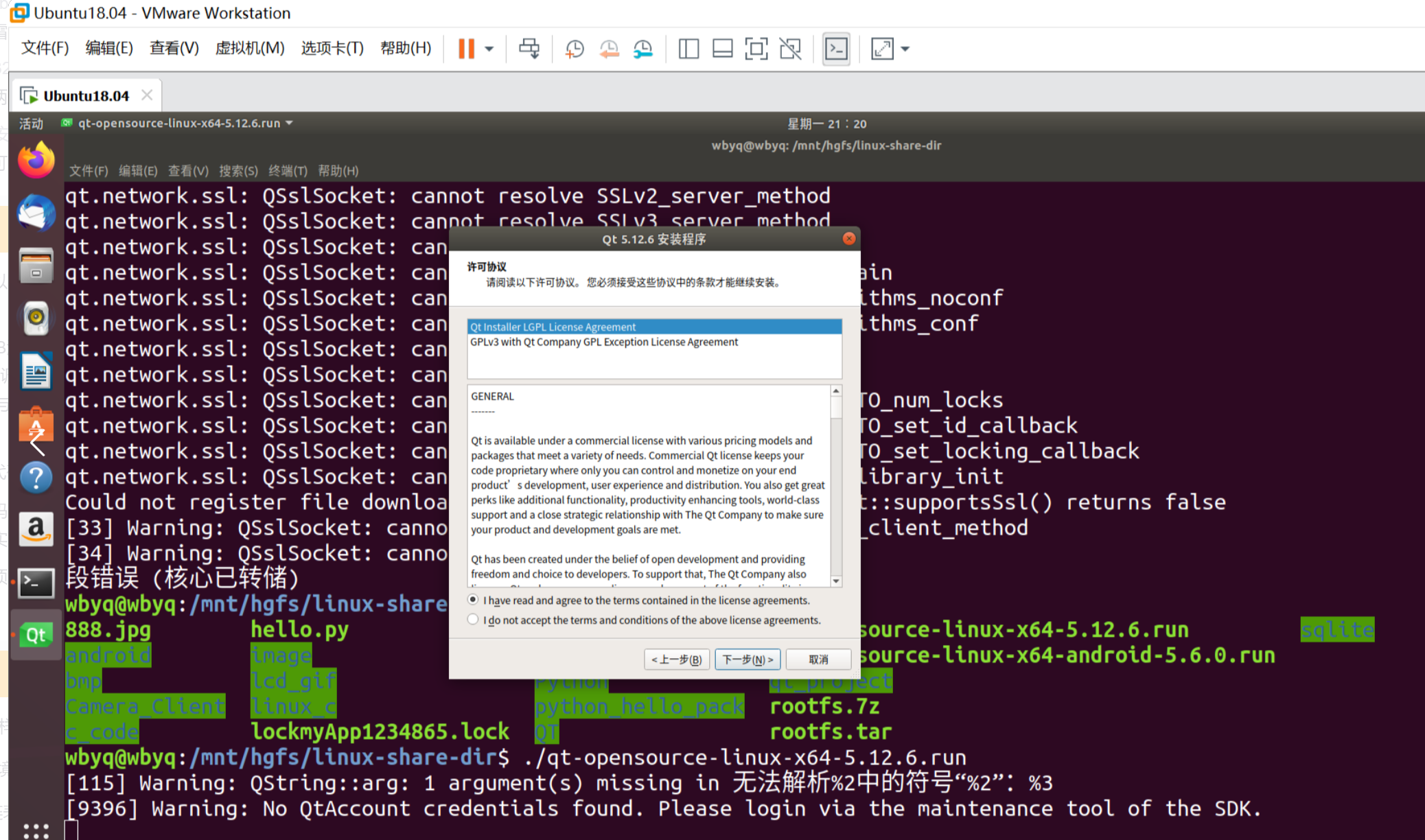
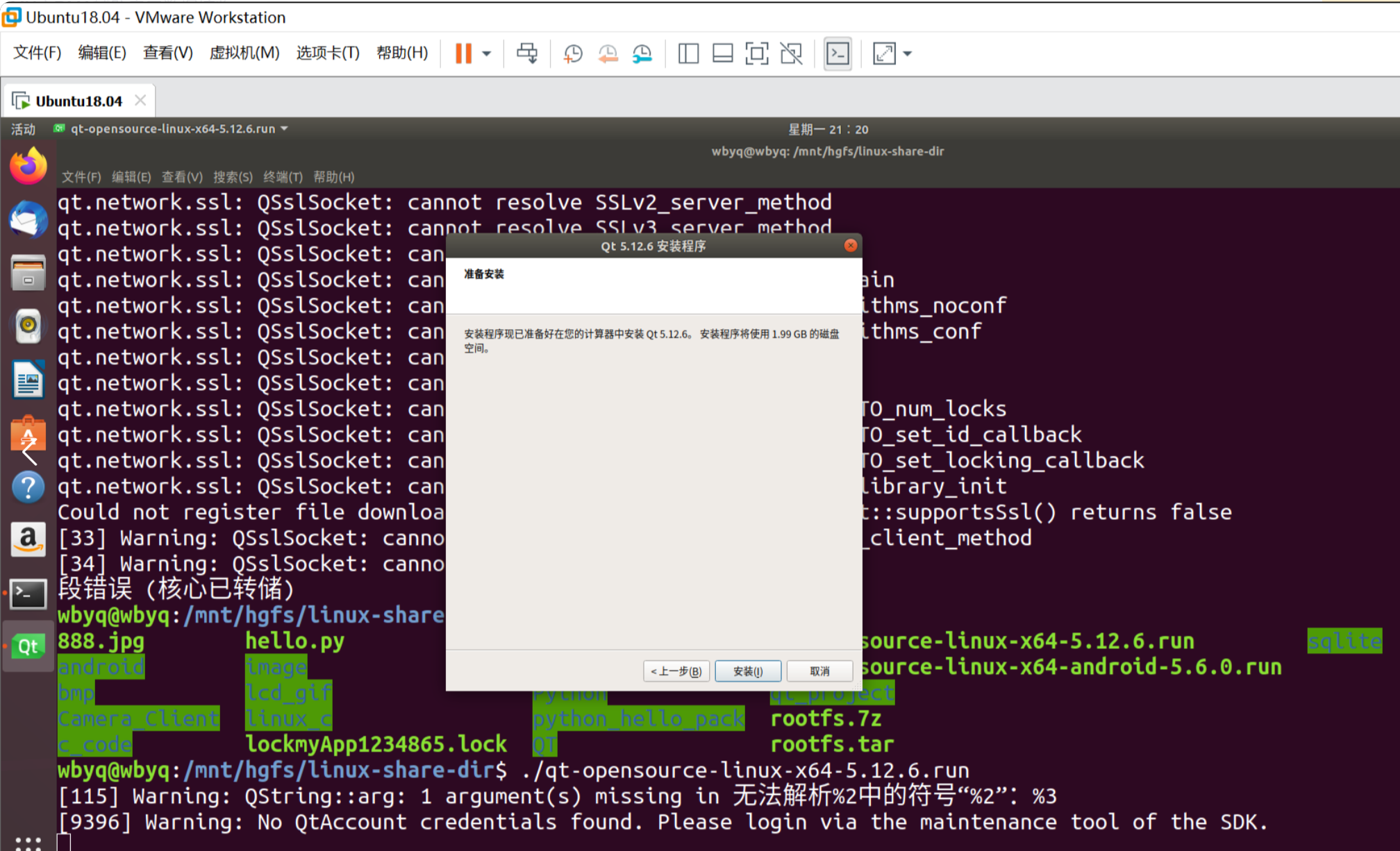
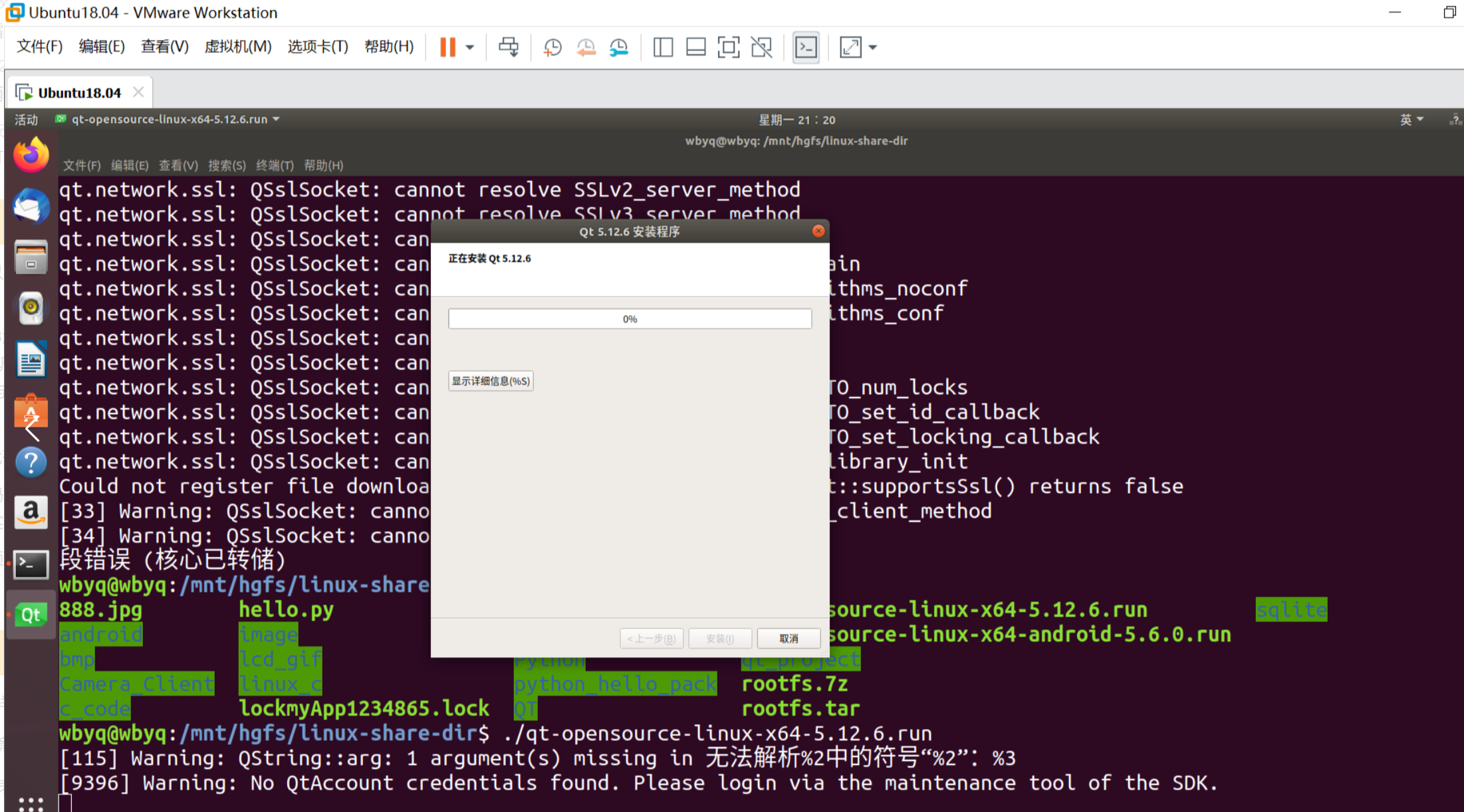
4.ubuntu下安装Qt软件

  安装必要工具:

sudo apt install make
sudo apt install gcc
sudo apt install g++

1.Qt5.12 下载:
  通过网盘分享的文件:qt-opensource-linux-x64-5.12.6.run
  链接: https://pan.baidu.com/s/1Ec2Qo7-7_nDGq_OQCBZRNA?pwd=zutf 提取码: zutf
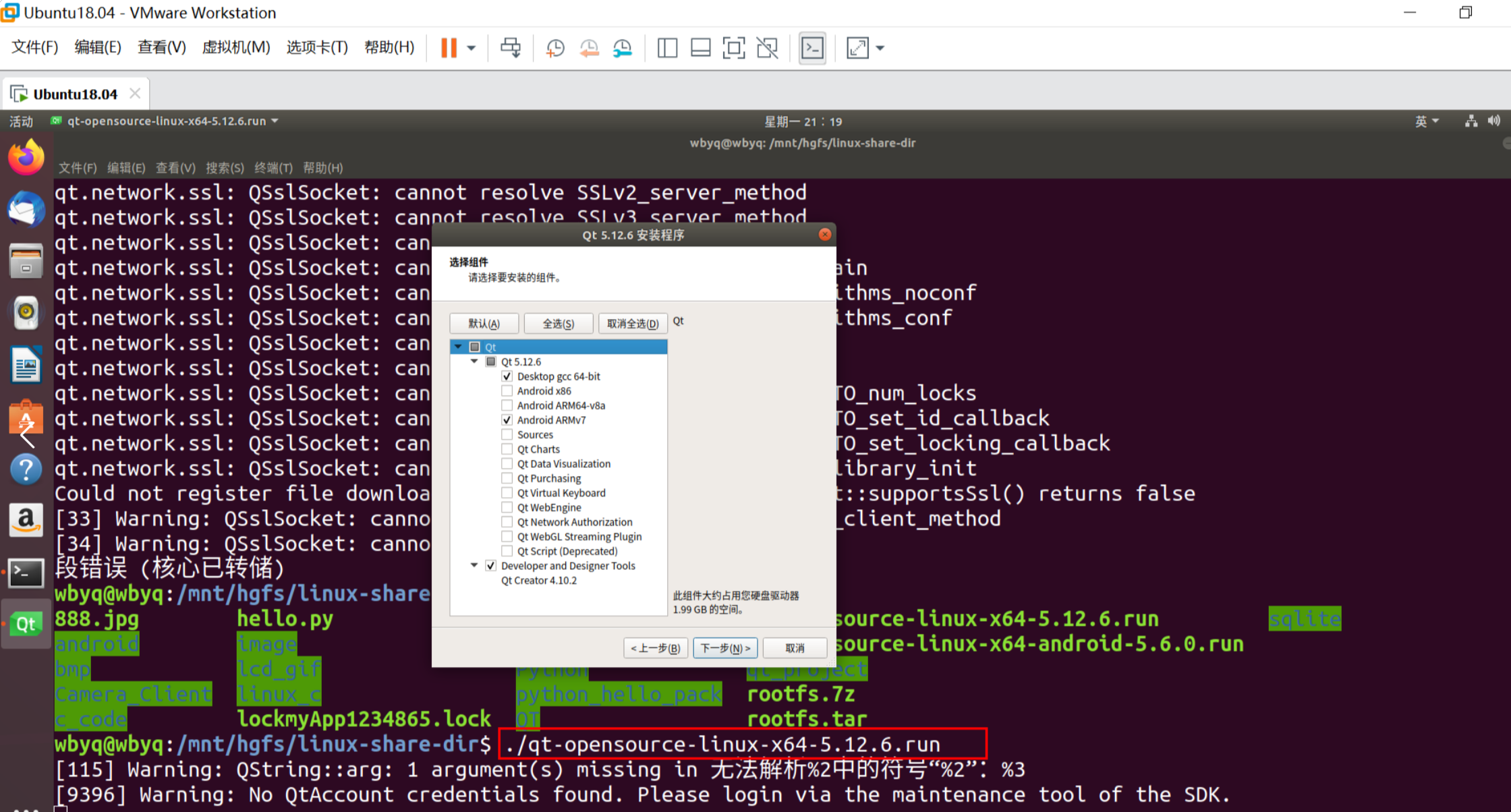
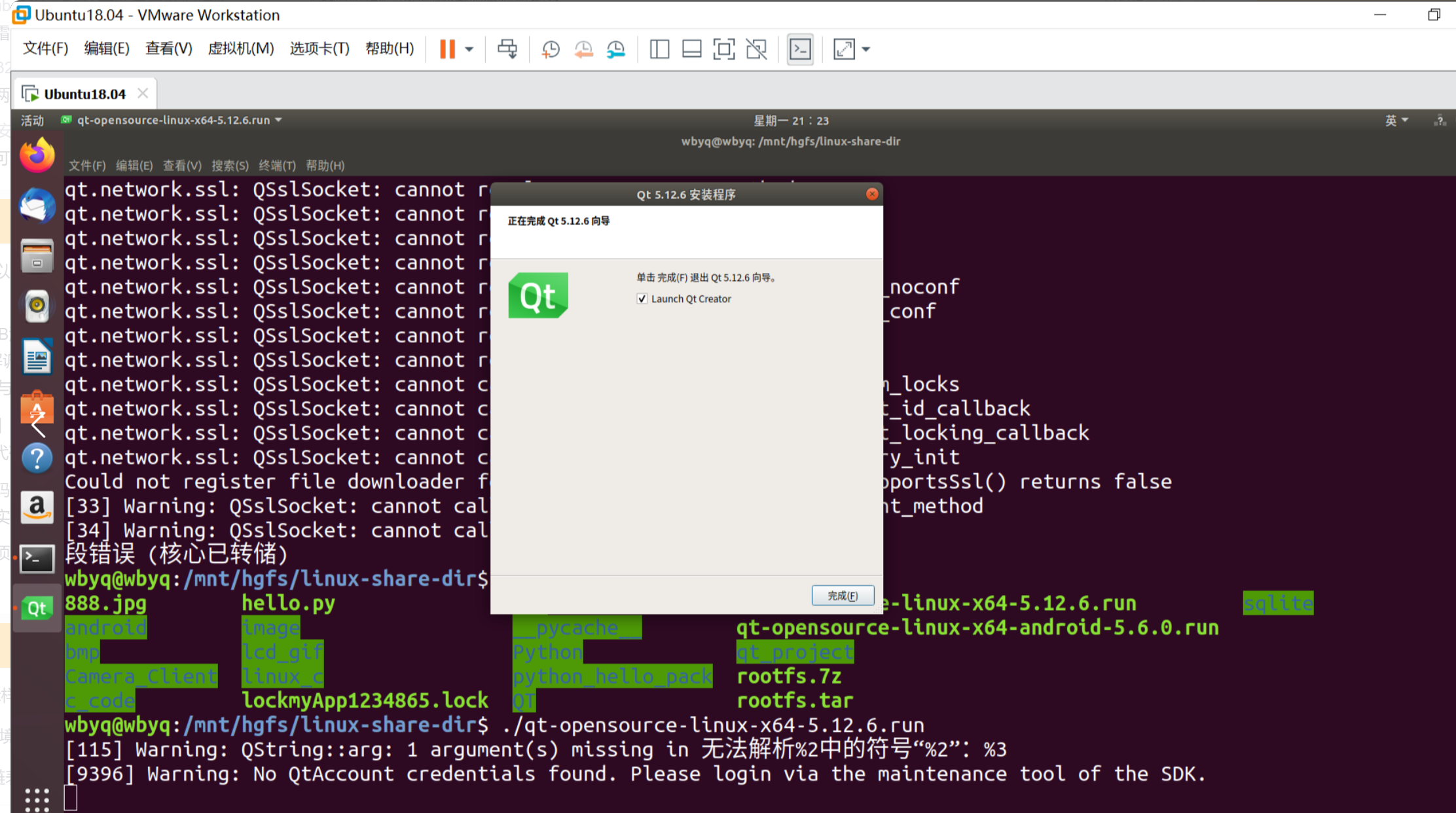
wKgZO2j22sSAAZBuAAv3w-PoF4k322.pngwKgZO2j22uKAMJ8UAA1qV_dB8sE986.pngwKgZPGj22vmAYWF9AAq8Cwzrhg4345.pngwKgZO2j22xeABd4yAAqk8EchXF4774.pngwKgZO2j22yiAfoyiAArRsq0znOI174.pngwKgZPGj220qAANCtAA5Cbhkj1Uw198.png

5 创建qt工程示例

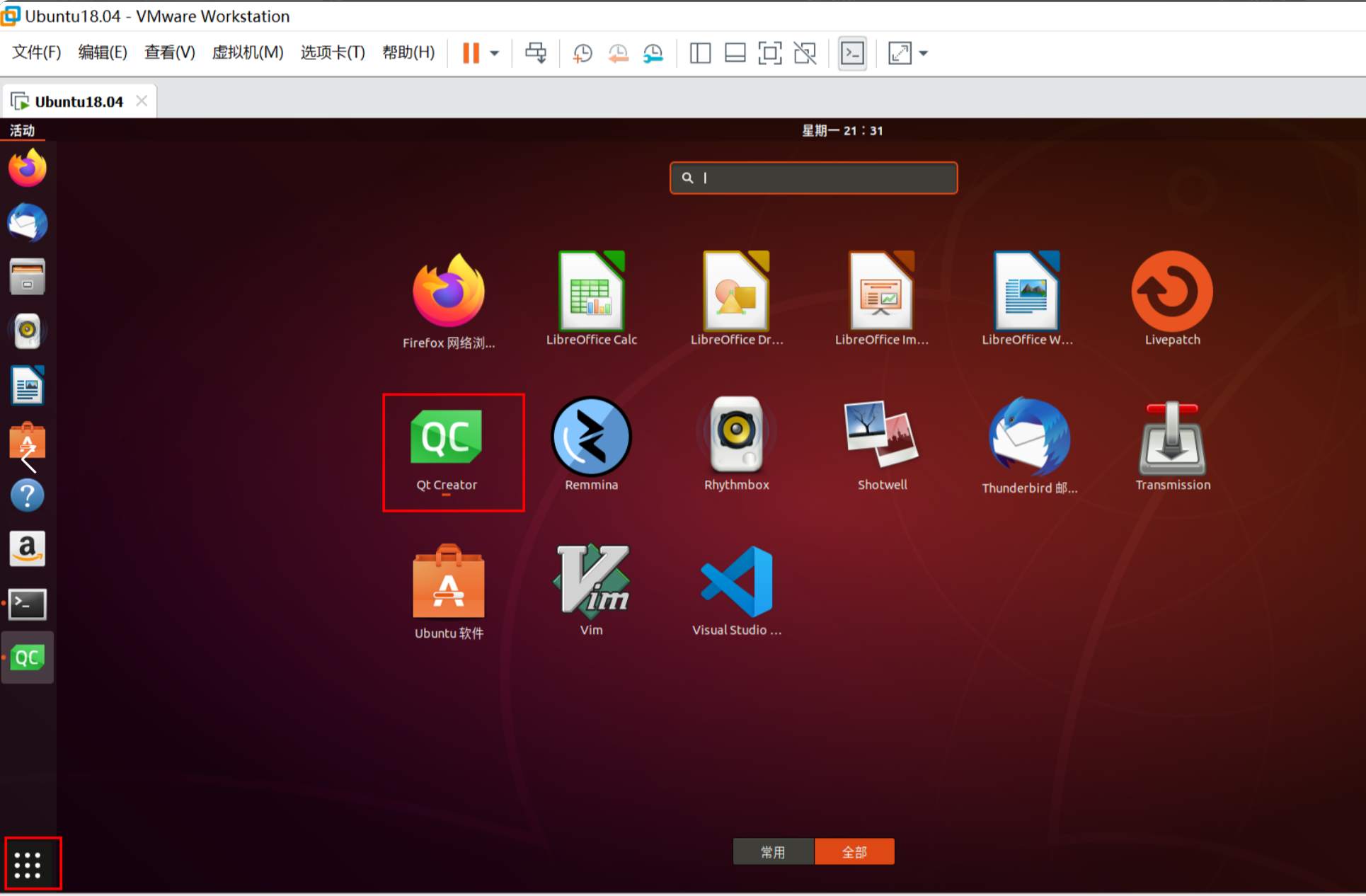
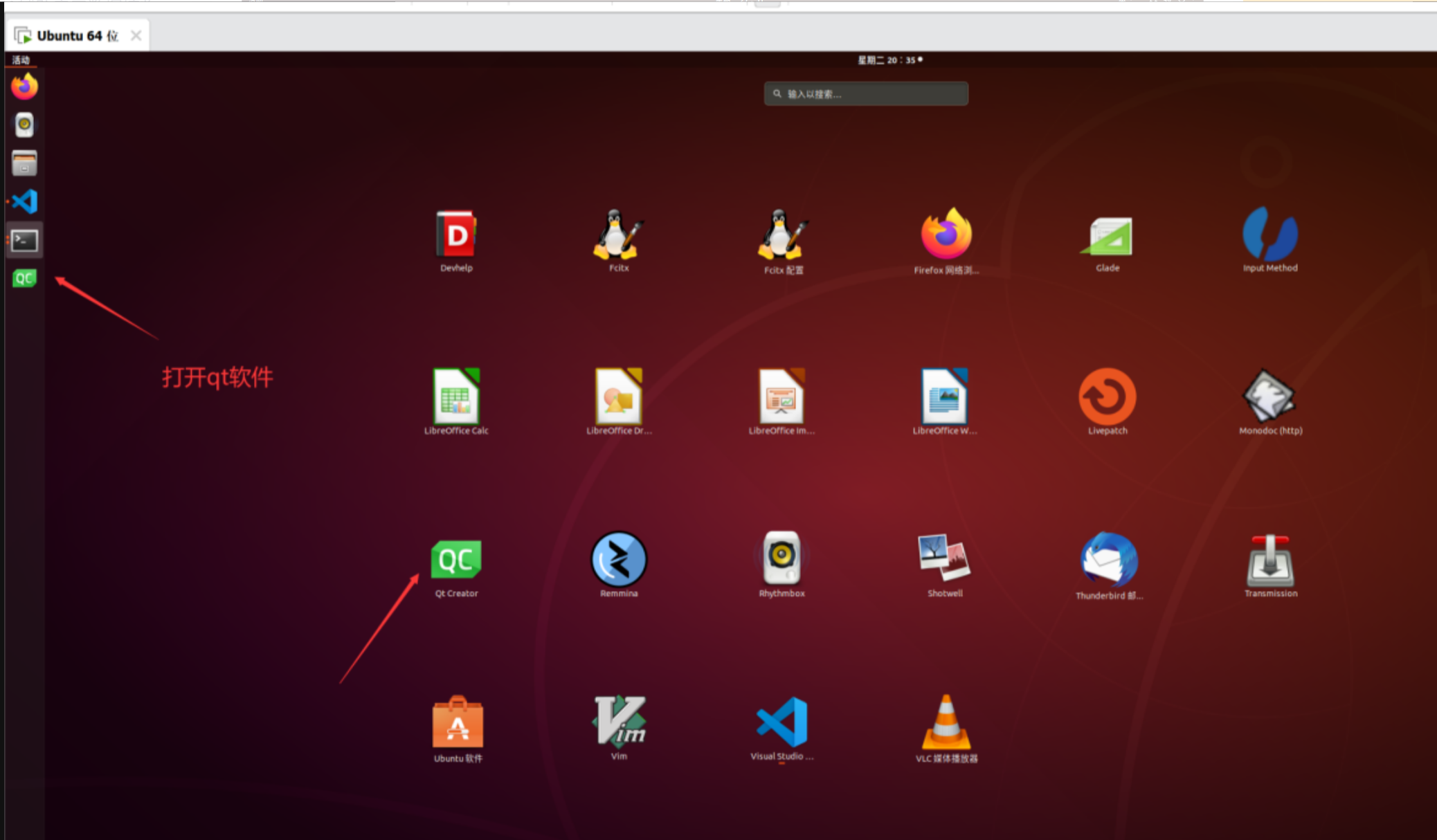
  1.打开qt软件。

wKgZO2j221eAG7vZAA0b4x09q0w841.png

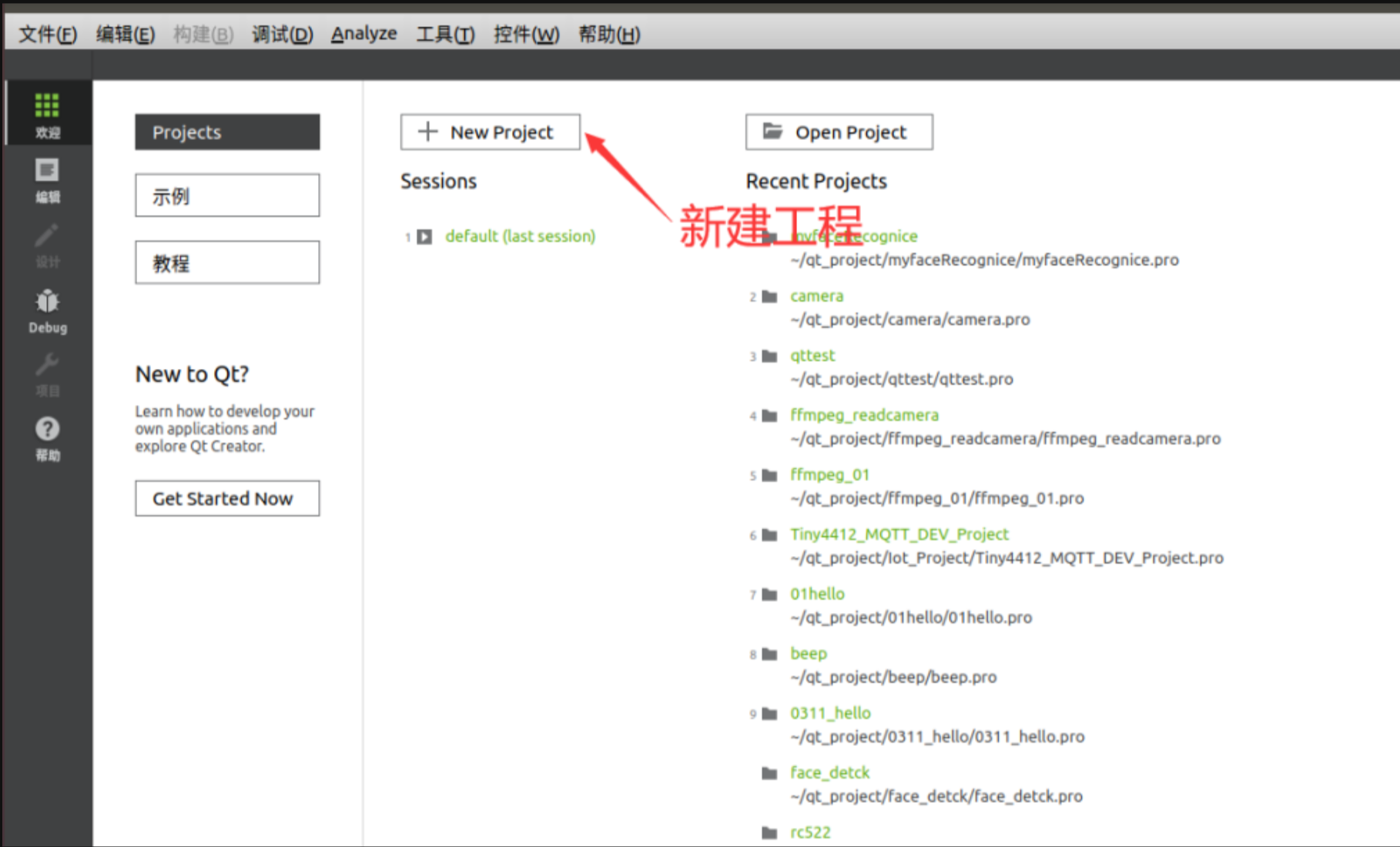
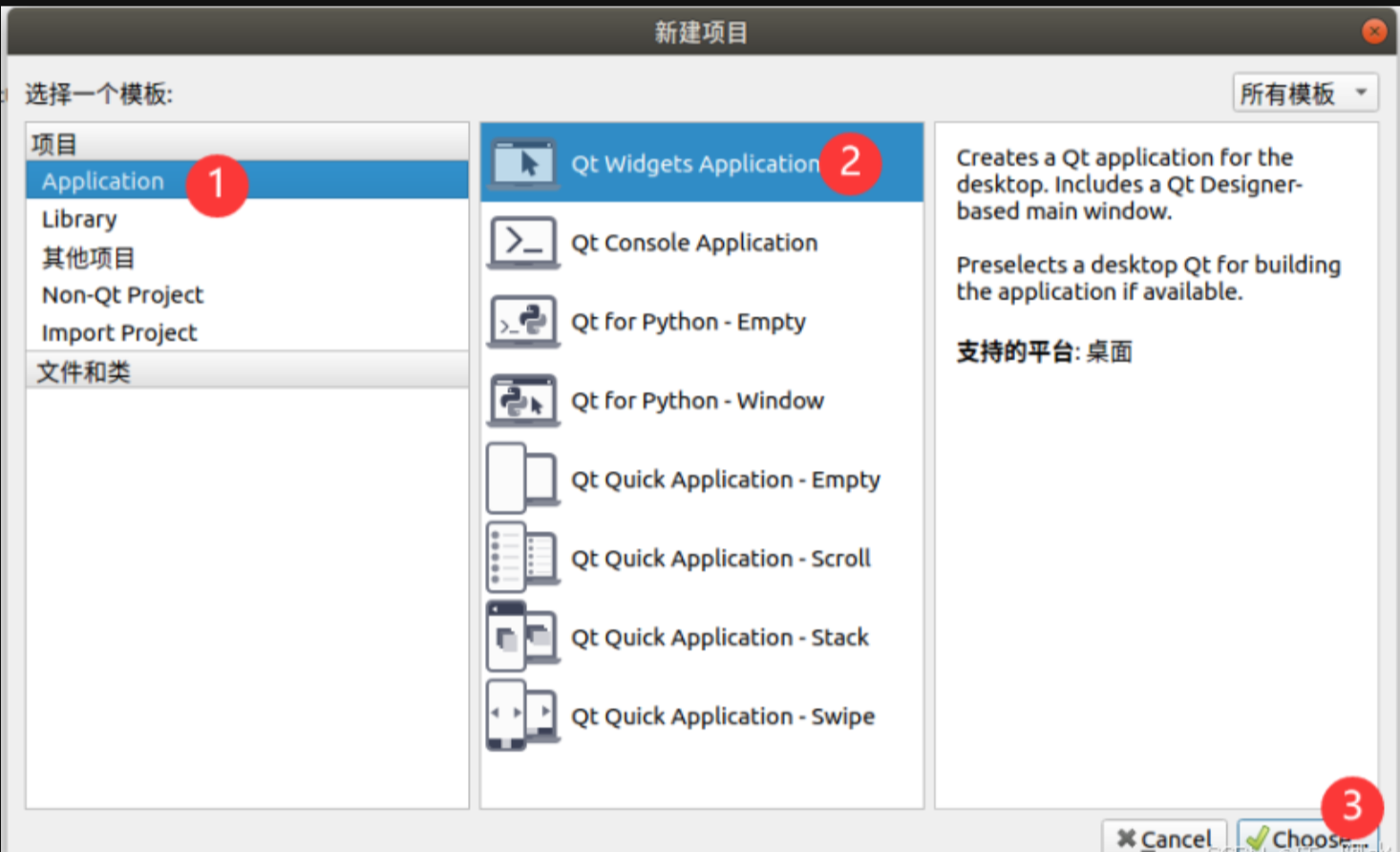
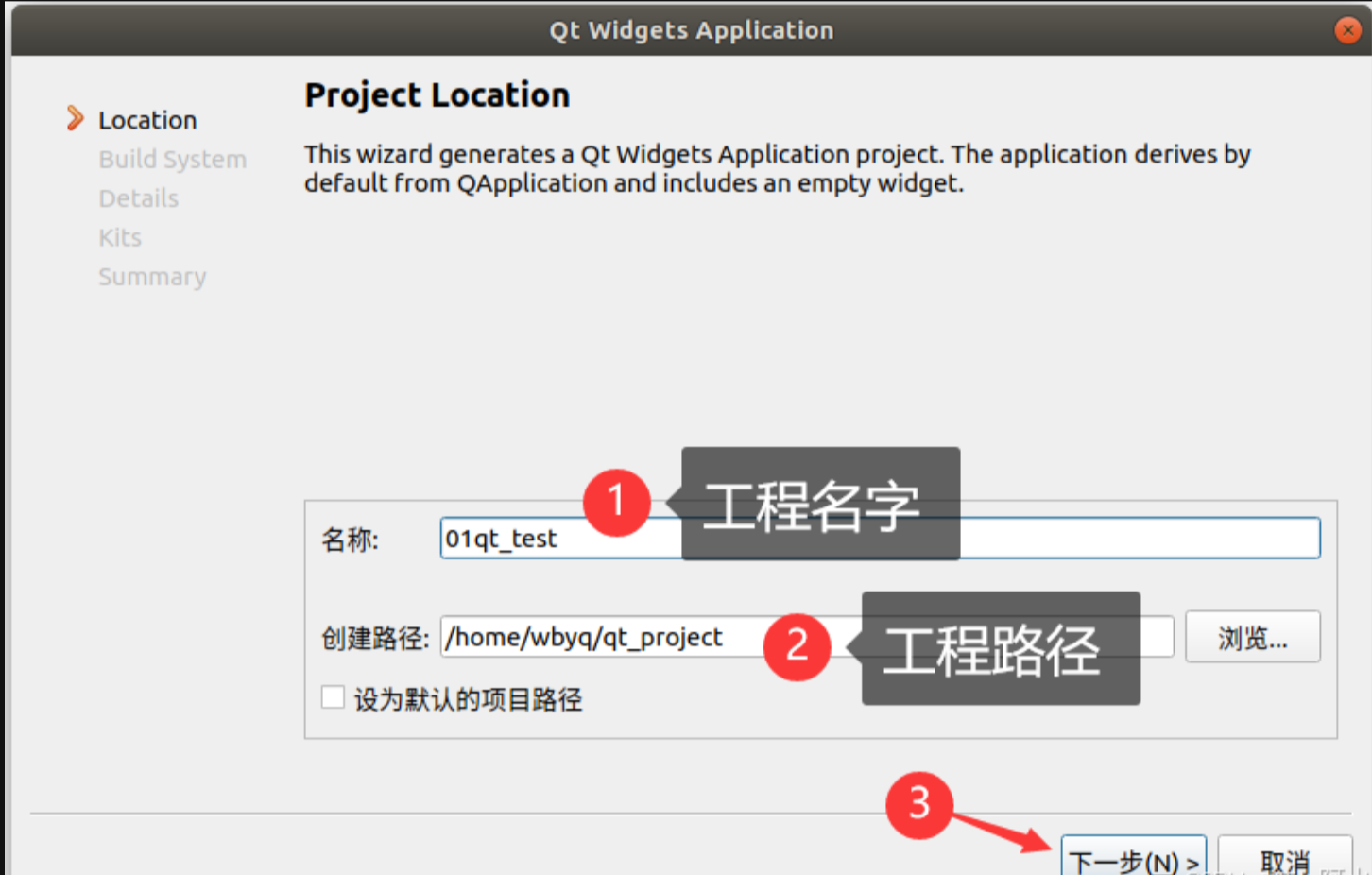
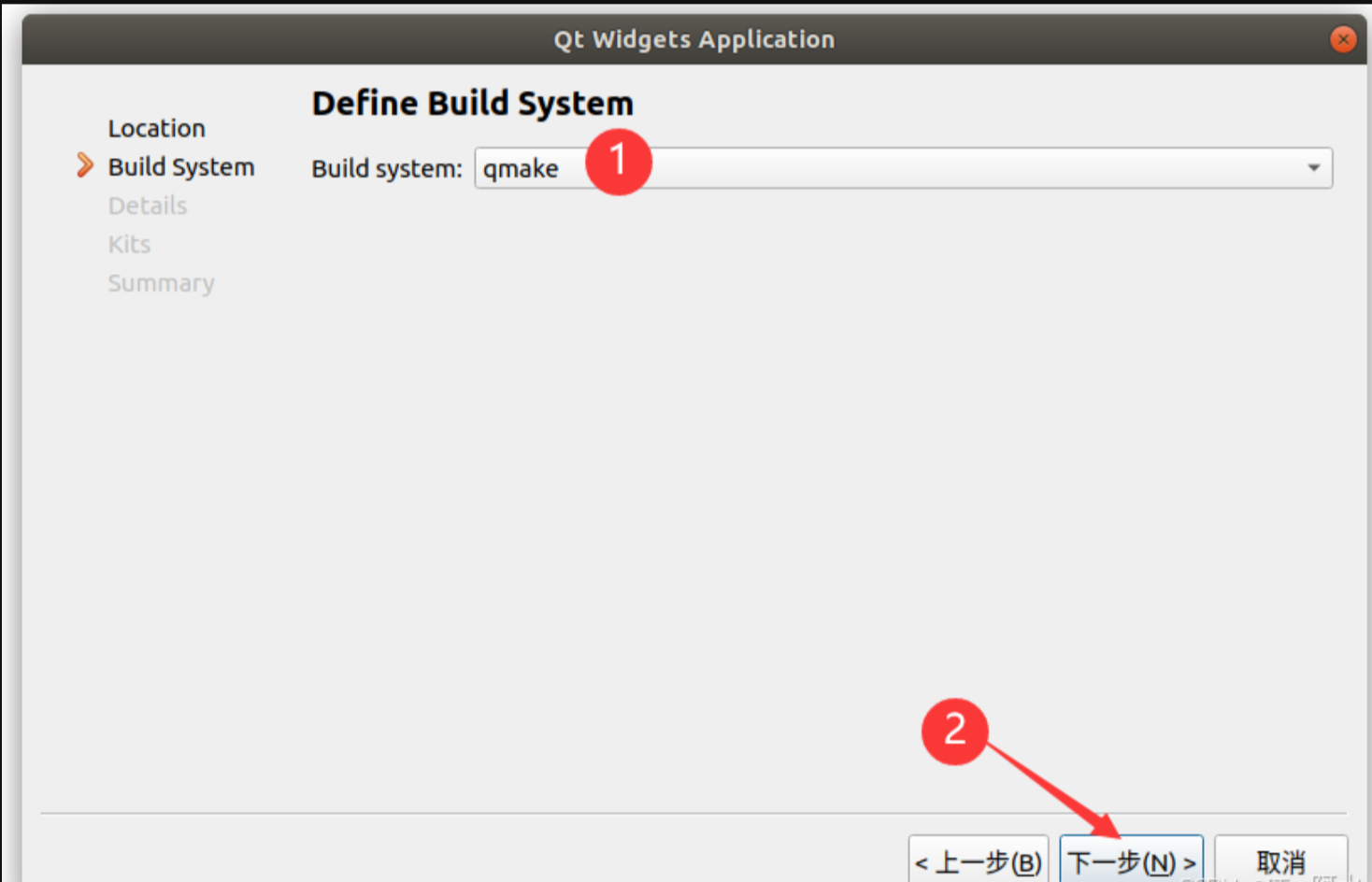
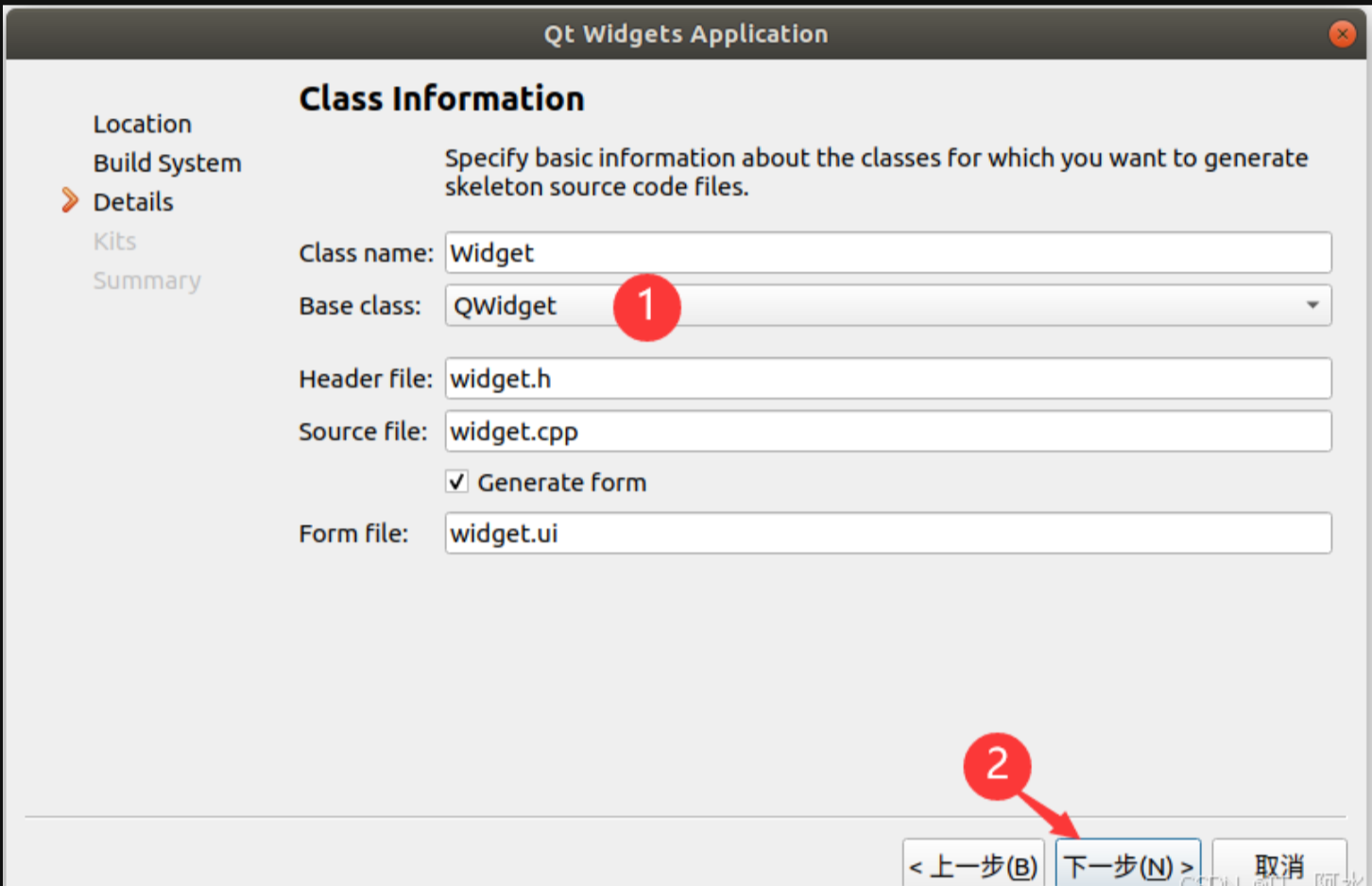
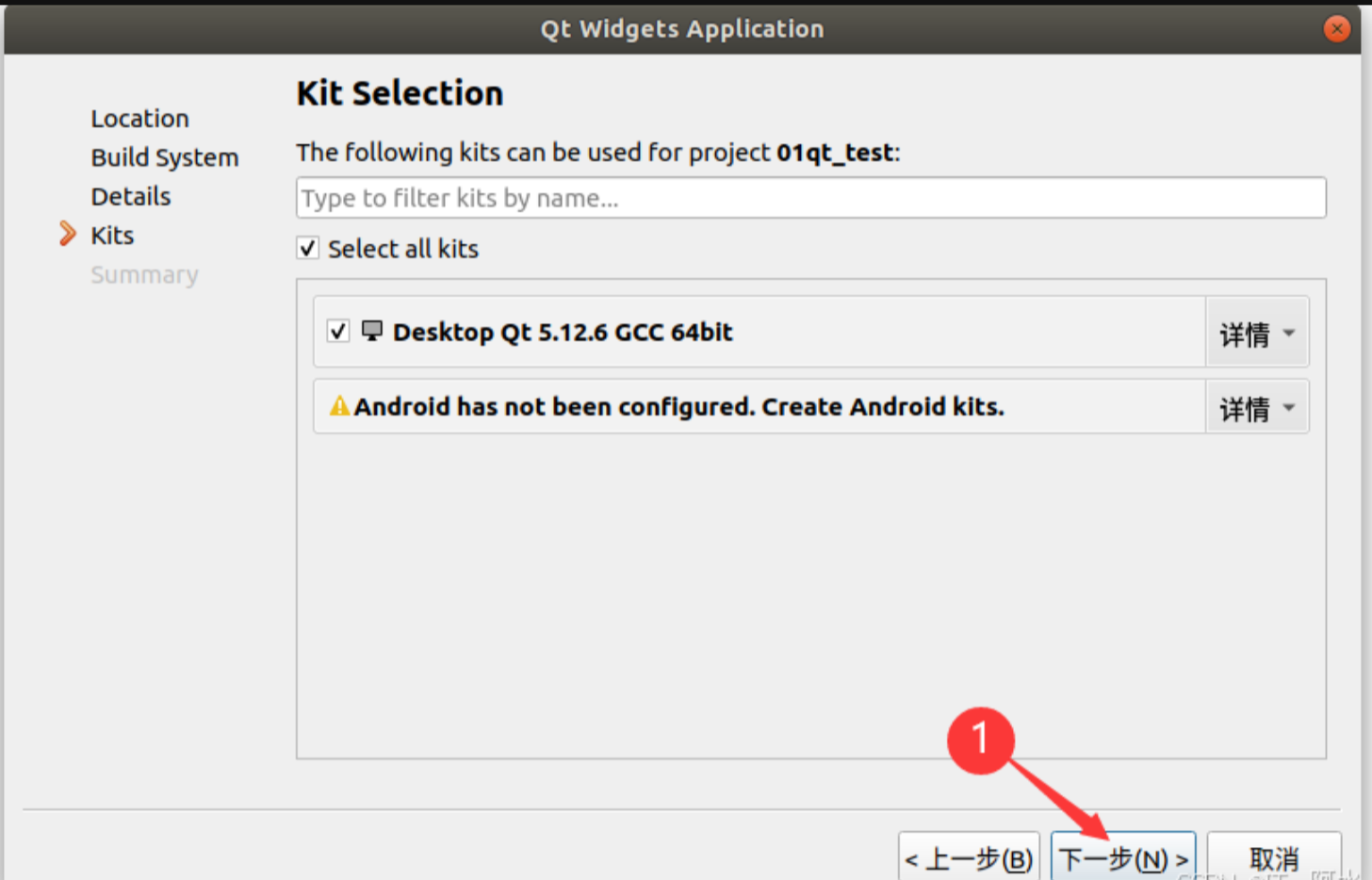
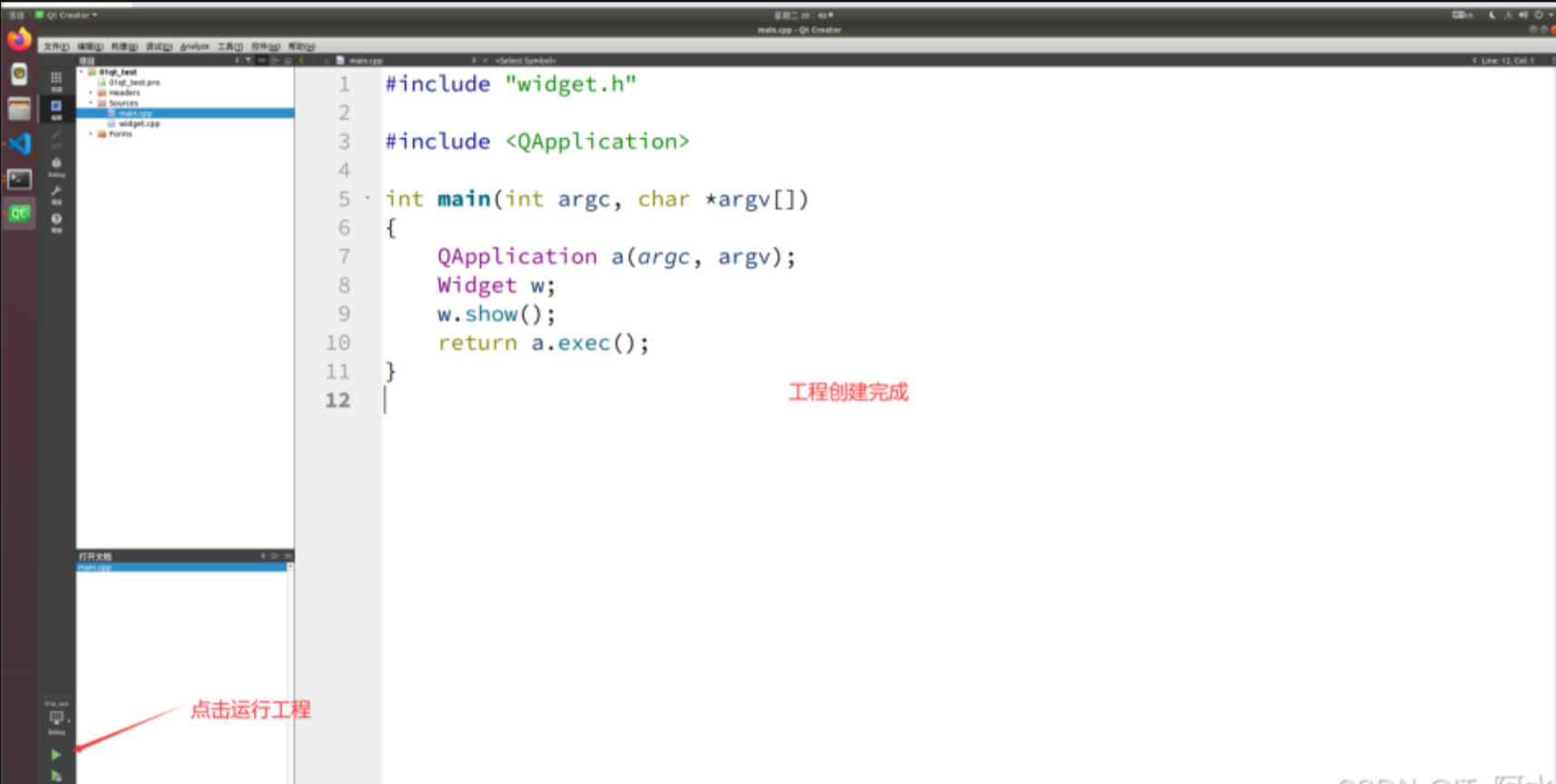
  2.新建工程。

wKgZPGj2236AEFi9AAaTuZHgLN4339.pngwKgZPGj225aADvqVAAVZL7AZQDQ881.pngwKgZPGj226eAMY_iAAPb-CSdWYs558.pngwKgZO2j2272AEcJWAAIScbC8fFE380.pngwKgZPGj228uAQMRBAAOfwoDRGWU960.pngwKgZO2j229yAMw2-AAM3tx8zP1g583.pngwKgZO2j22_KAAIaNAAMTiBPV6_g305.png

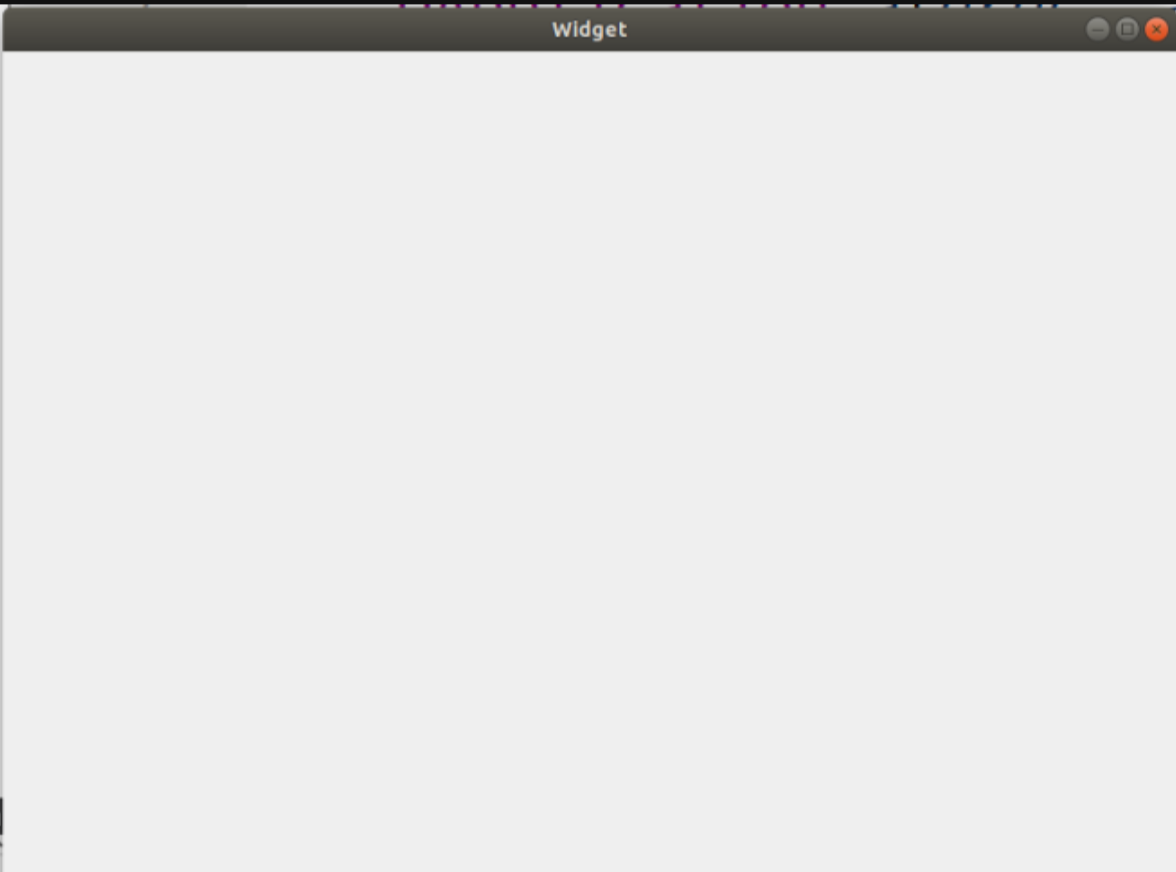
  运行效果默认为空白窗口。

wKgZO2j23AiAS3DVAACNhPeQ6tg312.png

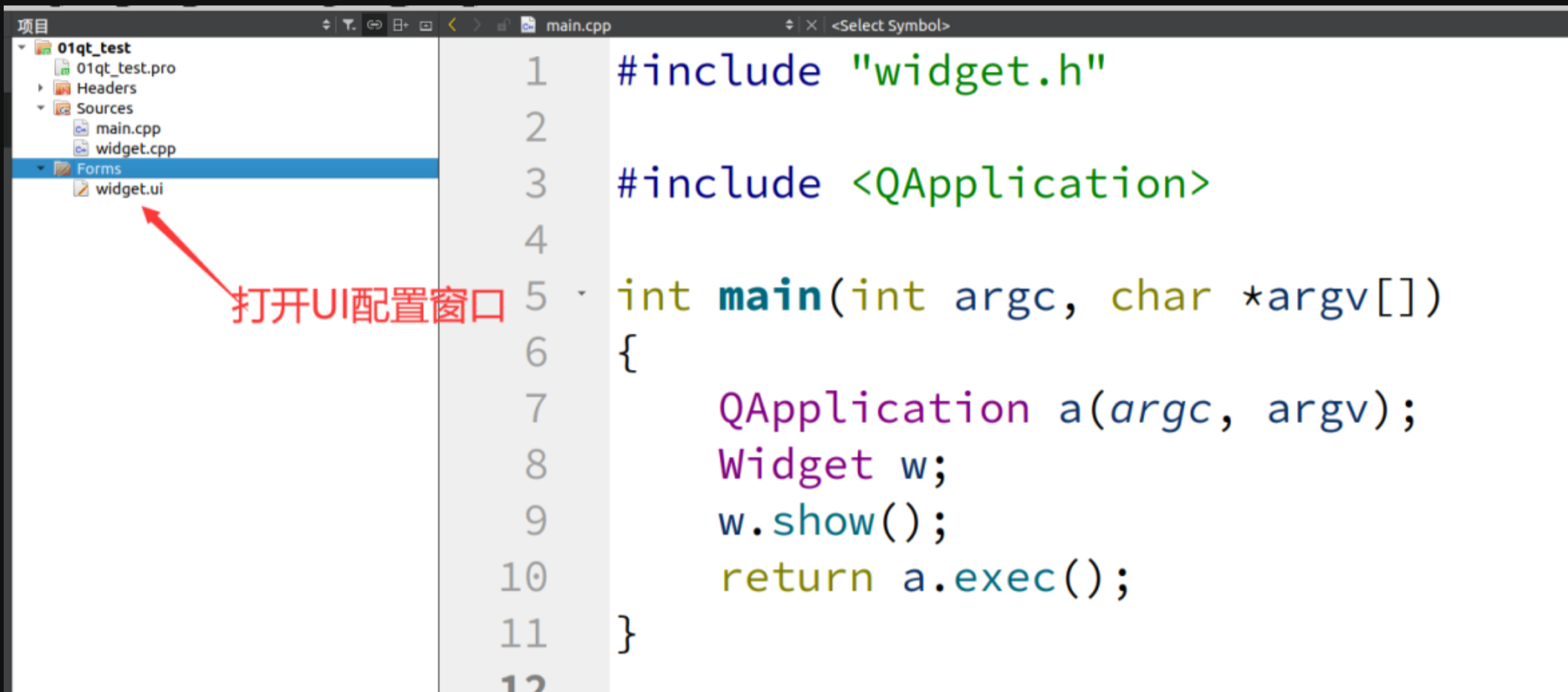
6.设置UI界面

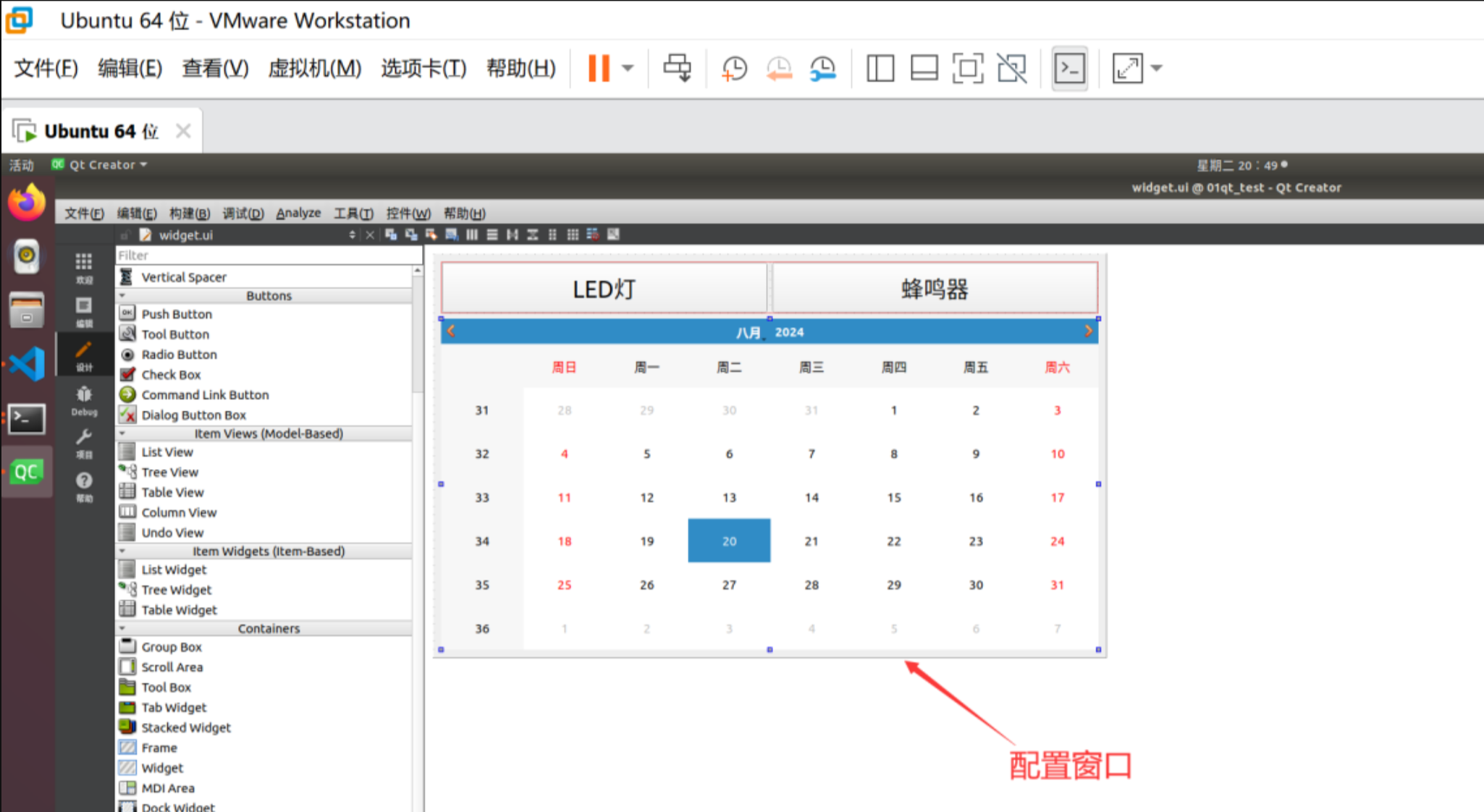
  1.打开UI配置窗口

wKgZO2j23CGAFfz1AAXslRI1ETc596.png

  2.窗口布局

wKgZO2j23EKACpaZAAdroCMH43g154.png

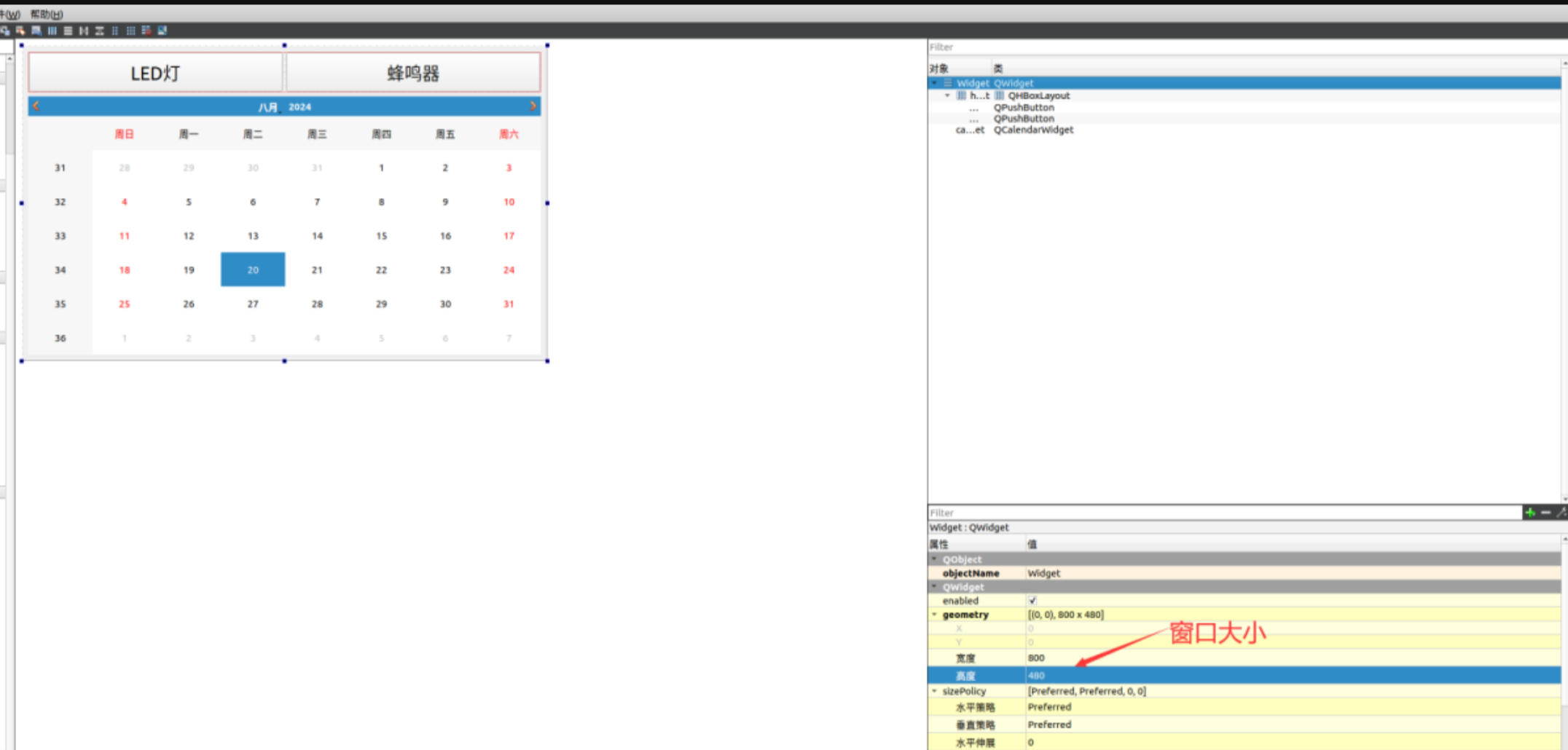
  3.设置窗口大小

wKgZPGj23FqAVFUmAAMg2CUyNnU971.png

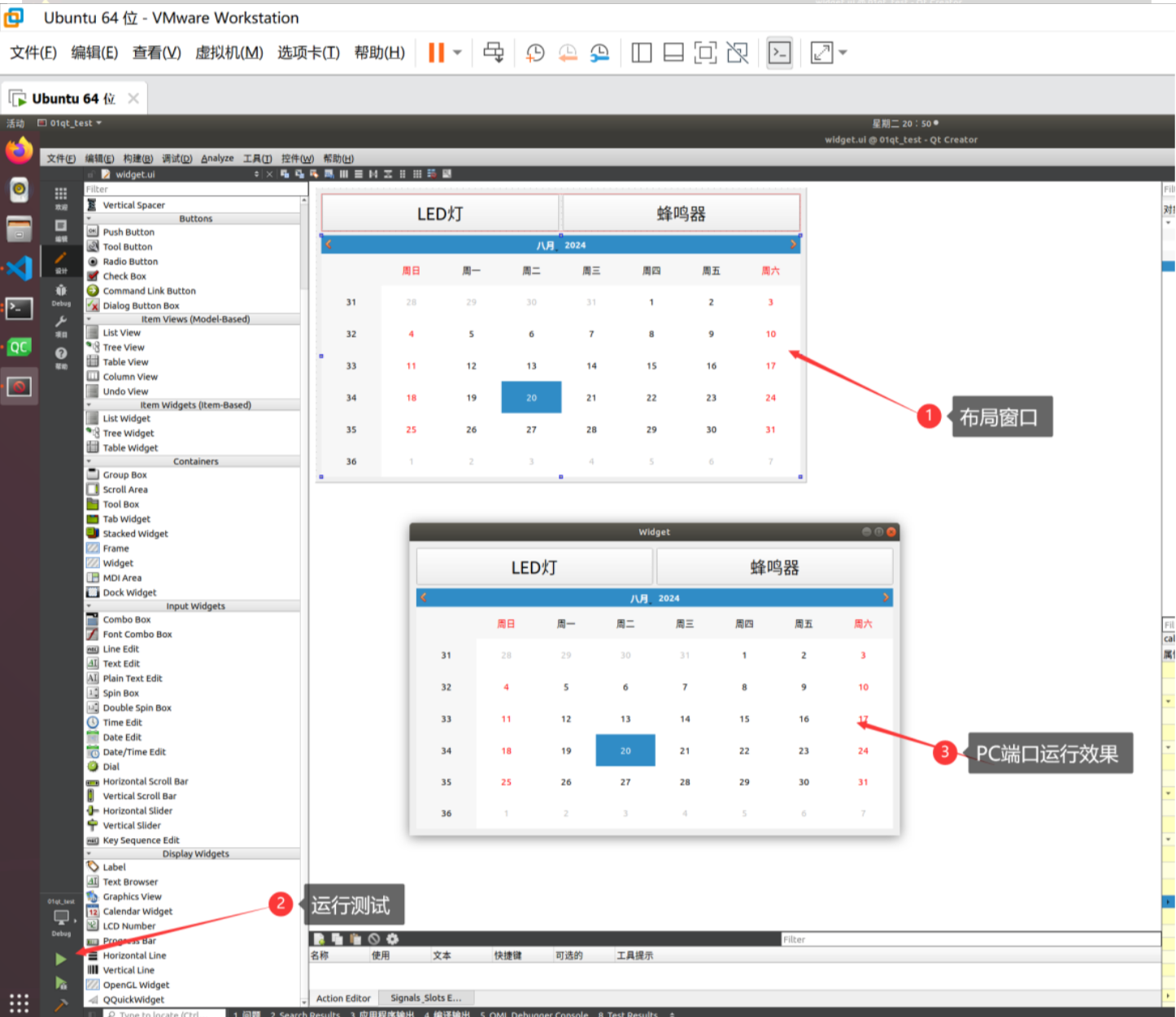
  4.运行测试

wKgZPGj23HCADBItAAbUrxTQuxE913.png

7.编译qt工程到开发板

  1.进入到qt工程目录下。

[wbyq@wbyq 01qt_test]$ pwd
/home/wbyq/qt_project/01qt_test

  2.使用qmake工具生成Makefile文件

[wbyq@wbyq 01qt_test]$ /home/wbyq/src_pack/qt-everywhere-opensource-src-5.6.0/tmp/bin/qmake
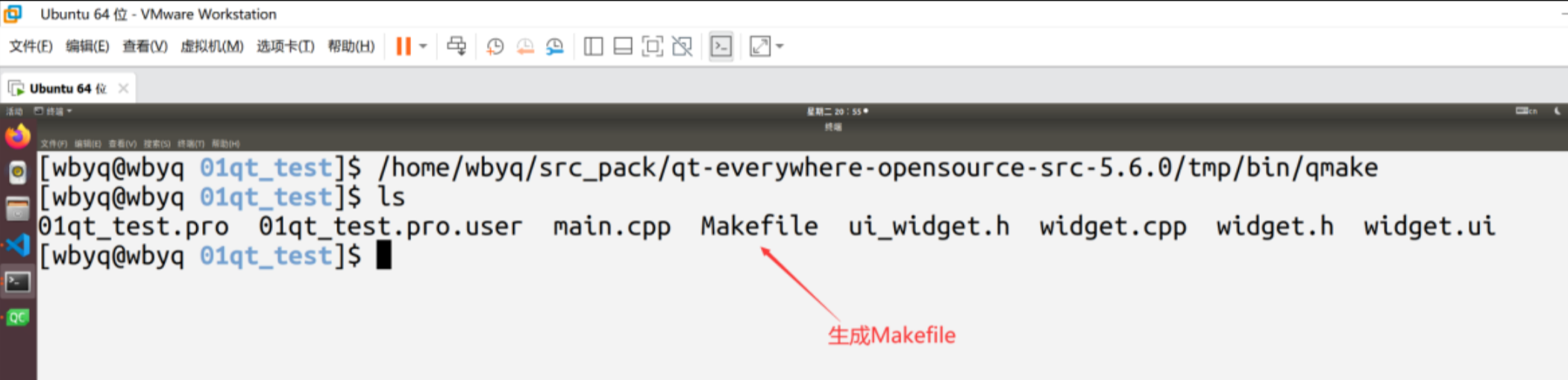
wKgZO2j23KWAbANLAAT75eY4inI906.png

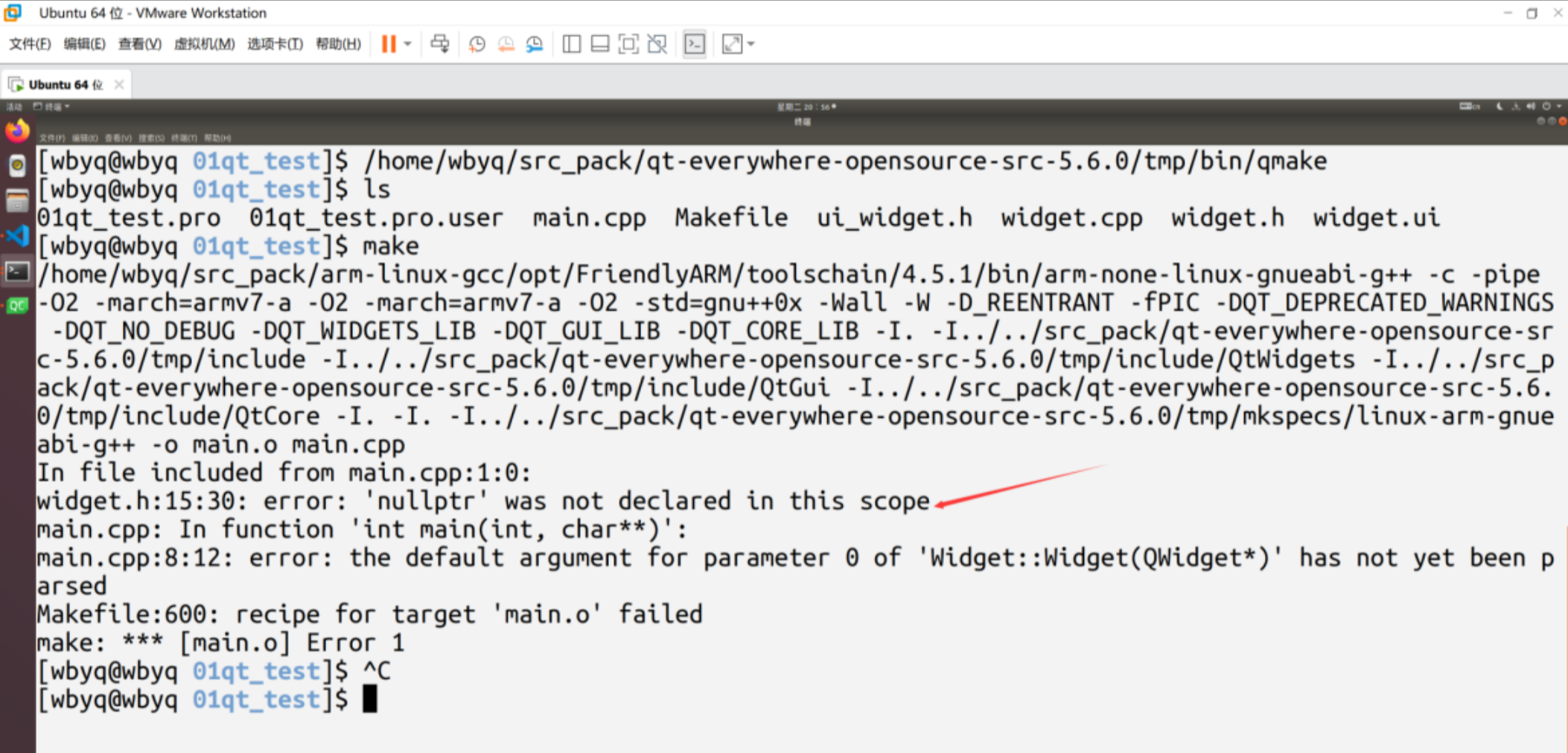
  3.执行make,生成可执行文件。

[wbyq@wbyq 01qt_test]$ make
  3.执行make,生成可执行文件。

[wbyq@wbyq 01qt_test]$ make
wKgZPGj23PaANVkdABGyMboM9sU118.png

  错误原因:gcc中没有nullptr定义;
  解决办法:打开widget.h文件,添加如下代码:
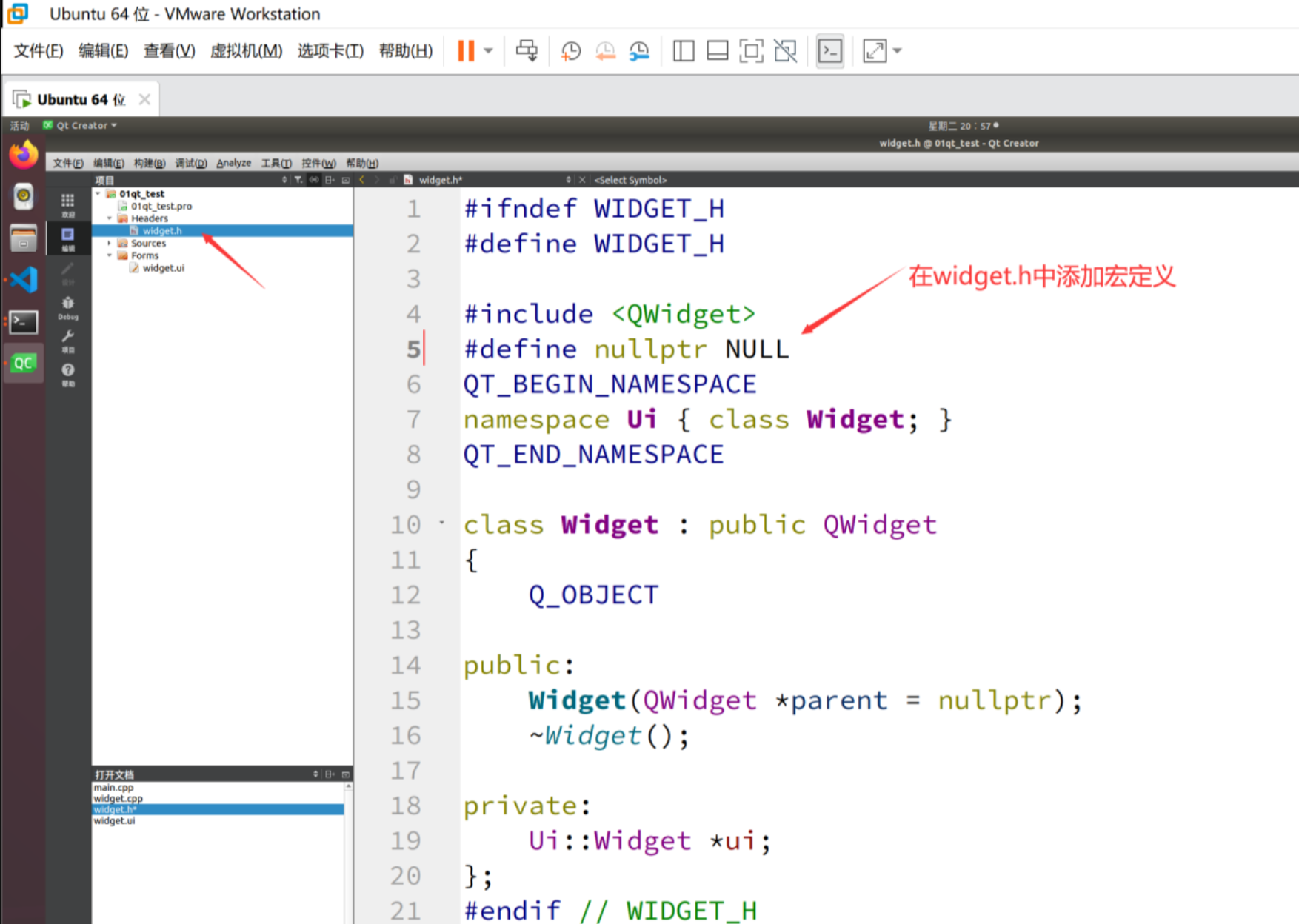
wKgZO2j23RCAZVukAAd7a__Om1U368.png

  4.在01qt_test目录下重新执行make。

[wbyq@wbyq 01qt_test]$ ls
01qt_test.pro  01qt_test.pro.user  main.cpp  Makefile  widget.cpp  widget.h  widget.ui
[wbyq@wbyq 01qt_test]$ make
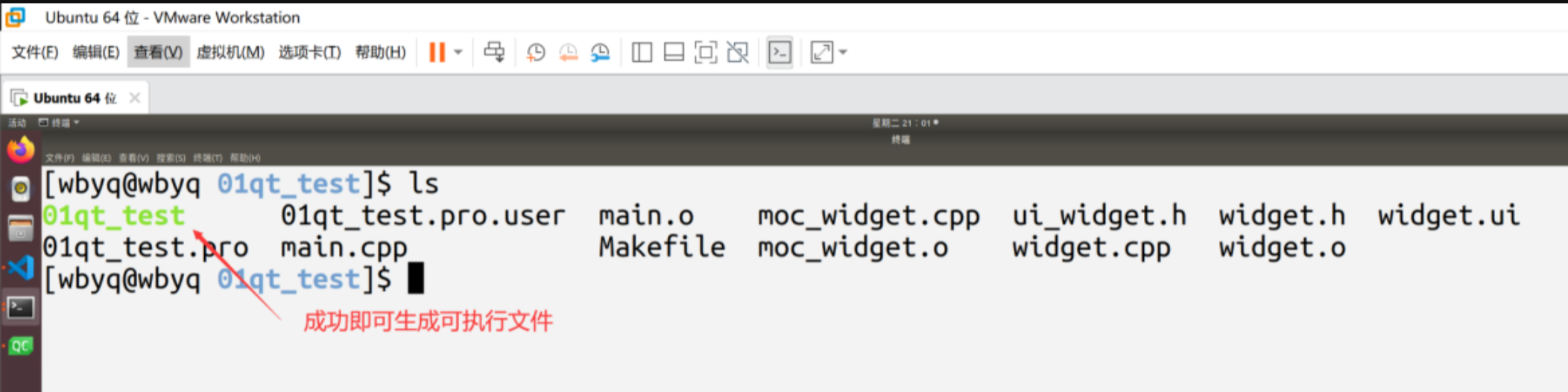
wKgZO2j250qAfuWwAAT5ceaPAC4049.png

  5.将01qt_test拷贝到板

[wbyq@wbyq 01qt_test]$ cp 01qt_test /home/wbyq/src_pack/rootfs/code/

  6.启动开发板,在开发板下执行01qt_test

[root@wbyq code] ./01qt_test 
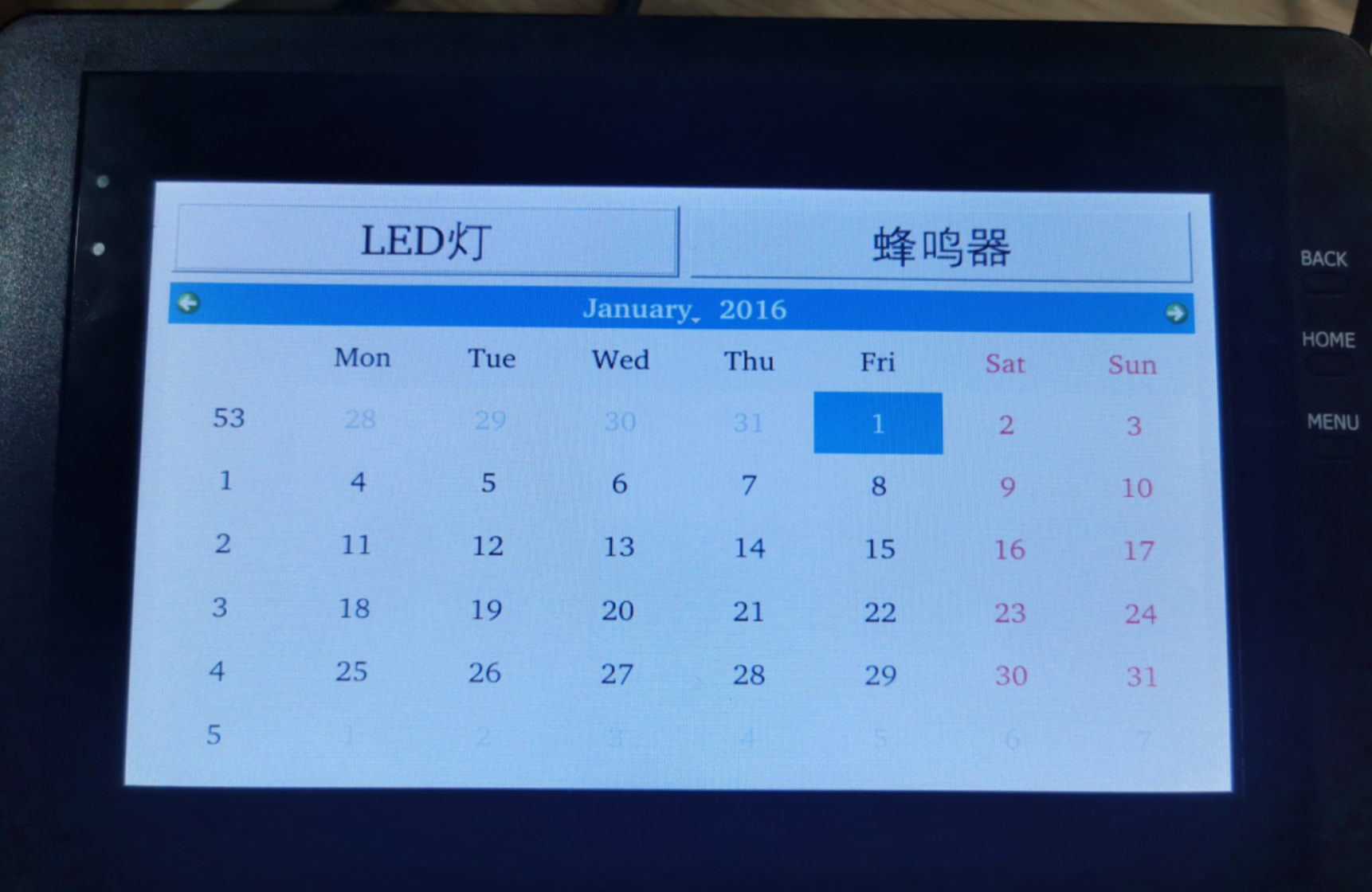
wKgZO2j2536Af0LtACBgcBfjtFI038.png

审核编辑 黄宇

声明:本文内容及配图由入驻作者撰写或者入驻合作网站授权转载。文章观点仅代表作者本人,不代表电子发烧友网立场。文章及其配图仅供工程师学习之用,如有内容侵权或者其他违规问题,请联系本站处理。 举报投诉
  • 交叉编译
    +关注

    关注

    0

    文章

    37

    浏览量

    12976
收藏 人收藏
加入交流群
微信小助手二维码

扫码添加小助手

加入工程师交流群

    评论

    相关推荐
    热点推荐

    RK3506开发板QT Creator开发手册,交叉编译工具链与QT应用示例,入门必备

    本文基于触觉智能RK3506核心板/开发板介绍QTCreator交叉编译配置与QT应用示例。如需购买开发板进行评估验证简介QTCreatorQtCreator‌是由TheQtCompany开发的跨平台集成开发环境(IDE),专为Qt
    的头像 发表于 09-30 16:26 3365次阅读
    RK3506开发板<b class='flag-5'>QT</b> Creator开发手册,交叉编译工具链与<b class='flag-5'>QT</b>应用示例,入门必备

    全开源!从安装到烧录,手把手教你用ESP32-P4-TINY开发板实现一秒闪白光!

    Windows环境下通过WSL2编译ESP-IDF,搭建ESP32-P4开发环境,并最终实现板载LED白光闪烁的完整流程。本次演示使用启明云端最新推出的WT9932P4-TINY开发板
    的头像 发表于 09-22 18:04 992次阅读
    全开源!从安装到烧录,手把手教你用ESP32-P4-<b class='flag-5'>TINY</b>开发板实现一秒闪白光!

    ESP32-S3的MicroPython开发环境搭建
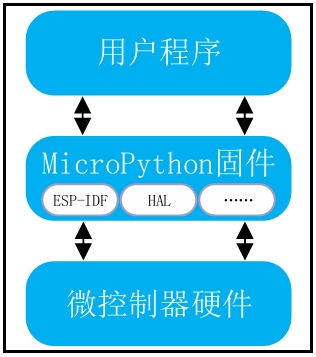
    本文通过搭建Thonny IDE开发环境,了解了如何给ESP32-S3烧录MircoPython固件和MircoPython应用程序。
    的头像 发表于 09-11 16:02 935次阅读
    ESP32-S3的MicroPython开发<b class='flag-5'>环境</b><b class='flag-5'>搭建</b>

    【汇思博SEEK100开发板试用体验】在开发板鸿蒙OS搭建QT开发环境

    无缝运行。理解这一架构原理,对于后续进行开发实践至关重要。 三、开发环境搭建 (一)所需工具及软件准备 1.华为 DevEco Studio:作为鸿蒙应用开发的官方 IDE,主要用于最终的应用打包
    发表于 08-24 18:34

    开发环境一键部署 | 如何搭建Docker环境编译ARM程序?

    智能化科技领域,嵌入式系统开发占据着极为重要的地位。瑞迅科技RK3568、RK3588主板及核心板以其卓越的性能,为众多应用场景赋能。基于Linux系统搭建其开发环境,为用户开启高效开发的大门。Q痛
    的头像 发表于 08-15 11:06 691次阅读
    开发<b class='flag-5'>环境</b>一键部署 | 如何<b class='flag-5'>搭建</b>Docker<b class='flag-5'>环境</b>编译ARM程序?

    高效开发 | 瑞迅基于瑞芯微系列主板QT移植部署(下)

    MaliG52GPU、丰富接口(多路USB、以太网、CAN、串口等)及工业级可靠性,成为复杂QT应用开发的优秀硬件平台。承接上篇对环境搭建QT移植部署,本篇将聚焦Q
    的头像 发表于 08-05 17:28 671次阅读
    高效开发 | 瑞迅基于瑞芯微系列主板<b class='flag-5'>QT</b>移植部署(下)

    【米尔RK3506国产开发板评测试用】1、硬件介绍、SDK开发环境QT开发环境搭建

    \\\\\\\\host目录中包含用于系统应用开发的工具链。 在$HOME/.bashrc中添加系统变量MYD3506_ENV表示工具链环境配置脚本 export MYD3576_BUILDROOT
    发表于 08-02 15:02

    【米尔RK3576开发板免费体验】1、开发环境、镜像烧录、QT开发环境搭建以及应用部署

    $HOME/.bashrc中添加系统变量MYD3576_ENV表示工具链环境配置脚本 export MYD3576_BUILDROOT=<SDK安装路径>/buildroot
    发表于 07-14 11:26

    Qt搭建mqtt环境

    发表于 06-21 20:07

    迅为RK3576开发板NPUrknn-toolkit2环境搭建和使用docker环境安装
    迅为RK3576开发板NPUrknn-toolkit2环境搭建和使用docker环境安装

    的头像 发表于 06-18 15:22 963次阅读
    迅为RK3576开发板NPUrknn-toolkit2<b class='flag-5'>环境</b><b class='flag-5'>搭建</b>和使用docker<b class='flag-5'>环境</b>安装

    如何在2K0300开发板上搭建Qt环境

    近期迅为售后团队反馈,许多用户咨询:2K0300处理器采用了LA264处理器核,若要在该处理器上运行Qt程序,由于架构发生了变化,其使用方法是否仍与ARM平台保持一致?
    的头像 发表于 05-16 14:27 445次阅读
    如何在2K0300开发板上<b class='flag-5'>搭建</b><b class='flag-5'>Qt</b><b class='flag-5'>环境</b>

    基于RK3576开发板的QT GUI例程

    EASYEAI Orin-Nano开发板搭载了带有xfce桌面环境的Debian系统,支持Qt应用程序的开发和运行。开发板采用RK3576 CPU,性能强大,可直接在板上编译Qt应用程序,确保最佳
    的头像 发表于 05-14 10:26 1225次阅读
    基于RK3576开发板的<b class='flag-5'>QT</b> GUI例程

    【技术案例】Qt 环境部署 - Ubuntu 篇

    什么是QtQt是一个跨平台C++图形用户界面应用程序开发框架,可构建高性能的桌面、移动及Web应用程序,也可用于开发非GUI程序,比如控制台工具和服务器。Qt是面向对象的框架,使用特殊的代码生成
    的头像 发表于 04-16 17:17 1440次阅读
    【技术案例】<b class='flag-5'>Qt</b> <b class='flag-5'>环境</b>部署 - Ubuntu 篇

    如何搭建企业AI开发环境

    搭建企业AI开发环境是一个复杂而细致的过程,涉及硬件选择、操作系统配置、软件安装、工具选用以及实践等多个方面。下面,AI部落小编将详细介绍如何搭建企业AI开发环境
    的头像 发表于 12-20 10:37 1245次阅读

    SSM开发环境搭建教程 SSM与Spring Boot的区别

    SSM开发环境搭建教程 SSM(Spring+SpringMVC+MyBatis)开发环境搭建涉及多个步骤,以下是详细的教程: 创建Maven项目 : 使用Maven工具创建一个新
    的头像 发表于 12-16 18:13 1817次阅读