0
  • 聊天消息
  • 系统消息
  • 评论与回复
登录后你可以
  • 下载海量资料
  • 学习在线课程
  • 观看技术视频
  • 写文章/发帖/加入社区
会员中心
创作中心

完善资料让更多小伙伴认识你,还能领取20积分哦,立即完善>

3天内不再提示

华为云电脑pc版,怎么下载安装华为云电脑PC版?

jf_18664067 来源:jf_18664067 作者:jf_18664067 2025-02-08 10:00 次阅读
加入交流群
微信小助手二维码

扫码添加小助手

加入工程师交流群

在如今这个科技飞速发展的时代,很多人的工作和娱乐都离不开电脑。但传统电脑受硬件配置和使用场景的限制,有时候让人觉得不太方便。华为云电脑PC版的出现,就像是给大家的生活和工作带来了一场及时雨,它解决了很多传统电脑的问题,让我们使用电脑的方式变得更加灵活、高效。
一、华为云电脑PC版的强大优势
硬件配置不受限:以前,想要运行一些大型办公软件或者玩大型游戏,都得看自己电脑的硬件够不够强。要是配置不行,软件就容易卡顿,游戏也玩得不尽兴。但华为云电脑PC版就不一样了,它把计算和存储都放在云端,不管你本地的电脑配置是高是低,只要能联网,就能流畅地运行各种应用。比如说,你用一台很普通的旧电脑,通过华为云电脑PC版,也能轻松运行那些对硬件要求很高的3D建模软件,做设计的时候再也不用担心电脑死机了。
随时随地办公娱乐:不管你是在外出差,还是在家休息,只要有网络,就能用华为云电脑PC版。对于上班族来说,在高铁上突然接到紧急任务,拿出笔记本电脑,打开华为云电脑PC版,就能马上处理工作,一点都不耽误事。游戏爱好者也能在不同的地方,随时打开云电脑玩自己喜欢的大型游戏,完全不受地点的限制。
二、华为云电脑PC版的下载和安装
下载:打开你平时常用的浏览器,进入华为云的官方网站。在网站上找到“产品”这个选项,把鼠标移上去,会弹出一个下拉菜单,在里面找到“云电脑”。点进云电脑的页面后,很容易就能看到“下载客户端”的按钮,点它,然后根据系统提示,选择适合你电脑Windows系统版本的安装包进行下载。
安装:下载完成后,找到下载好的安装文件,它一般在你电脑的“下载”文件夹里。双击这个文件,就会弹出安装向导,你只要按照向导的提示,一步一步点击“下一步”,就能轻松完成安装。安装完成后,电脑桌面上就会出现华为云电脑的图标。
搭建云电脑,还有一个方法,那就是——“云电脑搭建工具”,借助它,无需繁琐的配置,即可享受数据安全存储与高效访问的便利。“云电脑搭建工具”是一款强大的技术助手,它让用户能够跨越设备限制,随时随地通过任何联网设备访问自己的个性化工作环境。
那我们怎么使用这个工具呢?
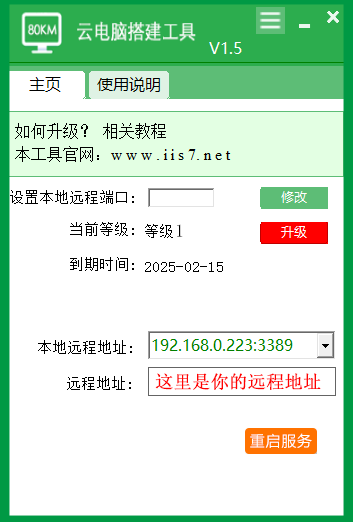
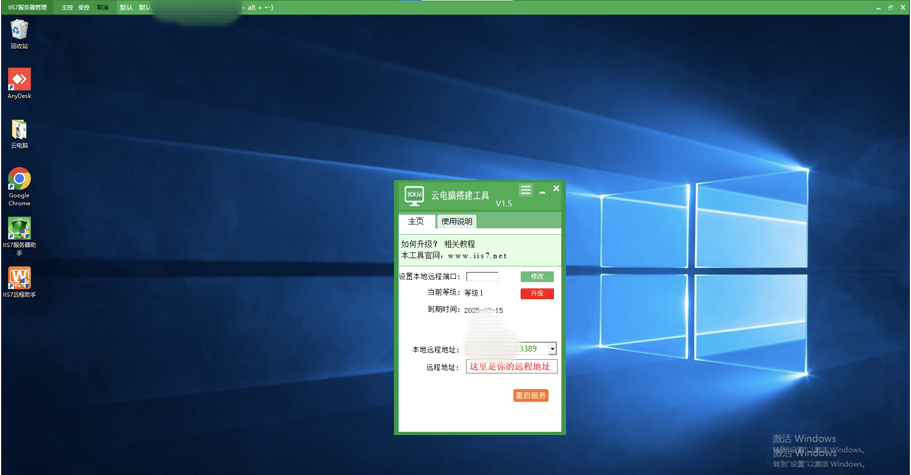
1.在A电脑上,在桌面找到该工具图标然后双击,打开后界面如下:
wKgZO2eLOcqAYnf1AABTTCMlVdE525.png


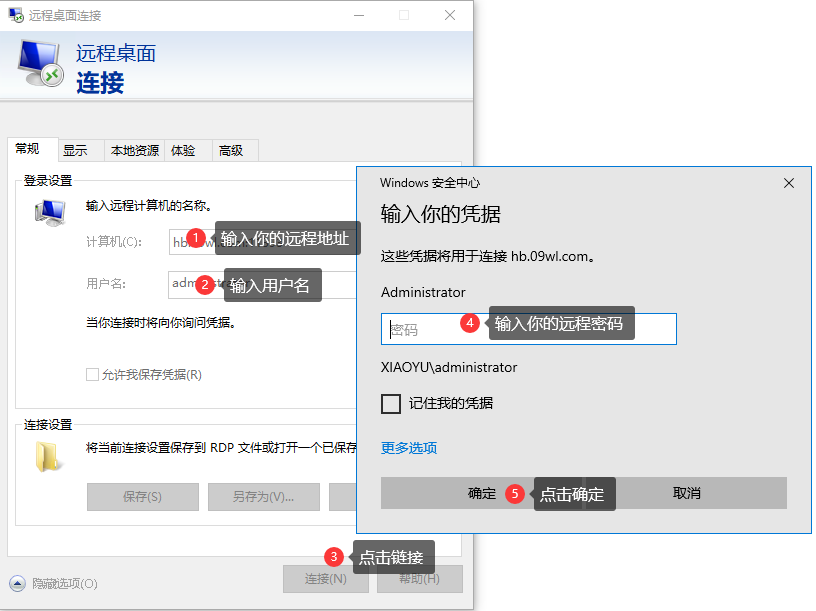
2.在B电脑上,搜索栏输入“mstsc”,然后打开远程桌面连接,输入A电脑的远程地址,然后按照提示输入A电脑的用户名和密码,点击连接,如下图所示:
wKgZO2d40fqAaWSUAADUcCRyEFo921.png


3.然后,我们就可以像操作普通电脑一样,打开软件、浏览网页、处理文档,如图所示:
wKgZO2eLOeOAaTSWAATCTvtv9yM257.png


4.使用完毕后,记得正常退出云电脑,避免数据丢失与资源浪费。
总之,华为云电脑PC版给我们带来了一种全新的使用电脑的方式,只要掌握了正确的下载、安装和使用方法,就能享受到它带来的便捷和高效。赶快试试吧,让你的工作和娱乐变得更加轻松愉快!

审核编辑 黄宇

声明:本文内容及配图由入驻作者撰写或者入驻合作网站授权转载。文章观点仅代表作者本人,不代表电子发烧友网立场。文章及其配图仅供工程师学习之用,如有内容侵权或者其他违规问题,请联系本站处理。 举报投诉
  • 华为云
    +关注

    关注

    3

    文章

    2805

    浏览量

    19092
收藏 人收藏
加入交流群
微信小助手二维码

扫码添加小助手

加入工程师交流群

    评论

    相关推荐
    热点推荐

    华为电脑怎么下载,怎么下载安装华为电脑呢?

        在数字化时代,华为电脑作为一种便捷、高效的云端解决方案,备受用户青睐。那么,如何下载安装华为
    的头像 发表于 02-11 10:09 1821次阅读
    <b class='flag-5'>华为</b><b class='flag-5'>云</b><b class='flag-5'>电脑</b>怎么<b class='flag-5'>下载</b>,怎么<b class='flag-5'>下载</b>并<b class='flag-5'>安装</b><b class='flag-5'>华为</b><b class='flag-5'>云</b><b class='flag-5'>电脑</b>呢?

    华为电脑怎么联网,华为电脑怎么实现联网?

    :首先,在手机应用商店搜索“华为电脑”,下载安装APP。打开APP后,使用华为账号登录。登录
    的头像 发表于 02-10 09:56 1956次阅读
    <b class='flag-5'>华为</b><b class='flag-5'>云</b><b class='flag-5'>电脑</b>怎么联网,<b class='flag-5'>华为</b><b class='flag-5'>云</b><b class='flag-5'>电脑</b>怎么实现联网?

    阿里官网电脑版,阿里电脑版的下载使用教程

    电脑版的使用步骤如下:    下载安装:打开常用浏览器,在搜索引擎中输入“阿里官网”,进入官网后,在下载区域找到适配
    的头像 发表于 01-23 14:49 1871次阅读
    阿里<b class='flag-5'>云</b>官网<b class='flag-5'>电脑</b>版,阿里<b class='flag-5'>云</b><b class='flag-5'>电脑</b>版的<b class='flag-5'>下载</b>使用教程

    个人电脑存储,个人电脑存储的教程,电脑搭建工具怎么连接

    的可持续发展提供了新的思路。接下来和大家一起探索个人电脑存储的教程。    个人电脑存储的教程:    和把电脑改成
    的头像 发表于 01-22 10:30 643次阅读
    个人<b class='flag-5'>电脑</b>改<b class='flag-5'>云</b>存储,个人<b class='flag-5'>电脑</b>改<b class='flag-5'>云</b>存储的教程,<b class='flag-5'>云</b><b class='flag-5'>电脑</b>搭建工具怎么连接

    电脑搭建虚拟电脑搭建虚拟电脑的具体方法

    较好的服务器,至少具备多核处理器、16GB以上内存和大容量硬盘,且有稳定的网络连接。    安装系统:下载电脑系统的镜像文件并制作U盘启动盘,将服务器设置为从U盘启动,然后按照安装向导
    的头像 发表于 01-22 10:27 1137次阅读
    <b class='flag-5'>电脑</b>搭建虚拟<b class='flag-5'>云</b>,<b class='flag-5'>电脑</b>搭建虚拟<b class='flag-5'>云</b><b class='flag-5'>电脑</b>的具体方法

    电脑终端,电脑终端是什么,怎么使用电脑终端?

    需求时显得力不从心。而电脑终端的出现,宛如一把钥匙,开启了便捷数字化体验的大门,为我们带来了全新的工作、学习和生活方式。    电脑终端使用步骤    挑选合适产品:市面上的
    的头像 发表于 01-21 14:55 1285次阅读
    <b class='flag-5'>电脑</b><b class='flag-5'>云</b>终端,<b class='flag-5'>电脑</b><b class='flag-5'>云</b>终端是什么,怎么使用<b class='flag-5'>电脑</b><b class='flag-5'>云</b>终端?

    电脑靠谱吗,电脑如何使用?

        在数字化转型的洪流中,公司对远程连接电脑的需求日益凸显。无论是跨越地域的团队协作,还是远程提供技术支持,都是非常好用的。今天小编给大家分享电脑如何使用。    
    的头像 发表于 01-21 13:34 1603次阅读
    <b class='flag-5'>云</b><b class='flag-5'>电脑</b>靠谱吗,<b class='flag-5'>云</b><b class='flag-5'>电脑</b>如何使用?

    电脑 华为,电脑 华为好用吗,电脑搭建工具怎么连接

    娱乐活动中,增强了娱乐体验的互动性和趣味性。接下来和大家一起探索电脑华为好用吗。    电脑华为
    的头像 发表于 01-21 13:20 911次阅读
    <b class='flag-5'>云</b><b class='flag-5'>电脑</b> <b class='flag-5'>华为</b>,<b class='flag-5'>云</b><b class='flag-5'>电脑</b> <b class='flag-5'>华为</b>好用吗,<b class='flag-5'>云</b><b class='flag-5'>电脑</b>搭建工具怎么连接

    电脑怎么玩游戏,电脑的具体使用步骤

    使用步骤?    连接与使用,登录电脑:打开安装好的客户端,输入账号和密码进行登录。连接电脑:登录成功后,在客户端界面中找到自己购买的
    的头像 发表于 01-21 11:11 2834次阅读
    <b class='flag-5'>云</b><b class='flag-5'>电脑</b>怎么玩游戏,<b class='flag-5'>云</b><b class='flag-5'>电脑</b>的具体使用步骤

    电脑ios安装,电脑ios安装的教程,电脑搭建工具怎么连接

    ,让学习者能够随时随地与老师和同学交流学习心得。远程连接打破了年龄和地域的限制,让学习成为一种生活方式。接下来和大家一起探索电脑ios安装的教程。    
    的头像 发表于 01-21 10:35 857次阅读
    <b class='flag-5'>云</b><b class='flag-5'>电脑</b>ios<b class='flag-5'>安装</b>,<b class='flag-5'>云</b><b class='flag-5'>电脑</b>ios<b class='flag-5'>安装</b>的教程,<b class='flag-5'>云</b><b class='flag-5'>电脑</b>搭建工具怎么连接

    电脑怎么登存储设置,电脑怎么登陆存储进行设置

    个人加入电脑账号的过程通常包括获得服务提供商(如腾讯、阿里华为
    的头像 发表于 01-06 13:06 885次阅读
    <b class='flag-5'>电脑</b>怎么登<b class='flag-5'>云</b>存储设置,<b class='flag-5'>电脑</b>怎么登陆<b class='flag-5'>云</b>存储进行设置

    搭建简易电脑,搭建简易电脑教程

    简易电脑教程。    搭建简易电脑的步骤    1.选择服务提供商:选择一个适合的服务提
    的头像 发表于 12-26 13:24 836次阅读
    搭建简易<b class='flag-5'>云</b><b class='flag-5'>电脑</b>,搭建简易<b class='flag-5'>云</b><b class='flag-5'>电脑</b>教程

    电脑安装联想私有电脑如何安装联想私有

    联想私有,您需要先了解联想私有的相关产品,然后根据您的需求和电脑配置选择合适的方案。以下是关于安装联想私有的步骤:    1.选择合适
    的头像 发表于 12-25 13:34 1264次阅读
    <b class='flag-5'>电脑</b><b class='flag-5'>安装</b>联想私有<b class='flag-5'>云</b>,<b class='flag-5'>电脑</b>如何<b class='flag-5'>安装</b>联想私有<b class='flag-5'>云</b>?

    电脑怎么成为存储,电脑怎么成为存储的教程,个人云电脑是什么以及怎么连接

    的交流与合作。接下来和大家一起探索电脑怎么成为存储的教程。    电脑怎么成为存储的教程:    要让电脑成为
    的头像 发表于 12-25 13:30 622次阅读
    <b class='flag-5'>电脑</b>怎么成为<b class='flag-5'>云</b>存储,<b class='flag-5'>电脑</b>怎么成为<b class='flag-5'>云</b>存储的教程,个人云<b class='flag-5'>电脑</b>是什么以及怎么连接

    电脑变成存储设备,电脑变成存储设备的教程,个人云电脑是什么以及怎么连接

    方便了考生。接下来和大家一起探索电脑变成存储设备的教程。    电脑变成存储设备的教程:    安装OwnCloud等
    的头像 发表于 12-21 14:45 834次阅读
    <b class='flag-5'>电脑</b>变成<b class='flag-5'>云</b>存储设备,<b class='flag-5'>电脑</b>变成<b class='flag-5'>云</b>存储设备的教程,个人云<b class='flag-5'>电脑</b>是什么以及怎么连接