


 hyper 安装xp,hyper安装XP系统的操作流程

在一些特定的场景下,我们可能需要在Hyper虚拟化环境中安装WindowsXP系统。比如某些老旧的专业软件只能在XP系统上运行,又或者需要进行针对XP系统的兼容性测试等。下面就为大家详细介绍在Hyper中安装XP系统的方法。
安装前的准备工作
下载XP系统镜像:从合法渠道获取WindowsXP系统的ISO镜像文件,确保镜像文件的完整性和可靠性。
创建虚拟机:打开Hyper管理器,点击“新建”>“虚拟机”。按照向导提示,设置虚拟机的名称,例如“XP虚拟机”。选择合适的虚拟机存储位置,方便后续管理。在设置虚拟机代数时,由于XP系统较旧,建议选择第一代虚拟机。根据实际需求分配内存大小,一般为512MB-1GB即可满足基本运行需求。
创建虚拟机的参数设置
配置虚拟硬盘:在创建虚拟机过程中,设置虚拟硬盘的大小。考虑到XP系统及一些常用软件的安装,建议虚拟硬盘大小设置为20GB-30GB。可以选择动态扩展磁盘,以节省磁盘空间。
网络设置:根据实际需求选择虚拟网络交换机,若需要虚拟机能够访问外部网络,可选择外部虚拟交换机;若仅用于内部测试,内部虚拟交换机即可。
安装XP系统的操作流程
挂载ISO镜像:在虚拟机的“设置”中,找到“DVD驱动器”,选择“使用ISO映像文件”,并浏览选择之前下载好的XP系统ISO镜像文件。
启动虚拟机并安装:启动虚拟机,虚拟机将从ISO镜像文件启动,进入XP系统的安装界面。按照安装向导的提示,选择安装语言、分区设置等。在分区设置时,可以根据需求进行分区,然后开始安装系统。安装过程中需要耐心等待,期间可能会自动重启几次。
但随着业务规模的扩大和应用场景的增多,对hyper-v文件及虚拟机的管理变得愈发复杂。想象一下,企业拥有数十甚至上百个基于hyper-v的虚拟机,每个虚拟机都关联着多个文件,手动管理这些文件和虚拟机的创建、配置等工作,不仅耗费大量的时间和人力,还容易出现错误。这时,一款专业的虚拟机批量管理工具就显得尤为重要,在这里推荐“hyper-v批量管理工具”,它能帮我们提高工作效率,其使用步骤如下:
1.工具安装
将hyper-v批量管理工具进行安装,按照向导提示完成安装。完成后,打开工具。
2.批量操作执行
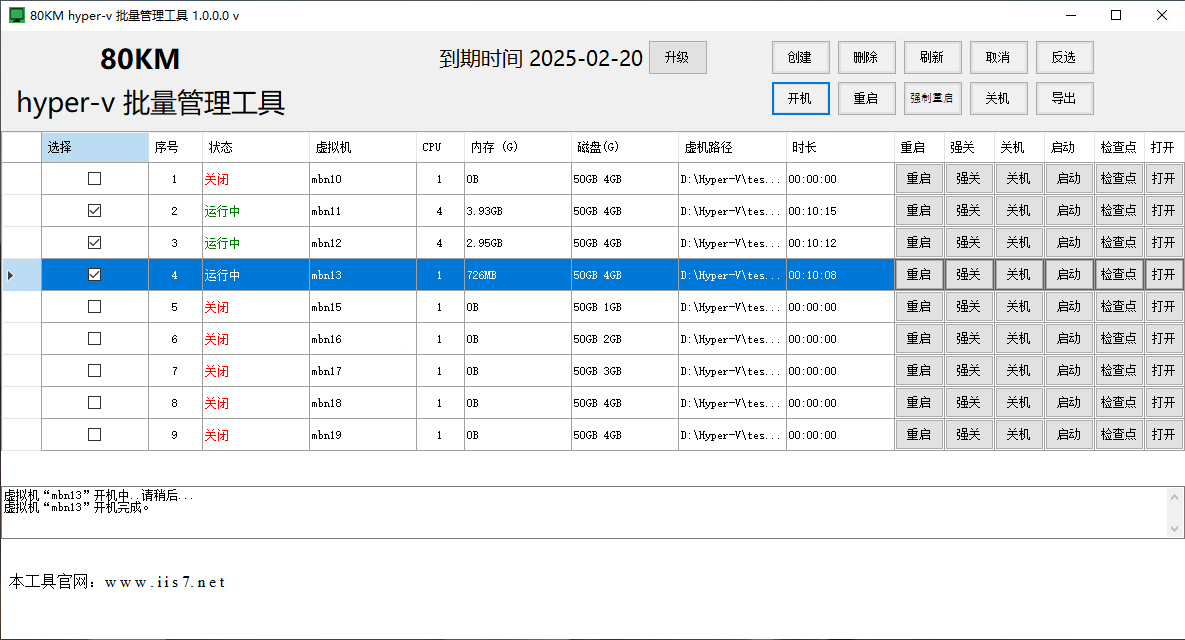
在工具界面中,我们可以选中多个虚拟机,轻松实现对虚拟机的批量开机、关机、重启等功能,如下图所示:
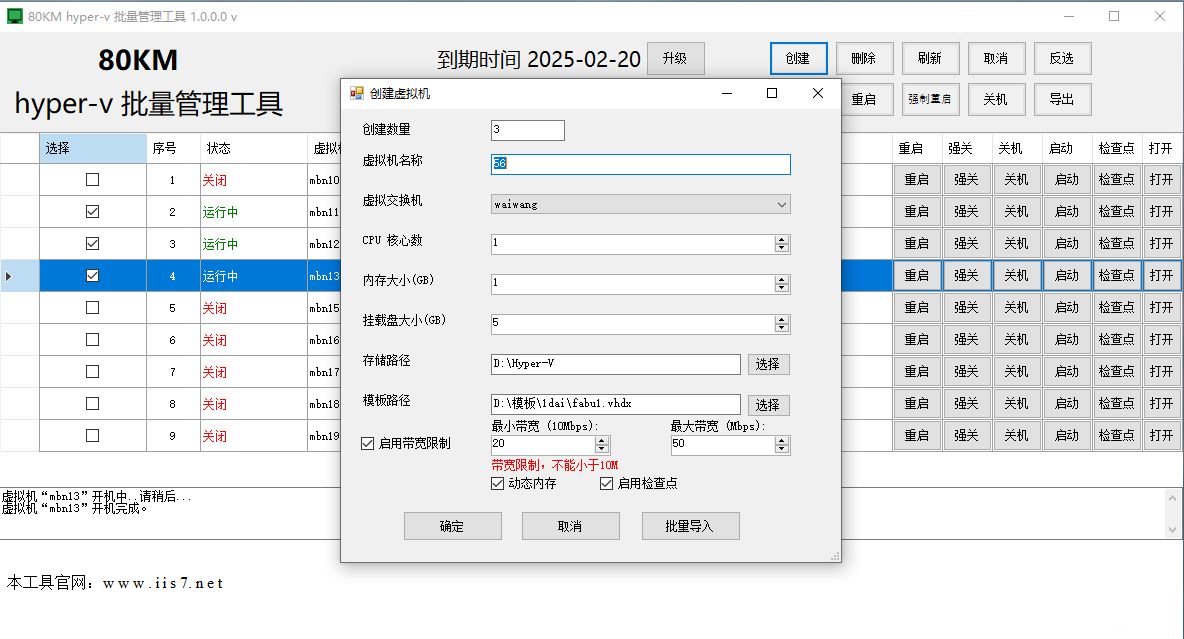
如果要创建多个虚拟机,只需点击创建,然后设置创建数量、虚拟机名称、CPU数、存储路径、模板路径等,设置好之后,点击创建即可。也可以批量导入,导出功能健全,如下图所示:
通过以上步骤,就可以在Hyper虚拟化环境中成功安装XP系统。
审核编辑 黄宇
-
Hyper-V
+关注
关注
0文章
152浏览量
8237 -
xp系统
+关注
关注
0文章
7浏览量
7976
发布评论请先 登录
SPC56xP54x/SPC56xP60x系列MCU:汽车应用的理想之选
Z8 Encore! XP 64K 系列闪存微控制器产品详解
Z8 Encore! XP 64K系列闪存微控制器:高性能8位解决方案
Z8 Encore! XP® F0822系列微控制器:高性能8位解决方案
LUMISSIL T40XP智能视频应用处理器芯片详解,这样助力视频设备升级!
L99PM62XP:汽车ECU电源管理的强大解决方案
VNI8200XP / VNI8200XP - 32:八通道高端智能功率固态继电器的深度解析
Amphenol Hyper Cool Edge Connectors:高性能连接解决方案
基于L99VR02XP的汽车级双路LDO评估板技术解析
如何安装和维护电能质量在线监测装置?
ubuntu系统安装之Vmware虚拟机安装

谷泰微GT834XP系列运算放大器产品介绍

无人职守自动安装部署操作系统指南



评论