


 hyper v 安装,hyper v 安装的实用指南,hyper-v批量管理工具的使用指南

在云计算的多租户环境中,不同租户共享物理资源,通过虚拟机实现隔离。为了保障每个租户的服务质量和资源安全,云服务提供商需要对大量虚拟机进行有效的批量管理。包括资源分配、监控、计费等。合理的批量管理策略能够提高资源利用率,降低运营成本,同时满足不同租户的个性化需求,提升租户满意度。接下来和大家一起探索hyperv安装的实用指南。
hyperv安装的实用指南:
想在Windows系统安装Hyper-V,首先得确认电脑硬件支持虚拟化技术,一般在BIOS中开启相关选项,不同电脑进入BIOS的方式不同,常见有按Del、F2等键。对于WindowsServer系统,打开服务器管理器,在“添加角色和功能”里,依照向导选择Hyper-V角色,一路按提示完成安装。Windows10系统,在“程序和功能”里选择“启用或关闭Windows功能”,勾选Hyper-V相关选项。安装过程中系统可能会重启,所以要提前保存好工作。安装完成首次打开Hyper-V管理器,可能会提示设置默认存储位置等,按自己需求设置好后,就可以着手创建和管理虚拟机了。
以上是hyperv安装的实用指南介绍,但是在管理虚拟机领域,"hyper-v批量管理工具"以其出色的开源特性而广受好评。该工具拥有精致友好的用户界面,并提供了高效简易的操作功能。开发者持续对其进行更新和改进,确保了其卓越的性能和不断增长的发展前景。对于专业人士和爱好者而言,如果需要批量管理虚拟机则必不可少"hyper-v批量管理工具",它也已成为我日常工作中不可或缺的助手。但是问题来了,"hyper-v批量管理工具"怎么使用呢?
接下来隆重介绍一款好用的工具”hyper-v批量管理工具“详细教程:
首先得进行安装,我们需要前往hyper-v批量管理工具。找到后,启动安装流程,在安装过程中一定要严格遵循安装向导给出的提示,一步一步操作,直至完成整个安装。当安装结束后,我们可以打开这个工具。
接下来可以进行各种批量操作了,在这里,我们能够很方便地同时选中多个虚拟机,通过操作界面上特定的按钮,就能轻松实现对这些选中虚拟机的批量开机、关机以及重启等功能。如下图:
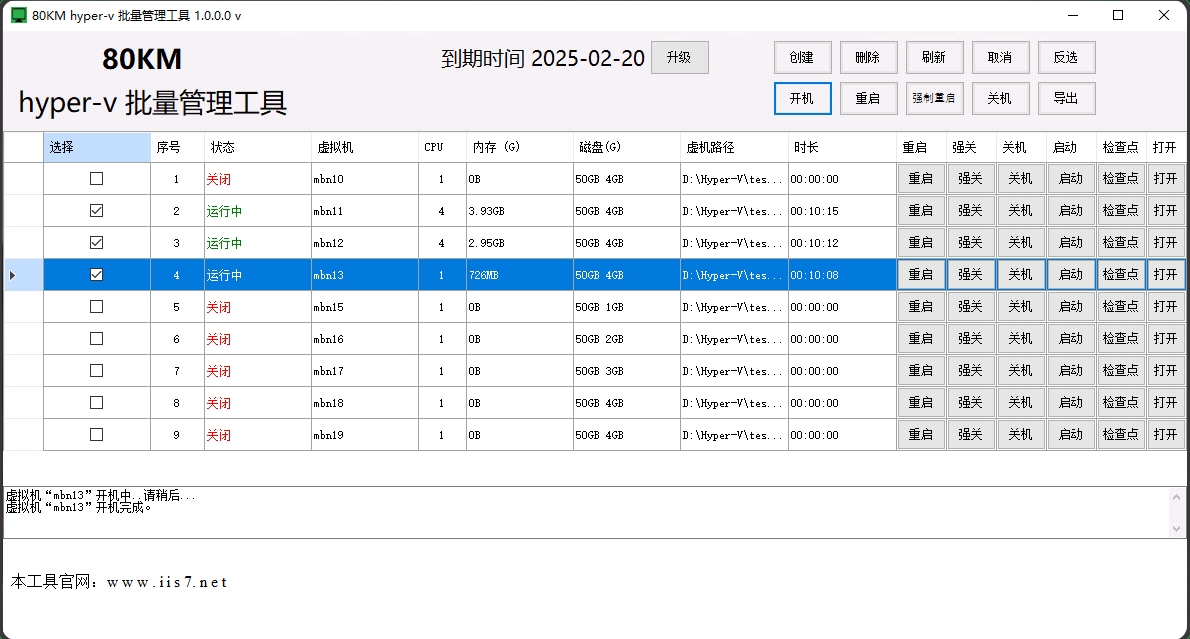
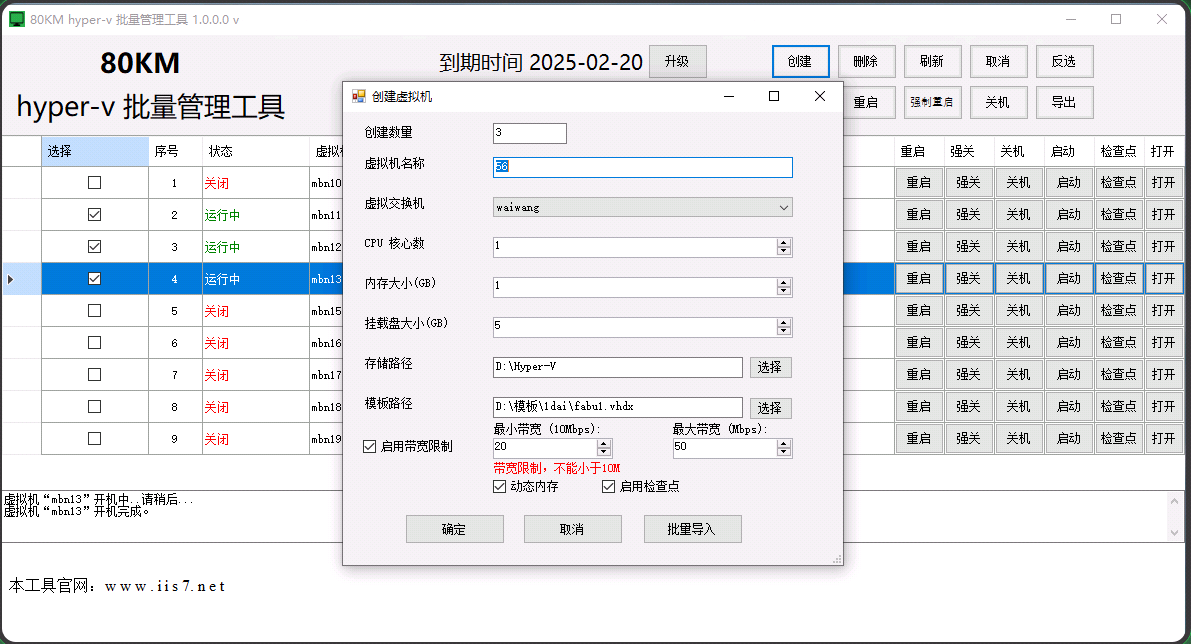
要是我们有创建多个虚拟机的需求,只需在工具界面中点击“创建”,随后我们要详细地设置创建数量、虚拟机名称、CPU数、存储路径、模板路径等相关参数。等所有参数都设置完毕后,点击“创建”系统便会依照我们设定的要求去创建多个虚拟机。此外,这个工具还拥有非常完善的批量导入和导出功能,能够满足我们在不同场景下的需求。如下图所示:
通过今天的分享,我们了解到批量管理虚拟机在电商企业促销活动中的重要性。它能快速调整虚拟机资源,保障电商平台在高流量时的稳定运行。在电商行业竞争激烈的当下,希望电商企业能熟练运用这一技术,提升用户购物体验,实现业务的持续增长。
审核编辑 黄宇
-
虚拟机
+关注
关注
1文章
975浏览量
30723 -
Hyper-V
+关注
关注
0文章
152浏览量
8244
发布评论请先 登录
德州仪器TPS65276V评估模块使用指南
德州仪器TPS65273V评估模块使用指南
TDK-Lambda HWS1500电源安装与使用指南
Ansible与SaltStack配置管理工具的对比
【新品发布】“赋能工业智能化”——艾为高压40V Hyper-Hall ™全系列重磅发布、以技术创新驱动工业升级!

ISOFACE™数字输出评估板EVAL_ISO2H823V2.5_B使用指南
Amphenol Hyper Cool Edge Connectors:高性能连接解决方案
虚拟化数据恢复—Hyper-V服务瘫痪危机:虚拟机数据文件丢失后的数据恢复案例
【新品发布】“响应高通1.2V电平技术变革”:艾为Hyper-Hall™以超低电压、阈值校准重塑磁传感器新体验
ubuntu系统安装之Vmware虚拟机安装
瑞萨RA2L1 MCU e² studio和FSP的使用指南

Splashtop 入选 Gartner 端点管理工具市场指南代表供应商




评论