


 hyper v win8.1,在Win8.1中怎么使用Hyper-V

在Windows8.1操作系统的生态中,Hyper-V作为一项强大的虚拟化技术,为用户带来了前所未有的便捷与高效。对于企业来说,它是优化服务器资源配置、降低运营成本的利器;对个人技术爱好者而言,它是探索多元操作系统环境、进行软件测试和学习的得力助手。借助Windows8.1的系统优势,Hyper-V得以更好地发挥其虚拟化功能,为不同用户群体打开了一扇通往高效计算的大门。
在Win8.1中使用Hyper-V的步骤
确认系统和硬件支持:确保你的计算机运行的是Windows8.1专业版或更高版本,因为只有这些版本支持Hyper-V。同时,检查硬件条件,CPU需具备虚拟化技术,如IntelVT-x或AMD-V,并且要在BIOS设置中开启虚拟化功能。不同品牌计算机进入BIOS的方式有所不同,常见的有按Del、F2、F10等按键,进入BIOS后在“高级”或“CPU设置”选项中找到虚拟化相关设置并启用。
开启Hyper-V功能:点击“开始”菜单,进入“控制面板”,在“程序”选项中选择“启用或关闭Windows功能”。在弹出的功能列表中,勾选“Hyper-V”,系统会自动下载并安装相关组件,完成后需重启计算机,使Hyper-V功能生效。
创建和管理虚拟机:重启后打开“Hyper-V管理器”,点击“新建”,选择“虚拟机”。按照向导提示,依次设置虚拟机名称、存储位置,根据实际需求分配内存大小,选择合适的网络连接方式,如外部网络用于连接物理网络,内部网络用于虚拟机与主机通信等,最后选择操作系统镜像文件完成虚拟机创建。之后可在“Hyper-V管理器”中对虚拟机进行启动、暂停、关闭等操作。
但随着业务规模的扩大和应用场景的增多,对Hyper-V文件及虚拟机的管理变得愈发复杂。想象一下,企业拥有数十甚至上百个基于Hyper-V的虚拟机,每个虚拟机都关联着多个文件,手动管理这些文件和虚拟机的创建、配置等工作,不仅耗费大量的时间和人力,还容易出现错误。这时,一款专业的虚拟机批量管理工具就显得尤为重要,特别是hyper-v批量管理工具,能帮我们提高工作效率,它的使用步骤如下:
1.工具安装
将hyper-v批量管理工具进行安装,按照向导提示完成安装。安装完后,打开工具。
2.批量操作执行
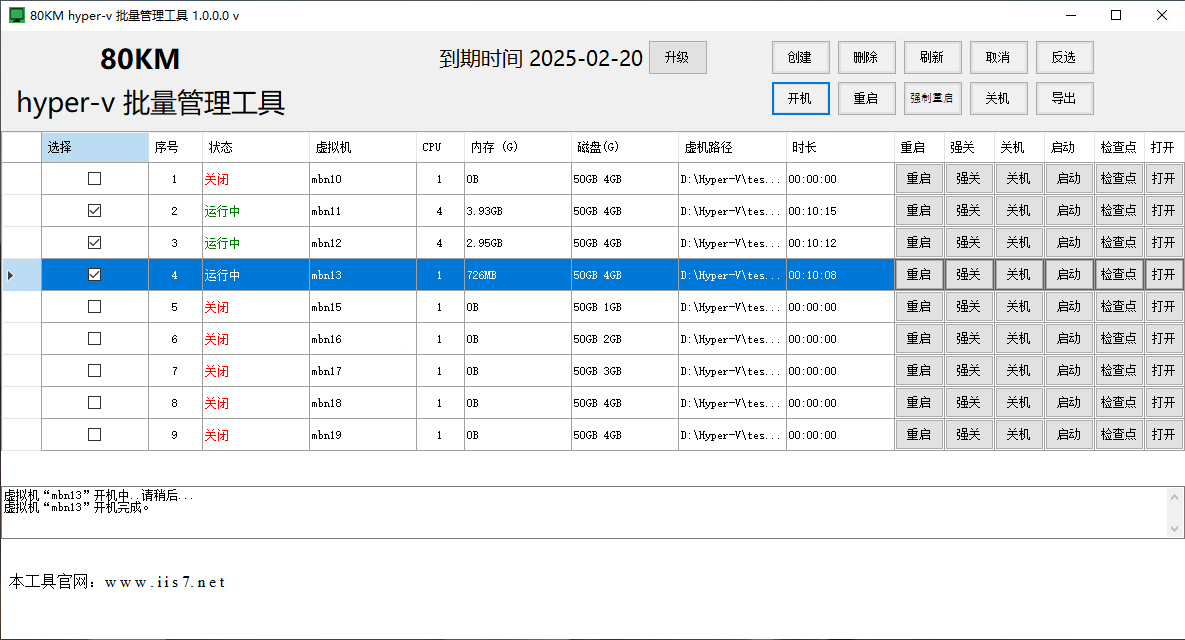
在工具界面中,我们可以选中多个虚拟机,轻松实现对虚拟机的批量开机、关机、重启等功能,如下图所示:
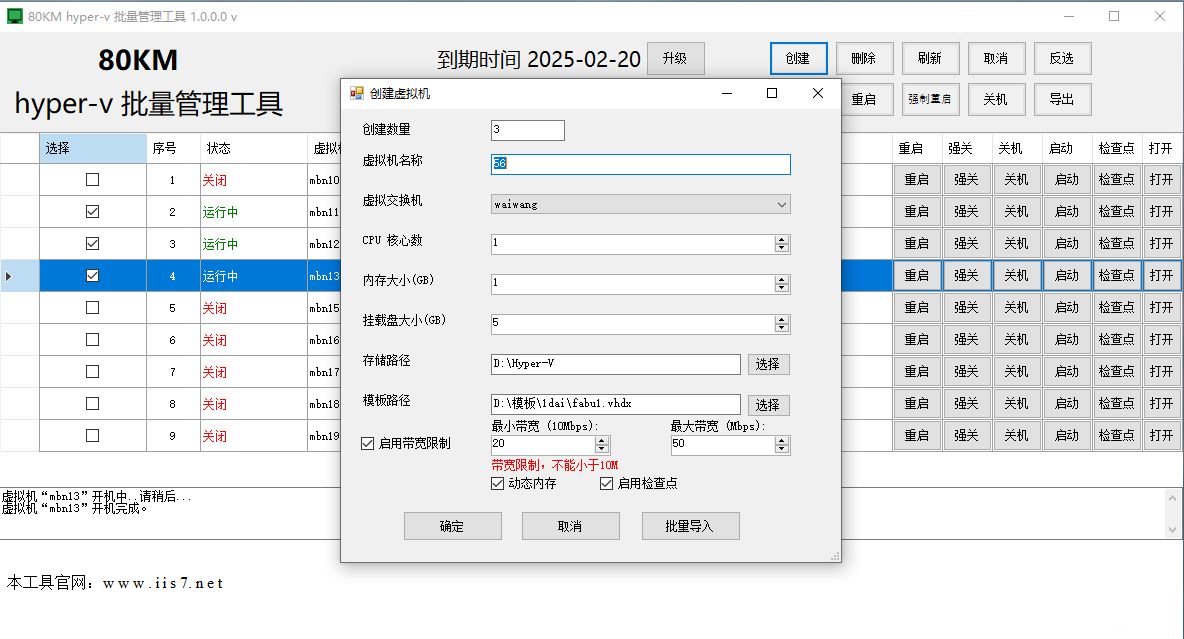
如果要创建多个虚拟机,只需点击创建,然后设置创建数量、虚拟机名称、CPU数、存储路径、模板路径等,设置好之后,点击创建即可。也可以批量导入,导出功能健全!如下图所示:
Hyper-V助力服务器整合,将多个业务系统整合到一台物理服务器上,通过虚拟机实现隔离运行,提升资源利用率,减少硬件采购和维护成本。个人用户可以利用它在Windows8.1系统中轻松搭建不同操作系统的虚拟机,如Linux系统,用于学习系统管理、软件开发测试等,拓宽技术视野。Windows8.1下的Hyper-V以其强大的功能和便捷的操作,在企业和个人场景中都发挥着重要作用,推动着虚拟化技术的广泛应用。
审核编辑 黄宇
-
虚拟机
+关注
关注
1文章
975浏览量
30718 -
Hyper-V
+关注
关注
0文章
152浏览量
8242
发布评论请先 登录
【新品发布】“赋能工业智能化”——艾为高压40V Hyper-Hall ™全系列重磅发布、以技术创新驱动工业升级!

TDP142 DisplayPort 8.1Gbps线性转接驱动器深度解析
第8章 函数进阶与按键(8.1 8.2)
HD3SS214:助力高带宽视频传输的8.1Gbps DisplayPort开关
Amphenol Hyper Cool Edge Connectors:高性能连接解决方案
虚拟化数据恢复—Hyper-V服务瘫痪危机:虚拟机数据文件丢失后的数据恢复案例
【新品发布】“响应高通1.2V电平技术变革”:艾为Hyper-Hall™以超低电压、阈值校准重塑磁传感器新体验
GD RV-START开发板点灯程序下载时openocd出错
TUSB544 USB Type-C™ 8.1 Gbps多协议线性重驱动器技术文档总结
win7无法识别USB设备怎么解决?
ASML官宣:更先进的Hyper NA光刻机开发已经启动



评论