0
  • 聊天消息
  • 系统消息
  • 评论与回复
登录后你可以
  • 下载海量资料
  • 学习在线课程
  • 观看技术视频
  • 写文章/发帖/加入社区
会员中心
创作中心

完善资料让更多小伙伴认识你,还能领取20积分哦,立即完善>

3天内不再提示

Chart FX——打印

哲想软件 来源:哲想软件 2025-01-14 10:36 次阅读
加入交流群
微信小助手二维码

扫码添加小助手

加入工程师交流群

在打印图表时打印机对象是重要且非常有用的属性。使用该对象,您可以控制页边距、纸张方向、颜色或图案打印等。Chart FX提供的方法还允许您通过页面设置、预览和打印对话框对用户进行提示,以确保用户准确打印出他们想要的结果。

设置页面布局

准备为图表添加打印功能时,您需要考虑一些问题:

是使用打印机默认页边距还是指定自定义页边距?

打印的图表应该使用横向还是纵向页面方向?

是否应该通过预览或设置对话框提示用户自己做出这些选择?

Chart FX 7支持的属性和方法可以让您准确地指定所需的页面布局。
7370daf4-cfb8-11ef-9310-92fbcf53809c.png

页边距

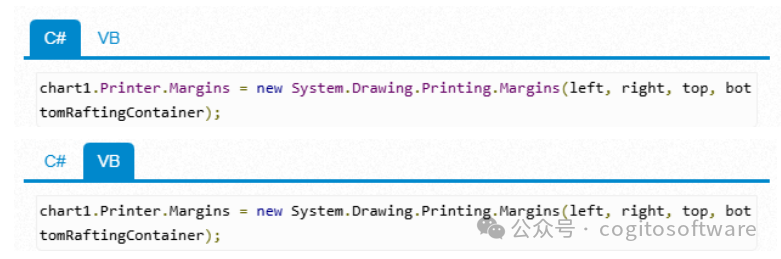
如果没有为图表设置页边距,打印图表时将使用默认的打印机页边距。Chart FX 允许您使用页边距属性指定上、下、右和左页边距。页边距属性使用整数设置,单位为百分之一英寸;因此,如果您想在图表周围设置一英寸的页边距,则必须使用以下 API 调用将每个页边距设置为 100:
7397f684-cfb8-11ef-9310-92fbcf53809c.png

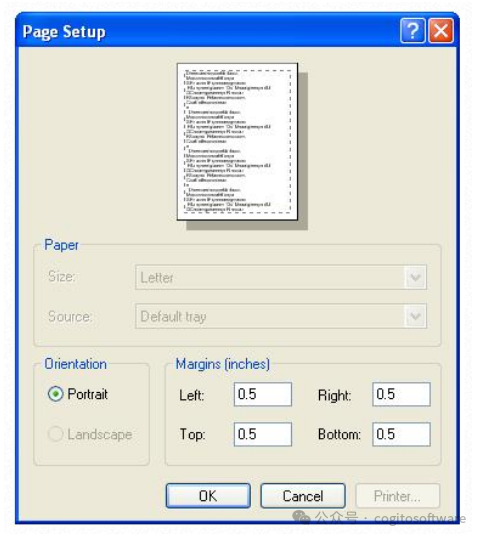
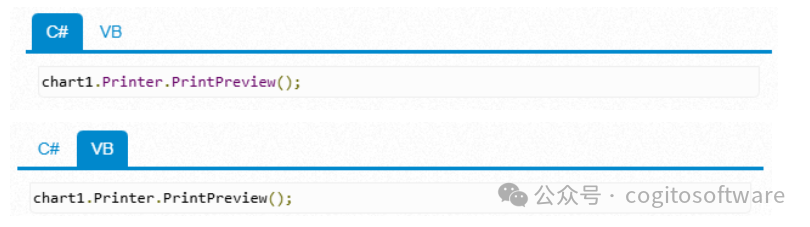
如果您希望让用户配置打印页边距,可以通过调用 PageSetup 方法来实现。PageSetup 方法将通过页面设置对话框提示用户,允许最终用户访问页边距和页面方向(横向/纵向)。也可以通过使用以下 API 调用 PrintPreview 方法,向用户提示打印预览对话框:
73acd11c-cfb8-11ef-9310-92fbcf53809c.png

方向

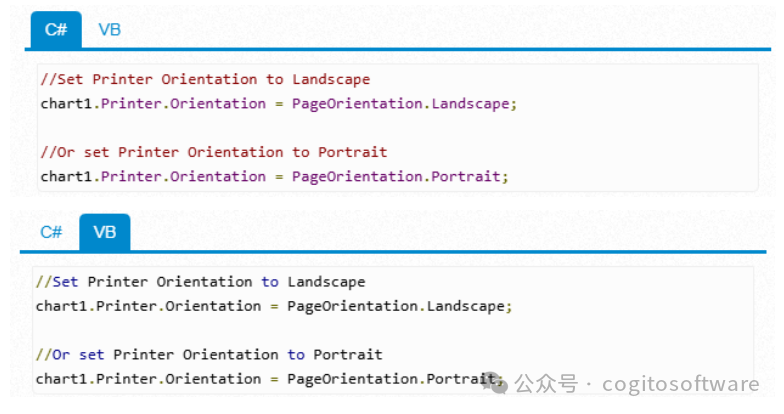
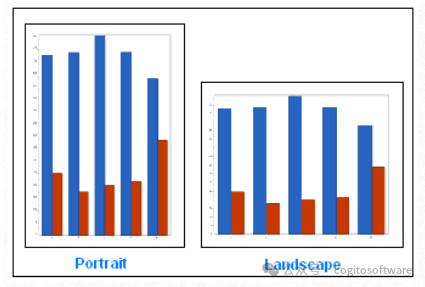
在页面设置对话框中,最终用户可以选择以横向或纵向格式打印图表。横向格式从左到右较长,而纵向格式从上到下较长。

您也可以通过以下 API 调用,使用方向属性以编程方式设置页面方向:
73c0d810-cfb8-11ef-9310-92fbcf53809c.png

73ce335c-cfb8-11ef-9310-92fbcf53809c.png

打印颜色

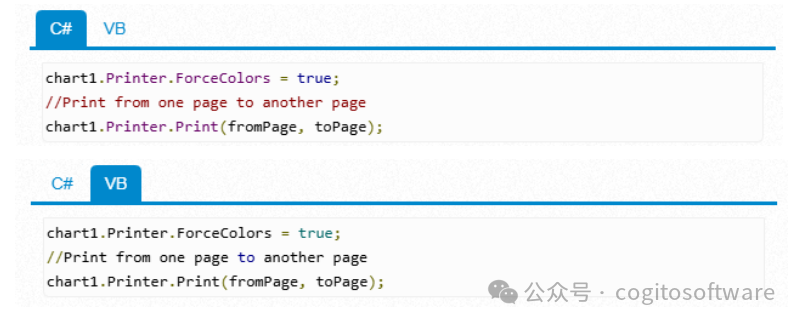
通常情况下,如果使用黑白打印机打印彩色图表,打印出来的文件几乎不具备可读性,因为打印的是灰度图,而非真正的调色板颜色。为了解决这类问题,Chart FX 包含了 ForceColors 属性。当将该属性设置为 “False ”时,在黑白打印机上打印彩色图表时,图表中的每种颜色都会对应显示为一种纹理图案。通过不同的纹理图案,最终用户便可阅读图表中的不同序列了。如果要使用彩色打印机打印图表,可以通过将该属性设置为 “True ”来强制 Chart FX 打印彩色图表。您应使用下面的API设置 ForceColors 属性并打印图表:
73ec148a-cfb8-11ef-9310-92fbcf53809c.png

注意:使用黑白打印机打印图表时,ForceColors 属性将不起作用。

声明:本文内容及配图由入驻作者撰写或者入驻合作网站授权转载。文章观点仅代表作者本人,不代表电子发烧友网立场。文章及其配图仅供工程师学习之用,如有内容侵权或者其他违规问题,请联系本站处理。 举报投诉
  • 打印
    +关注

    关注

    1

    文章

    67

    浏览量

    19215
  • chart
    +关注

    关注

    0

    文章

    17

    浏览量

    1684

原文标题:Chart FX——打印

文章出处:【微信号:哲想软件,微信公众号:哲想软件】欢迎添加关注!文章转载请注明出处。

收藏 人收藏
加入交流群
微信小助手二维码

扫码添加小助手

加入工程师交流群

    评论

    相关推荐
    热点推荐

    Chart FX——金融图表

    和收盘价之间的关系被视为重要信息,是这些图表的精髓所在。 使用 Chart FX,您可以创 高低收盘图、开高低收盘图和蜡烛图。向这些图表传递数据的过程与向 Chart FX 中任何图表
    的头像 发表于 01-15 17:20 821次阅读

    Chart FX——图表导出

    Chart FX 提供的导出方法可以让您(或您的最终用户)以多种格式保存图表文件、图像和数据。不同平台的产品能够导出的格式也不尽相同,只有Web产品(如 Chart FX WebFor
    的头像 发表于 01-15 14:38 690次阅读
    <b class='flag-5'>Chart</b> <b class='flag-5'>FX</b>——图表导出

    Chart FX Maps介绍

    十多年来,Chart FX 一直在帮助开发人员将图表和图形集成到他们的报表和数据可视化应用程序中。遗憾的是,并非所有情况都能用传统图表轻松表现。 例如,在一张美国地图或飞机座位图进行数据标记。首先
    的头像 发表于 01-14 14:35 708次阅读
    <b class='flag-5'>Chart</b> <b class='flag-5'>FX</b> Maps介绍

    Chart FX——打印图表

    另一个重要的问题是图表打印的页数。当您需要打印包含大量点的图表(可滚动)时,Chart FX 将根据需要打印尽可能多的页面。若使用压缩属性,
    的头像 发表于 01-13 09:12 634次阅读
    <b class='flag-5'>Chart</b> <b class='flag-5'>FX</b>——<b class='flag-5'>打印</b>图表

    Chart FX-使用API传输数据 使用Value属性传输数据

    有时,向 Chart FX 传输数值数据最简单方便的方法就是使用 Value 属性。通过 Value 属性,您可以为图表中特定series中的某一point设置数值。 Value 属性需要你希望自动
    的头像 发表于 01-09 16:30 626次阅读
    <b class='flag-5'>Chart</b> <b class='flag-5'>FX</b>-使用API传输数据 使用Value属性传输数据

    Chart FX-调整设置和功能

    调整Chart FX 诚然,许多开发工具和网络开发技术大大缩短了开发时间,加快了部署速度,但这种模式给开发人员带来了全新的挑战;其中包括服务器的可扩展性和性能。网络应用程序设计的真正问题是用户
    的头像 发表于 01-08 16:49 734次阅读
    <b class='flag-5'>Chart</b> <b class='flag-5'>FX</b>-调整设置和功能

    Chart FX-图表渲染尺寸和格式

    渲染尺寸 网络开发人员的常见做法是创建一个大图表,以便于在浏览器上阅读。然而,这种做法可能是影响服务器在大负载情况下的表现和性能的一个重要因素。从本质上讲,图表越大,意味着必须处理、生成、存储和最终下载的图像越大,从而以某种方式影响整个应用程序的性能。因此,如果您比较在意服务器的性能表现,那么在选择页面中最终图表呈现大小时就必须小心谨慎。 为了说明这一点,假设现有一个 400x300 PNG 的图表图像,我们对其尺寸进
    的头像 发表于 01-08 11:25 577次阅读
    <b class='flag-5'>Chart</b> <b class='flag-5'>FX</b>-图表渲染尺寸和格式

    Chart FX——坐标轴简介

    情况。下图突出显示了数值 (Y) 轴和类别 (X) 轴: 当您第一次创建和填充图表时,Chart FX 使用一种“最佳拟合”算法来自动适应坐标轴设置。这种行为最大限度地减少了自定义图表坐标轴的初始编程工作。然而,在大多数情况下,程序员会面临复杂
    的头像 发表于 01-07 11:05 1181次阅读
    <b class='flag-5'>Chart</b> <b class='flag-5'>FX</b>——坐标轴简介

    Chart FX之DataGrid电子表格

    Chart FX 中有一个名为 DataGrid 的电子表格,允许用户以电子表格的方式查看图表中包含的所有series 和points 。默认情况下,DataGrid 是只读的,但是开发人员可以
    的头像 发表于 01-06 10:59 602次阅读
    <b class='flag-5'>Chart</b> <b class='flag-5'>FX</b>之DataGrid电子表格

    Chart FX-选择图表输出

    为图表选择输出时,最简单的方法是使用 Chart FX 智能标签向导。 通过 Chart FX 服务器控件控制图表输出有几种不同的方法。其中一种仅需允许浏览器检测功能生成适合(发出请求
    的头像 发表于 01-05 11:06 786次阅读
    <b class='flag-5'>Chart</b> <b class='flag-5'>FX</b>-选择图表输出

    Chart FX 7入门

    产生重大影响。 Chart FX 7(有时称为Chart FX 7.0)是Chart FX系列产
    的头像 发表于 01-03 11:14 747次阅读

    Chart FX图表类型:条形图(上)

    类别(多序列),以便进行更深入的分析。 将数据传输给条形图非常简单,只需传输一个或多个数据序列以及每个数据序列附带的标记或标签即可。这些标签将显示在分类或时间轴(X 轴)上。 当图表中包含多个序列时,Chart FX 默认会
    的头像 发表于 01-03 10:20 1094次阅读
    <b class='flag-5'>Chart</b> <b class='flag-5'>FX</b>图表类型:条形图(上)

    Chart FX图表类型:条形图(下)

    三维(3D)条形图 在Chart FX,您还可以制作三维(3D)条形图。三维图有时更不易阅读和分析,但却可以提升演示时的美观度。Chart FX 支持两种三维效果:斜投影和正投影。 在
    的头像 发表于 01-03 09:22 785次阅读
    <b class='flag-5'>Chart</b> <b class='flag-5'>FX</b>图表类型:条形图(下)

    Chart FX最终用户工具

    Chart FX 7 中最有用的终端用户功能之一是工具栏,该工具栏经过了重新设计,以使终端用户可以使用大多数数据分析功能。通过工具栏,终端用户可以保存、导出、配置、缩放和执行其他有趣的数据分析功能
    的头像 发表于 01-02 09:43 715次阅读
    <b class='flag-5'>Chart</b> <b class='flag-5'>FX</b>最终用户工具

    扩展您的Chart FX应用程序:标准化升级适应更多领域

    扩展性基础设施标准化升级后,将会带来更好的集成体验和更轻松的Chart FX扩展部署。这些Chart FX扩展是.NET程序集,允许Chart
    的头像 发表于 12-31 09:42 646次阅读
    扩展您的<b class='flag-5'>Chart</b> <b class='flag-5'>FX</b>应用程序:标准化升级适应更多领域