




 云服务器 Flexus X 实例,Docker 集成搭建 NGINX

Docker 集成搭建 NGINX
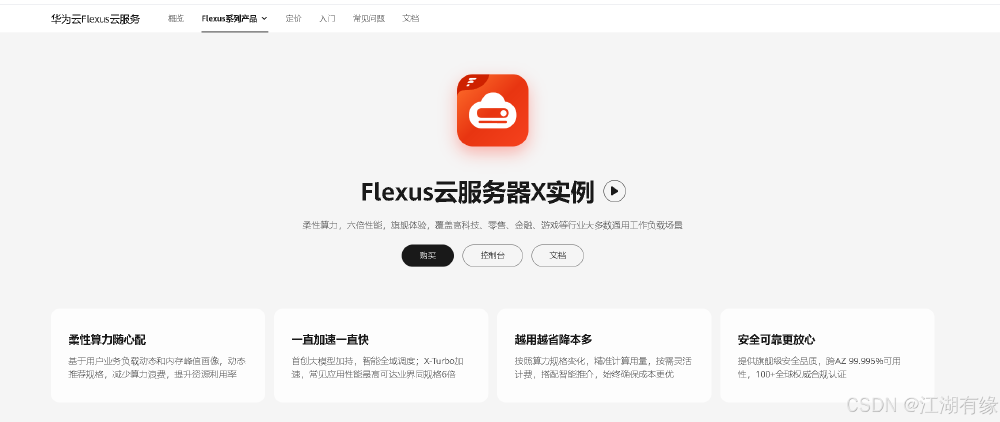
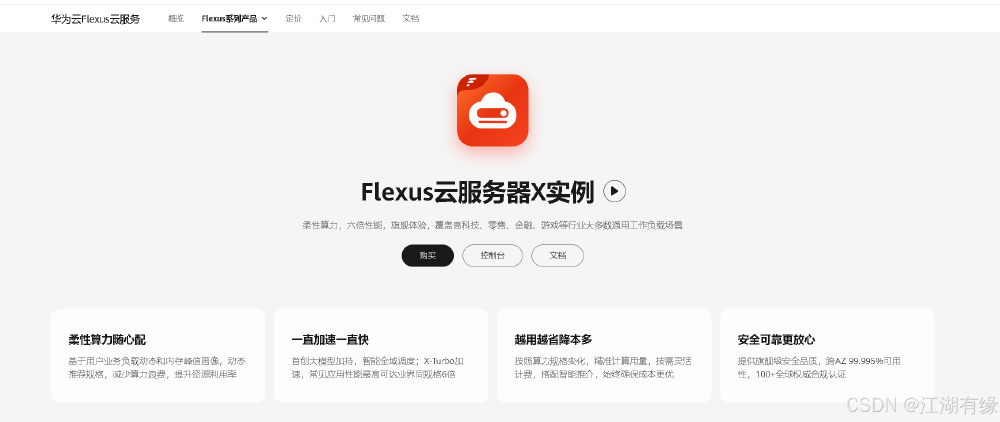
1、购买华为云 Flexus X 实例
Flexus云服务器X实例-华为云 (huaweicloud.com)
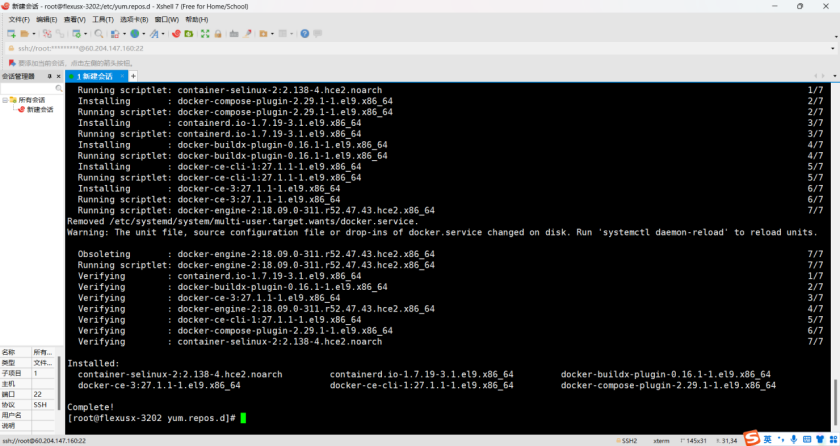
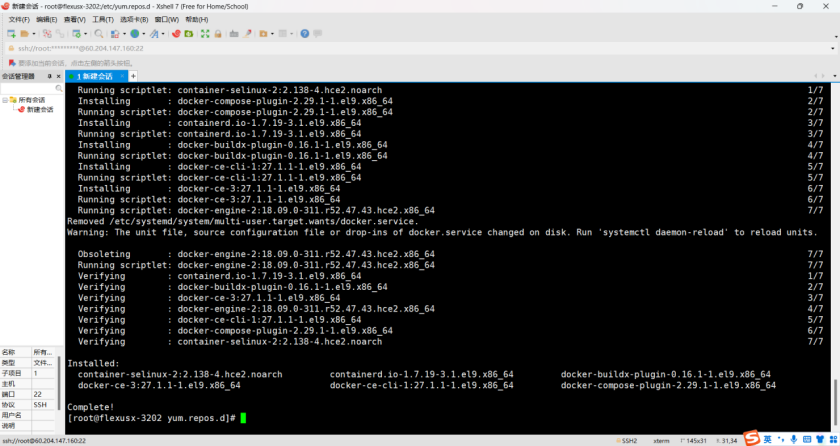
2、docker 安装
yuminstall -ydocker-ce
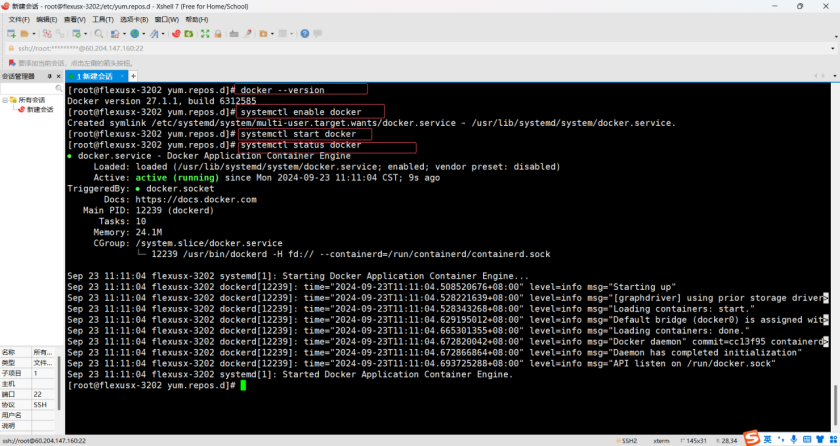
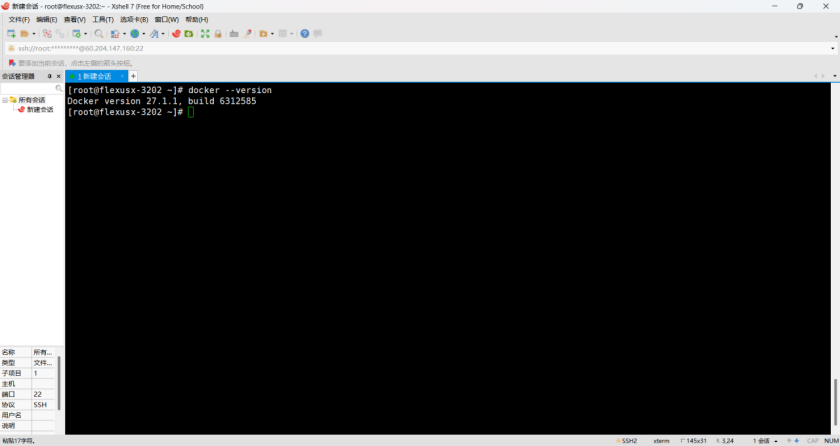
3、验证 Docker 是否安装成功,启动 docker 服务并设置开机自启动,且查看 docker 状态
docker --versionsystemctl enable dockersystemctl start dockersystemctl status docker
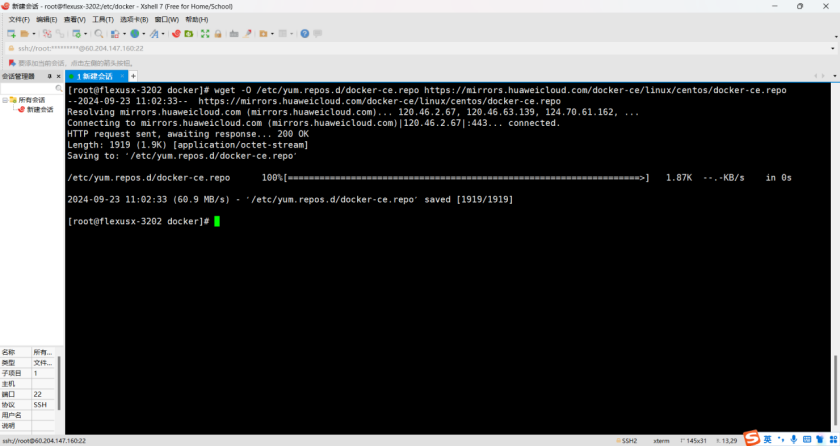
4、docker-ce 下载
wget-O/etc/yum.repos.d/docker-ce.repo https://mirrors.huaweicloud.com/docker-ce/linux/centos/docker-ce.repo
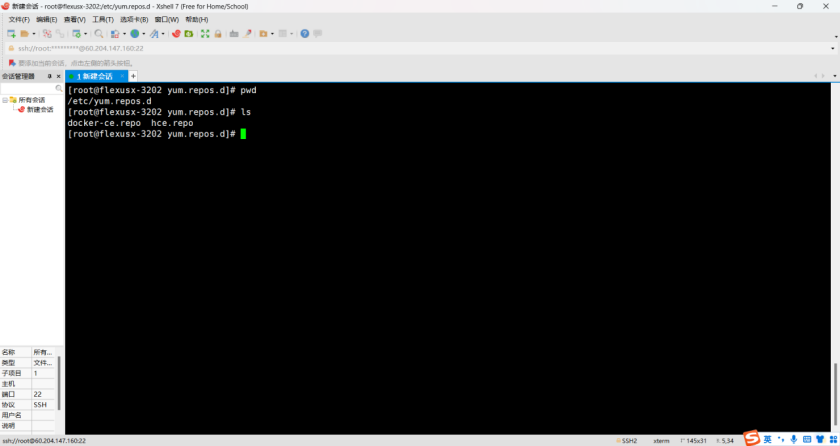
5、路径/etc/yum.repos.d 修改配置文件
[docker-ce-stable]name=Docker CEStable -$basearchbaseurl=https://repo.huaweicloud.com/docker-ce/linux/centos/9.9/$basearch/stableenabled=1gpgcheck=1gpgkey=https://repo.huaweicloud.com/docker-ce/linux/centos/gpg[docker-ce-stable-debuginfo]name=Docker CEStable -Debuginfo $basearchbaseurl=https://repo.huaweicloud.com/docker-ce/linux/centos/9.9/debug-$basearch/stableenabled=0gpgcheck=1gpgkey=https://repo.huaweicloud.com/docker-ce/linux/centos/gpg[docker-ce-stable-source]name=Docker CEStable -Sourcesbaseurl=https://repo.huaweicloud.com/docker-ce/linux/centos/9.9/source/stableenabled=0gpgcheck=1gpgkey=https://repo.huaweicloud.com/docker-ce/linux/centos/gpg[docker-ce-test]name=Docker CETest -$basearchbaseurl=https://repo.huaweicloud.com/docker-ce/linux/centos/9.9/$basearch/testenabled=0gpgcheck=1gpgkey=https://repo.huaweicloud.com/docker-ce/linux/centos/gpg[docker-ce-test-debuginfo]name=Docker CETest -Debuginfo $basearchbaseurl=https://repo.huaweicloud.com/docker-ce/linux/centos/9.9/debug-$basearch/testenabled=0gpgcheck=1gpgkey=https://repo.huaweicloud.com/docker-ce/linux/centos/gpg[docker-ce-test-source]name=Docker CETest -Sourcesbaseurl=https://repo.huaweicloud.com/docker-ce/linux/centos/9.9/source/testenabled=0gpgcheck=1gpgkey=https://repo.huaweicloud.com/docker-ce/linux/centos/gpg[docker-ce-nightly]name=Docker CENightly -$basearchbaseurl=https://repo.huaweicloud.com/docker-ce/linux/centos/9.9/$basearch/nightlyenabled=0gpgcheck=1gpgkey=https://repo.huaweicloud.com/docker-ce/linux/centos/gpg[docker-ce-nightly-debuginfo]name=Docker CENightly -Debuginfo $basearchbaseurl=https://repo.huaweicloud.com/docker-ce/linux/centos/9.9/debug-$basearch/nightlyenabled=0gpgcheck=1gpgkey=https://repo.huaweicloud.com/docker-ce/linux/centos/gpg[docker-ce-nightly-source]name=Docker CENightly -Sourcesbaseurl=https://repo.huaweicloud.com/docker-ce/linux/centos/9.9/source/nightlyenabled=0gpgcheck=1gpgkey=https://repo.huaweicloud.com/docker-ce/linux/centos/gpg
6、清除和构建缓存
yumclean allyummakecache
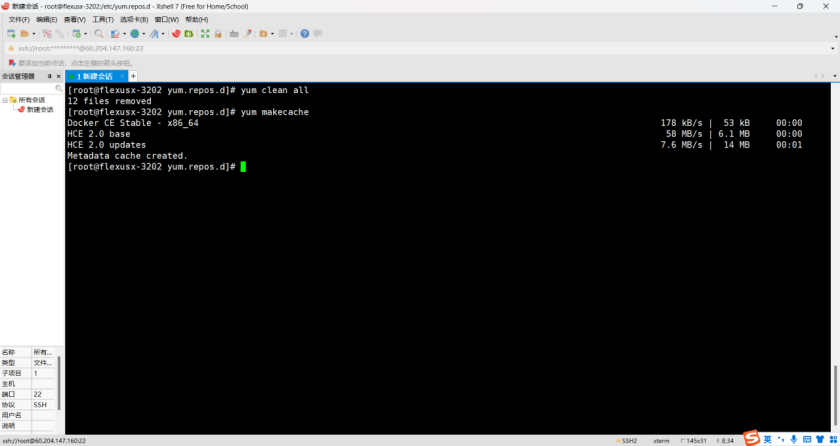
7、docker 配置镜像加速(在华为云镜像中心可获取自己的镜像加速配置)
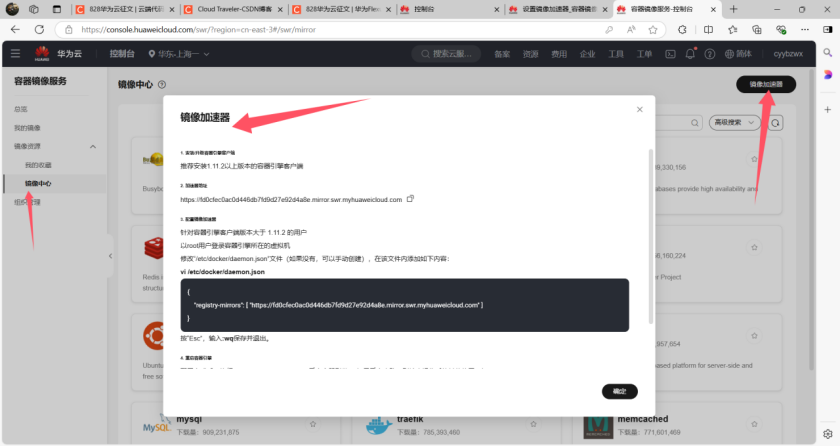
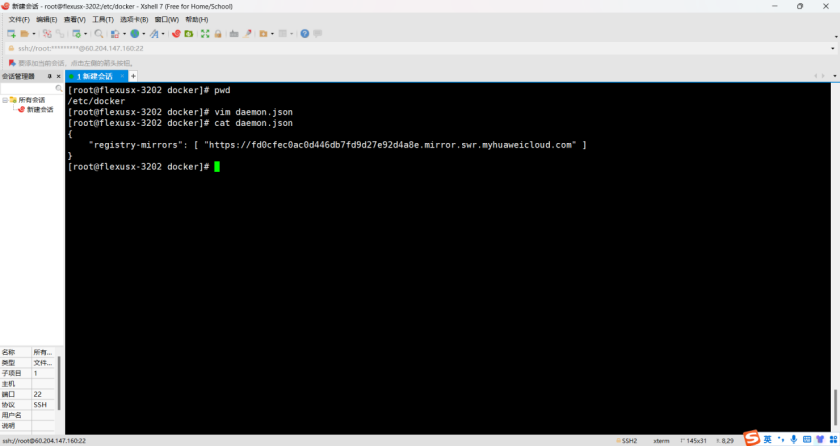
8、创建镜像加速配置文件
vim/etc/docker/daemon.json
{"registry-mirrors":[ "https://fd0cfec0ac0d446db7fd9d27e92d4a8e.mirror.swr.myhuaweicloud.com"]}
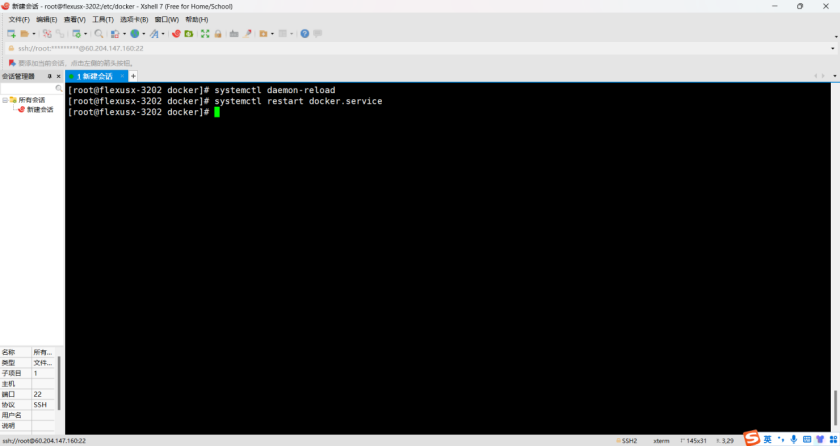
9、重新加载配置文件,重新启动 docker,查看是否配置成功
systemctldaemon-reloadsystemctlrestart docker.service
10、docker info 查看配置信息,是否配置成功镜像加速
dockerinfo
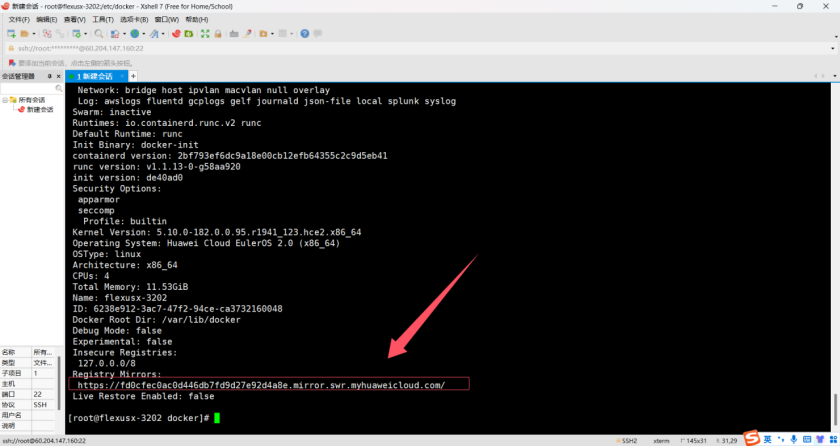
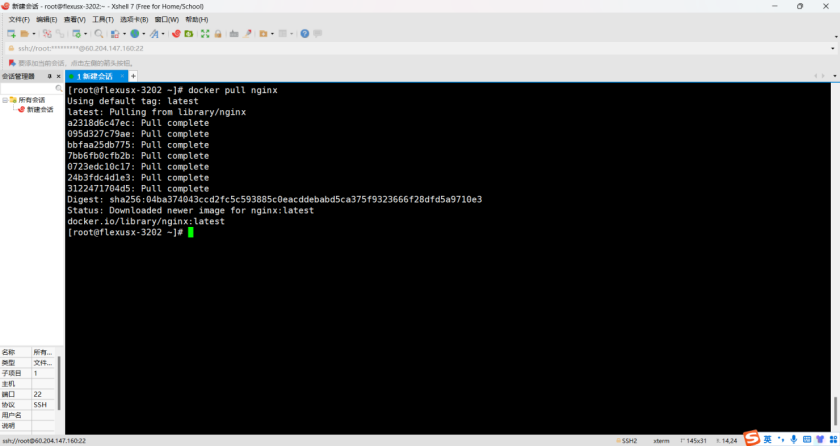
11、docker 拉取 nginx,默认拉取最新版
dockerpull nginx
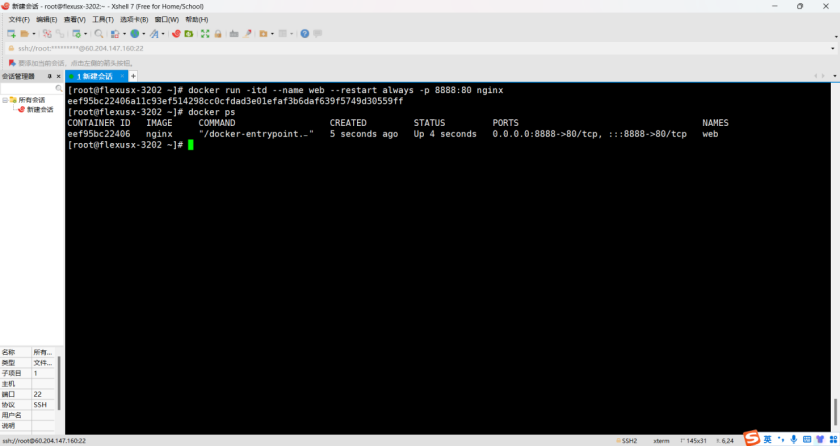
12、Docker 中启动一个 Nginx 容器,并将主机的 8888 端口映射到容器的 80 端口
dockerrun -itd--nameweb --restartalways -p8888:80 nginx
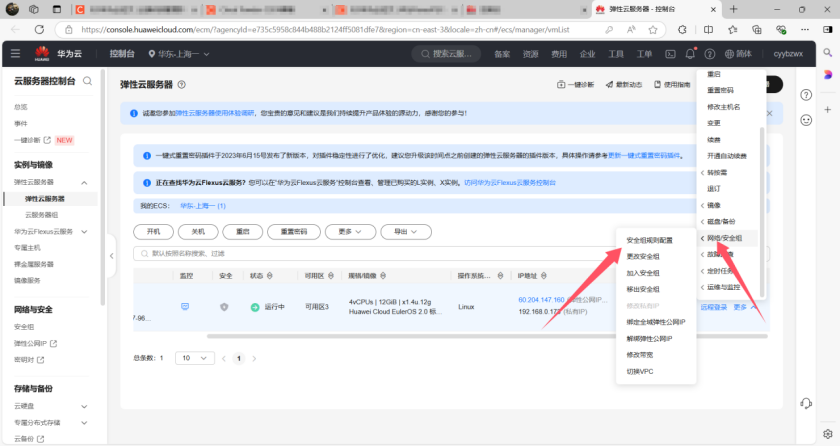
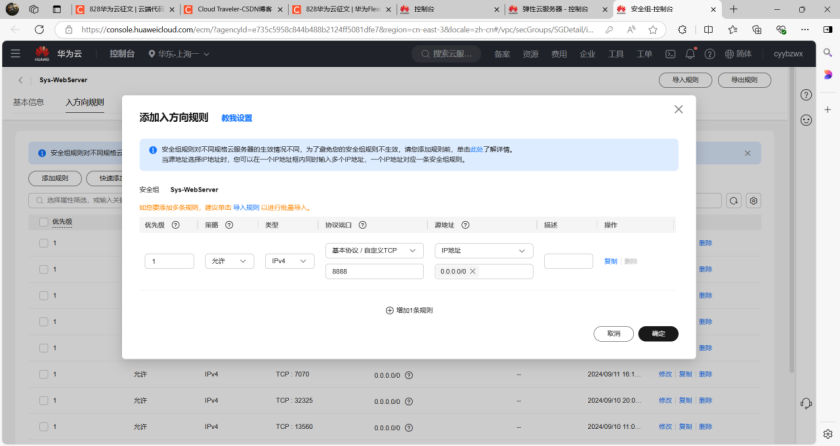
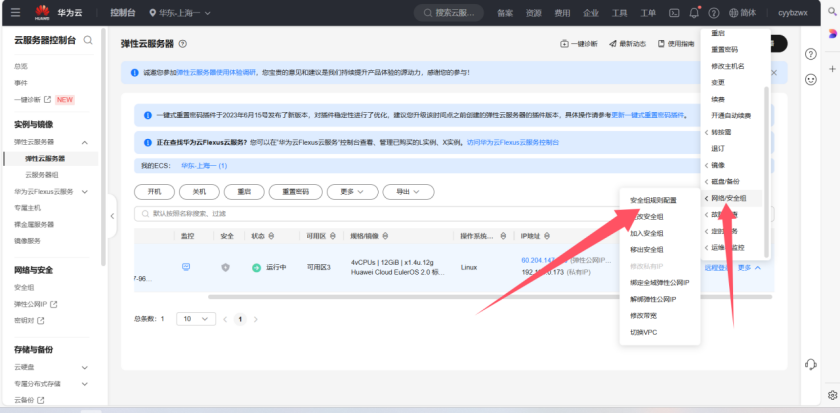
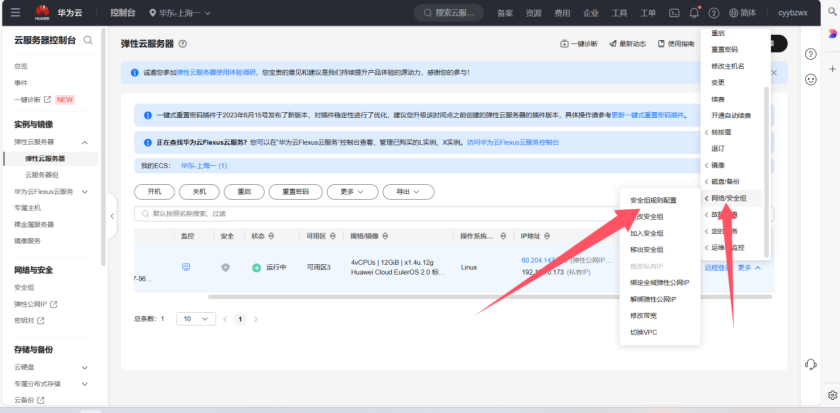
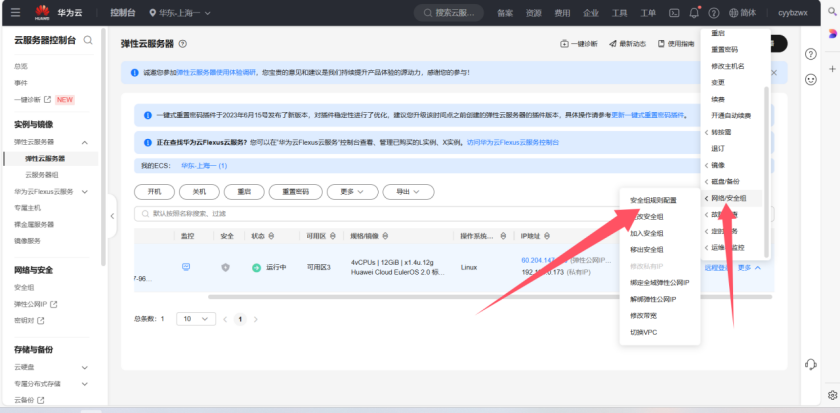
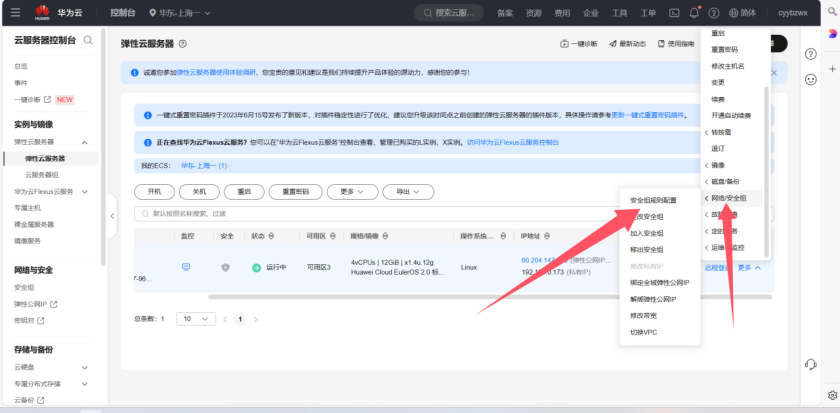
13、华为云放行端口 8888
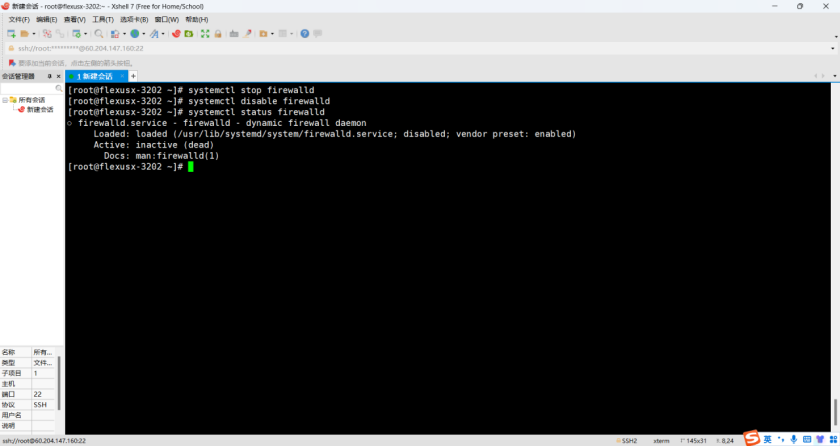
14、关闭并且警用防火墙
systemctl stop firewalldsystemctl disable firewalldsystemctl status firewalld
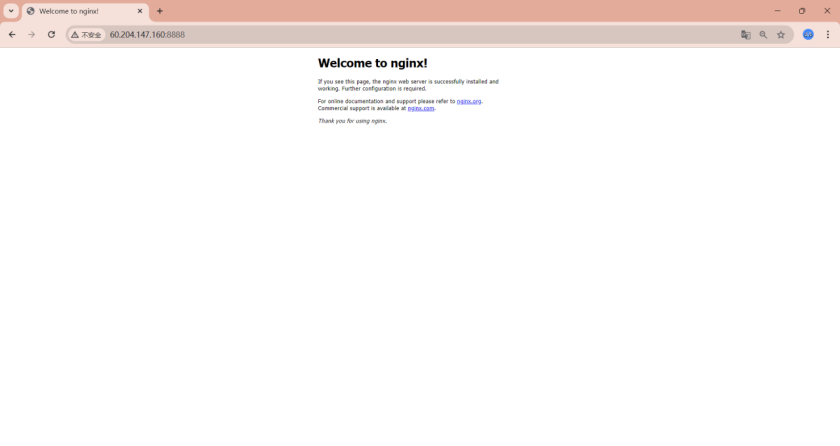
15、公网 ip:8888 访问测试,如下页面则搭建成功 NGINX
•后续操作可以进入 NGINX 容器配置,如反向代理,静态文件等
ockerexec -iteef95bc22406 /bin/bash
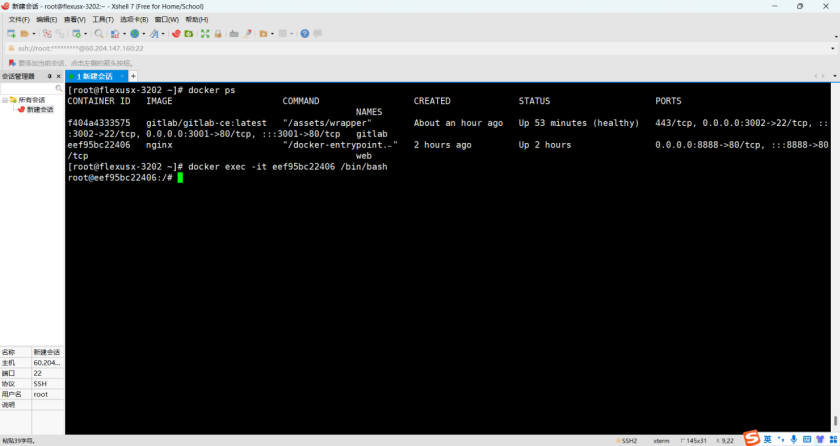
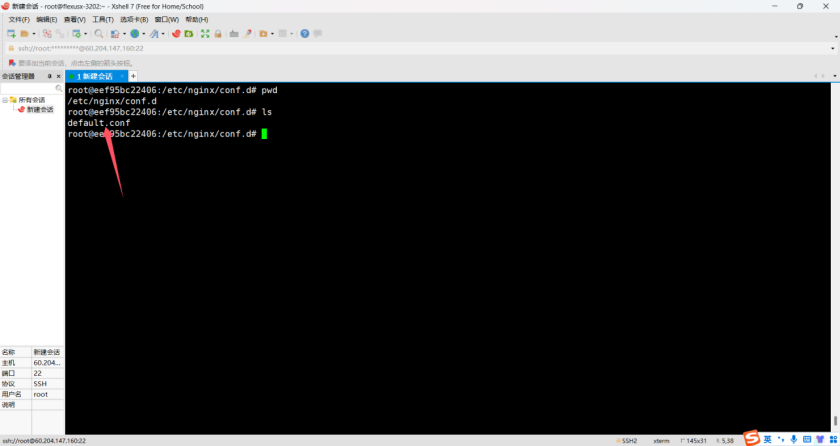
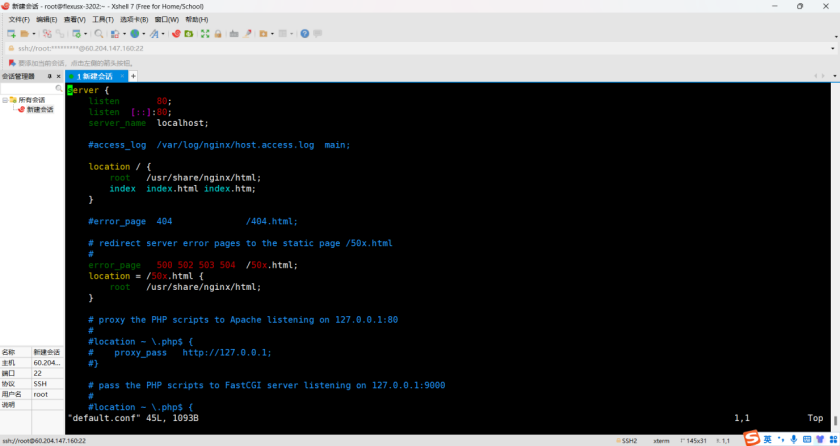
•进入/etc/nginx/conf.d 路径可查看 NGINX 默认配置(需要在容器中下载 vim 命令才能使用 vim)
apt-getupdateapt-getinstall -yvim
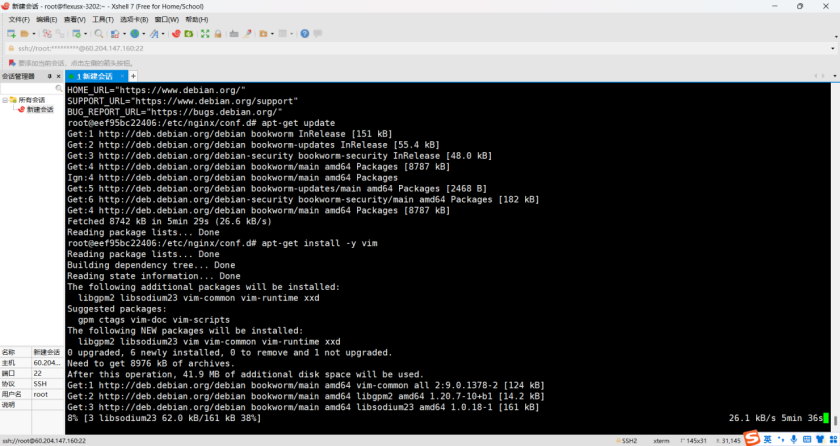
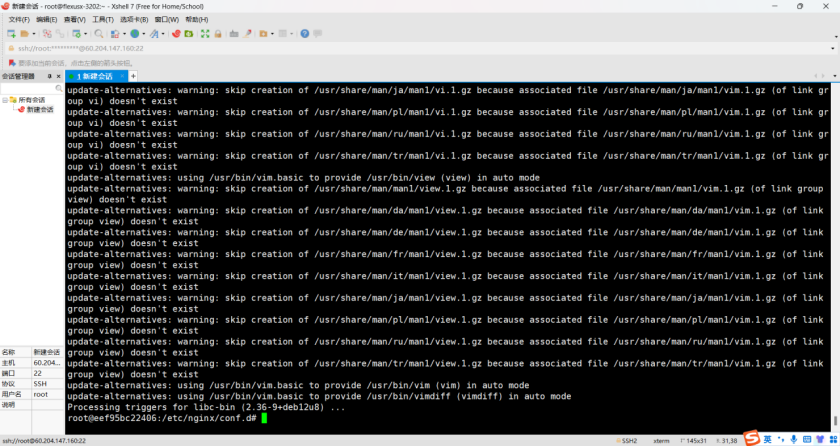
•安装成功即可使用 vim 打开配置,配置需要的服务
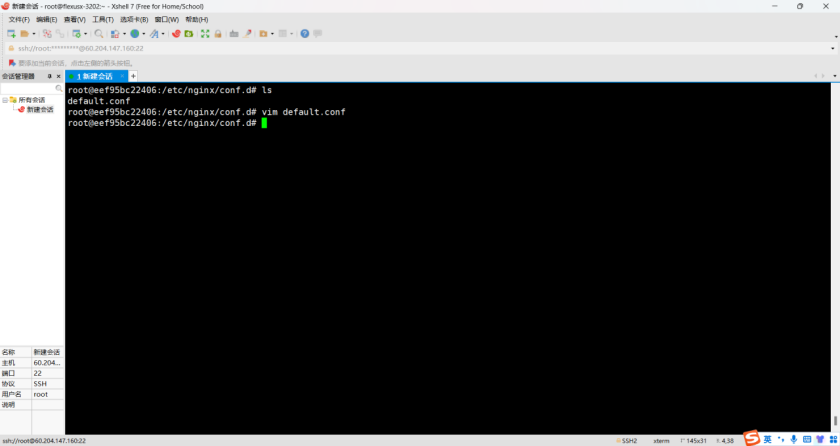
配置反向代理
如果你有后端应用(如 Node.js、Python Flask 等),可以配置 NGINX 作为反向代理,将请求转发到这些应用
server{listen80;server_nameyour_domain.com;location/ {proxy_passhttp://backend_app:port; #后端应用地址proxy_set_headerHost $host;proxy_set_headerX-Real-IP $remote_addr;proxy_set_headerX-Forwarded-For $proxy_add_x_forwarded_for;proxy_set_headerX-Forwarded-Proto $scheme;}}
设置静态文件服务
配置 NGINX 提供静态文件服务,比如 HTML、CSS 和 JavaScript 文件
server{listen80;server_nameyour_domain.com;location/ {root/path/to/your/static/files; #静态文件目录indexindex.html;}}
启用 HTTPS
使用 Let's Encrypt 或其他证书机构为你的域名申请 SSL/TLS 证书,并在 NGINX 中配置 HTTPS
server{listen443 ssl;server_nameyour_domain.com;ssl_certificate/path/to/cert.pem;ssl_certificate_key/path/to/key.pem;location/ {proxy_passhttp://backend_app:port;}}
设置负载均衡
如果有多个后端服务器,可以配置 NGINX 进行负载均衡
upstreambackend {serverbackend1:port;serverbackend2:port;}server{listen80;location/ {proxy_passhttp://backend;}}
监控和日志
配置访问日志和错误日志,便于后续监控和调试
http{access_log/var/log/nginx/access.log;error_log/var/log/nginx/error.log;}
总结
华为云服务器 Flexus X 实例,Docker 集成搭建 NGINX 以提升项目的开发效率和部署灵活性,深入了解了 Docker 的使用及其在快速部署中的优势,这种容器化的方式,使得应用的管理和扩展变得更加灵活,如果有小伙伴需要学习如何搭建,可以前往购买华为云服务器 Flexus X 实例,目前正值促销期间,优惠力度非常大!
华为云828 Flexus X实例
审核编辑 黄宇
-
华为云
+关注
关注
3文章
2805浏览量
19117
发布评论请先 登录
Flexus 云服务器 X 实例安装 Docker 管理工具 Portainer
云服务器 Flexus X 实例,Docker 集成搭建搭建 Flink
云服务器 Flexus X 实例,Docker 集成搭建 YesPlayMusic 网易云音乐播放器
云服务器 Flexus X 实例,Docker 集成搭建 Grafana 开源数据可视化平台
云服务器 Flexus X 实例,Docker 集成搭建 Redis 集群

华为云 Flexus X 实例 docker 部署 jdk21 最新版 jenkins 搭建自己的 devops 服务器
华为云 Flexus 云服务器 X 实例的使用教程
Flexus 云服务器 X 实例:在 Docker 环境下搭建 java 开发环境
基于华为云 Flexus 云服务器 X 实例部搭建 Halo 博客平台
基于华为云 Flexus 云服务器 X 实例搭建 Linux 学习环境










 工商网监
工商网监
评论