


 Chart FX——打印图表

另一个重要的问题是图表打印的页数。当您需要打印包含大量点的图表(可滚动)时,Chart FX 将根据需要打印尽可能多的页面。若使用压缩属性, Chart FX 会通过重新计算适当的值使所有点都能出现在一页内,从而将图表打印在一页纸上。请注意,如果您在打印前使用了压缩属性,打印出的图表可能会有不同的外观。下面是用于压缩和打印图表的 API:
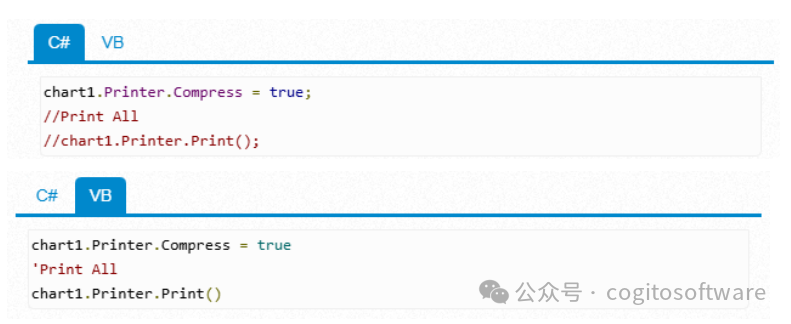
若对“打印”方法不设置任何参数,Chart FX 将打印整个图表。要打印图表的选定页面,可以在调用该方法时将 nFrom 和 nTo 参数传递给图表。这将只打印图表的指定页面范围。如果 nTo 参数设置为零,Chart FX 将从指定的 nFrom 页打印到图表的末尾。如果 nFrom 和 nTo 参数都设置为-1,则只打印屏幕显示的内容(用于打印图表的缩放区域)。
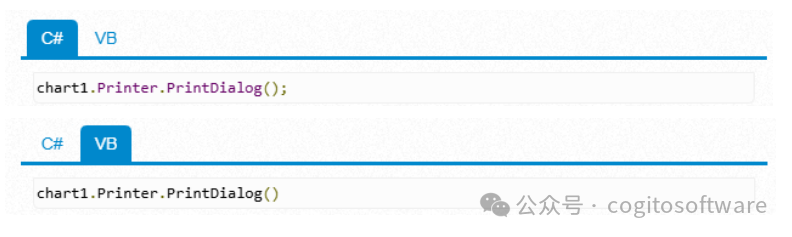
如果您想用打印对话框提示用户,可以调用 PrintDialog 方法。打印对话框允许用户选择要使用的打印机、指定打印范围并配置打印份数。该属性还使用一个名为 fromTo 的布尔值参数。当设置为 “True”时,用户可以修改打印范围。设置为 “False”时,用户不能使用打印范围选项。使用以下API可以向用户弹出打印对话框的提示:
声明:本文内容及配图由入驻作者撰写或者入驻合作网站授权转载。文章观点仅代表作者本人,不代表电子发烧友网立场。文章及其配图仅供工程师学习之用,如有内容侵权或者其他违规问题,请联系本站处理。
举报投诉
-
图表
+关注
关注
0文章
33浏览量
9315 -
chart
+关注
关注
0文章
17浏览量
1709
原文标题:Chart FX ——打印图表
文章出处:【微信号:哲想软件,微信公众号:哲想软件】欢迎添加关注!文章转载请注明出处。
发布评论请先 登录
相关推荐
热点推荐
蓝牙打印机:无线打印新体验,高效便捷新选择
在当今数字化快速发展的时代,蓝牙技术的应用为打印机领域带来了革命性的变革。 蓝牙打印机 凭借其摆脱连线束缚的优势,实现了无线打印,通过便捷的移动打印方式,极大地提升了用户的工作便利性与
如何在单个图表上绘制多个测量结果曲线
用户常常希望对一批设备进行测量,并将结果显示在同一个图表上以便比较。APx序列(Sequence)的设计是每次仅显示一个设备的结果。如果您的电脑安装了MicrosoftExcel,可以使用以下流程将
探索 EZ - USB™ FX3 相机套件:快速上手与功能解析
探索 EZ - USB™ FX3 相机套件:快速上手与功能解析 在当今的电子技术领域,相机套件的性能和易用性至关重要。今天,我们就来深入了解一下 Infineon
EZ-USB™ FX5N DVK (KIT_FX5N_FMC_001) 套件深度解析
EZ-USB™ FX5N DVK (KIT_FX5N_FMC_001) 套件深度解析 引言 在当今的电子设计领域,视频和音频流应用的需求日益增长。英飞凌的 EZ-USB™ FX5N DVK
EZ-USB™ FX5 DVK (KIT_FX5_FMC_001) 套件开发指南
EZ-USB™ FX5 DVK (KIT_FX5_FMC_001) 套件开发指南 在当今的电子技术领域,视频和音频的高速、稳定传输是众多应用的关键需求。EZ-USB™ FX5 DVK
EZ-USB™ FX20 DVK (KIT_FX20_FMC_001) 套件使用指南
EZ-USB™ FX20 DVK (KIT_FX20_FMC_001) 套件使用指南 在当今的电子技术领域,高速数据传输和视频、音频流应用需求日益增长。EZ-USB™ FX20 DVK
EZ-USB™ FX10 DVK (KIT_FX10_FMC_001) 套件指南:助力视频音频流应用开发
EZ-USB™ FX10 DVK (KIT_FX10_FMC_001) 套件指南:助力视频音频流应用开发 在当今的电子设备领域,视频和音频的流畅传输是众多应用的关键需求。英飞凌的 EZ-USB
EZ-USB™ FX2G3 DVK快速上手:开启硬件开发新体验
EZ-USB™ FX2G3 DVK快速上手:开启硬件开发新体验 作为电子工程师,我们在日常工作中经常会接触到各种开发套件,今天就来和大家分享一下EZ-USB™ FX2G3 DVK开发套件的快速启动
tsc mh641系列工业打印机:高清打印,精准高效
作为专为工业场景设计的打印设备,tscmh641打印机在功能与技术上充分贴合高效生产需求。它具备高清条码打印能力,搭载先进的热敏/热转印双模式打印技术,能清晰呈现微小条码与文字信息,避
详解ROMA中复杂图表的渲染实现
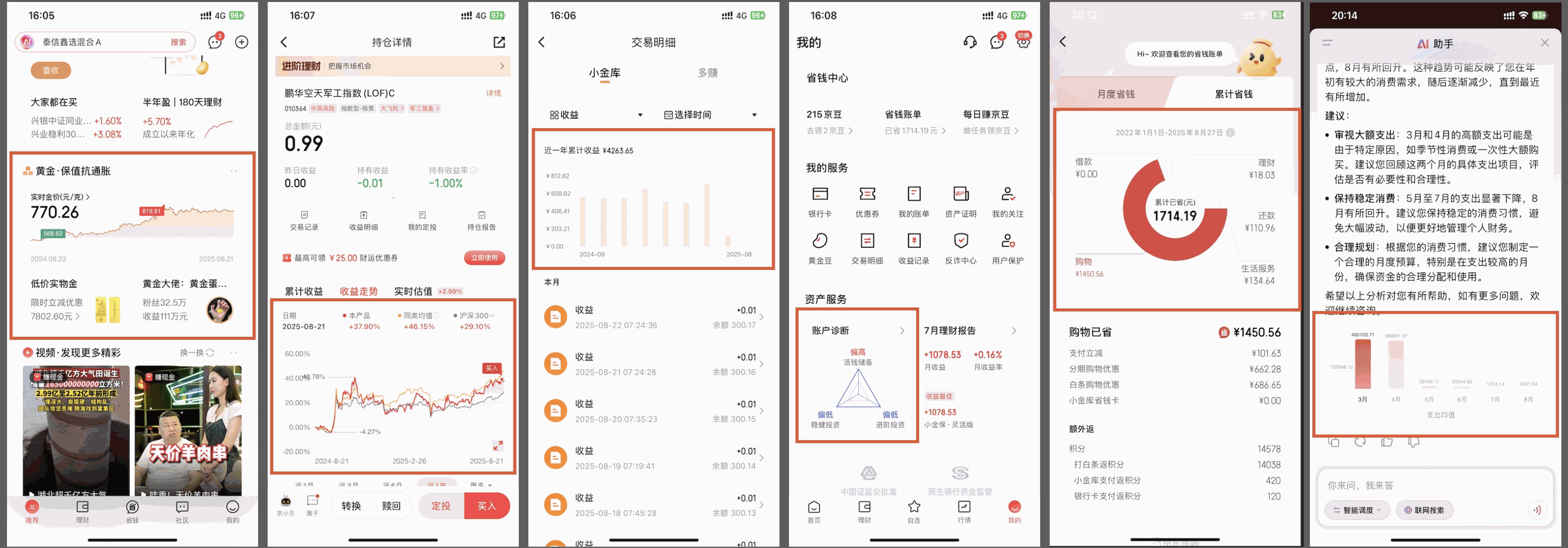
一、背景 ROMA承接很多复杂图表的渲染需求,在京东金融APP内,特别是首页首屏的图表,对图表渲染的及时性要求很高。近期业务反馈频繁重启时,首页的黄金走势图偶现渲染不出的问题,通过梳理图表
FF宣布FX Super One启动试制生产阶段
Future"或"FF"或“公司”)今日宣布,第二品牌FX最新发布的First Class EAI-MPV车型FX Super One已于美国加州汉福德制造基地正式进入试制阶段。
3D打印能用哪些材质?
3D打印的材质有哪些?不同材料决定了打印效果、强度、用途乃至安全性,本文将介绍目前主流的3D打印材质,帮助你找到最适合自己需求的材料。

FX震撼发布全球首创FX Super One
“FF”或“公司”)今日发布全球首创的两大产品FX Super One、FF Super EAI F.A.C.E.(超级智脸)系统和一个变革性的技术架构FF EAI 具身智能体 6×4 架构。
哪些场景要使用到RFID标签打印机?RFID标签打印机一般多少钱?
RFID标签打印机是一种将射频识别技术与打印技术相结合的设备,可实现对RFID标签的信息录入与表面信息打印,广泛应用于多个领域。以下是一些常见的应用场景:1、物流管理:在货物的仓储、运输和分销
Helm仓库管理常用配置
Helm 仓库(Repository)是存储 Helm 图表(Chart)的地方,类似于软件包管理器的仓库(如 apt、yum 仓库)。



评论