


 Chart FX最终用户工具

Chart FX 7 中最有用的终端用户功能之一是工具栏,该工具栏经过了重新设计,以使终端用户可以使用大多数数据分析功能。通过工具栏,终端用户可以保存、导出、配置、缩放和执行其他有趣的数据分析功能,而无需额外的编码工作。您可以通过 Chart FX 智能标签向导轻松启用工具栏:
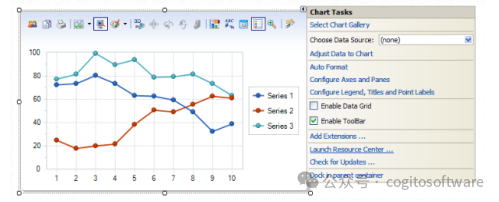
除工具栏外,Chart FX 还提供了具有数据分析工具的强大的运行时用户界面;这些工具包括向下钻取、工具提示、拖放轴配置、特殊缩放功能和高亮显示等。在所有这些工具中,高亮显示和放大尺功能可让最终用户更好地分析和解释图表中显示的数据。
Chart FX 突出显示功能
Chart FX 的高亮功能可让最终用户将鼠标定位在任何图表元素上,从而使图表中的其他元素立即变暗。该功能可让最终用户快速发现图表中的走势和其他重要元素。
例如,当最终用户将鼠标放在图表坐标轴上时,Chart FX 将激活一个动态过滤器,突出显示该值以及在该特定值上方绘制的图表点。当用户继续沿着坐标轴移动鼠标时,Chart FX 将重新应用该过滤器,并突出显示相应的数据。同样,Chart FX 也会在标记、图例框和数据网格上应用高亮显示。
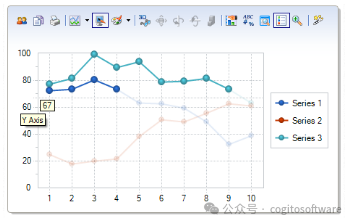
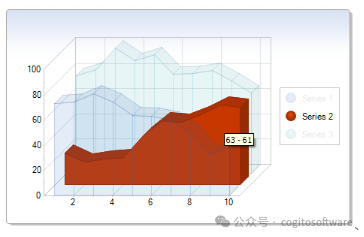
当最终用户将鼠标放在标记上时也会触发高亮。高亮功能启用后,其他区域将自动变暗,使所选部分在图表区域中更清晰可见。
注意:高亮功能仅适用于智能客户端应用程序和渲染 .NET 和 ActiveX 等客户端组件的 ASP.NET 2.0 应用程序。
声明:本文内容及配图由入驻作者撰写或者入驻合作网站授权转载。文章观点仅代表作者本人,不代表电子发烧友网立场。文章及其配图仅供工程师学习之用,如有内容侵权或者其他违规问题,请联系本站处理。
举报投诉
-
终端
+关注
关注
1文章
1274浏览量
31729 -
chart
+关注
关注
0文章
17浏览量
1704
原文标题:Chart FX 最终用户工具
文章出处:【微信号:哲想软件,微信公众号:哲想软件】欢迎添加关注!文章转载请注明出处。
发布评论请先 登录
相关推荐
热点推荐
探索 EZ - USB™ FX3 相机套件:快速上手与功能解析
探索 EZ - USB™ FX3 相机套件:快速上手与功能解析 在当今的电子技术领域,相机套件的性能和易用性至关重要。今天,我们就来深入了解一下 Infineon
EZ-USB™ FX5N DVK (KIT_FX5N_FMC_001) 套件深度解析
EZ-USB™ FX5N DVK (KIT_FX5N_FMC_001) 套件深度解析 引言 在当今的电子设计领域,视频和音频流应用的需求日益增长。英飞凌的 EZ-USB™ FX5N DVK
EZ-USB™ FX5 DVK (KIT_FX5_FMC_001) 套件开发指南
EZ-USB™ FX5 DVK (KIT_FX5_FMC_001) 套件开发指南 在当今的电子技术领域,视频和音频的高速、稳定传输是众多应用的关键需求。EZ-USB™ FX5 DVK
EZ-USB™ FX20 DVK (KIT_FX20_FMC_001) 套件使用指南
的使用。 文件下载: Infineon Technologies EZ-USB™ FX20开发套件 (DVK).pdf 套件概述 适用范围与目标用户 这个套件适用于基于 EZ-USB™ FX20 USB 3.2 Gen 2x2
EZ-USB™ FX10 DVK (KIT_FX10_FMC_001) 套件指南:助力视频音频流应用开发
EZ-USB™ FX10 DVK (KIT_FX10_FMC_001) 套件指南:助力视频音频流应用开发 在当今的电子设备领域,视频和音频的流畅传输是众多应用的关键需求。英飞凌的 EZ-USB
EZ-USB™ FX2G3 DVK快速上手:开启硬件开发新体验
EZ-USB™ FX2G3 DVK快速上手:开启硬件开发新体验 作为电子工程师,我们在日常工作中经常会接触到各种开发套件,今天就来和大家分享一下EZ-USB™ FX2G3 DVK开发套件的快速启动
ESP32-S3 工具链+环境配置的最终步骤清单
以下是 ESP32-S3 工具链+环境配置的最终步骤清单(基于你的 esp-idf-v5.4.2 环境),按操作顺序整理,确保一次配置成功:
步骤1:自动安装 ESP32-S3 工具链
打开文件
发表于 11-26 07:36
ANSA人体模型姿态调整工具介绍
ANSA的人体模型姿态调整工具(HBM Articulation Tool)通过网格变形技术实现基于人体不同部位进行调节,定位人体模型最终的姿态。

美撤销三家在华半导体企业授权 包括英特尔 SK海力士 三星
据央视报道;在8月29日,美国商务部撤销英特尔半导体(大连)、三星中国半导体及SK海力士半导体(中国)的经验证最终用户授权。中方商务部回应称美方此举系出于一己之私;美方将出口管制工具化,将对全球半导体产业链供应链稳定产生重要不利影响,中方对此表示反对。
使用 ICP 编程工具编程时,用户在启用后是否需要在程序中初始化看门狗?
使用ICP编程工具进行编程时,用户在配置位设置中启用“看门狗”选项后,是否需要在程序中初始化看门狗?用户是否需要清除超时标志?
发表于 08-28 06:48
如何使用 SEGGER emWin AppWizard 工具为仪表板界面设计图形用户界面?
如何使用 SEGGER emWin AppWizard 工具为仪表板界面设计图形用户界面 (GUI)。它集成了控制 MA35H0 系列评估板上的 LED 和按钮的功能。
发表于 08-19 07:23
FF宣布FX Super One启动试制生产阶段
Future"或"FF"或“公司”)今日宣布,第二品牌FX最新发布的First Class EAI-MPV车型FX Super One已于美国加州汉福德制造基地正式进入试制阶段。
FX震撼发布全球首创FX Super One
“FF”或“公司”)今日发布全球首创的两大产品FX Super One、FF Super EAI F.A.C.E.(超级智脸)系统和一个变革性的技术架构FF EAI 具身智能体 6×4 架构。
如何在Visual Studio 2022中运行FX3吞吐量基准测试工具?
我正在尝试运行 John Hyde 的书“SuperSpeed by Design”中的 FX3 吞吐量基准测试工具。 但是,我面临一些困难,希望得到任何指导。
具体来说,我正在使用 Visual
发表于 05-13 08:05
如何从FX2LP设备的EEPROM读取固件(.iic)?
是否有任何工具可以从 FX2LP 设备的 EEPROM 读取固件(.iic)? 我想备份旧固件来重新编程我的设备,但我丢失了旧的 IIC 固件。
发表于 05-07 06:37



评论