


 一机实现All in one,NAS如何玩转虚拟机!

常言道,中年男人玩具有三宝
充电器、路由器、NAS
你问我NAS的魔力在哪里?
一机实现All in one洒洒水啦
那NAS又如何玩转虚拟机呢?
跟我来
0基础也能轻松get!
NAS如何玩转虚拟机
铁威马NAS的VirtualBox的简单易用,可虚拟的系统包括Windows、Mac OS X、Linux、OpenBSD等操作系统,使用者可以在VirtualBox上安装并且运行上述的这些操作系统!
今天就与大家分享VirtualBox如何安装Windows 11:
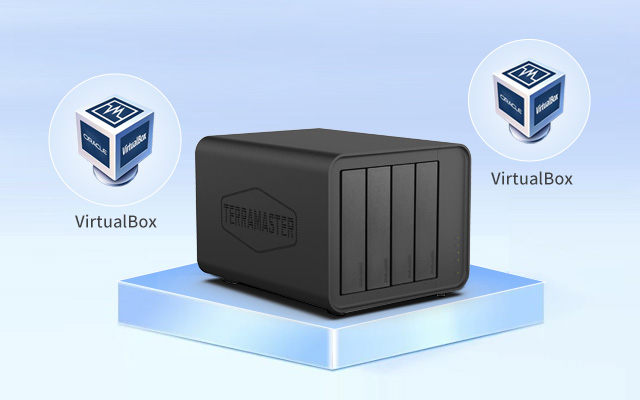
初步准备
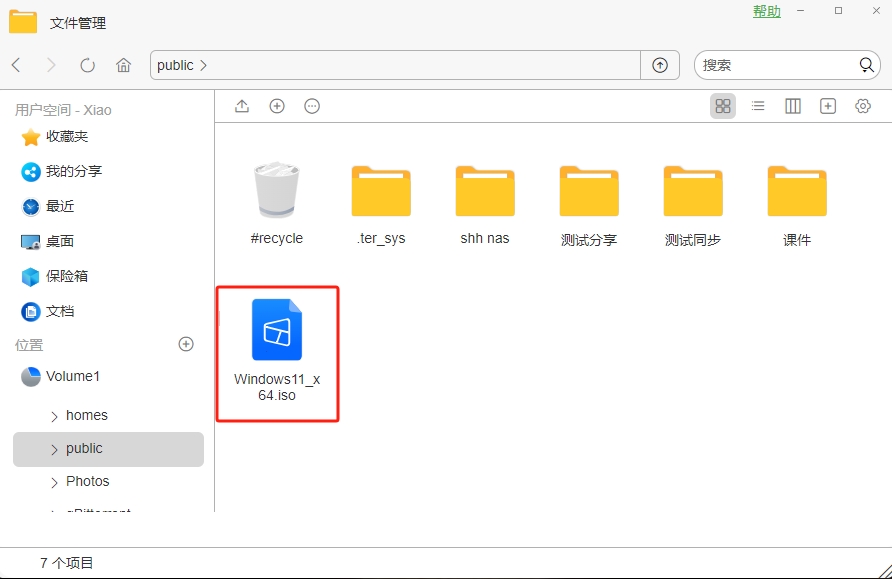
1.将下载好的系统提前放在NAS里;
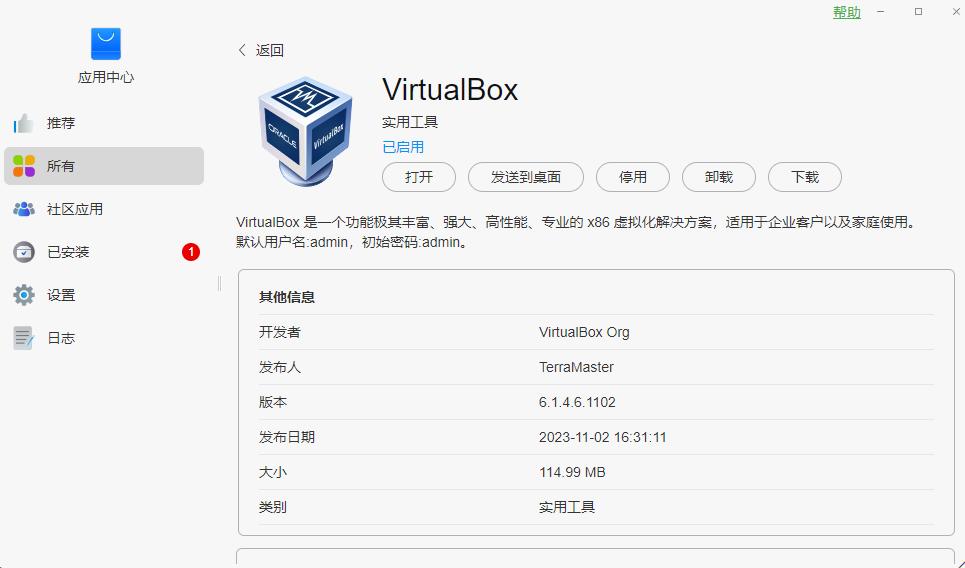
2.登录铁威马TOS系统,打开应用中心,下载并安装VirtualBox;
3.打开并登录VirtualBox,默认用户名admin,初始密码admin;
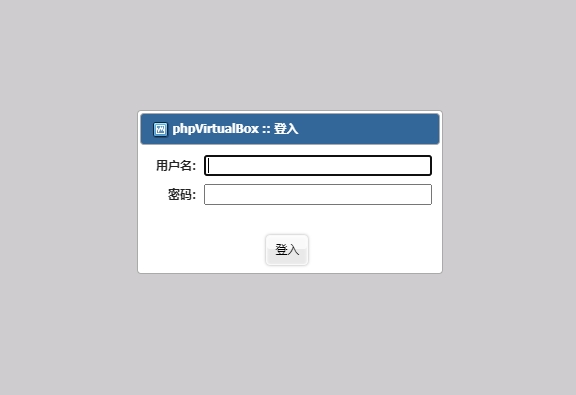
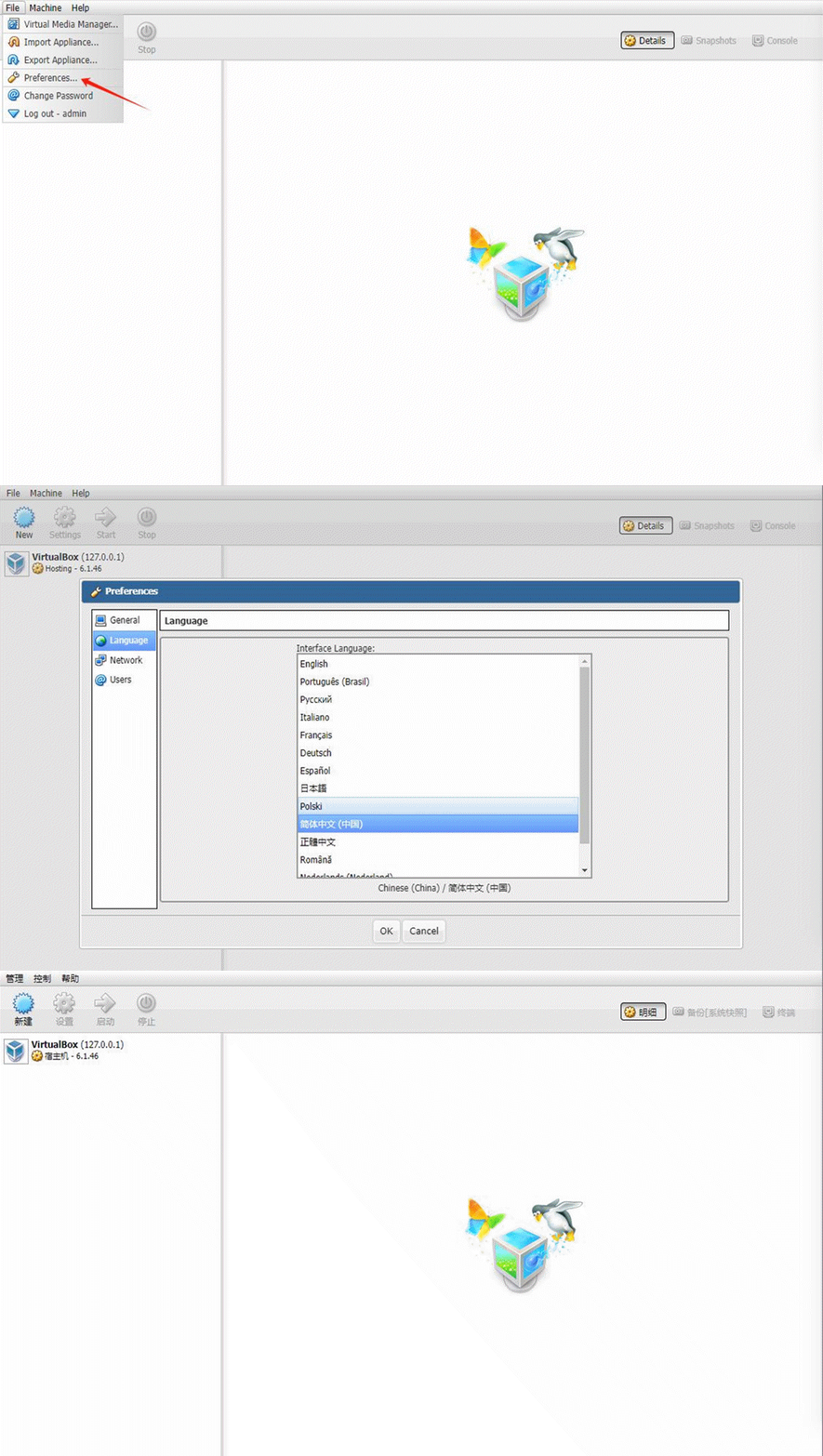
4.可以在左上角更改语言设置。
安装教程
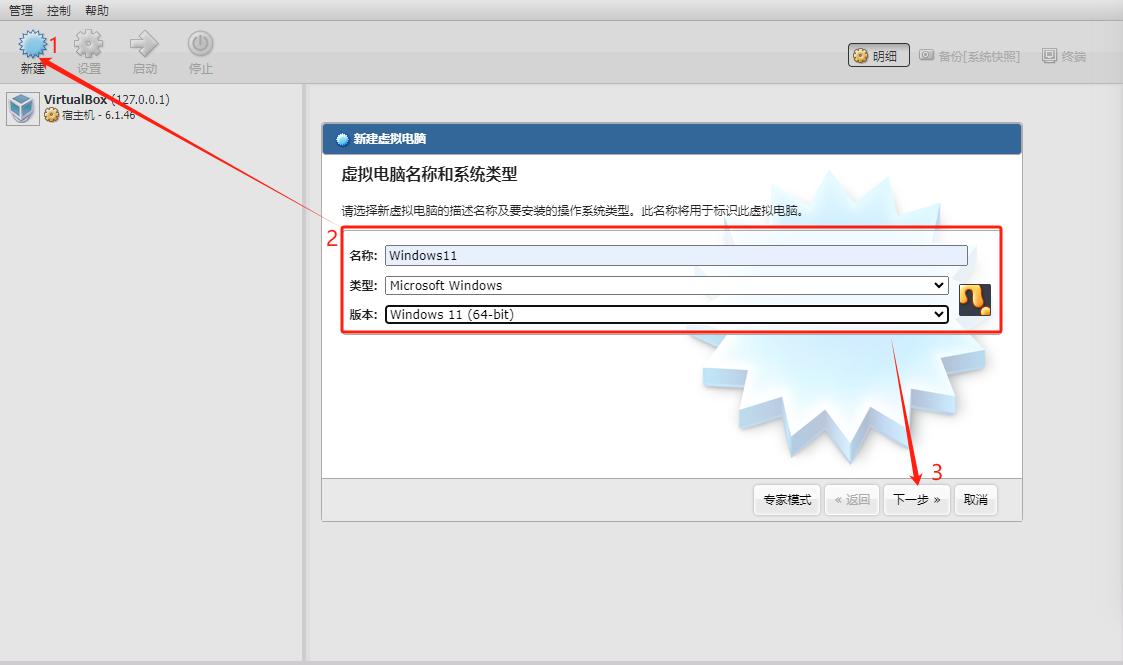
1.创建 Windows 11 虚拟机;
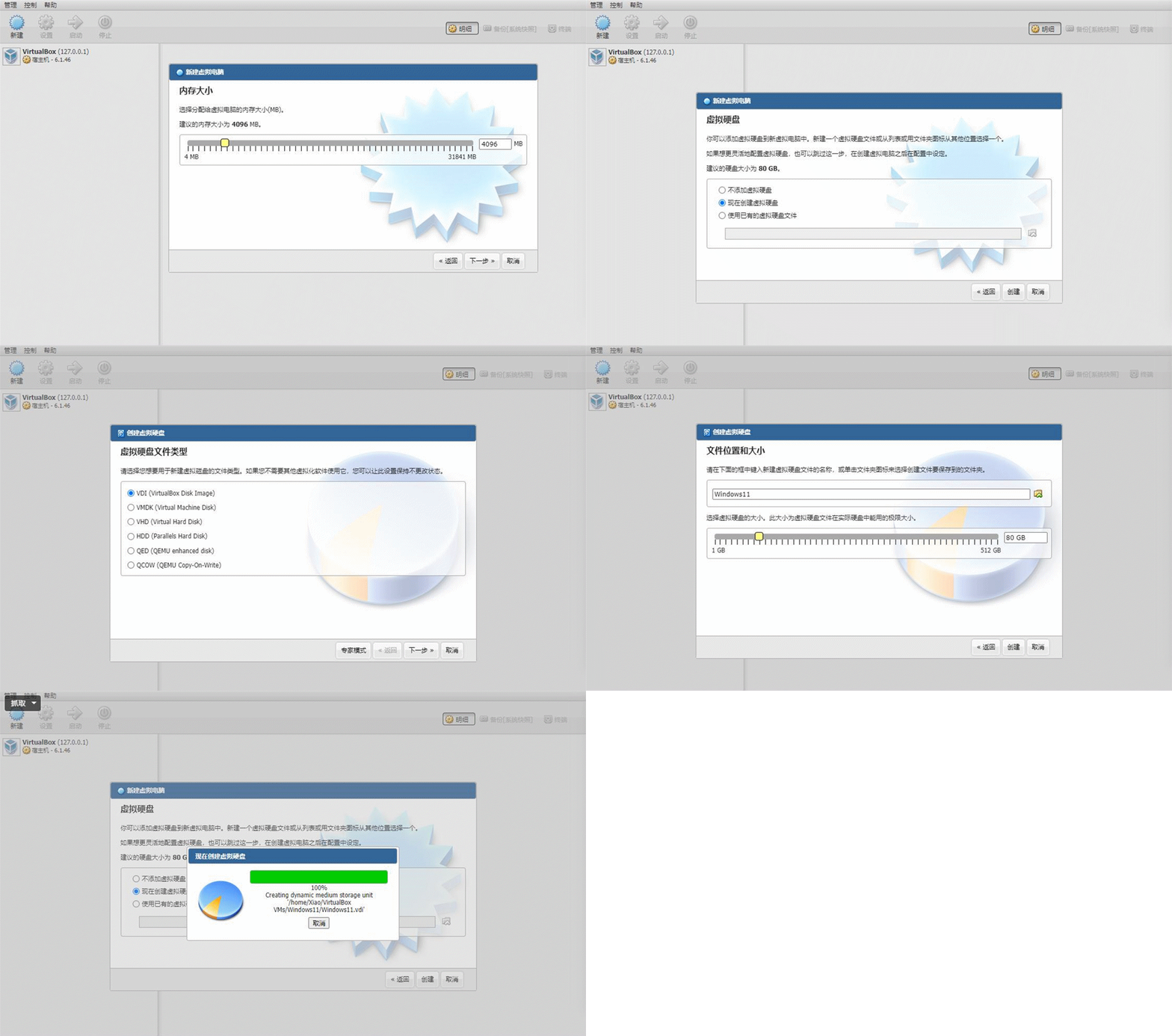
2.根据自己的需求选择对应的配置,并选择创建;
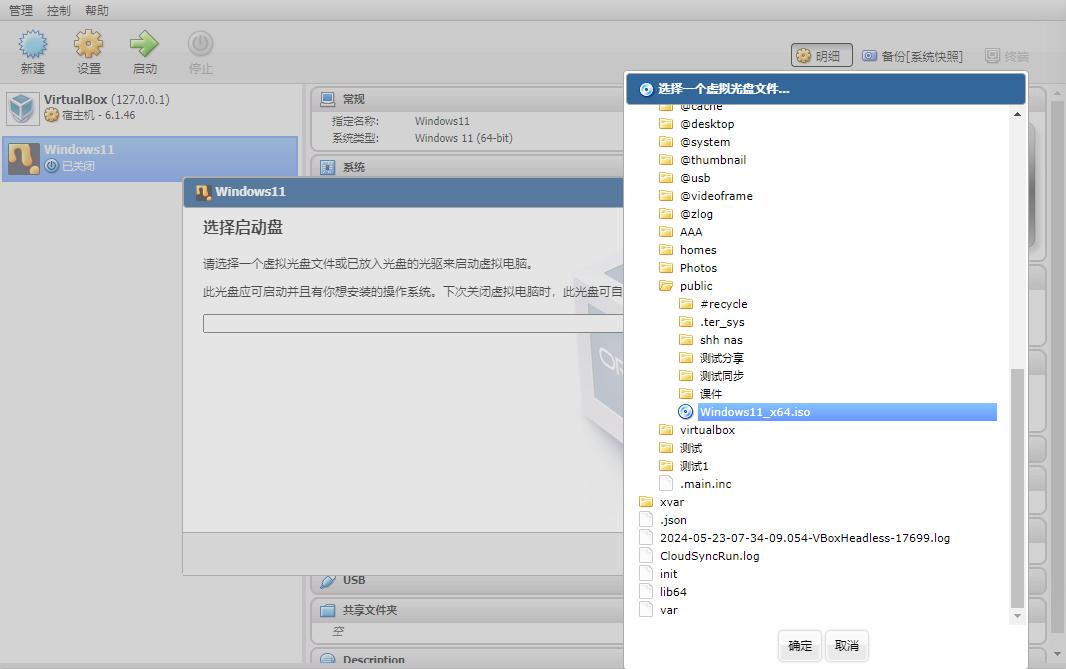
3.选择已上传至 TNAS 的 ISO 文件;
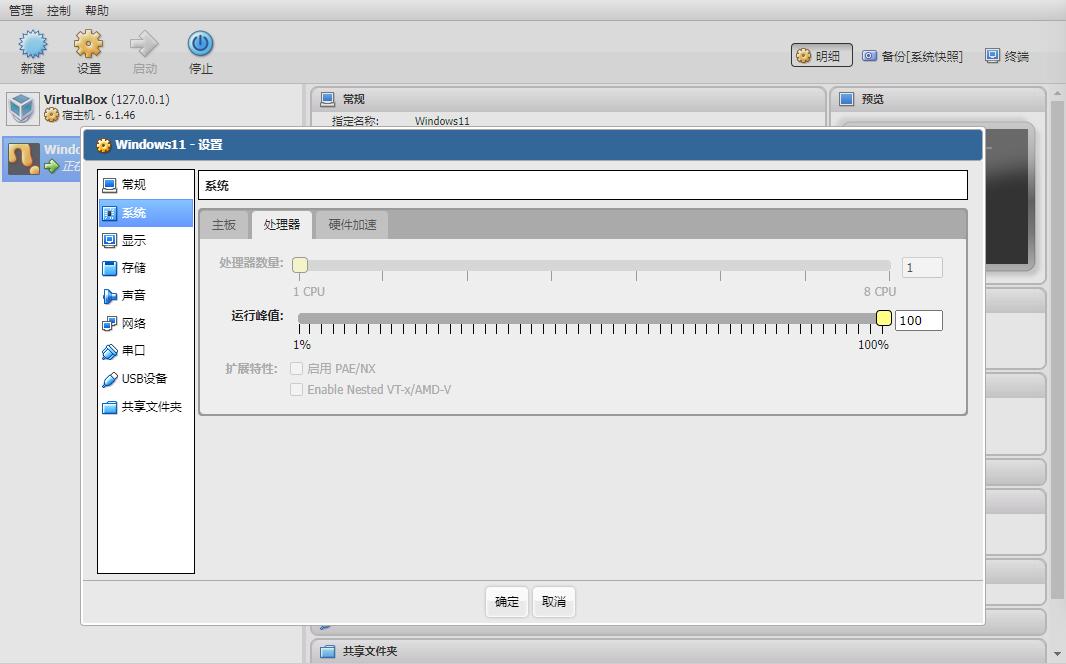
4.创建后可以根据自己的需要配置相关内容;
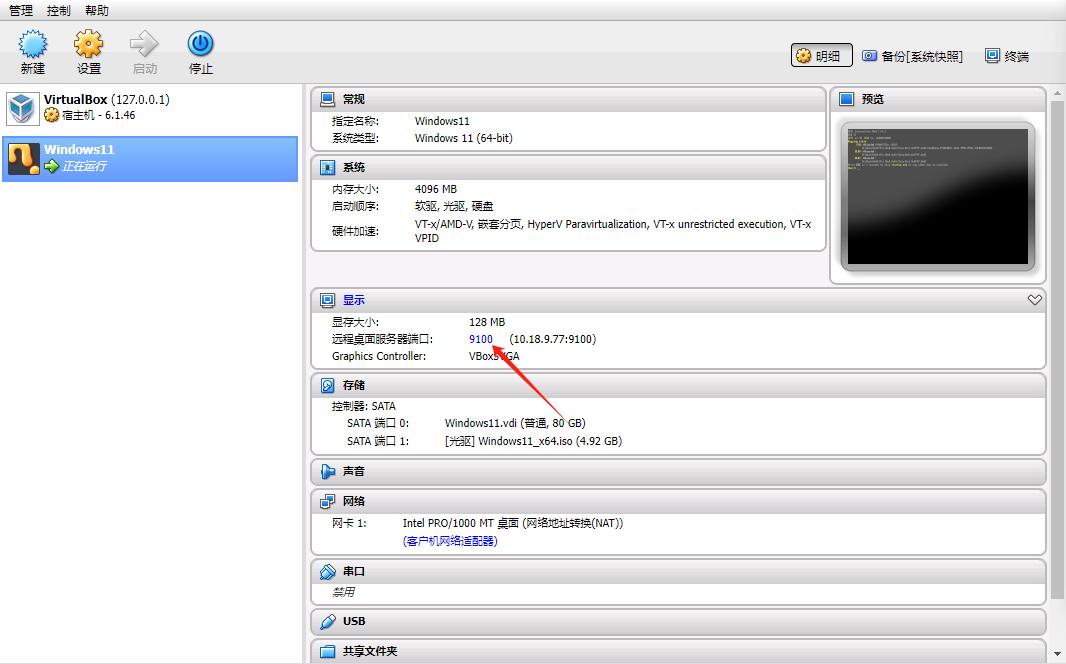
5.开始运行虚拟机,点击“9100”下载并连接桌面控制程序;
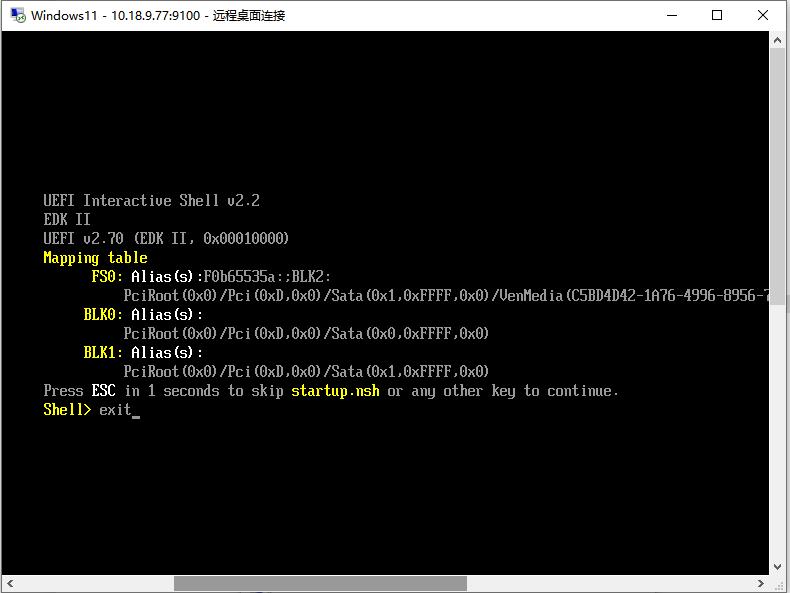
6.控制虚拟机桌面后,输入“exit”,然后按“Enter”键退出 EFI Shell 环境;
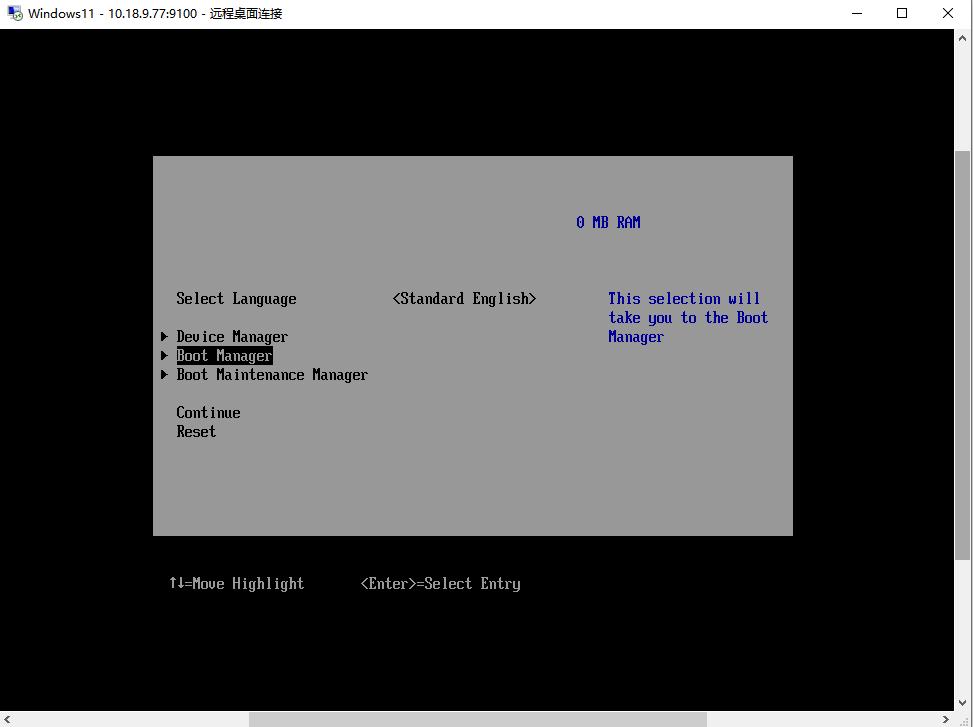
7.选择“Boot Manager”并按“Enter”键进入启动管理页面;
8.选择UEFI VBOX CD-ROM 选项,连续按两次“Enter”键;
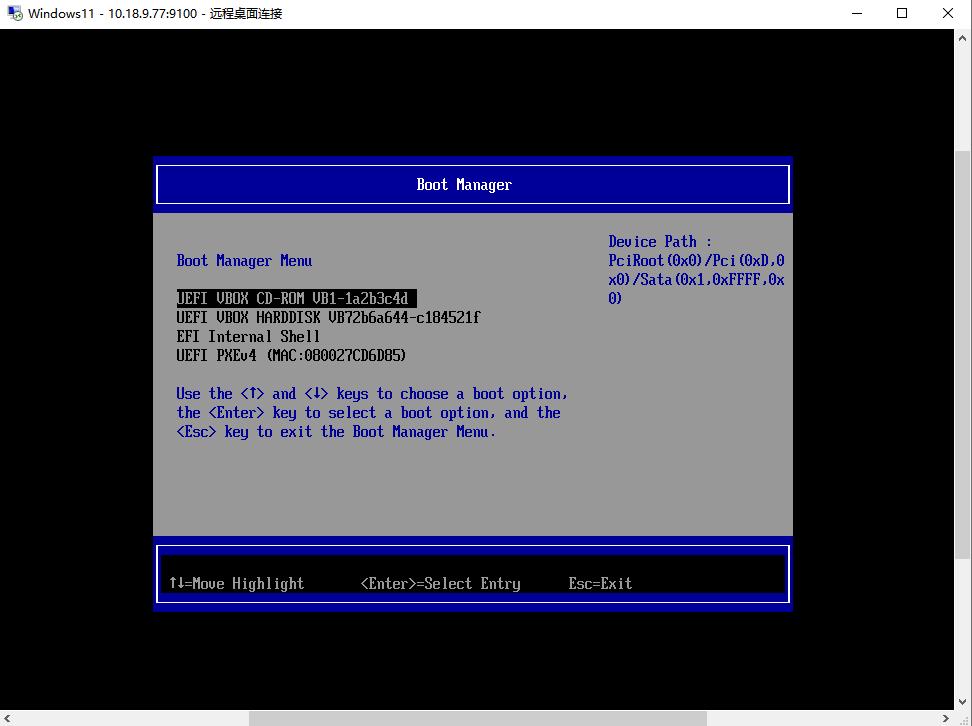
9.根据安装指引安装 Windows 11,即安装完成。
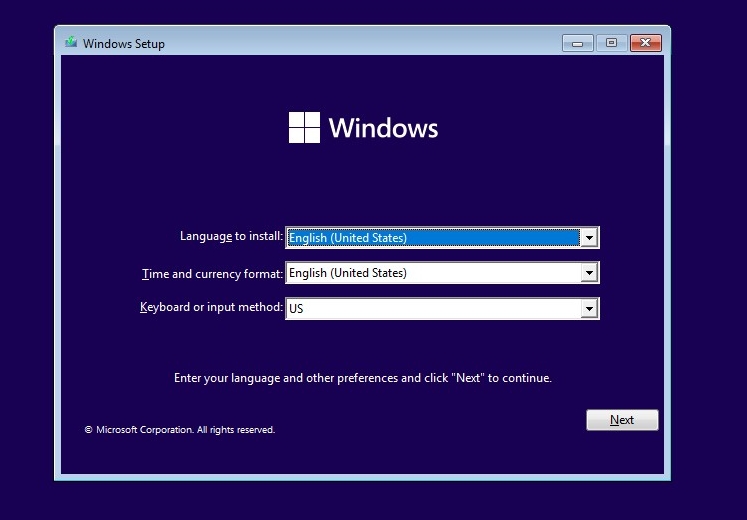
是不是很简单呢
VirtualBox还能创建众多系统呢
快用起来吧
实现All in one的快乐~
审核编辑 黄宇
-
NAS
+关注
关注
11文章
325浏览量
115157 -
虚拟机
+关注
关注
1文章
975浏览量
30691 -
铁威马
+关注
关注
0文章
47浏览量
9719
发布评论请先 登录
【虚拟化数据恢复】ESXI虚拟机还原快照致数据丢失?完整恢复方案解析
企业级KVM虚拟化平台搭建实战
【米尔全志T153开发板评测】虚拟机资料下载与安装
虚拟机数据恢复—虚拟机vmdk文件被删除的数据恢复案例
服务器数据恢复—EqualLogic存储硬盘离线导致上层虚拟机不可用的数据恢复案例
Arm架构助力Azure Cobalt 100虚拟机工作负载性能提升

虚拟机数据恢复—异常断电致ESXI存储失联?这份实战数据恢复案例请收好
在Ubuntu 虚拟机中使用verilator对蜂鸟E203内核进行仿真
蜂鸟e203在虚拟机unbuntu上面验证时报错的可能原因及解决措施
搭建自己的ubuntu系统之创建ubuntu虚拟机
中软国际鸿云虚拟机安装指南
迅为RK3588开发板挂载Windows以及虚拟机Ubuntu测试
TECS OpenStack资源池虚拟机网络二层地址无法互通的问题处理
虚拟化数据恢复—XenServer虚拟化平台上VPS不可用的数据恢复案例
Vsan数据恢复——Vsan分布式文件系统上虚拟机不可用的数据恢复



评论