


 鸿蒙OpenHarmony【小型系统烧录】 (基于Hi3516开发板)

烧录
烧录是指将编译后的程序文件下载到芯片开发板上的动作,为后续的程序调试提供基础。DevEco Device Tool提供一键烧录功能,操作简单,能快捷、高效的完成程序烧录,提升烧录的效率。
Hi3516DV300的镜像烧录通过Windows环境进行烧录,开发者启动烧录操作后,DevEco Device Tool通过Remote远程模式,将Ubuntu环境下编译生成的待烧录程序文件拷贝至Windows目录下,然后通过Windows的烧录工具将程序文件烧录至开发板中。
Hi3516DV300开发板小型系统的烧录方式包括USB烧录、网口烧录两种方式,本文采用USB方式进行烧录。
前提条件
- 代码已[编译]完成。
- 请安装Hi3516DV300开发板串口驱动程序target=https%3A%2F%2Fdevice.harmonyos.com%2Fcn%2Fdocs%2Fdocumentation%2Fguide%2Fhi3516_hi3518-drivers-0000001050743695)。
- 请安装Hi3516DV300开发板USB驱动程序。
- 鸿蒙开发指导文档:[
gitee.com/li-shizhen-skin/harmony-os/blob/master/README.md]
操作步骤
请连接好电脑和待烧录开发板,需要连接USB口和串口。
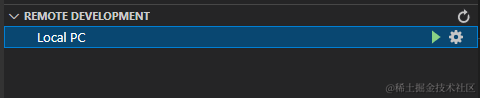
在DevEco Device Tool中,选择 REMOTE DEVELOPMENT > Local PC ,查看远程计算机(Ubuntu开发环境)与本地计算机(Windows开发环境)的连接状态。
HarmonyOS与OpenHarmony鸿蒙文档籽料:mau123789是v直接拿- 如果Local PC右边连接按钮为
 ,则远程计算机与本地计算机为已连接状态,不需要执行其他操作。
 - 如果Local PC右边连接按钮为
 ,则点击绿色按钮进行连接。连接时DevEco Device Tool会重启服务,因此请不要在下载源码或源码编译过程中进行连接,否则会中断任务。
- 如果Local PC右边连接按钮为
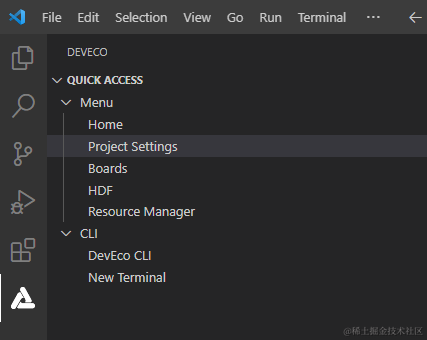
在菜单栏中点击Project Settings按钮,进入Hi3516DV300工程配置界面。
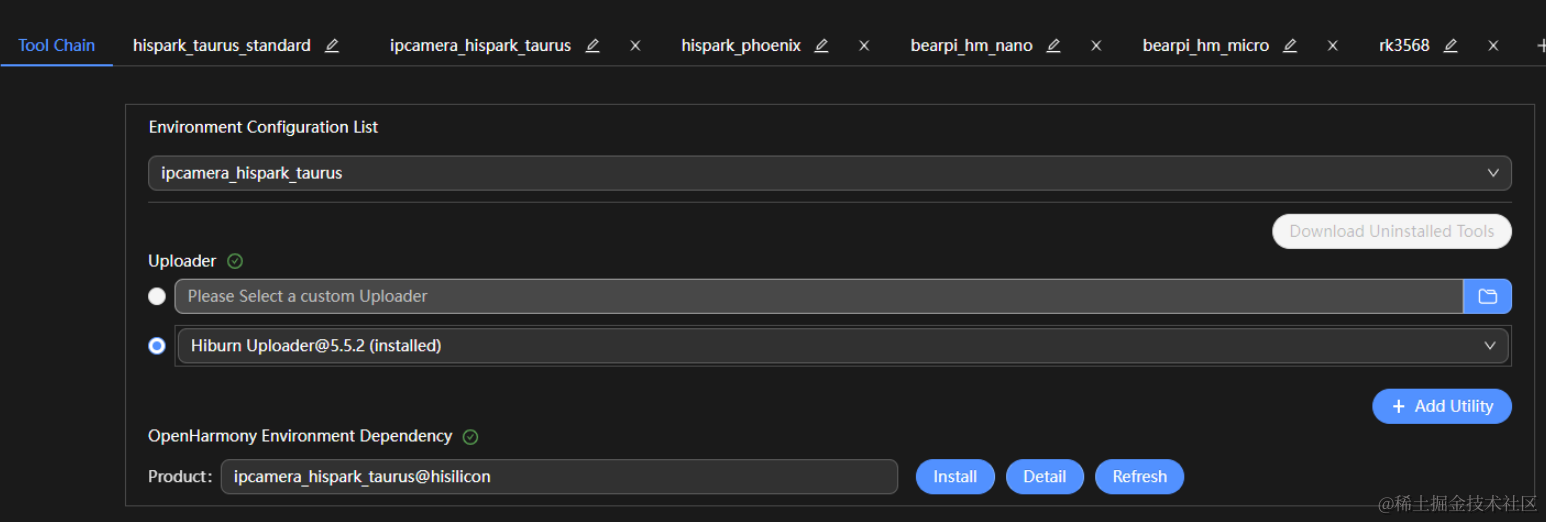
在“Tool Chain”页签,检查Uploader烧录器工具是否已安装。
- 如工具为“uninstalled”状态(
 ),可单击 Download Uninstalled Tools ,自动安装所需工具,或单击工具后方的Download安装指定工具。
 - 如工具无法通过Download方式安装,表示该工具未被DevEco Device Tool收录,需要开发者自行下载到本地后单击Import导入。
- 如工具为“uninstalled”状态(
在“ipcamea_hispark_taurus”页签,设置烧录选项,包括upload_partitions、upload_port和upload_protocol。配置完成后工程将自动保存。
upload_partitions:选择待烧录的文件,默认情况下会同时烧录fastboot、kernel、rootfs和userfs。DevEco Device Tool已预置默认的烧录文件信息,包括起始地址、分区大小、待烧录文件地址等,开发者可根据实际情况进行调整,点击每个待烧录文件后的
 按钮进行修改。
 说明: 在设置烧录分区起始地址和分区长度时,应根据实际待烧录文件的大小进行设置,要求设置的烧录分区大小,要大于待烧录文件的大小;同时,各烧录文件的分区地址设置不能出现重叠。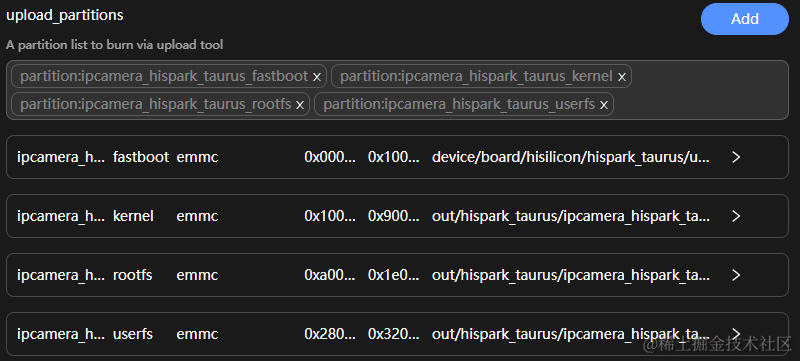
upload_protocol:选择烧录协议,固定选择“hiburn-usb”。
upload_port:选择已查询到的串口号。
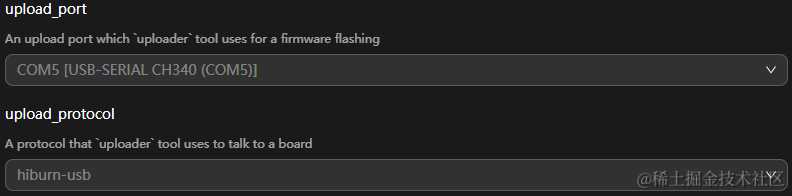
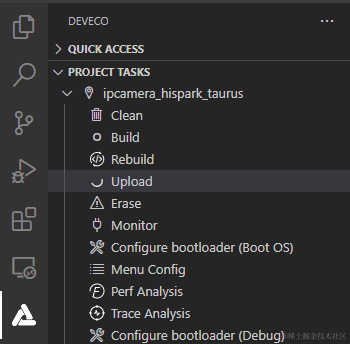
点击ipcamera_hispark_taurus下的Upload按钮。
此时待烧录文件会从Ubuntu系统传输到Windows下,传输完成后界面显示“Operation paused, Please press Enter key to continue”时,请点击Enter键启动烧录。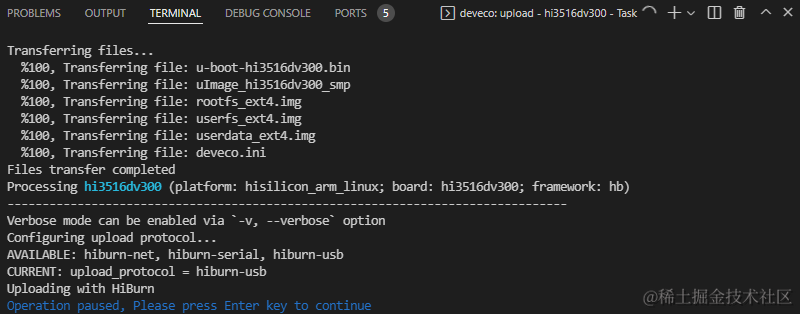
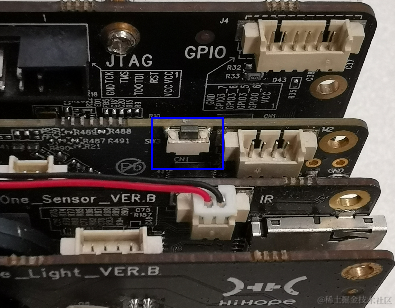
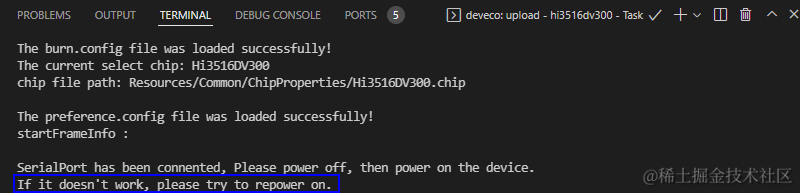
在终端窗口显示如下提示信息时,请在15秒内,按住Update键(位置如下图),插拔USB线,最后松开Update键启动烧录。
启动烧录后,界面提示SUCCESS信息时,表示烧录成功。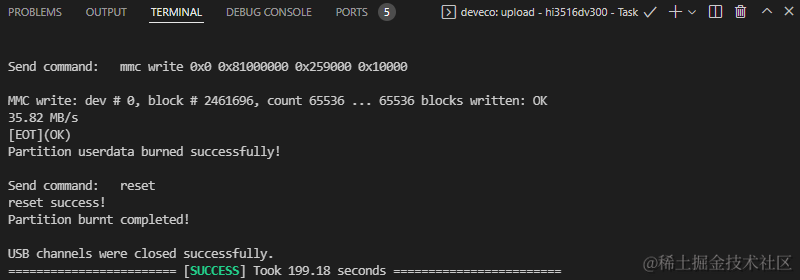
烧录成功后,请根据运行章节进行操作,启动系统。
 ,则远程计算机与本地计算机为已连接状态,不需要执行其他操作。
 ,则点击绿色按钮进行连接。连接时DevEco Device Tool会重启服务,因此请不要在下载源码或源码编译过程中进行连接,否则会中断任务。
 ),可单击 Download Uninstalled Tools ,自动安装所需工具,或单击工具后方的Download安装指定工具。
 按钮进行修改。
 说明: 在设置烧录分区起始地址和分区长度时,应根据实际待烧录文件的大小进行设置,要求设置的烧录分区大小,要大于待烧录文件的大小;同时,各烧录文件的分区地址设置不能出现重叠。
审核编辑 黄宇
-
开发板
+关注
关注
26文章
6433浏览量
121221 -
烧录
+关注
关注
8文章
328浏览量
37203 -
鸿蒙
+关注
关注
60文章
3031浏览量
46197 -
HarmonyOS
+关注
关注
80文章
2157浏览量
36323 -
OpenHarmony
+关注
关注
33文章
3977浏览量
21383
发布评论请先 登录
鸿蒙OpenHarmony【小型系统 烧录】(基于Hi3516开发板)
鸿蒙OpenHarmony南向:【Hi3516标准系统入门(命令行方式)】

OpenHarmony2.0 一站式编译烧录Hi3516(3518))小型系统
OpenHarmony2.0 Hi3516系列资料下载合集(源码编译+烧录)
【OpenHarmony开发样例】基于Hi3516开发板开发的智能猫眼
【鸿蒙系统学习笔记】Hi3516开发板烧录总结
OpenHarmony2.0编译烧录Hi3516标准系统的过程分享
【OpenHarmony教程】完成Hi3516开发板的烧录
OpenHarmony3.0上编译C控制Hi3516开发板的LED闪烁

基于Hi3516开发板的智能猫眼设计
OpenHarmony鸿蒙南向开发案例:【智能猫眼(基于3516开发板)】
鸿蒙OpenHarmony【小型系统编译】 (基于Hi3516开发板)

鸿蒙OpenHarmony【小型系统运行案例】 (基于Hi3516开发板)



评论