


 鸿蒙OpenHarmony【小型系统编译】 (基于Hi3516开发板)

编译
DevEco Device Tool支持Hi3516DV300开发板的源码一键编译功能,提供编译工具链和编译环境依赖的检测及一键安装,简化复杂编译环境的同时,提升了编译的效率。
说明: Hi3516DV300编译环境为Ubuntu环境。
 说明: Hi3516DV300编译环境为Ubuntu环境。
鸿蒙开发指导文档:[gitee.com/li-shizhen-skin/harmony-os/blob/master/README.md]
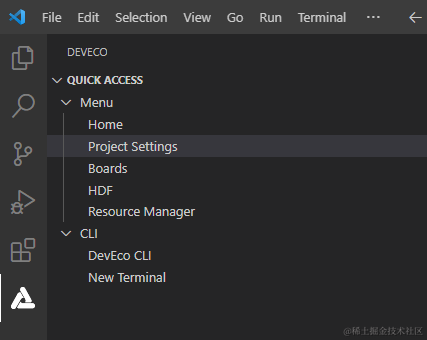
在菜单栏中点击 Project Settings ,进入Hi3516DV300工程配置界面。
在“Tool Chain”页签中,DevEco Device Tool会自动检测依赖的编译工具链是否完备。
- 如工具为“uninstalled”状态(![status_uninstall]),可单击 Download Uninstalled Tools ,自动安装所需工具,或单击工具后方的Download安装指定工具。
- 如当前识别到的工具类型有缺失,需要补充,可单击Add Utility添加。
- 如工具无法通过Download方式安装,表示该工具未被DevEco Device Tool收录,需要开发者自行下载到本地后单击Import导入。
- 如“OpenHarmony Environment Dependency”的状态异常(![status_uninstall])),请单击Install安装。
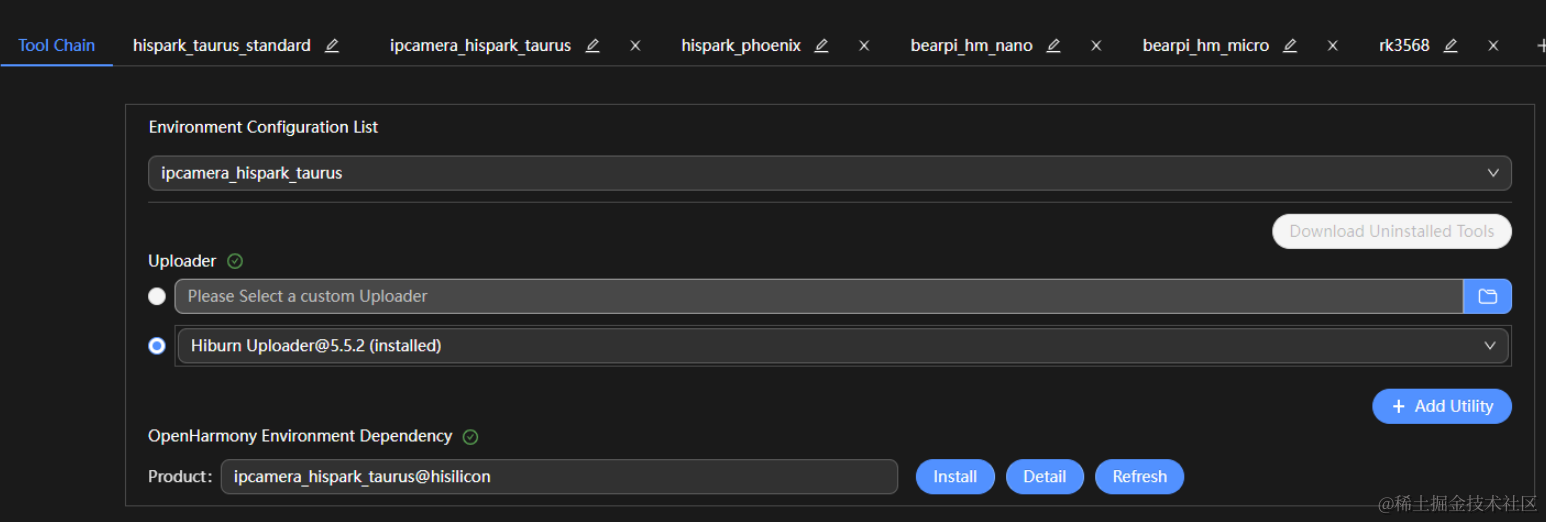
部分工具安装需要使用root权限,请在“TERMINAL”窗口输入用户密码进行安装。
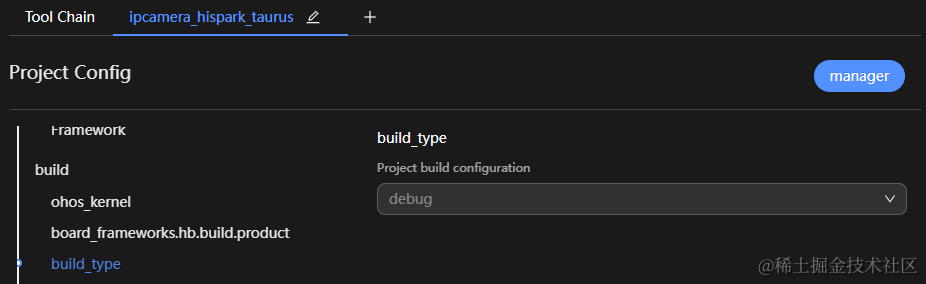
安装完成后,工具和环境依赖的状态显示为![status_install]。在ipcamera_hispark_taurus配置页签中,设置源码的编译类型 build_type ,默认为“debug”类型,请根据需要进行修改。
在“PROJECT TASKS”中,单击对应开发板下的 Build ,执行编译。
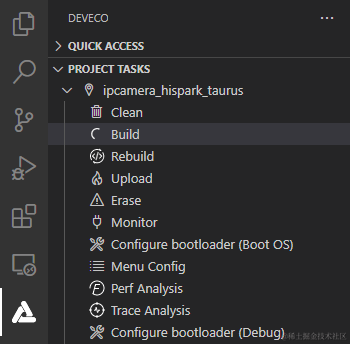
等待编译完成,在TERMINAL窗口输出“SUCCESS”,编译完成。
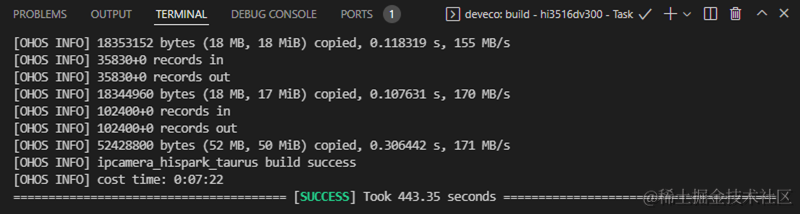
编译完成后,可以在工程的out目录下,查看编译生成的文件,用于后续的[Hi3516DV300开发板烧录]
审核编辑 黄宇
声明:本文内容及配图由入驻作者撰写或者入驻合作网站授权转载。文章观点仅代表作者本人,不代表电子发烧友网立场。文章及其配图仅供工程师学习之用,如有内容侵权或者其他违规问题,请联系本站处理。
举报投诉
-
开发板
+关注
关注
26文章
6411浏览量
120686 -
编译
+关注
关注
0文章
696浏览量
35275 -
鸿蒙
+关注
关注
60文章
3017浏览量
46168 -
OpenHarmony
+关注
关注
33文章
3974浏览量
21349
发布评论请先 登录
相关推荐
热点推荐
鸿蒙OpenHarmony【小型系统 烧录】(基于Hi3516开发板)
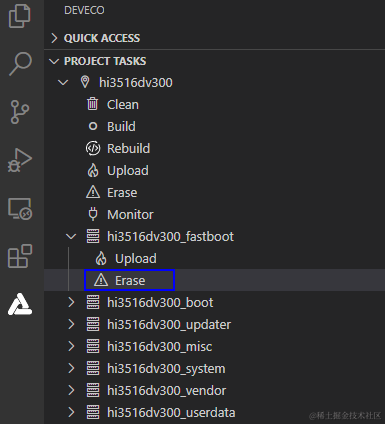
针对Hi3516DV300开发板,除了DevEco Device Tool(操作方法请参考烧录))外,还可以使用HiTool进行烧录。
鸿蒙OpenHarmony南向:【Hi3516标准系统入门(命令行方式)】
除小型系统外,Hi3516DV300开发板还支持标准系统。此章节简要介绍如何使用命令行在Hi3516

Hi3516开发板介绍
Hi3516开发板介绍开发板简介Hi3516DV300作为新一代行业专用Smart HD IP摄像机SOC,集成新一代ISP、业界最新的H.265视频压缩编码器,同时集成高性能NNIE
发表于 09-21 17:26
OpenHarmony2.0 一站式编译烧录Hi3516(3518))小型系统
Tool v2.2 Beta1环境下,十几分钟完成了Hi3516小型系统的编译烧录,基本可以满足学习和产品开发的需求。2.
发表于 07-30 06:58
OpenHarmony2.0 Hi3516系列资料下载合集(源码编译+烧录)
build -f(执行编译)经过1个半小时后编译成功2、OpenHarmony2.0 Hi3516系列标准系统源码
发表于 03-24 10:52
【OpenHarmony开发样例】基于Hi3516开发板开发的智能猫眼
一 概述本Demo是基于Hi3516开发板,使用开源OpenHarmony开发的RTSP协议流媒体应用。达到将Hi3516
发表于 03-25 16:31
【鸿蒙系统学习笔记】Hi3516开发板烧录总结
文章转载自:liangkz上周在研究Hi3861平台的软总线组件,周末的时候,购买的Hi3516开发板到货,就着手研究了一下Hi3516开发板
发表于 04-13 11:11
OpenHarmony2.0编译烧录Hi3516标准系统的过程分享
6月初,OpenHarmony2.0开源后,Hi3516的小型系统已经实现了ubuntu环境下的修复开发,对于
发表于 04-19 11:25
openharmony开发版 openharmony开发板
现在市面上支持OpenHarmony的开发板已经非常多了,OpenHarmony不仅仅只能在海思系列芯片上运行,比较常见的有HiSpark、小熊派系列。这些开发板都是基于海思的
OpenHarmony3.0上编译C控制Hi3516开发板的LED闪烁
框架能力有限。 设备硬件开发还是需要 C,所以这篇文章,将在标准系统下编译 C 控制 Hi3516 开发板的 LED 闪烁。 环境准备 3

基于Hi3516开发板的智能猫眼设计
本Demo是基于Hi3516开发板,使用开源OpenHarmony开发的RTSP协议流媒体应用,达到将Hi3516
OpenHarmony鸿蒙南向开发案例:【智能猫眼(基于3516开发板)】
基于Hi3516开发板,使用开源OpenHarmony开发的RTSP协议流媒体应用。达到将Hi3516开
鸿蒙OpenHarmony【小型系统运行案例】 (基于Hi3516开发板)
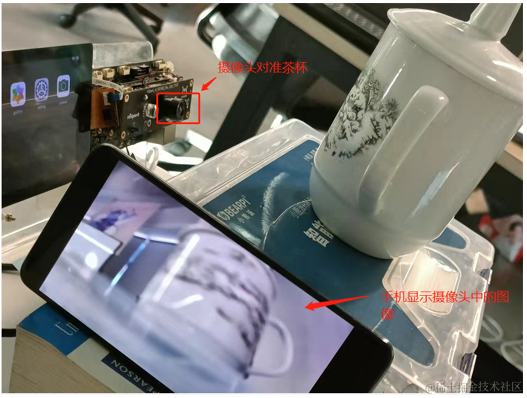
在完成Hi3516DV300的烧录后,还需要设置BootLoader引导程序,才能运行OpenHarmony系统。




评论