


 OpenHarmony鸿蒙南向开发案例:【智能猫眼(基于3516开发板)】

样例简介
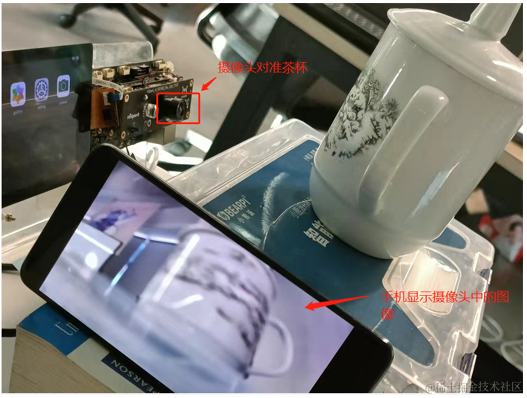
本Demo是基于Hi3516开发板,使用开源OpenHarmony开发的RTSP协议流媒体应用。达到将Hi3516开发板中摄像头获取的数据通过RTSP协议传输到手机并显示 。
运行效果
样例原理
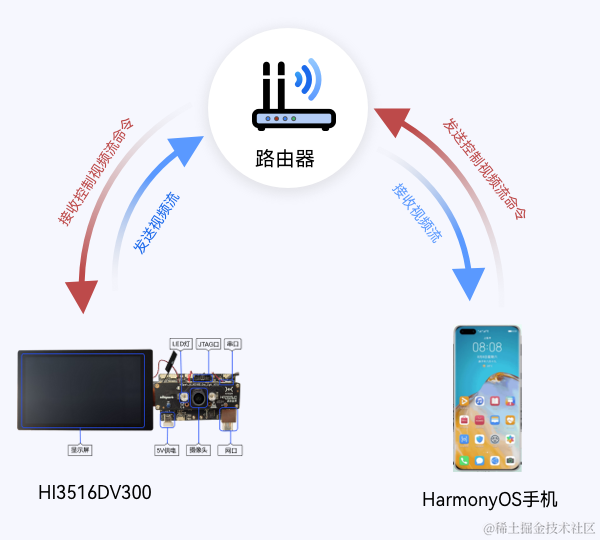
如上图所示,手机播放3516摄像头采集的视频数据。
工程版本
- 系统版本/API版本:OpenHarmony 1.0.1 release
- IDE版本:DevEco Device Tool Release 3.0.0.401
快速上手
鸿蒙开发指导文档:[gitee.com/li-shizhen-skin/harmony-os/blob/master/README.md]
准备硬件环境
- 预装windows系统的PC机
- Hi3516DV300 IoT Camera开发板套件
准备开发环境
开发环境安装配置参照文档:[DevEco Device Tool 环境搭建]
准备工程
本用例采DevEco Device Tool工具进行开发,当配置完开发环境后,我们可以在IDE上进行工程的配置下载。
- 打开DevEco Device Tool,连接远程linux服务器:[DevEco Device Tool 环境搭建]
- 点击左下角DevEco插件图标,然后点击左边框出现的主页,弹出主页界面,主页中选择新建项目,如下图:
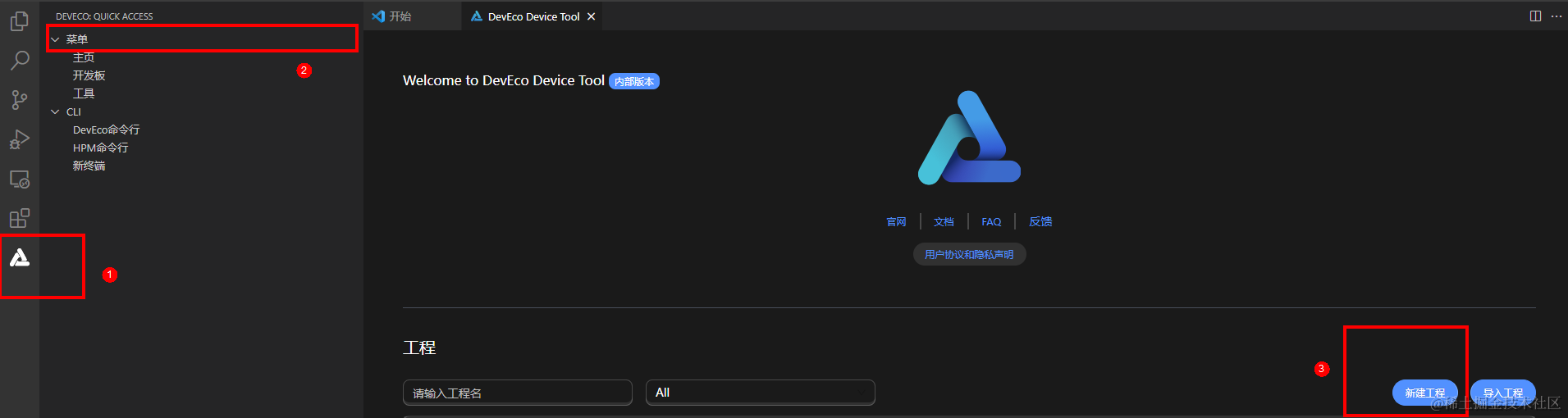
- 配置下载工程
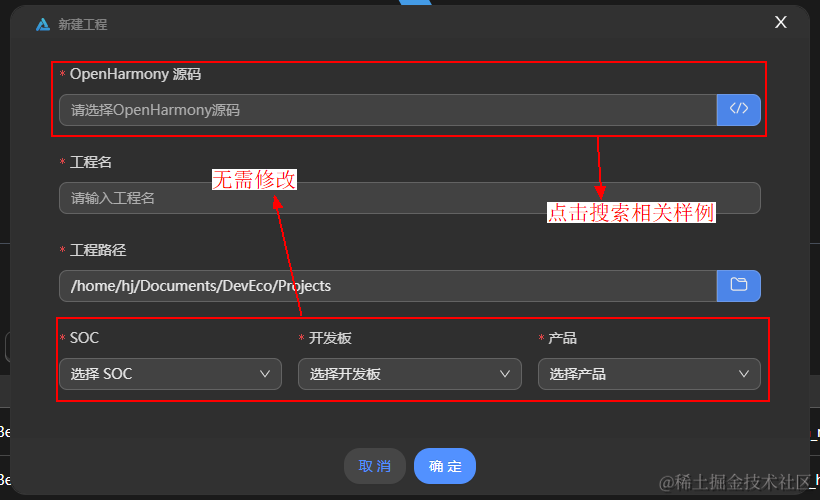
如上图所示,填写对应样例工程的名称,选择对应的样例组件和样例工程存放路径后,点击创建即可进行样例工程的下载。下载界面如下:
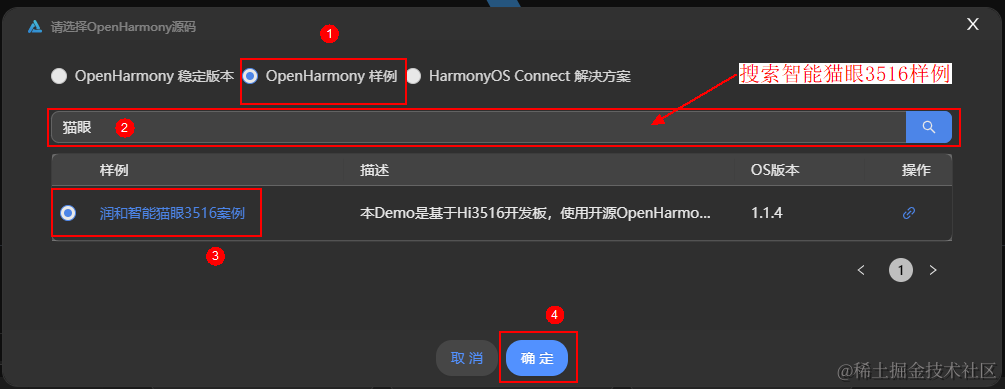
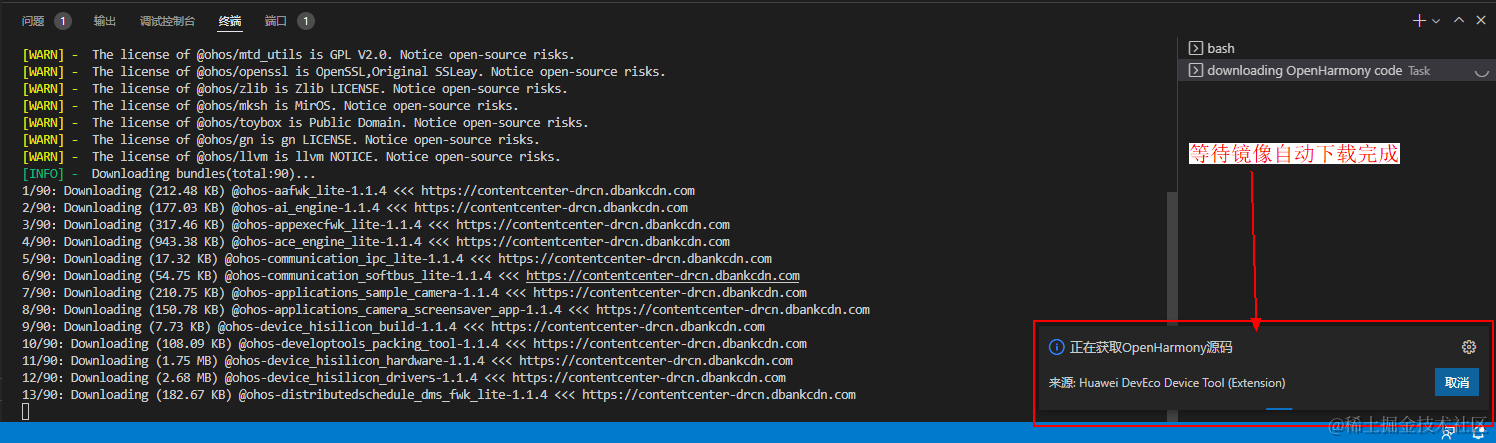
当右下角显示正在下载OpenHarmony镜像时,耐心等待下载完成即可。
准备工具链
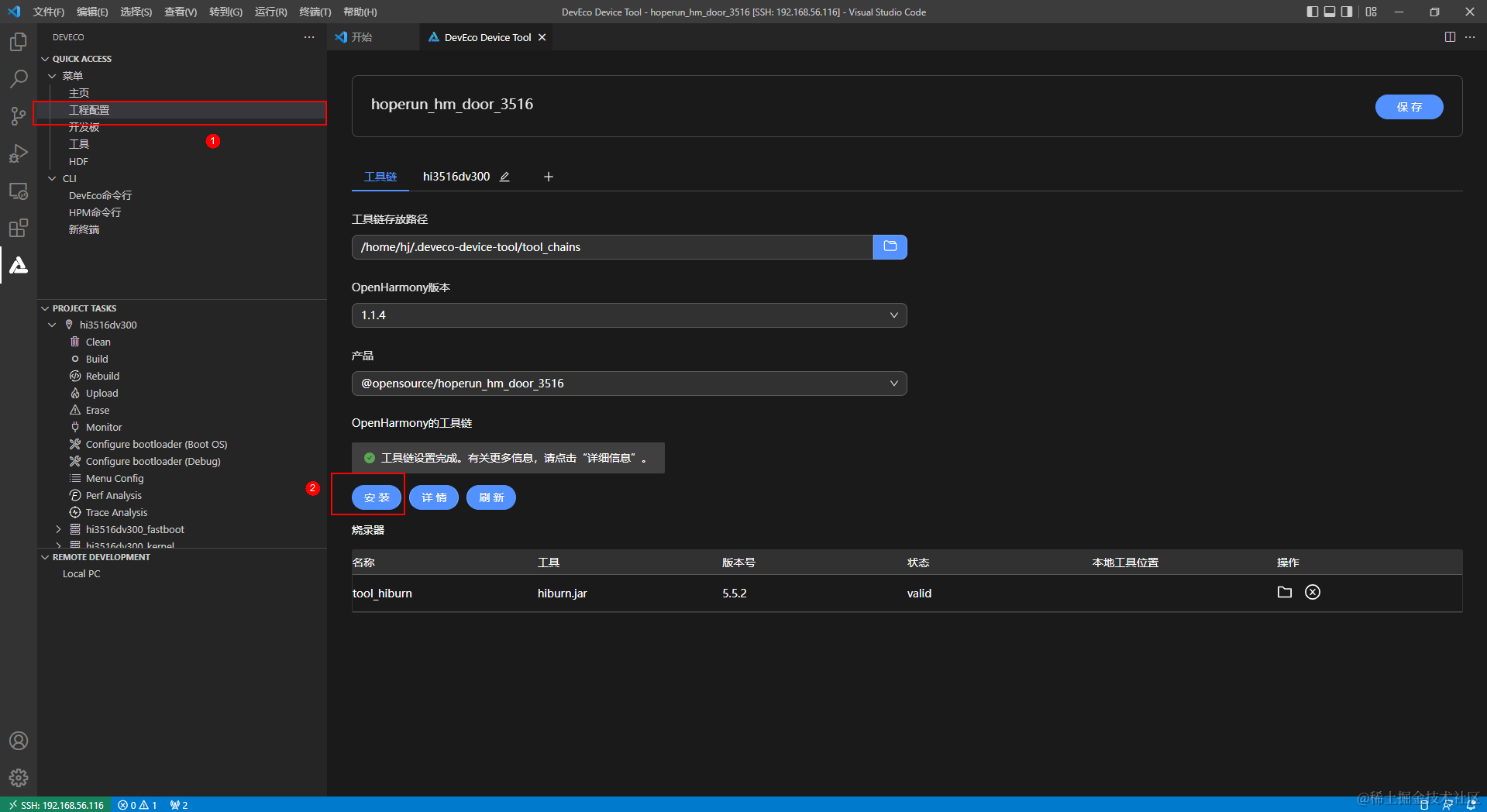
- 在Projects中,点击Settings按钮,进入配置工程界面。
- 在toolchain页签中,DevEco Device Tool会自动检测依赖的编译工具链是否完备,如果提示部分工具缺失,可点击SetUp按钮,自动安装所需工具链。
- 工具链自动安装完成后如下图所示。
编译
样例代码下载完成后,DevEco Device Tool会重新要求连接远程服务器,输入密码连接后会进入对应的代码编辑界面,此时点击左下角DevEco插件图标,选择PROJECT TASKS可以查看到对应的样例工程,点击build选项进行编译,并可在终端查看对应的编译结果。
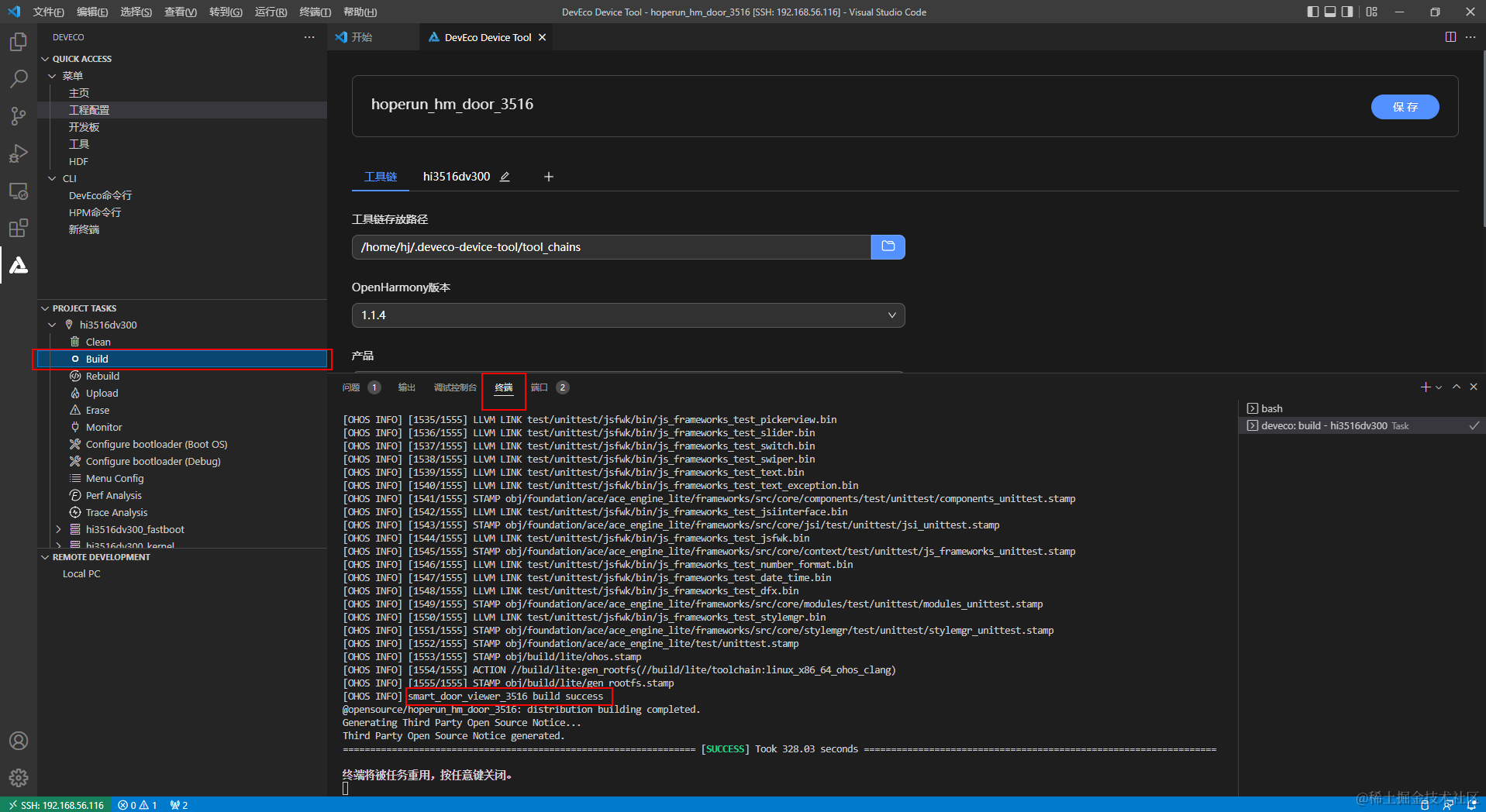
固件生成在对应工程目录的out/hispark_taurus/smart_door_viewer_3516/目录下。

烧录/安装
编译完成后可以通过DevEco Device Tool进行烧录,在烧录前需要做一些烧录的配置:
配置准备
在配置烧录前需要先查看DevEco Device Tool是否可以正常识别串口。
- 点击左边栏"REMOTE DEVELOPMENT",找到 并点击” Local PC “ 选项。
- 查看 Local PC右边图标
如若图标为 ,则代表DevEco Device Tool已连接本地,可以正常识别串口。
如若图标为 ,则代表DevEco Device Tool未连接本地,不能识别串口,此时需要点击该绿色图标进行连接,连接成功后图标会变为。
 ,则代表DevEco Device Tool已连接本地,可以正常识别串口。
 ,则代表DevEco Device Tool未连接本地,不能识别串口,此时需要点击该绿色图标进行连接,连接成功后图标会变为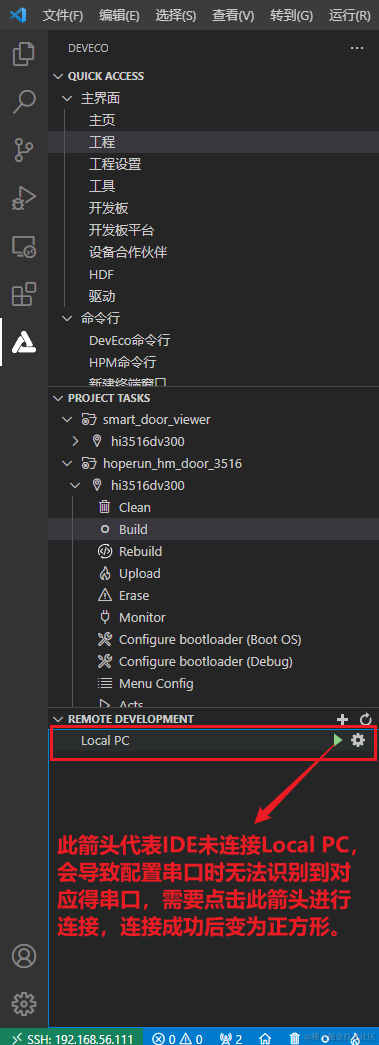
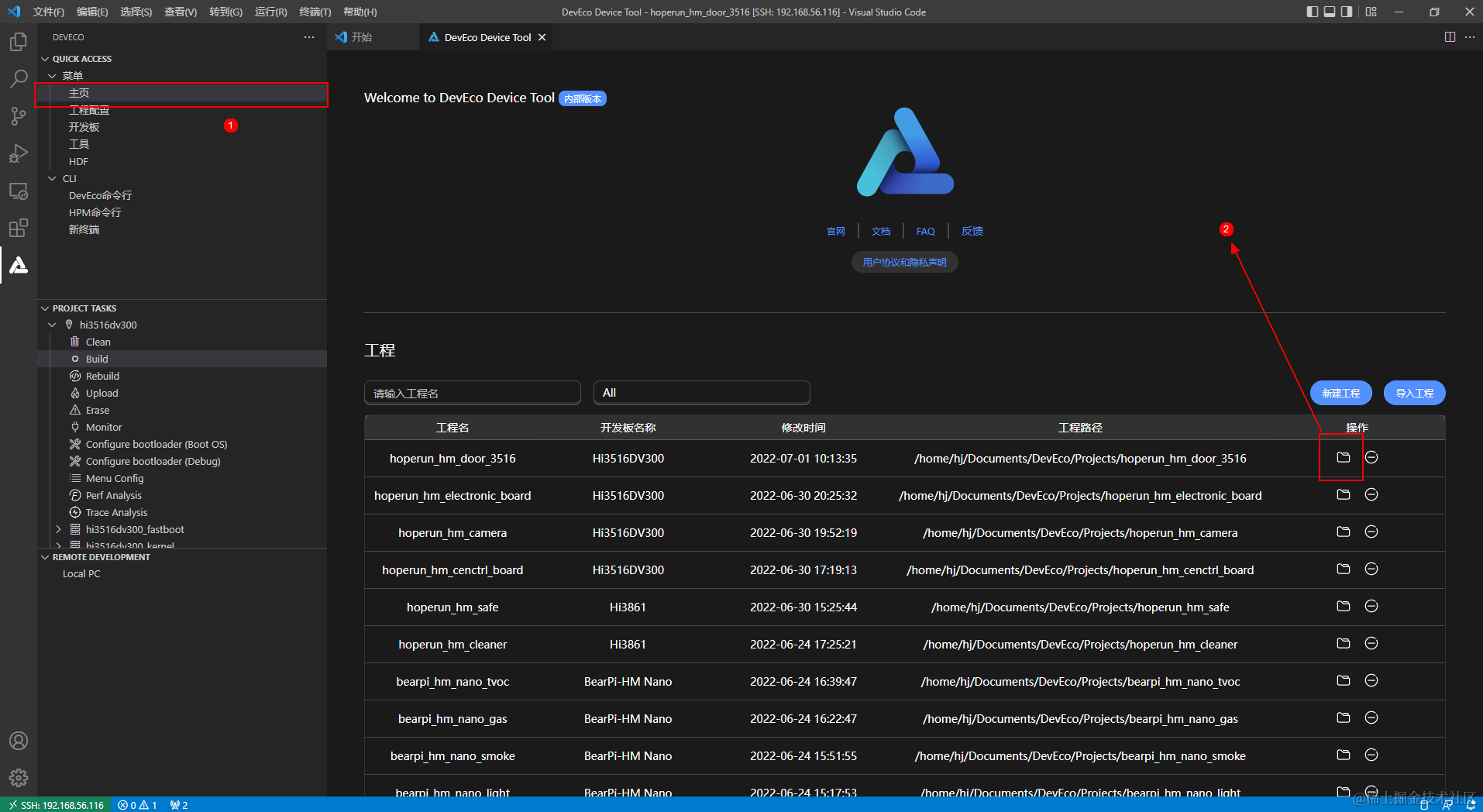
- 点击主页,在主页选择对应工程,点击配置工程进入到配置页面
配置串口
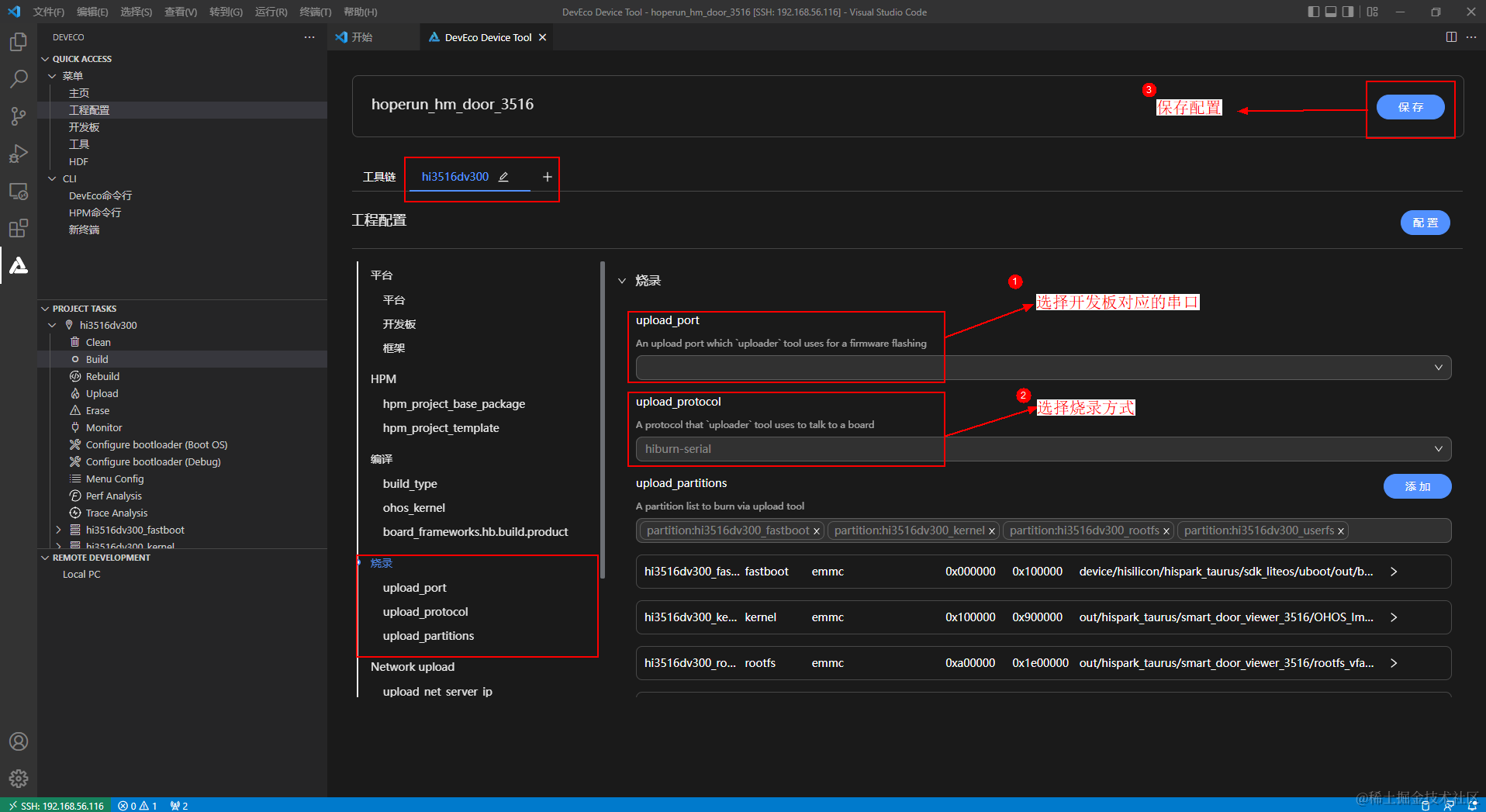
配置页面选择的板级配置页面,在该页面查找到烧录选项,配置烧录选项中的upload_port和upload_protocol,upload_port选择开发板对应的串口号,upload_protocol选择hiburn-usb,最后点击右上角的保存按钮进行保存。
烧录
- 当配置完串口以及固件后,直接点击左边栏工程管理中的upload即可启动烧录。
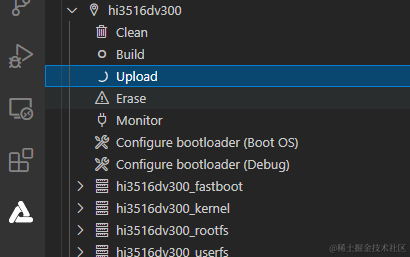
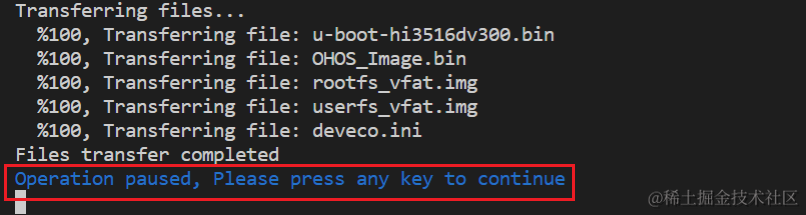
- 在终端窗口显示如下蓝色提示信息时,在终端按下任意键继续烧录。
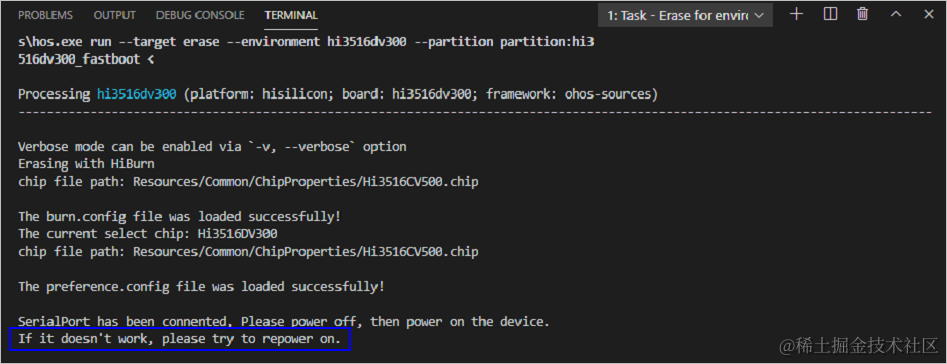
- 在终端窗口显示如下提示信息时,按住复位键,插拔USB线,最后松开复位键启动烧录。
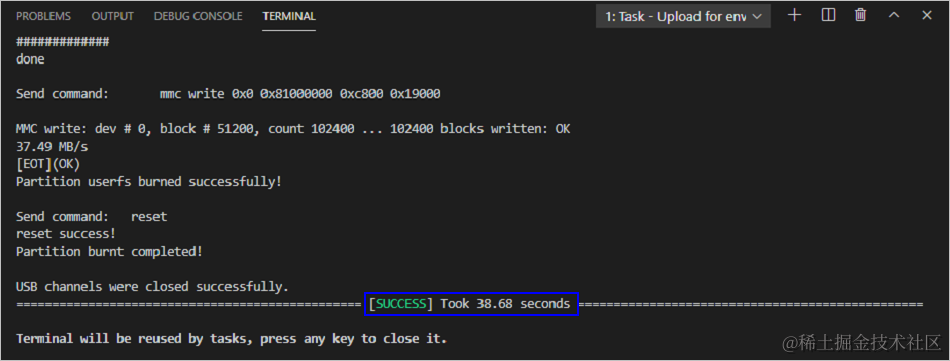
- 启动烧录后,界面提示如下信息时,表示烧录成功。
设备启动
如果是第一次烧录程序的话,单板在启动的时候需要设置bootargs,否则不能正常启动。单板第一次启动会停在hisilicon界面:
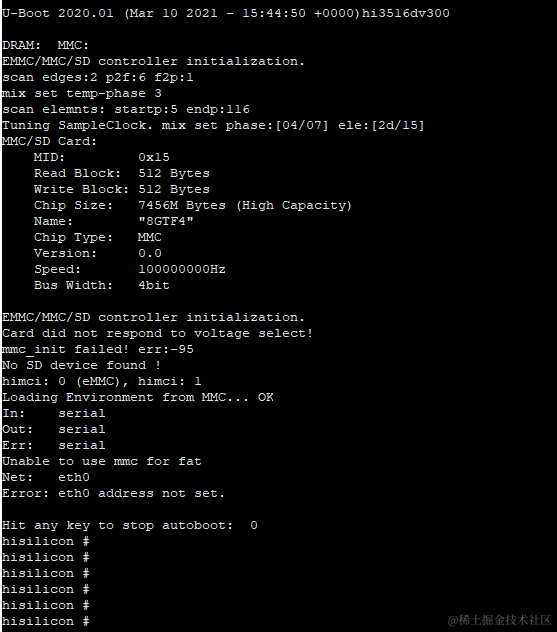
输入以下启动参数:
setenv bootcmd "mmc read 0x0 0x80000000 0x800 0x4800; go 0x80000000";
setenv bootargs "console=ttyAMA0,115200n8 root=emmc fstype=vfat rootaddr=10M rootsize=20M rw";
saveenv
reset
操作体验
HarmonyOS与OpenHarmony鸿蒙文档籽料:mau123789是v直接拿
开启热点
准备一部手机开启热点设置
ssid为"SMedia",
password为”12345678“。
设备连接热点
- 准备一张SD卡插入到插槽内。
- 进入3516的shell输入如下命令连接热点:
./bin/wpa_supplicant -iwlan0 -c/etc/wpa_supplicant.conf

- 在3516中输入ifconfig查看连接状态:

运行应用
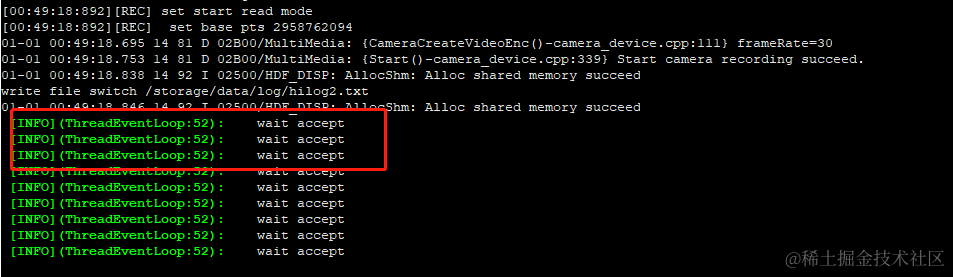
- 在串口下输入
./bin/rtsp_server

打印如下表示设备应用已准备完毕
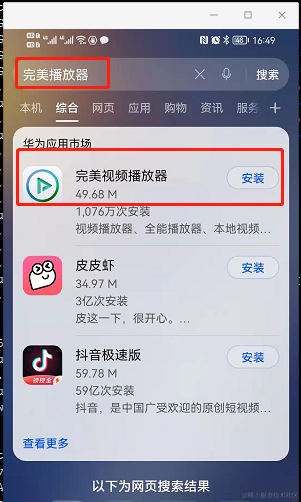
- 在手机应用市场中搜索”完美播放器“并下载安装。
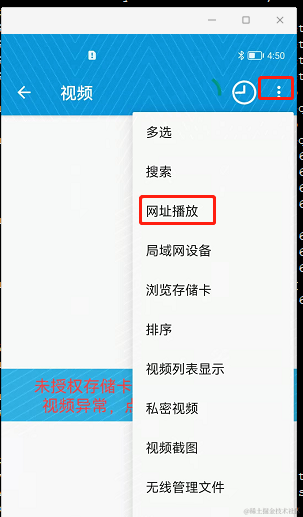
- 打开菜单选择网址播放。
- 输入rtsp播放地址,如:rtsp://192.168.43.118:8554/test.264,其中ip地址192.168.43.118为3516DV300板子中的地址。
效果动图

审核编辑 黄宇
-
RTSP
+关注
关注
0文章
15浏览量
12772 -
鸿蒙
+关注
关注
60文章
3074浏览量
46280 -
OpenHarmony
+关注
关注
33文章
3990浏览量
21493
发布评论请先 登录
迅为iTOP-Hi3516CV610开发板SDK升级更新
正式招生!2026年企业“开源鸿蒙南向设备开发”培训班启动

报名开启!2026年开源鸿蒙“北向应用”与“南向设备”开发研修班等你加入!
迅为iTOP-Hi3516开发板驱动开发资料全面上线,构建从入门到精通的完整学习路径!
触觉智能Purple Pi OH首发开源鸿蒙6.0 XTS认证,开源鸿蒙正式开启6.0时代!
触觉智能Purple Pi OH开发板率先适配OpenHarmony6.0 Release,鸿蒙明星开发板

触觉智能RK3576开发板通过OpenHarmony5.0 XTS认证
触觉智能RK3576开发板OpenHarmony开源鸿蒙系统USB控制传输功能示例
迅为Hi3516CV610开发板强劲内核-海思Hi3516CV610核心板
【汇思博SEEK100开发板试用体验】在开发板鸿蒙OS搭建QT开发环境
触觉智能RK3506开发板通过OpenHarmony 5.1 XTS认证,引领鸿蒙开发新标杆!

尝鲜开源鸿蒙6.0?试试明星开发板Purple Pi OH
开鸿开发板深度体验:从开源鸿蒙开发到AI场景实践
开源鸿蒙开发必备!OpenHarmony替换Full SDK全攻略

触觉智能鸿蒙开发板率先通过OpenHarmony5.0认证(生态产品兼容性证书)



评论