


 安信可开源硬件:小安派Demo固件编译和烧录指南

小安派-开源硬件
01.克隆Ai-Thinker仓库
02.拉取子模块
03.编译和烧录
04.示例——烧录AiPi-Cam
●准备AiPi-Cam-D与USB转TTL,接线如下
●编译和烧录固件
05.更多资料查看
01克隆Ai-Thinker仓库
在linux的终端下输入

将整个开源硬件的DEMO仓库克隆下来
02拉取子模块
首先进入AiPi-Open-Kits目录下

在该目录下输入以下两条指令初始化及拉取子模块

进入aithinker_Ai-M6X_SDK,拉取SDK子模块以及设置路径

03编译和烧录
在AiPi-Open-Kits下可以看见各种小安派的Demo文件夹,使用cd命令进入到需要编译和烧录的Demo下

注意:启动烧录命令后会出现“Please Press Reset Key!”,需要在模组上按下RST键继续完成烧录
04示例——烧录AiPi-Cam
准备AiPi-Cam-D与USB转TTL,接线如下
AiPi-Cam-D连线USB转TTLVCC------3.3VRX------TXTX------RXGND------GND
编译和烧录固件
(1)进入 AiPi-Cam 的目录文件夹

(2)输入 make 编译固件
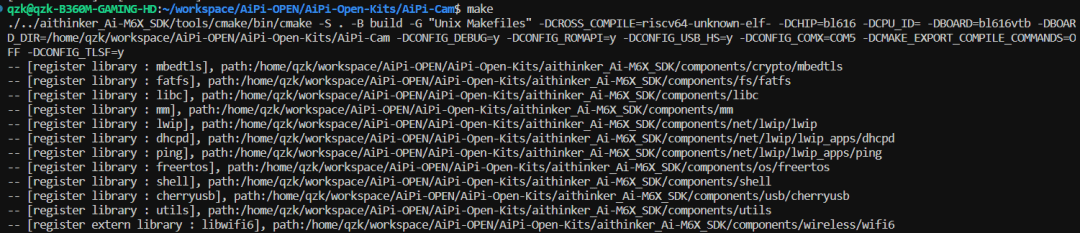
(3)输入 make flash COMX=/dev/ttyUSB0 ,出现“Please Press Reset Key!"后按下RST
(4)出现“All Success”表示烧录成功
审核编辑 黄宇
声明:本文内容及配图由入驻作者撰写或者入驻合作网站授权转载。文章观点仅代表作者本人,不代表电子发烧友网立场。文章及其配图仅供工程师学习之用,如有内容侵权或者其他违规问题,请联系本站处理。
举报投诉
-
固件
+关注
关注
11文章
573浏览量
25271 -
开源
+关注
关注
3文章
4350浏览量
46446 -
烧录
+关注
关注
8文章
326浏览量
37190
发布评论请先 登录
相关推荐
热点推荐
睿擎派 3562 整包固件制作指南
与重打包操作。本文以睿擎派RC3562为例,详细介绍整包固件从解包、修改分区内容、重新打包到烧录验证的完整操作流程。一、准备工作1.1所需工具睿擎派整包


共谱开源华章 | 匠芯创荣获“开源生态战略合作伙伴”奖
由嘉立创集团主办的第三届开源硬件星火会在深圳福田四季酒店举行。大会旨在搭建开源硬件领域交流合作的高水准平台,汇聚产、学、研各界嘉宾,围绕开源硬件设计、国产EDA、国产芯片等热点议题深入探讨。匠芯创
小智AI正式授权!安信可小安派语音AI开发板更新啦
安信可正式推出 语音AI开发板—— AiPi-PalChatV1 为毛绒玩具、桌搭机器人、 陪伴手办注入更有温度的AI对话体验! AiPi-PalChatV1 是一款接入了小智AI 智能体的微型
基于米尔安路飞龙派FPGA FPSoC+开发环境搭建以及镜像烧录
的工作目录中。
2、镜像编译和烧录
完成工具链的安装后,参考《MYD-YM90X Linux 软件开发指南.pdf》中的第四章《构建Linux镜像》中指南。首先执行SDK中的开发环境
发表于 05-30 22:46
【道生物联TKB-620开发板试用】TK8620自编译固件烧录注意事项
接上一报告,我向TK8260模组烧录了自己编译的固件,结果无法正常运行,联系厂家,厂家说没有烧录bootloader所致,bootloader在以下位置:
如果只
发表于 04-28 21:06



评论